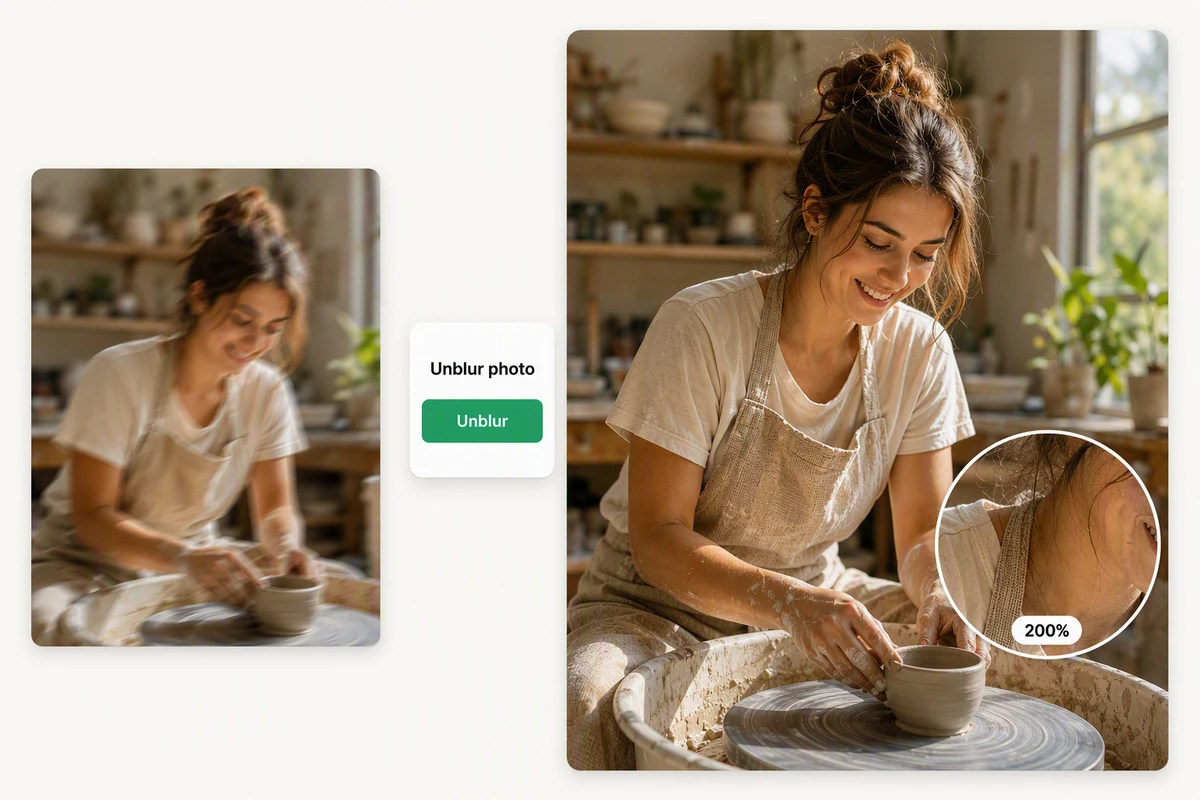
顔のぼやけを拡大する前に確認
顔の細部が不鮮明、画面の文字が読めない、圧縮による乱れがある、動体ブレが目立つなど、元動画の弱点を具体的に伝えましょう。静止画の場合は、写真ブレ補正を利用できます。
MP4・MOV・WebM · 200 MB · 2分 · 最大4K
低解像度の映像を確認し、必要な出力を決めて改善を進めましょう。Ottermind Studioで元動画を見ながら、調整内容を具体化できます。
動画の高画質化では、画面を大きくするだけでなく、出力解像度、重要な細部、強調してはいけない欠点を決めることが大切です。Studioに元動画を取り込み、用途を説明してから、顔、文字、輪郭、質感、ノイズ、動きを確認しましょう。静止画を高解像度で書き出したい場合は、画像高画質化を利用してください。
顔の細部が不鮮明、画面の文字が読めない、圧縮による乱れがある、動体ブレが目立つなど、元動画の弱点を具体的に伝えましょう。静止画の場合は、写真ブレ補正を利用できます。
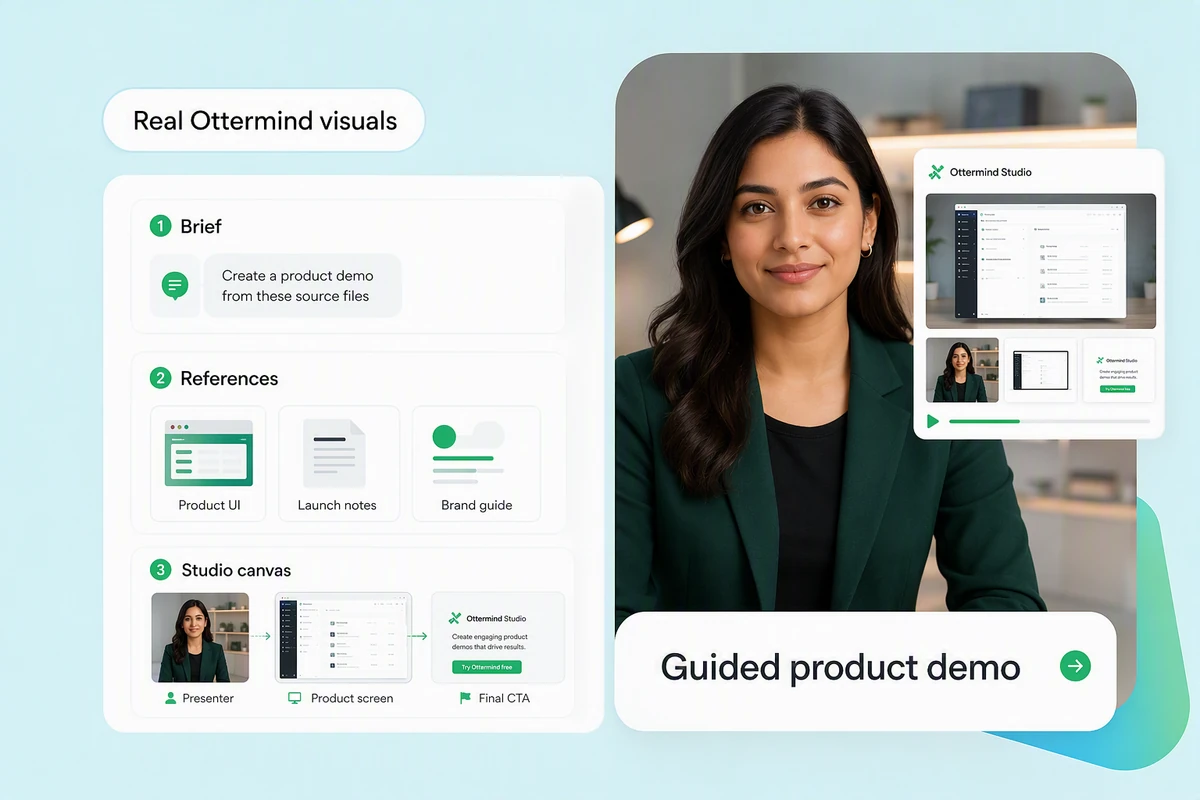
処理前に、商品ラベル、字幕、画面の文字、顔、ブランド要素を指定してください。輪郭が作り足されたり、人物が変わったり、小さな文字が不正確になったりすると、解像度を上げても役に立ちません。
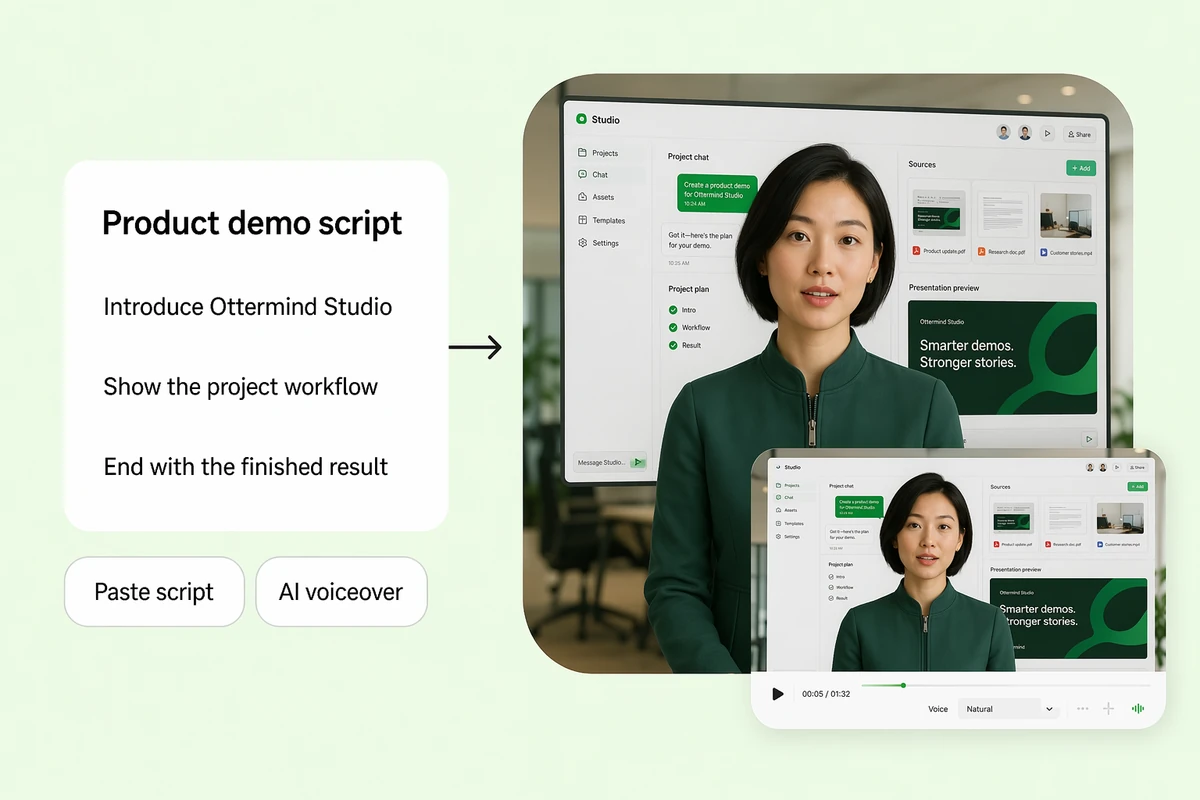
最終的な画面、トリミング、納品先を決めてから、改善の目標を設定しましょう。既存映像の改善ではなく新しい動きを作る場合は、画像から動画AIへ進んでください。
適切な進め方は、元の映像、残したい細部、完成動画を視聴する画面によって変わります。商品動画、記録映像、教材での活用を検討しましょう。次に短いSNS動画を作る場合は、AIリール作成ツールへ進めます。
パッケージの文字、表面の質感、色、ブランド要素を保ちながら、見やすい書き出しを準備します。鮮鋭化による縁取りやラベルの変形を確認しましょう。短い商品広告を新たに作る場合は、商品動画広告AIを利用できます。
元動画を確認し、出力を決め、フレームを比較します。
動画を開き、解像度、ぼやけ、ノイズ、文字、顔、処理中も変えてはいけない重要な細部を確認します。
用途と、鮮明さ、ノイズ低減、文字、顔、スタイルのどれを優先するか説明します。
元動画と結果をフレームごとに比較します。輪郭、質感、人物の同一性、小さな文字、ちらつき、動きの一貫性を確認してから書き出しを承認します。
元動画の状態と視聴画面を把握し、大切な細部を保ちましょう。
鮮鋭化の前に、映像が持つ限界を確認します。
画面とトリミングに合う解像度を選びます。
顔、ラベル、文字、ブランド情報を守ります。
代表的なフレームを確認してから書き出しを承認します。
改善の指示を次の動画制作にも引き継ぎます。
元動画のメモ、出力条件、確認結果をまとめて管理します。
映像のピクセル寸法を増やす処理で、見た目の鮮明さを改善する手法を組み合わせることもあります。鮮鋭化、ノイズ低減、細部の再構成によってフレーム間に乱れが出ていないかも確認します。静止画には、写真ブレ補正を利用できます。
いいえ。撮影されていない細部を確実に復元することはできません。強い圧縮、ぼやけ、白飛び、不安定な動きは結果を制限します。解像度の数字だけで判断せず、実際の視聴サイズで確認してください。
納品要件を満たす最小の出力を選びましょう。元の解像度、切り抜き、出力先、視聴距離、小さな文字や商品細部の有無によって適切な設定は変わります。新しい動きを作る場合は、画像から動画AIを利用してください。
拡大と鮮鋭化、ノイズ低減を組み合わせる場合がありますが、それぞれ別の問題に対応する処理です。本来の質感が消えたり、輪郭に縁取りが出たりすることもあります。まず欠点を特定し、動画全体の代表的なフレームを確認してください。
同じ時刻の元映像と結果を比較します。顔、髪、繰り返し模様、文字、細い輪郭、階調、ちらつき、速い動きを確認した後、視聴者が使う画面で完成動画をチェックしてください。
自分が所有するか、処理の許可がある映像だけを使用してください。ライセンス、プライバシー、ブランド要件、プラットフォームの規則を確認し、結果を検証できるよう原本を残しましょう。





