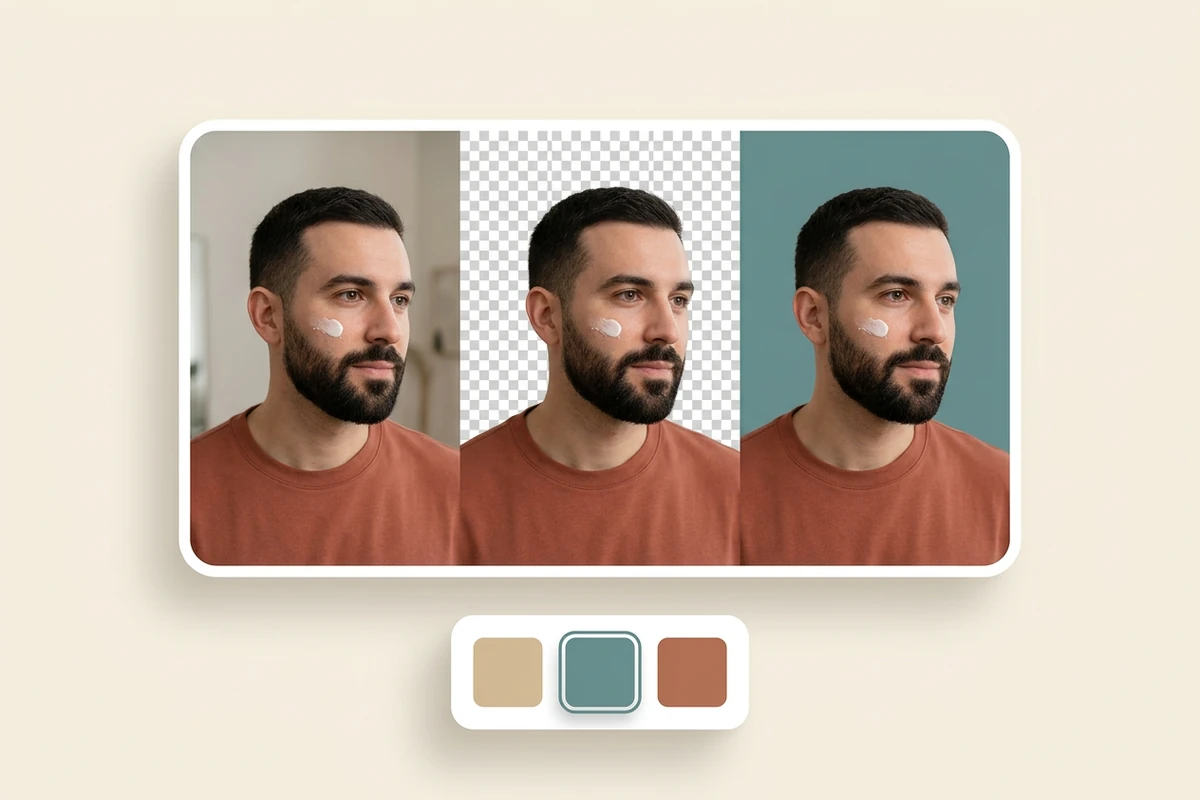
シリーズ動画の背景を同じ色に
スキンケアの解説やカメラに向かって話す動画も、撮影場所が違っていても同じ背景色にできます。「単色」で色を指定し、MP4またはWebMを選択してください。写真や動く風景を背景にするには、別の編集ソフトで合成する必要があります。
MP4・MOV・WebM · 200 MB · 2分 · 最大4K

別の映像に重ねたいなら透明WebM、背景を整えて使いたいなら単色を選びます。透明な前景は、対応する編集ソフトで別のレイヤーに重ねて使えます。シーンをより広く変更したい場合は、AI動画エディターをご覧ください。以下の画像は使い方のイメージであり、実測した処理結果ではありません。
スキンケアの解説やカメラに向かって話す動画も、撮影場所が違っていても同じ背景色にできます。「単色」で色を指定し、MP4またはWebMを選択してください。写真や動く風景を背景にするには、別の編集ソフトで合成する必要があります。
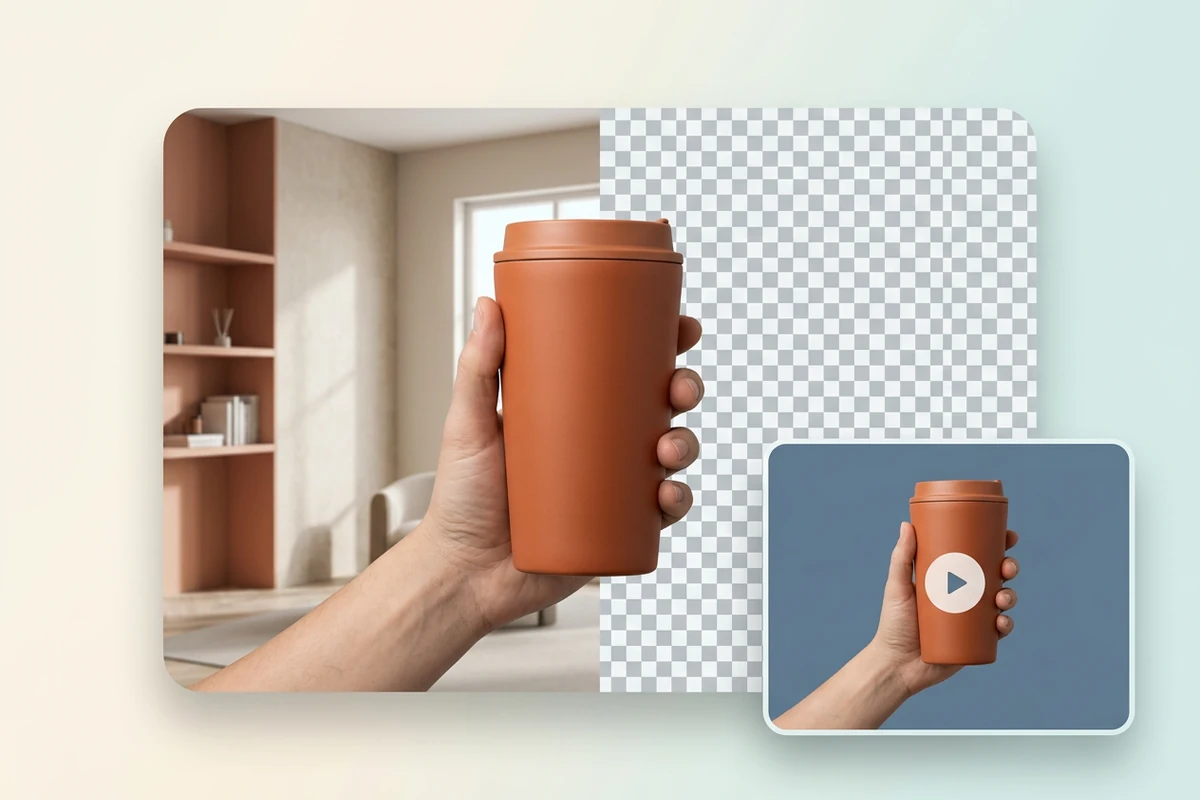
前景を別のレイヤーに重ねる場合は、「透明」を選んでWebMで書き出します。商品を手に持つ実演では、選択したモデルが対象を切り抜けるか確認し、指と商品をクリップ全体で見直してください。単色の出力には背景色も含まれるため、再編集用には透明版を残しておくと便利です。
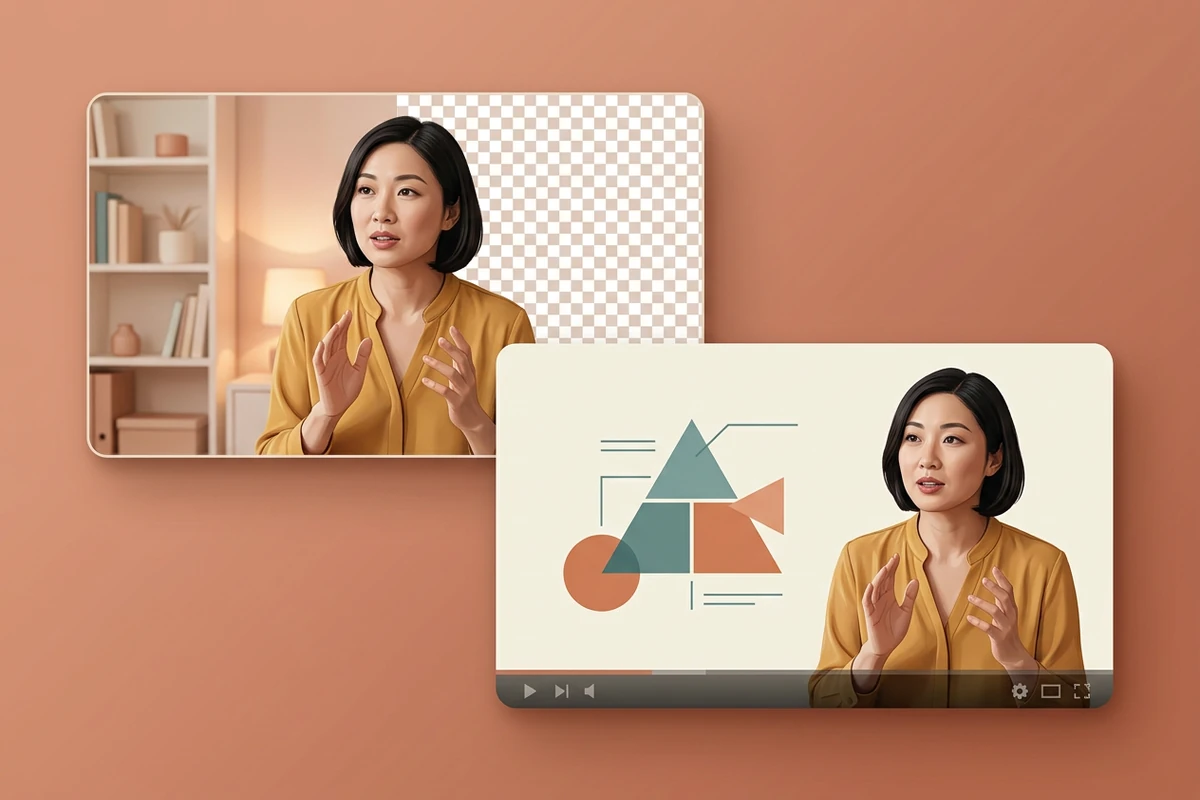
上の作業パネルで区間を準備し、そのまま使うか、編集を続けるかに合わせて出力を選びます。
再生できるMP4、MOV、WebMをアップロードします。利用可能なモデルを選び、表示された対応時間の範囲内で開始位置と終了位置を設定してください。
「透明」はWebM、「単色」はWebMまたはMP4を選べます。モデルから対象の点を求められた場合は、生成前にクリップの開始画面で指定してください。
表示されたクレジットを確認し、案内に従ってログインして生成します。処理が完了したら結果を再生し、動いている輪郭を確認してからダウンロードしてください。
対応するローカル動画を送信前にプレビューして、処理する素材を確かめられます。
選択したモデルの制限内で、処理したい区間の開始時刻と終了時刻を設定できます。
モデル選択欄で現在使える選択肢を確認でき、未設定のモデルを前提に作業するのを避けられます。
生成ボタンに見積もりが表示されるため、クリップを送信する前に必要なクレジットを確認できます。
ダウンロード前に出力を再生しましょう。1枚の静止画だけでは、身振りの途中で輪郭がどう変わるかは分かりません。
解像度を上げたい場合は、動画アップスケーラーを使えます。背景の削除とは別の作業です。
再生可能なMP4、MOV、WebMに対応し、上限は200 MB、2分、縦横それぞれ4096ピクセルです。選んだモデルによっては、処理できる区間がさらに短くなります。アップロードできた動画全体を処理できるとは限らないため、モデルに表示される対応時間を確認してください。
この手順ではグリーンバックは必須ではありません。ただし、扱える対象はモデルによって異なります。人物を中心に扱うモデルもあれば、点で対象を指定するモデルもあります。髪、手、動きによるぼけ、重なった物体を確認してください。すべての場面で結果を保証するものではありません。
再生先が透明情報を表示していない場合もあれば、出力自体が不透明な場合もあります。「透明」を選び、WebMで書き出したか確認してください。対応する編集ソフトで色の付いたレイヤーに重ねて試し、背景削除の失敗かどうかを判断しましょう。
この作業パネルで選べるのは透明または単色で、背景用の画像や動画をアップロードする機能はありません。写真、スライド、動く風景を使いたい場合は、透明WebMを書き出して対応する編集ソフトで合成してください。単色背景はWebMまたはMP4で出力できます。
無料とは限りません。選んだモデルと区間に対して表示されるクレジット見積もりを確認してください。送信にはログインが必要で、料金が発生する場合は十分なクレジットも必要です。対応モデルが利用できない場合、入力素材は準備できますが、処理は開始できません。
このツールは、透明または指定の単色という背景の選択を中心にしたものです。AI動画マッティングでは、切り抜きやマスクの出力、境界のぼかし調整を別の手順で行えます。字幕の削除、動画の延長、画角変更もそれぞれ別の作業です。






