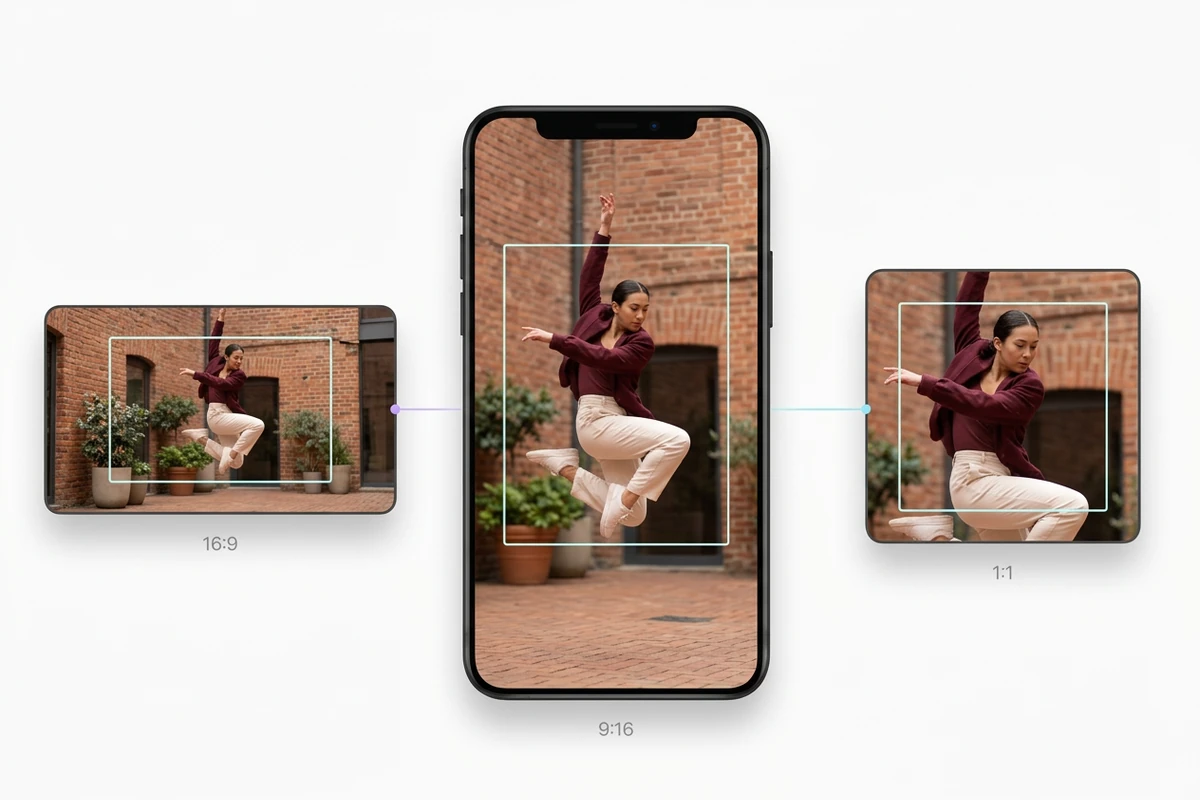
選んだ範囲に動きを収める
横動画を9:16の縦動画に切り抜いたら、動作全体を確認しましょう。まず中央を基準にし、踊る人や話す人が中心から外れる場合は「手動で位置調整」とX/Yスライダーで位置を変えます。この位置は固定され、動く被写体を自動で追従するものではありません。
MP4・MOV・WebM · 200 MB · 2分 · 最大4K

撮影済みの映像を縦長・正方形・ワイド画面のクリップに調整。アスペクト比と切り抜き位置を選び、仕上がりを確認してからダウンロードできます。
動画のアスペクト比を変えるには、出力する画面の形と、残す範囲を決めます。狭く切り抜くと、端にある大切な動作が見切れることがあります。Ottermindでは中央での切り抜きと手動の位置調整が可能です。映像内容への別の創作的な変更には、AI動画エディターをご利用ください。以下の画像は構図の選び方を示すイメージであり、実測した処理結果ではありません。
横動画を9:16の縦動画に切り抜いたら、動作全体を確認しましょう。まず中央を基準にし、踊る人や話す人が中心から外れる場合は「手動で位置調整」とX/Yスライダーで位置を変えます。この位置は固定され、動く被写体を自動で追従するものではありません。
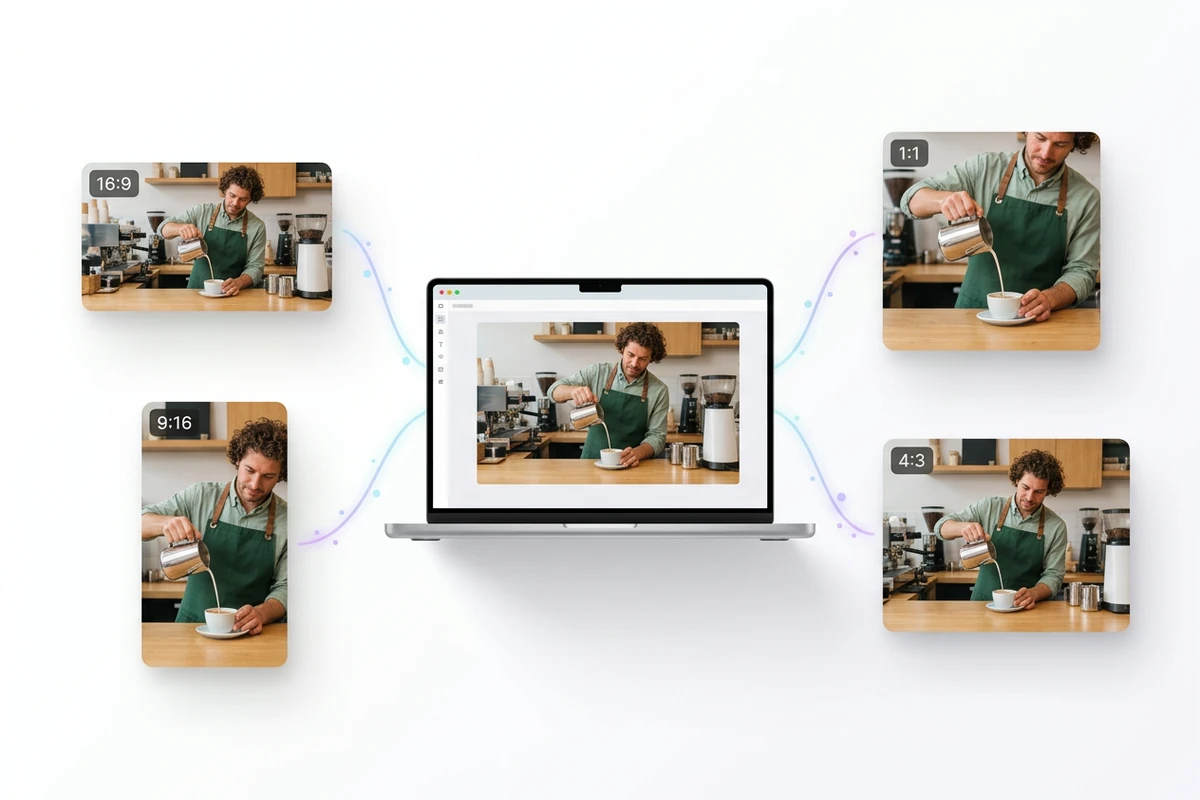
縦長には9:16、正方形には1:1、ワイド画面には16:9を選べます。それぞれの版を個別に処理して確認してください。図は選べる画面比率を示すもので、複数版の同時書き出しや直接投稿を表すものではありません。完成ファイルを小さくしたい場合は、動画圧縮をご利用ください。
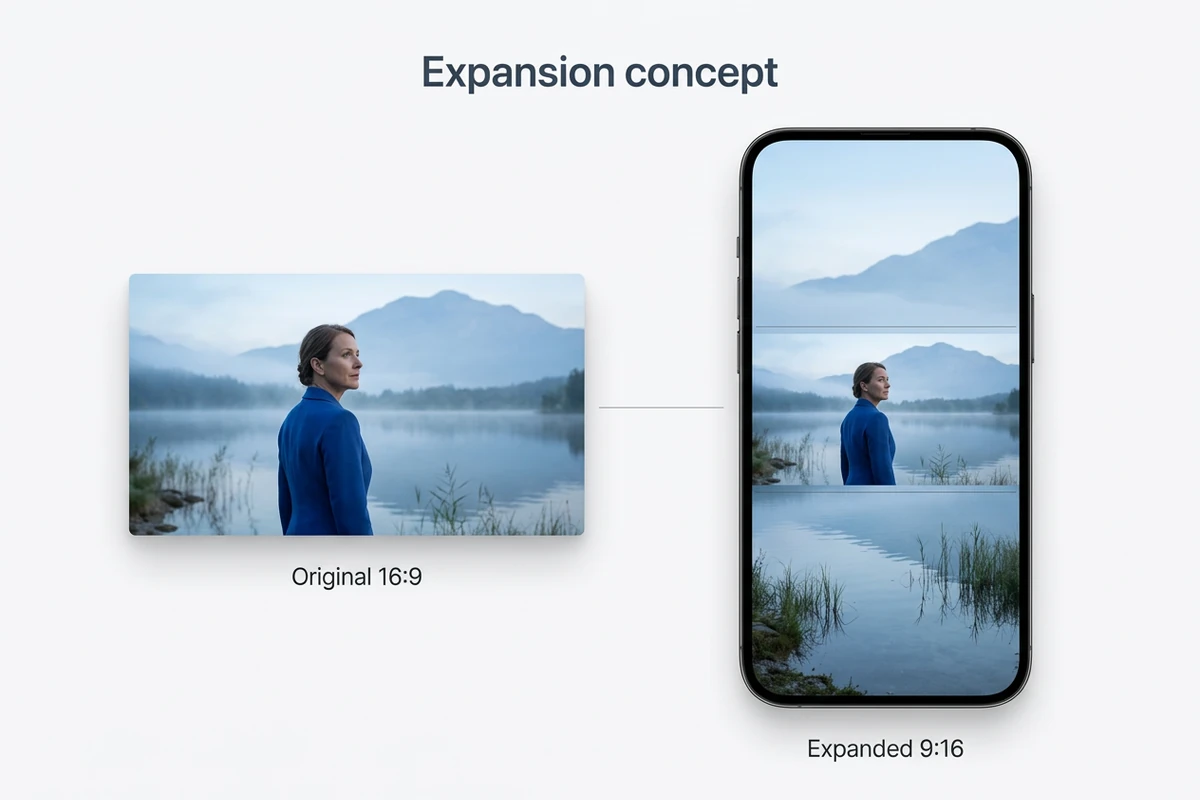
横長の風景を縦に切り抜くと、周囲の景色が大きく失われる場合があります。画面拡張なら新しい画像領域を生成することになり、この図はその考え方を示しています。現在の作業画面にはLuma Reframeが表示されていますが、有効にはなっていません。利用できる中央・手動モードは既存映像の切り抜きであり、欠けた周囲の景色は生成しません。
MP4・MOV・WebMファイルを追加します。残したい動作に合わせて開始・終了位置を設定してください。1つの固定位置で対応できるか判断できるよう、十分な動きを含む区間を選びます。
目標の比率を選び、まず「中央で切り抜き」を試します。XとYを調整するには「手動で位置調整」に切り替えます。送信前に冒頭・中間・最後と、最も大きく動く場面を確認してください。
求められたらログインし、利用可否と表示料金を確認します。処理済みクリップを再生してからダウンロードしてください。被写体が範囲から外れる場合は、位置を調整するか区間を短くします。
対応する動画ファイルを使い、実際に映っている内容をもとに新しい構図を決められます。
初期設定の9:16と中央での切り抜きを、縦長版を作る際の出発点にできます。
手動のX・Y設定で、元の画面のどの部分を残すか選べます。
目指す構図に合う区間の開始・終了位置を設定します。見どころを自動で選ぶ機能ではありません。
処理を開始する前に、現在のモデルの利用可否と表示される見積もりを確認できます。
ダウンロードした動画を確認し、受け渡し先のファイル容量制限に合わない場合は動画圧縮を使えます。
現在利用できる中央・手動モードには、被写体の自動追従はありません。切り抜き位置は固定です。被写体が元の画面内を移動する場合は、選択した区間全体を確認し、必要に応じて区間を短くするか、余裕のある比率を選んでください。
作業画面は200 MB以下、120秒以下のMP4・MOV・WebMファイルに対応し、幅・高さはいずれも4096ピクセル以下である必要があります。利用可能なFFmpegでは、0.1~120秒の区間を選べます。対応する拡張子でも、内部のすべてのコーデックをデコードできるとは限りません。
現在利用できる切り抜きモードではできません。選んだ枠の外側は取り除かれます。Lumaによる画面拡張は一覧にありますが無効で、背景をぼかして余白を埋める機能もありません。場面のすべてを残す必要がある場合は、元の比率を維持してください。
画面の形を変えても、細部の復元や元映像の画質向上にはなりません。狭い切り抜きでは、残る元の画像範囲が小さくなります。解像度を別途調整したい場合は、動画アップスケーラーの現在の利用可否をご確認ください。元ファイルを置き換える前に、必ず処理結果を確認しましょう。
処理にはログインが必要です。現在利用できるFFmpegモデルの最低消費量は0クレジットと表示されていますが、送信前に選択した処理の見積もりを確認してください。処理に成功するとプレビューとダウンロードが利用できます。別の版を作るために元動画のコピーも残しておきましょう。
選択肢は元の比率、21:9、16:9、4:3、1:1、3:4、9:16です。投稿先に合わせて縦長・正方形・ワイド画面を選び、その時点のアップロード要件を確認してください。リフレームの操作には、任意の寸法指定、4:5のプリセット、SNSへの直接投稿は含まれていません。






