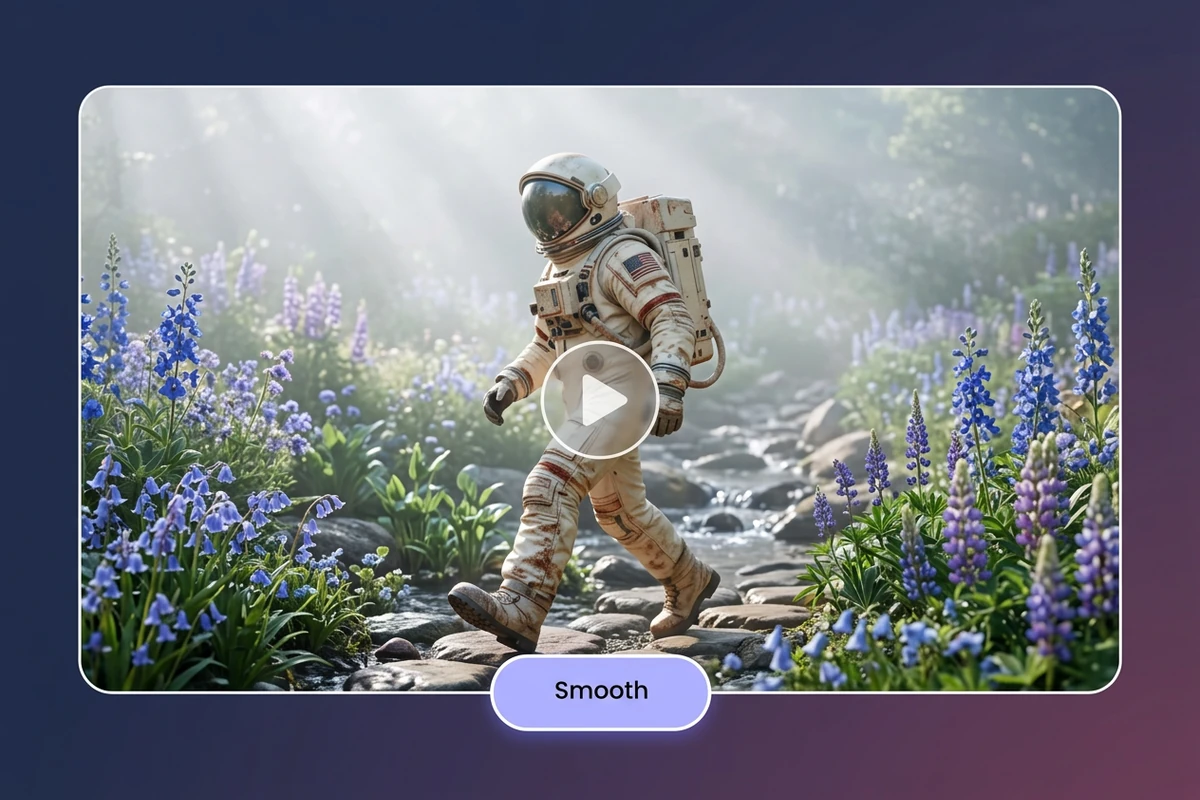
次の動作を具体的に指定
手を振り終える、自転車がカーブに差しかかる、商品が回転を終えるなど、続けたい動きを一つ決めます。モデルは元動画とプロンプトを参照するため、動きや背景、光のつながりを言葉にしましょう。元のカットと関係のない場面へ急に変える指示は避けます。
MP4・MOV・WebM · 200 MB · 2分 · 最大4K
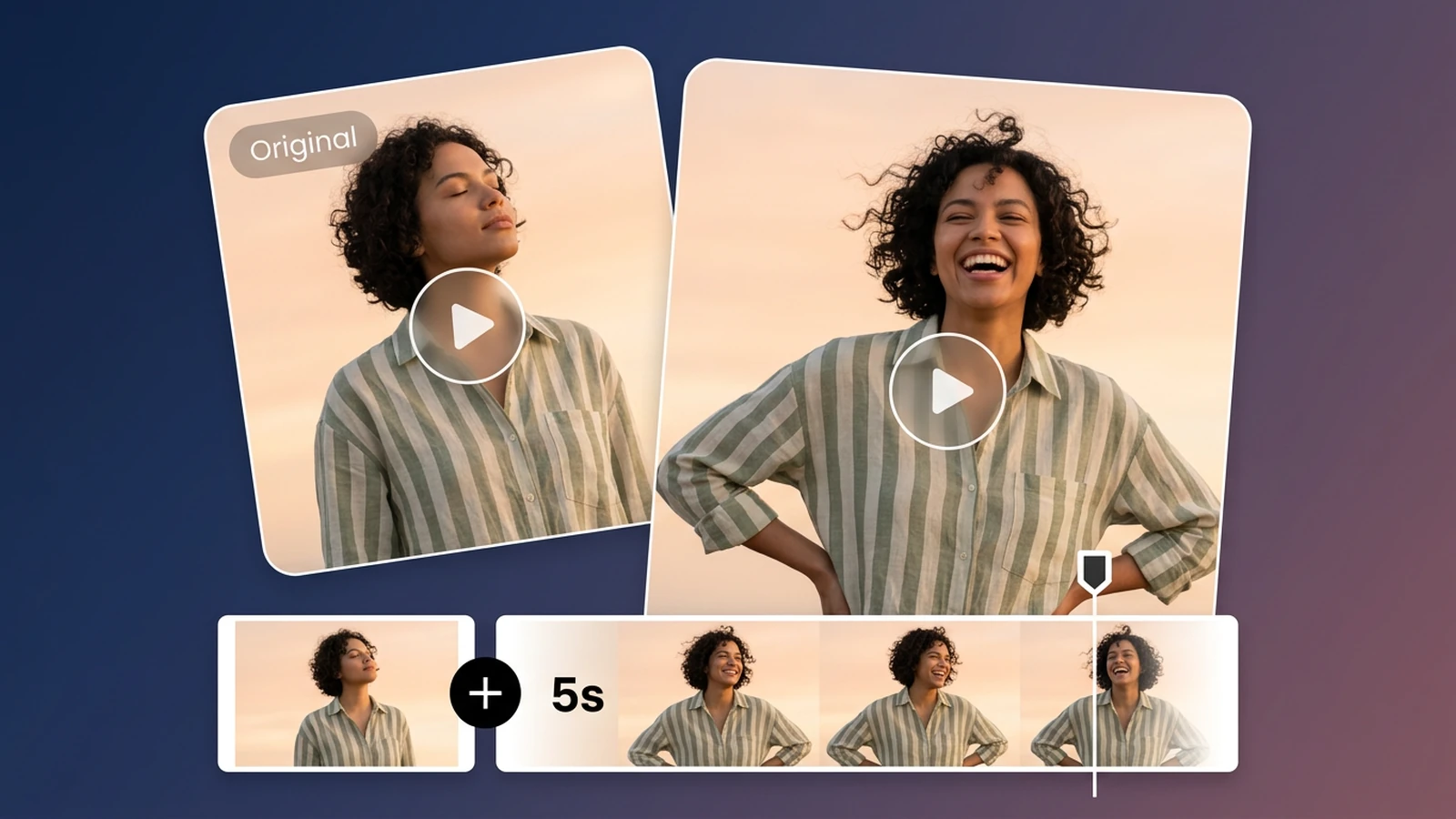
最後の動きが終わる前に動画が切れてしまったら、クリップをアップロードして続きを指定。作業画面で延長時間と出力解像度を選び、生成結果を確認してから編集に使えます。
AI動画延長は、アップロードした動画の末尾に続く新しいフレームを生成します。次の動作と利用できる延長時間を指定し、元動画と並べて仕上がりを確認しましょう。カットに少し余韻を足したいときに使う機能です。ループ、スローモーション、静止画の保持、画面の拡張、タイムラインでの本格的な編集とは用途が異なります。既存のクリップにほかの変更を加える場合は、AI動画エディターを利用できます。
手を振り終える、自転車がカーブに差しかかる、商品が回転を終えるなど、続けたい動きを一つ決めます。モデルは元動画とプロンプトを参照するため、動きや背景、光のつながりを言葉にしましょう。元のカットと関係のない場面へ急に変える指示は避けます。
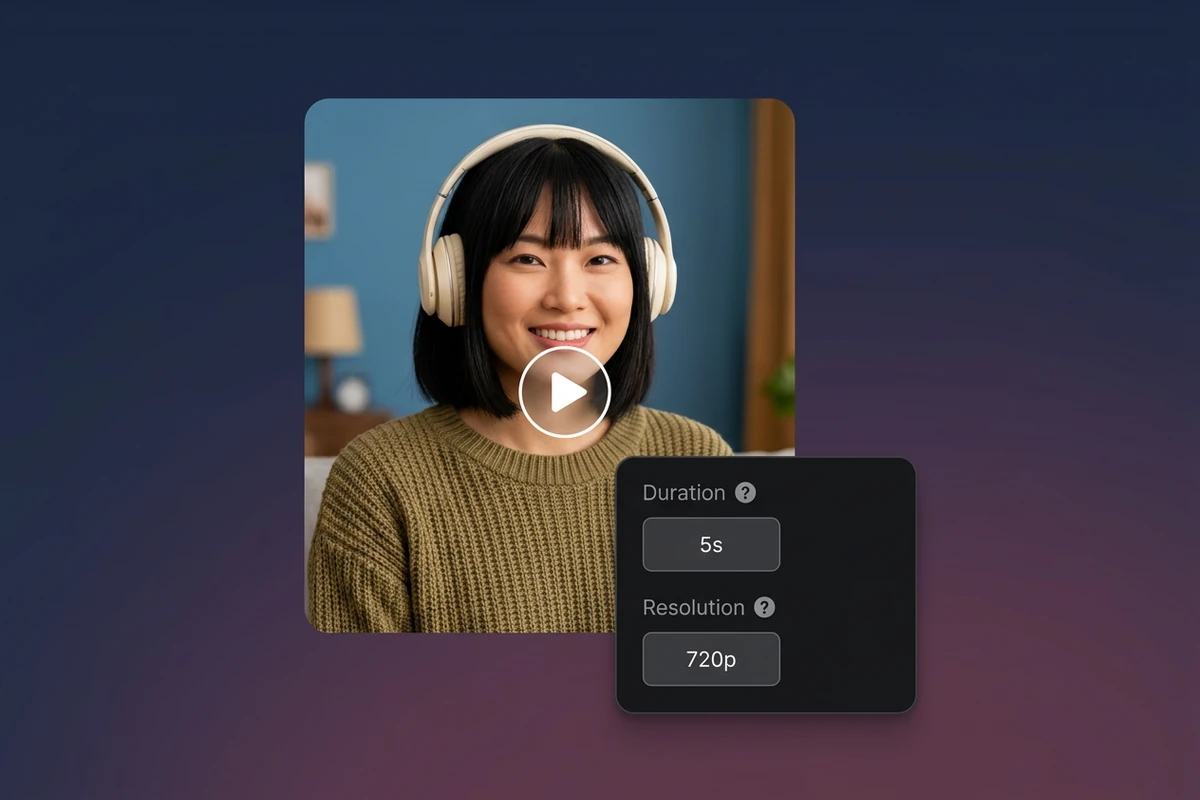
延長時間は選択式で、初期値は5秒です。処理前には作業画面に必要クレジットの目安が表示されます。元動画の終わりから生成部分の始まりまで続けて見て、人物や細部の変化を確認してください。元ファイルと出力を残しておくと比較しやすくなります。ノイズでつなぎ目を判断しにくい場合は、動画ノイズ除去で処理してから比較してください。
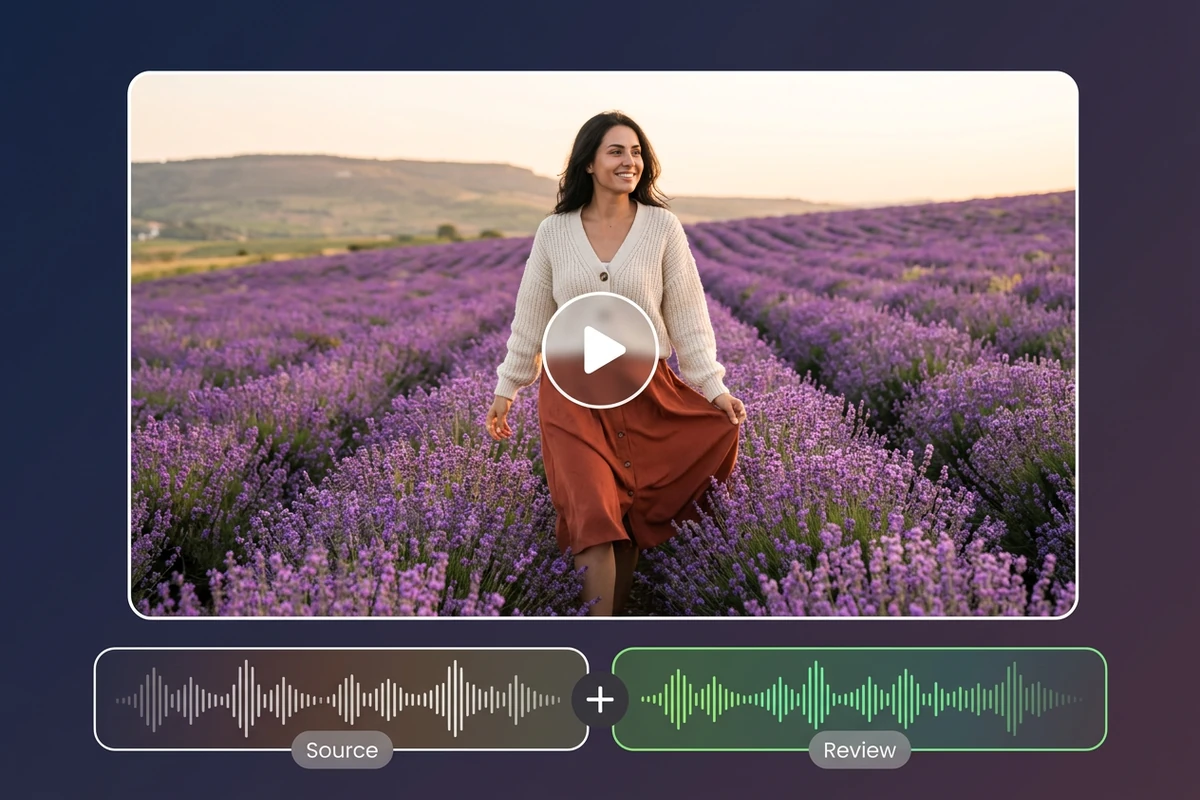
セリフ、環境音、音楽が急に切り替わると、映像が使えてもつながりに違和感が出ます。元動画と生成結果の接続部分を聞き比べ、必要に応じて編集ソフトで音を仕上げましょう。独立した音声延長の設定はないため、自動で音が続くとは限りません。完成したショットに新しいセリフを合わせる場合は、AIリップシンクツールで口の動きを調整できます。
対応する動画をアップロードし、続きを指定して出力設定を選び、生成結果を確認します。
MP4、MOV、WebM形式に対応。ファイルは200 MB以下、120秒以内、各辺4096ピクセル以下にしてください。元動画のコピーを手元に残しましょう。
次の動作を具体的に一つ指定し、被写体、背景、動き、照明を保つように記述します。作業画面で利用可能なモデルと見積もりを確認できます。
選べる延長時間と解像度を設定し、処理を開始します。生成部分の冒頭が元の動画に合うことを確認してから、ダウンロードや追加編集に進みましょう。
フレームを手作業で作り直す代わりに、次の動作を言葉で伝えます。
利用できる時間から選び、元動画に短い続きを追加します。
選択中の動画モデルが提供する解像度を指定できます。解像度を別の工程で高めたい場合は、動画アップスケーラーを利用できます。
入力したクリップが、生成部分の始まりの視覚的な参考になります。
つなぎ目と新しい動きを見てから、編集素材として使用します。
画角変更、スロー再生、ループ、編集にはそれぞれ適した機能を使います。
作業画面に選択中のモデルで利用できる延長時間が表示されます。延長ツールの初期値は5秒です。モデルや元動画の条件により処理できる範囲が変わるため、現在の設定と見積もりを確認してください。任意の長さや無制限の延長を保証するものではありません。
いいえ。元動画の終わりから続きを生成する機能であり、最初のフレームに戻るとは限りません。繰り返し再生が目的なら、ループ作成の手順を使ってください。
設定できるのは続きのプロンプト、時間、解像度です。音声を延長する独立した設定はありません。生成結果の音を確認し、必要な音声処理は編集ソフトで行ってください。
はい。スローモーションは再生速度を変え、静止画の保持は既存のフレームを止めて見せます。AI延長は元動画の終わりのあとに新しいフレームを生成します。編集の目的に合わせて選んでください。
動画延長はクリップの末尾に時間を加える機能で、画角は変更しません。別のアスペクト比が必要な場合は、AI動画リフレームやトリミングを利用してください。
保証はありません。似た動きや照明、具体的な指示は役立ちますが、人物の外見、細部、カメラの動きが変わる場合があります。接続部分を比較し、合わなければプロンプトを修正するか編集で調整してください。






