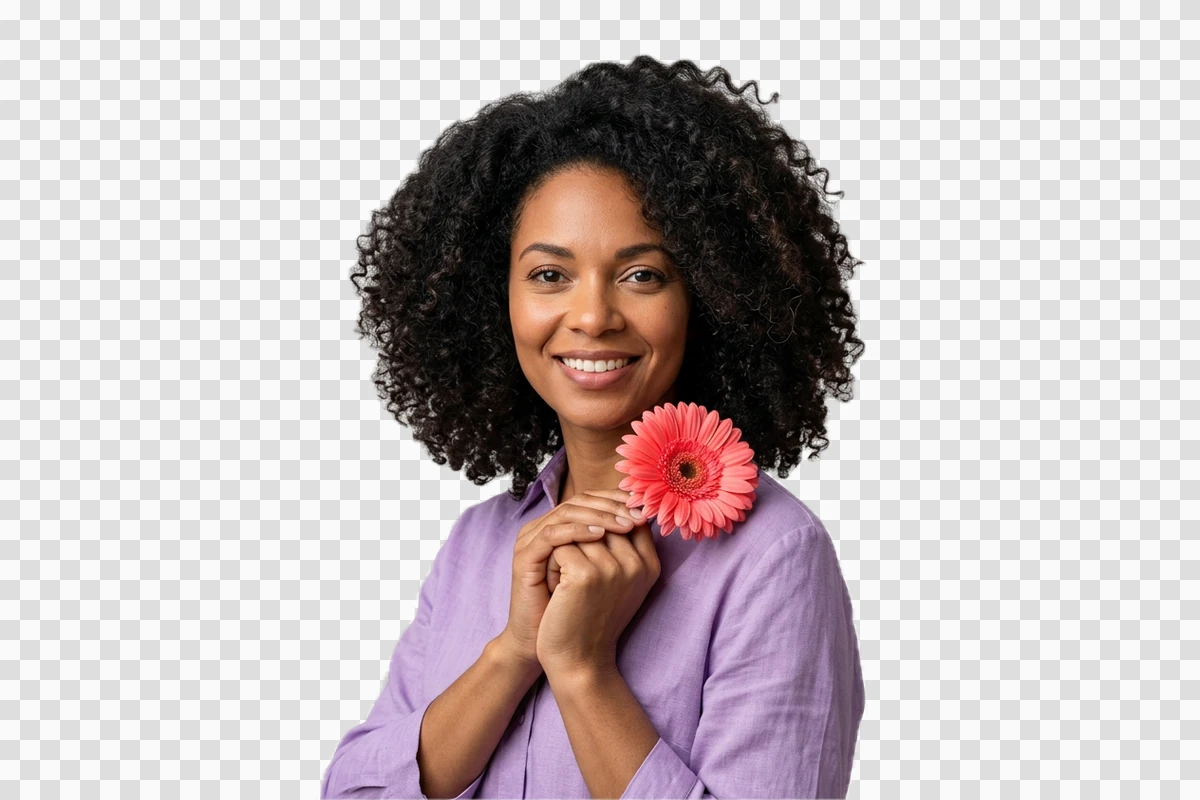
人物写真は、髪の内側まで確かめる
プロフィール写真をセミナーの告知や登壇資料に使うなら、顔だけでなく髪や服の輪郭も大切です。この巻き髪のように細かい部分では、外側がきれいでも隙間の背景が残ることがあります。花びらやアクセサリーも原画像と見比べ、使用する大きさで違和感がないか確認しましょう。
JPEG · PNG · WebP · 20 MB · 4096 × 4096 px
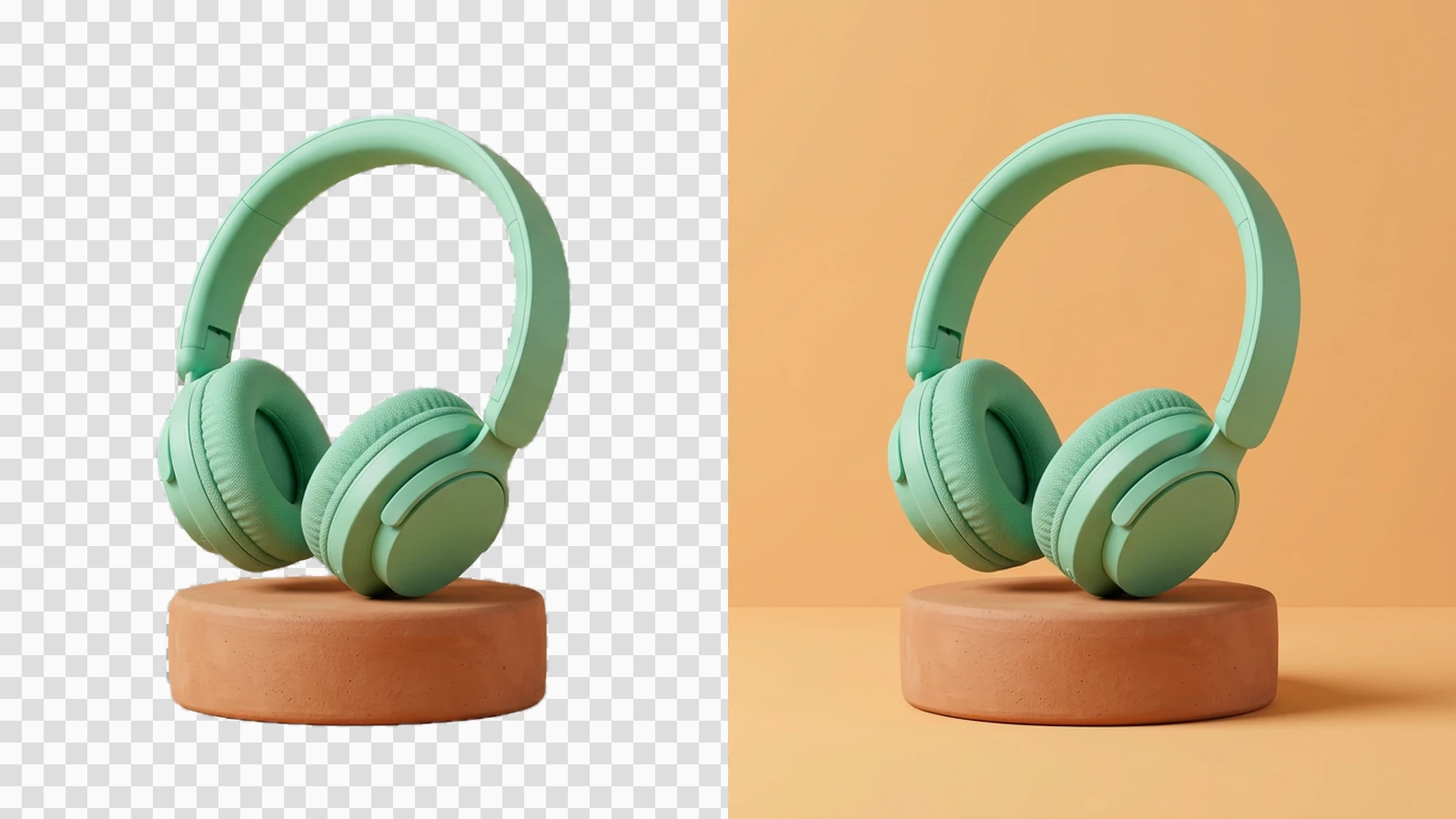
写真の背景透過は、主な被写体を周囲から切り離す作業です。文字を添える告知画像には人物だけ、商品紹介には白背景など、使い道に合わせて選びます。まず鮮明な静止画で試し、仕上がりの寸法は必要に応じてAI画像リサイズで調整してください。
プロフィール写真をセミナーの告知や登壇資料に使うなら、顔だけでなく髪や服の輪郭も大切です。この巻き髪のように細かい部分では、外側がきれいでも隙間の背景が残ることがあります。花びらやアクセサリーも原画像と見比べ、使用する大きさで違和感がないか確認しましょう。
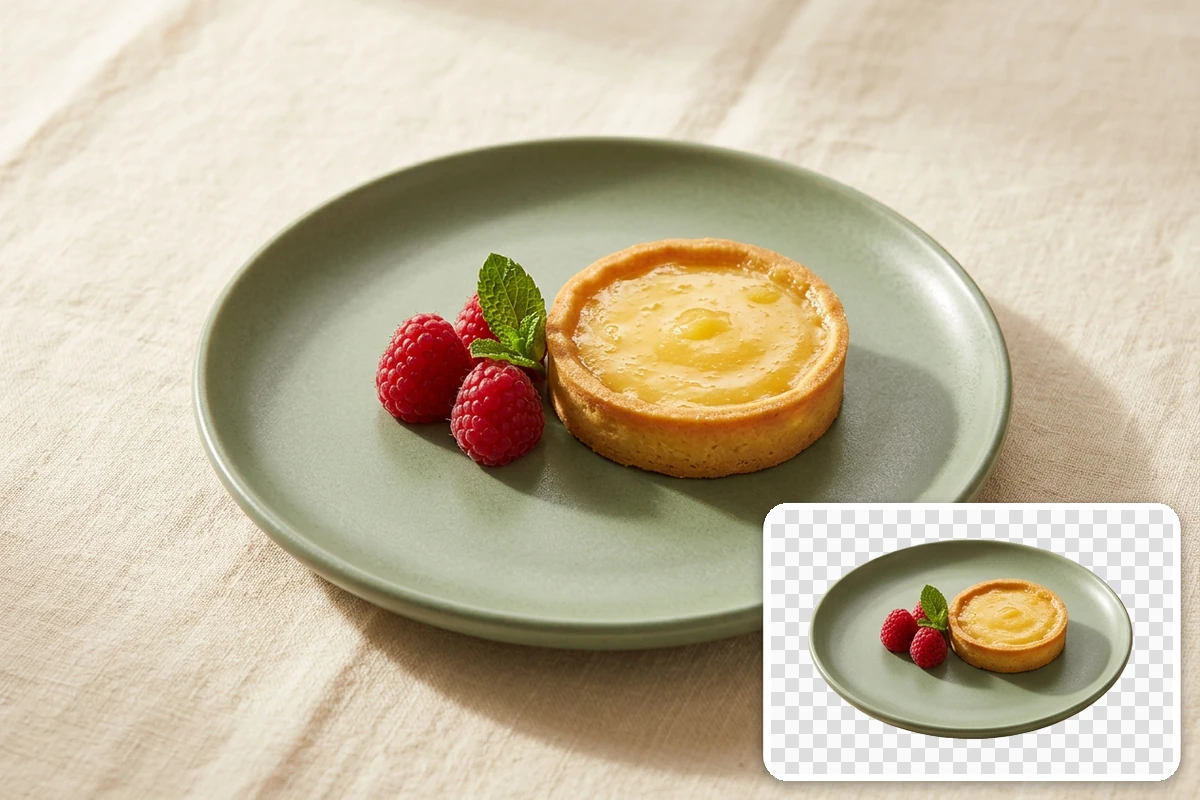
季節メニューの料理写真は、お皿ごと切り抜くと別のレイアウトにも使えます。画像は切り抜きと、別途構成した料理シーンの例です。このツールでは単色背景を選べます。食卓の演出や光の調整まで行う機能ではないため、新しい場面づくりはAI画像生成で別の作業として進めてください。
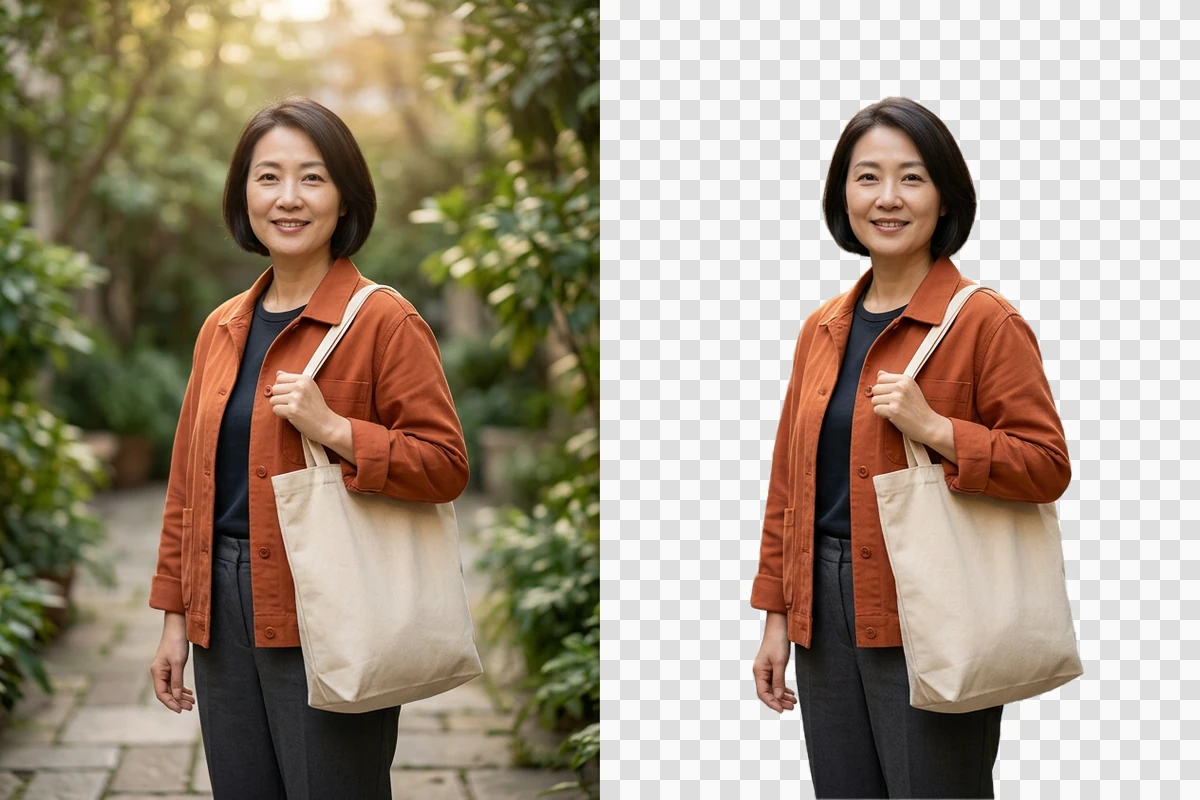
表情のよい一枚でも、後ろの植木や建物が目立つことがあります。人物を切り抜いたら、上着の端、手、トートバッグの持ち手を原画像と比較してください。ダウンロード後に明暗の異なる背景へ重ねると、持ち手の内側に残った背景や輪郭の色かぶりを見つけやすくなります。
原画像を用意し、背景と保存形式を選びます。最後に保存した画像の透明部分を確認してください。
JPG・PNG・WebPに対応しています。ファイルは20 MB以下、縦横それぞれ4096ピクセル以下で用意し、比較用に元の写真も残してください。
合成用なら透明、白背景の画像が必要なら単色を選びます。透明モードの形式はPNGまたはWebPで、JPEGは選べません。生成前に表示される必要クレジットを確認してください。
原画像と比較し、アカウントでダウンロードできる場合は保存します。編集ソフトで明るい色と暗い色に重ねて確認してください。市松模様そのものが画像に残っている場合は透過ではありません。
JPG・PNG・WebPの写真から始められます。対応画像を専用のプロジェクト形式に変換する必要はありません。
透明、用意された色、任意の色から選べます。別のレイアウトに重ねるのか、単色背景で使うのかを先に決めましょう。
透明モードではPNGとWebPを選べます。JPEGを選択肢から外すことで、透明部分を保持できない形式での書き出しを避けられます。
生成した画像をすぐに使わず、原画像を見ながら細部を確認できます。欠けや背景の残りを確かめてからデザインに配置してください。
選択したモデルの必要クレジットは実行前の表示で確認できます。背景を除去するリクエストを送る前に確認しましょう。
切り抜きを特定の枠に合わせたいときは、AI画像リサイズで次の工程へ進めます。
PNGという拡張子だけでは透過の有無を判断できません。透明背景を選んで保存し、編集ソフトで別の色の上に重ねてみてください。白い四角や市松模様がそのまま残るなら、それは画像の画素です。切り抜きの修正が必要になります。
はい。白、黒、淡い色のプリセット2色と、任意の色を選ぶカラーピッカーがあります。白背景の画像ができても、出品先の画像ルールを満たすとは限りません。掲載前に用途に合っているか確認してください。
細い髪、反射、半透明の部分は、同じ画素に被写体と背景の情報が混ざるため分離が難しくなります。ぼけや背景との色の近さも影響します。使うサイズで原画像と比較し、欠けや不自然な部分があれば編集ソフトで修正してください。
この作業画面の対象はJPG・PNG・WebPの静止画です。GIFのタイムラインや全フレームの確認機能はありません。アニメーションの動きやループを含めた別の作業についてはGIF背景透過をご覧ください。
背景透過は、主な被写体を残して周囲を取り除き、切り抜き素材を作る作業です。不要物の削除は、写真の一部を消して、その場所の背景を補う作業です。人物だけを使いたいのか、写真全体を残したいのかで選んでください。
プレビューの表示だけで、制限なく保存できるとは限りません。生成前の必要クレジットと、ダウンロード時に表示されるアカウントやプランの条件を確認してください。生成と保存の利用条件は必ずしも同じではありません。







