
画像の文字編集
グラフィックをアップロードし、変更したい文言を正確に指定して、元画像と並べて比較できる更新版を作成します。

画像をここにドラッグするか、クリックしてアップロード












画像変換スタイルを見る
さまざまな画像変換を見比べ、アイデアに合うスタイルを見つけましょう。
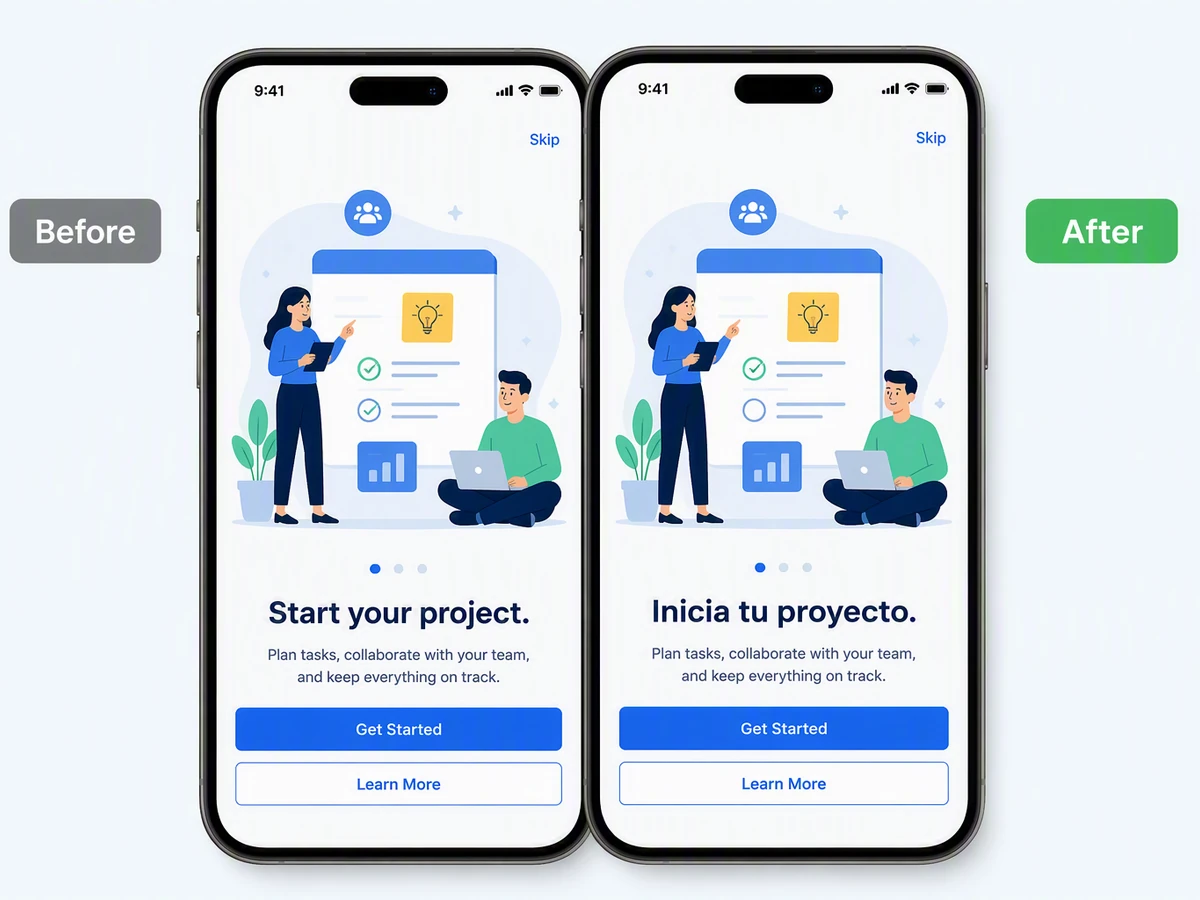
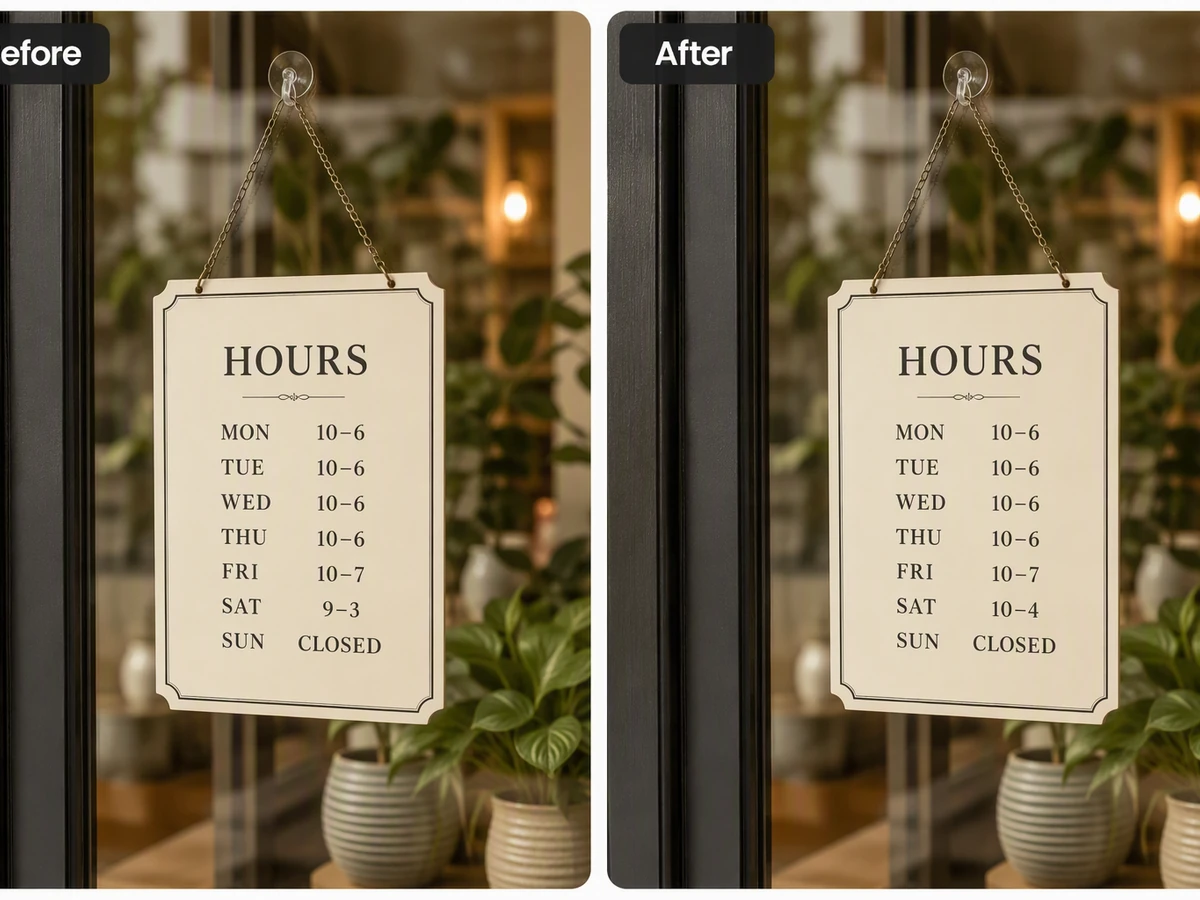
仕上がったグラフィックをどう扱うか
レイヤー付きの元データがない場合は、最小限の変更内容を説明し、書き出し済みの画像を文脈として渡します。Ottermind なら、その指示をビジュアルワークフローに引き継ぎ、元画像・指示・修正版をひとつのプロジェクトにまとめられます。画像内の文字を責任を持って編集するには、実寸で結果を比較し、文字形状、ベースライン、字間、背景の修復、変えてはいけない箇所を確認してください。修正ではなく新しいビジュアルが必要なら、AI画像生成 から始めましょう。
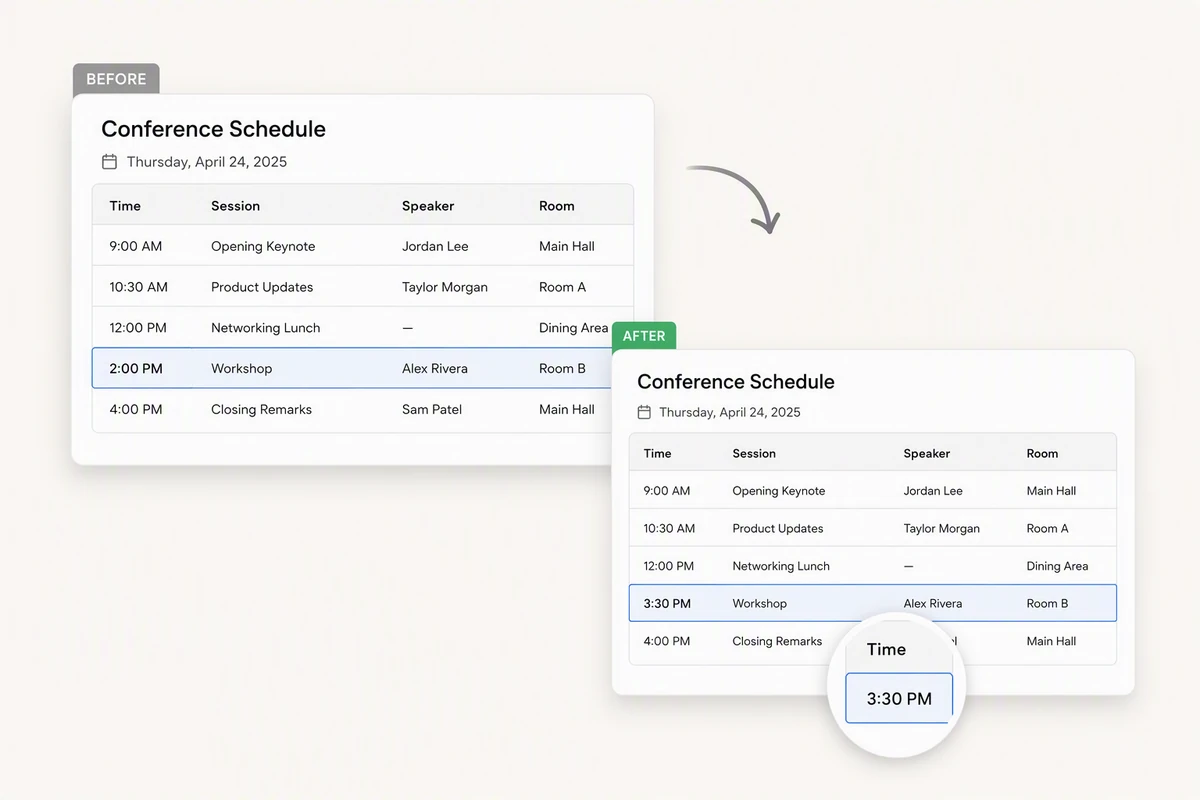
スクリーンショットやスケジュールの文字を差し替え
全面リデザインではなく、行単位で「現在の文言」と「差し替え後」を指定します。カンファレンスのタイムテーブルなら、ワークショップの開始時刻だけを変え、周囲のUIはそのままにできます。元画像が圧縮されている場合は、まず 写真ブレ補正 で文字の判読性を確保してからレビューすると、確認がしやすくなります。
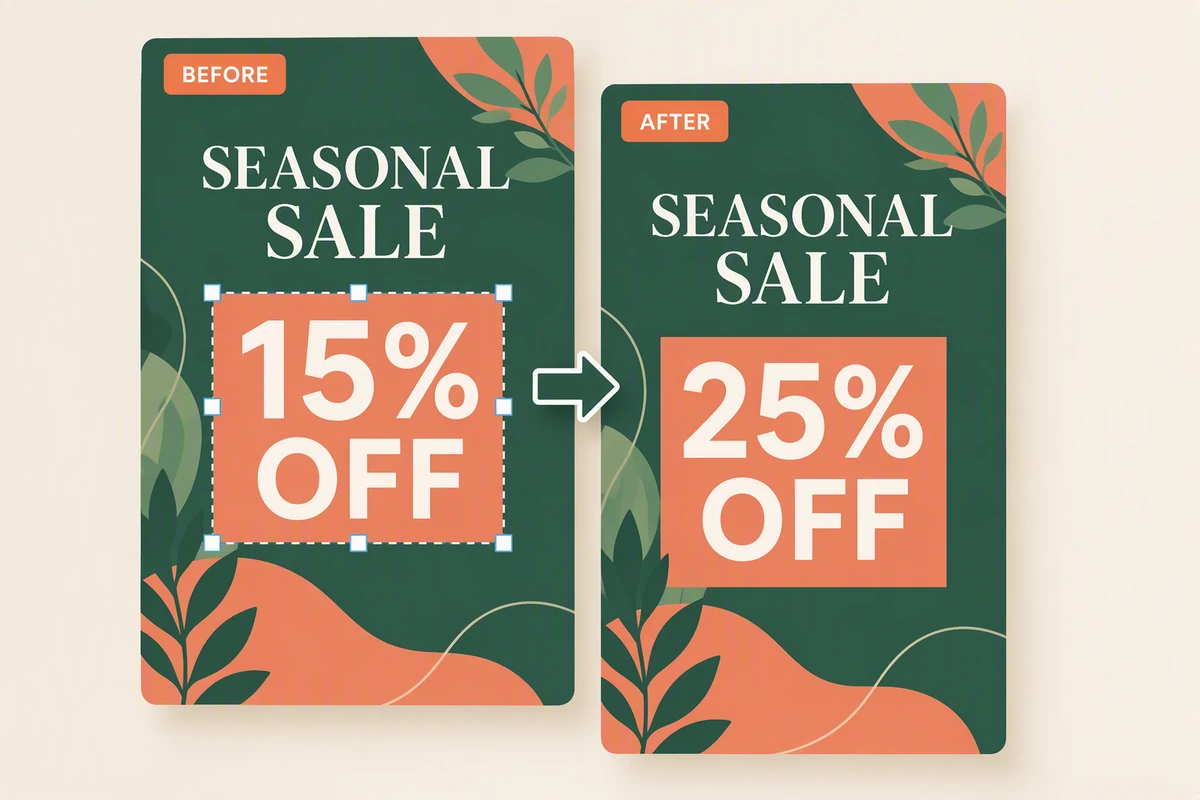
ソースファイルなしで販促グラフィックを更新
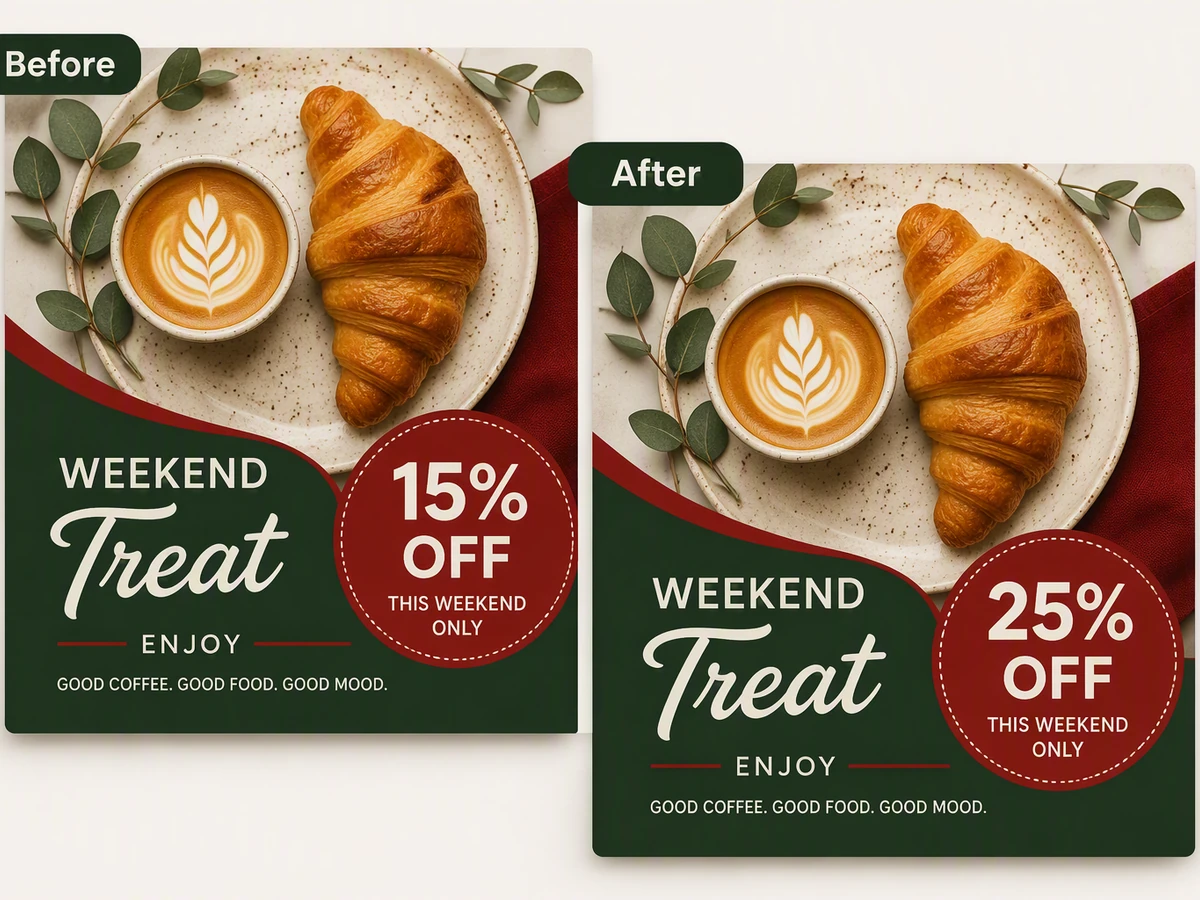
画像文字エディターなら、1枚のポスターを改訂版に変えられます。オファー文言だけ差し替え、アートワークは維持し、版を並べて比較します。コピーが長くなると階層や折り返しが変わるかも確認してください。メッセージの磨き込みは スローガン生成ツール、チャネル別の案出しは AI SNS投稿生成ツール が役立ちます。
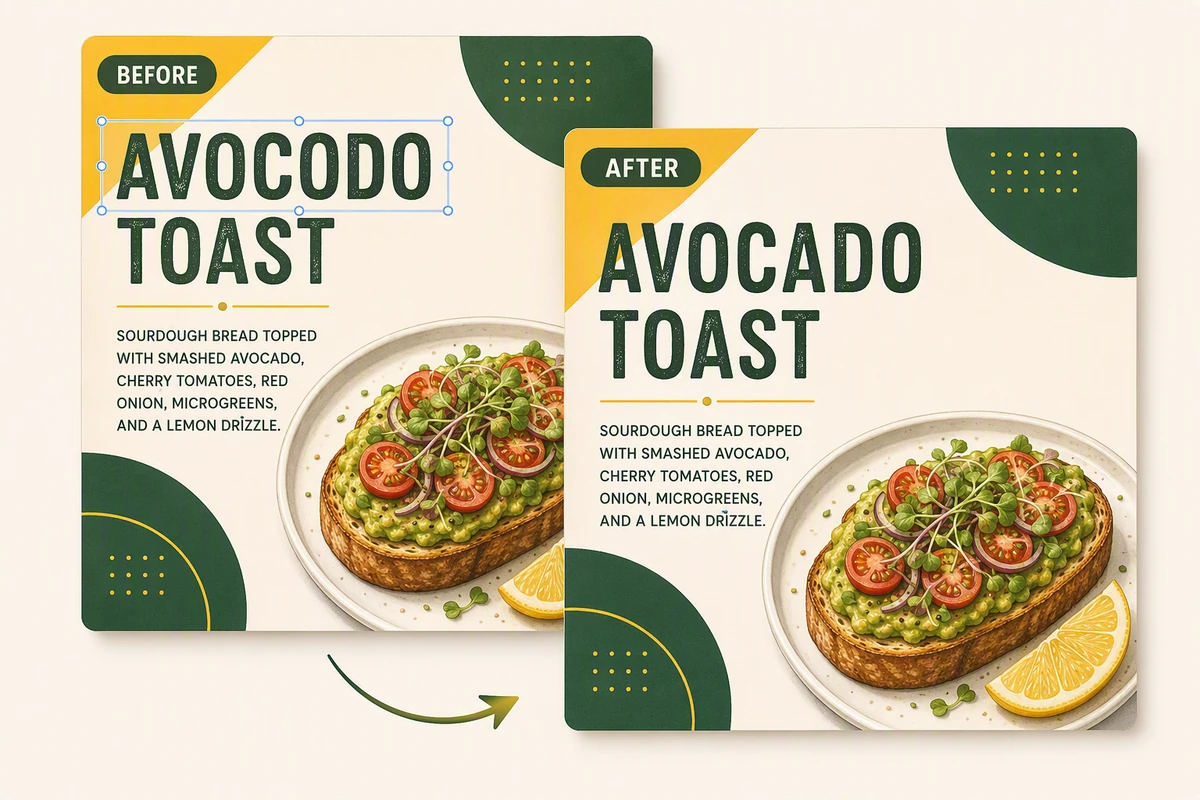
デザインを作り直さず誤字を直す
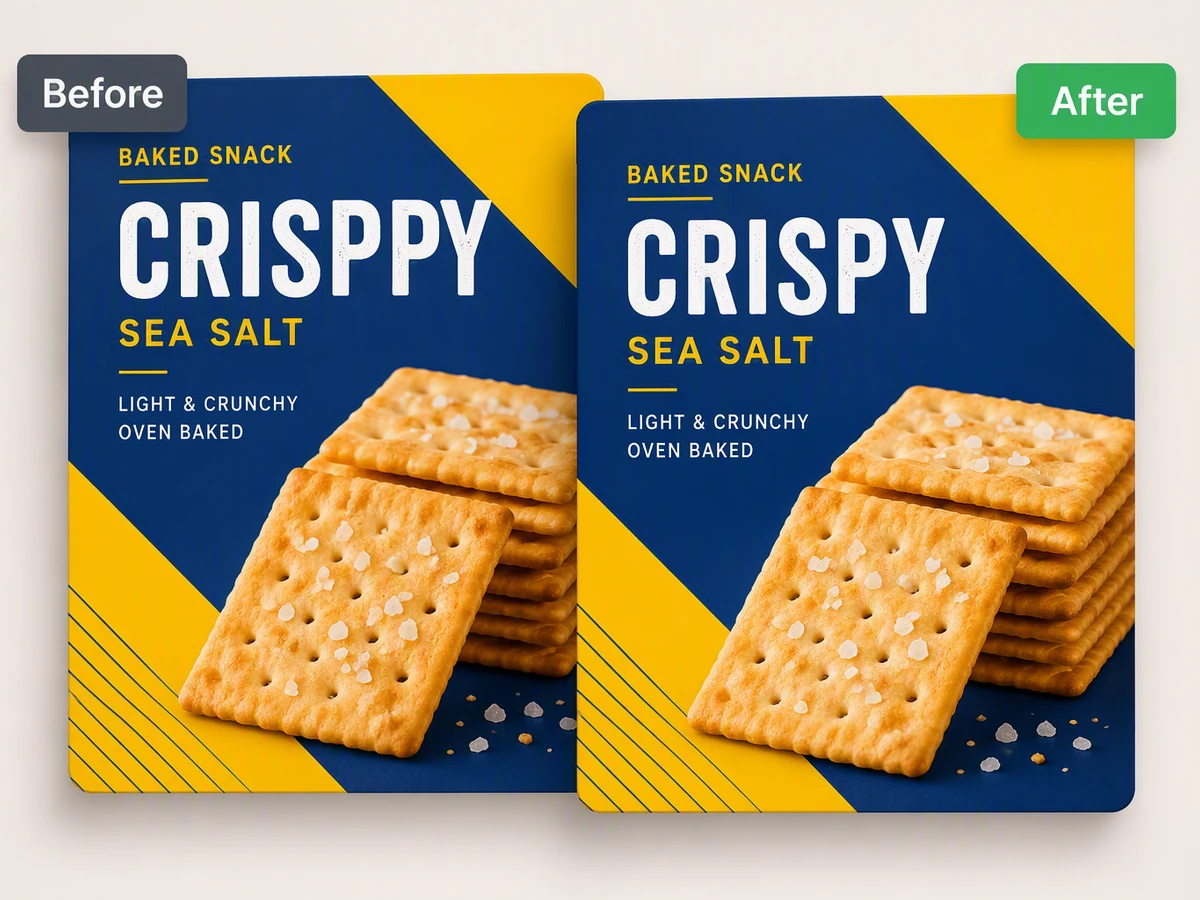
写真内の文字編集は、範囲が狭く検証しやすい修正ほど向いています。メニューの誤字を1か所直したら、ウェイト、行長、揃え、コントラスト、装飾を確認してください。出力は新しい視覚的解釈として扱い、すべてのピクセルが同一だった証明ではありません。仕上げの色調整だけ必要なら 画像彩度調整 は別タスクに分けましょう。
Ottermindでできること
日付や価格を修正
ポスター、メニュー、スケジュール、販促物のうち、確認済みの1行だけを差し替え、タイポグラフィと周囲のアートワークはそのまま保ちます。
古いスクリーンショットを更新
UIラベルやサンプルデータだけを現行仕様に合わせ、画像の残りの部分は作り直さずに済ませます。
キャンペーン画像をローカライズ
別市場向けに表示テキストを差し替え、複数箇所の翻訳が必要なら 画像翻訳ツール でまとめて調整します。
オファー案のバリエーションを作成
1つのデザインから見出しやCTAの承認版を量産し、ロゴ、法定表記、レイアウト、写真素材は固定したまま運用できます。
画像の文字編集の使い方
ステップ 01
元画像をアップロード
編集してよい画像を選び、変更対象の語句や行、その視覚上の役割、変えてはいけない周辺要素を特定します。
ステップ 02
差し替え内容を指示
旧文言と新文言、位置、想定言語、フォントの雰囲気、揃え、色、字間、背景、全体構成などの制約を具体的に書きます。
ステップ 03
比較して仕上げる
通常サイズと拡大の両方で2版を見比べ、意図しない変更や不自然な文字組みを指摘し、公開前にピンポイントで修正を依頼します。
クリエイターがOttermindを選ぶ理由
範囲を絞った編集指示
差し替え対象と保護すべき領域の両方を明示し、画像内の文字を限定的に更新します。
元画像とのつながりを維持
ソースグラフィック、差し替え文言、判断、フィードバックを同じプロジェクトに整理します。
部分的な修正依頼
全体の方向性は活かしたまま、弱い文字領域だけエージェントに再調整させられます。
仕上げは別工程で
文言を承認してから 写真エフェクト を適用し、創作変更の評価を分けやすくします。
ビジュアル文脈の再利用
承認済みグラフィックを 無料オンライン写真コラージュ に引き継ぎ、レビュー記録も残せます。
エージェント作業の可視化
出力を確認し、版を比較し、次の重要アクションを承認してから作業を続けられます。
よくある質問
画像文字エディターで元のフォントを完全再現できますか?
書き出し済み画像からは、常に正確とは限りません。エージェントは見えている書体を解釈できますが、小さな文字、独自フォント、圧縮、パース、テクスチャ背景があるほど確度は下がります。ウェイト、幅、字間、ベースライン、色、効果、周辺テクスチャを比較してから採用してください。
文字の差し替えとキャプション追加は違いますか?
はい。キャプションは空きスペースに新しいレイヤーを足す作業です。差し替えは焼き付け済みの文字領域を除去または再構成してから新しい文言を置きます。単に上からラベルを被せるのではなく、どちらの結果が必要かを明示してください。
どんな画像なら文字変更がしやすいですか?
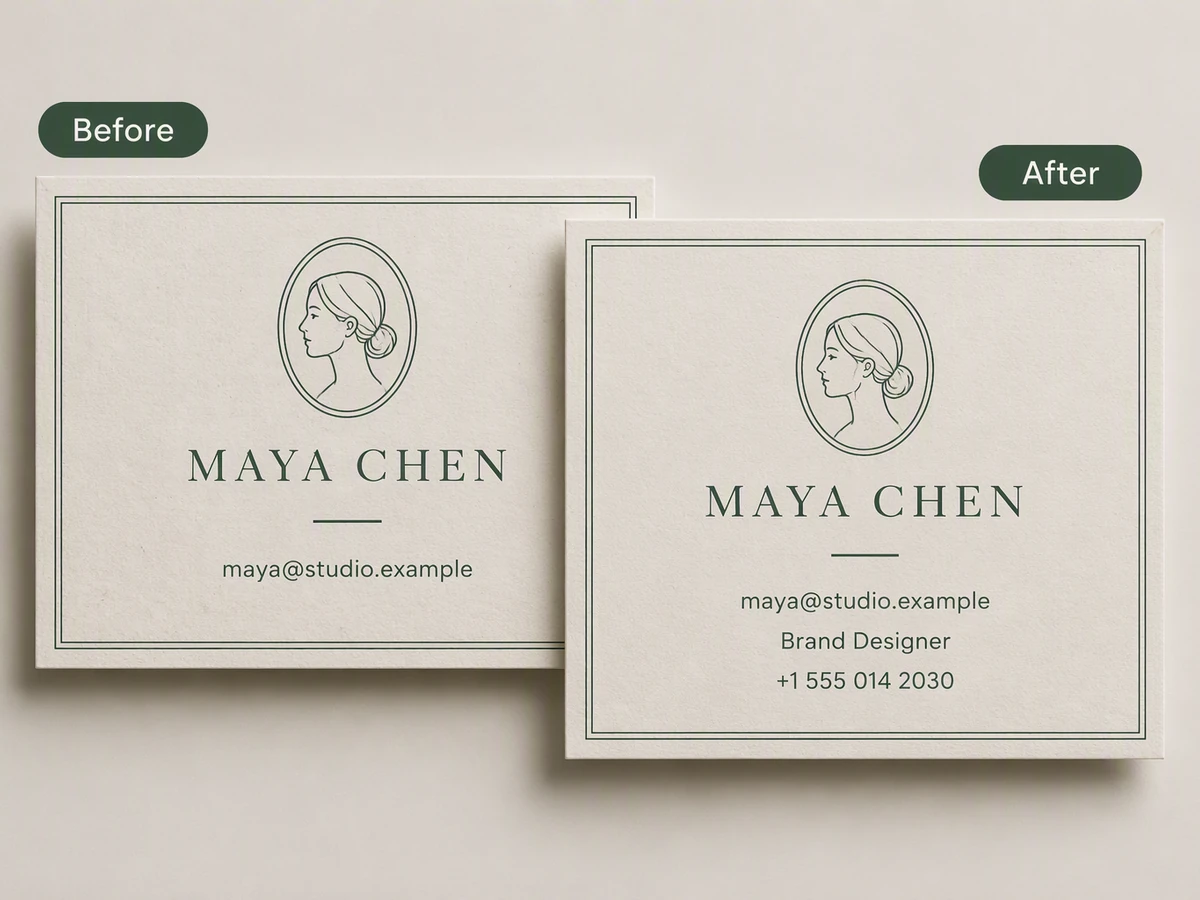
解像度が高く、文字が読みやすいポスター、メニュー、スクリーンショット、看板、名刺、商品画像がレビューしやすいです。元画像がボケている場合は、小さな文字を判断する前に 写真ブレ補正 で判読性を上げましょう。
長いコピーを画像内で差し替えるには?
差し替え後の文字数が増えると、改行やサイズが変わるのが普通です。最大行数、余裕のあるスペース、最終表示サイズでの階層を指定し、比較してください。短い文言のほうが、構図を崩さずに収まりやすいことが多いです。
公開前に何を確認すべきですか?
5点を確認します。綴りと意味、フォントと効果、行長とベースライン、背景テクスチャの修復、周辺コンテンツの不変性です。拡大トリミングだけでなく、実際の利用サイズでも全体を見てください。
編集すべきでない画像はありますか?
本人確認書類、金融記録、公的書類、私的な会話、証拠画像を誤解を招く形で改変しないでください。利用権のある素材だけを編集し、原本を保管し、正確性・作者性・信頼に影響する変更は開示してください。



