ミームジェネレーター
GPT Image 2.6 で画像ミームやアニメーション GIF を作成。自分の写真やテンプレートを使って、伝えたいリアクションを形にできます。
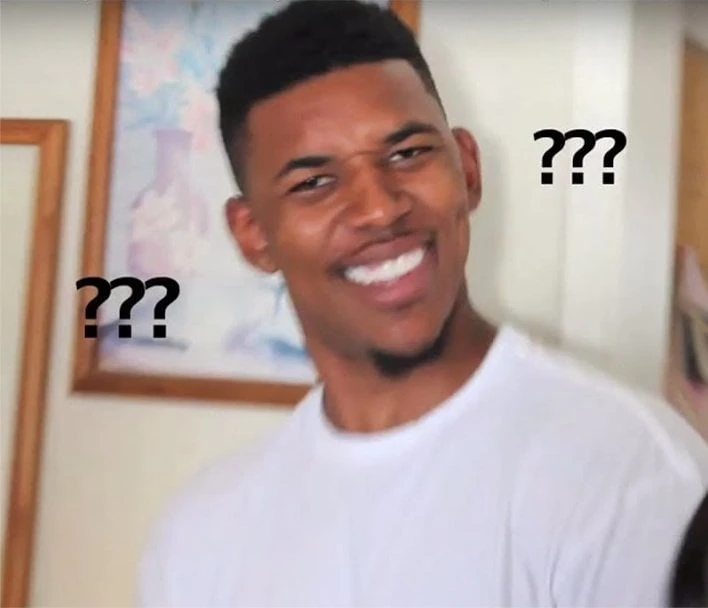
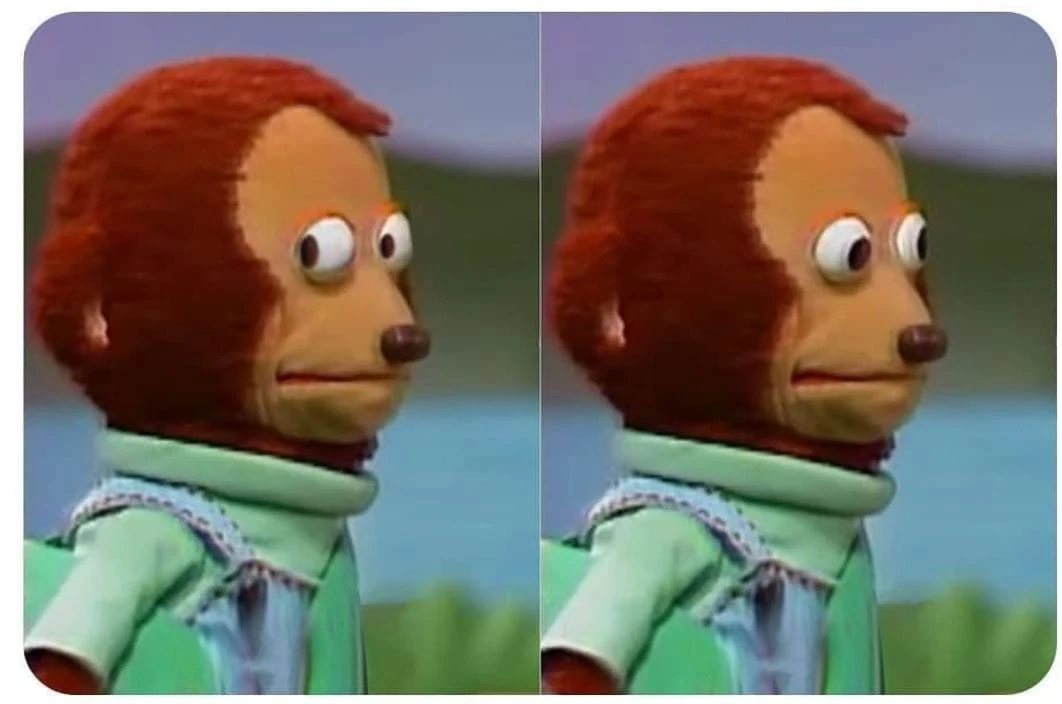
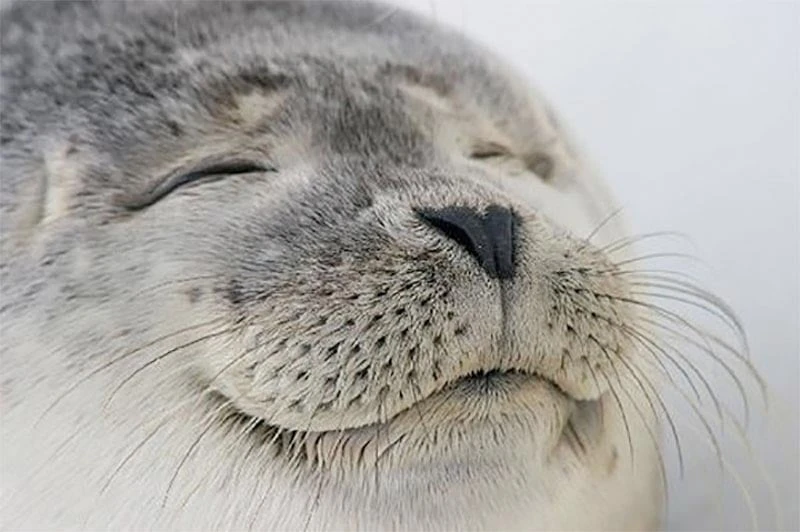

画像をドラッグ&ドロップするか、下のギャラリーから選択してください。
使いたいミームを探す
次に作るミームのテンプレートを選びましょう。
Ottermind で使える GPT Image 2.6
GPT Image 2.6で写真を動かしたり、静止画に文字を重ねたり、手持ちのSVGを編集したりできます。
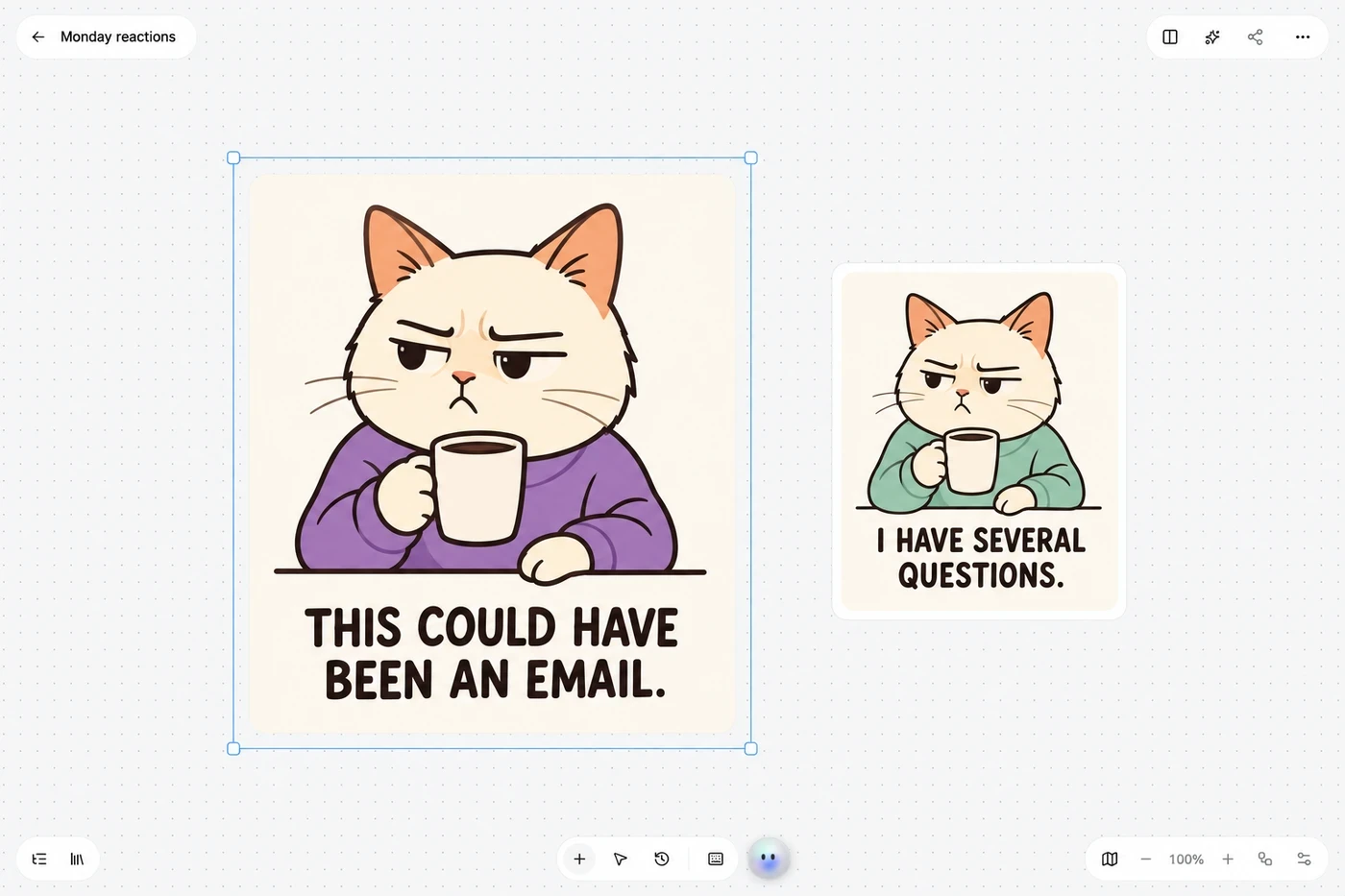
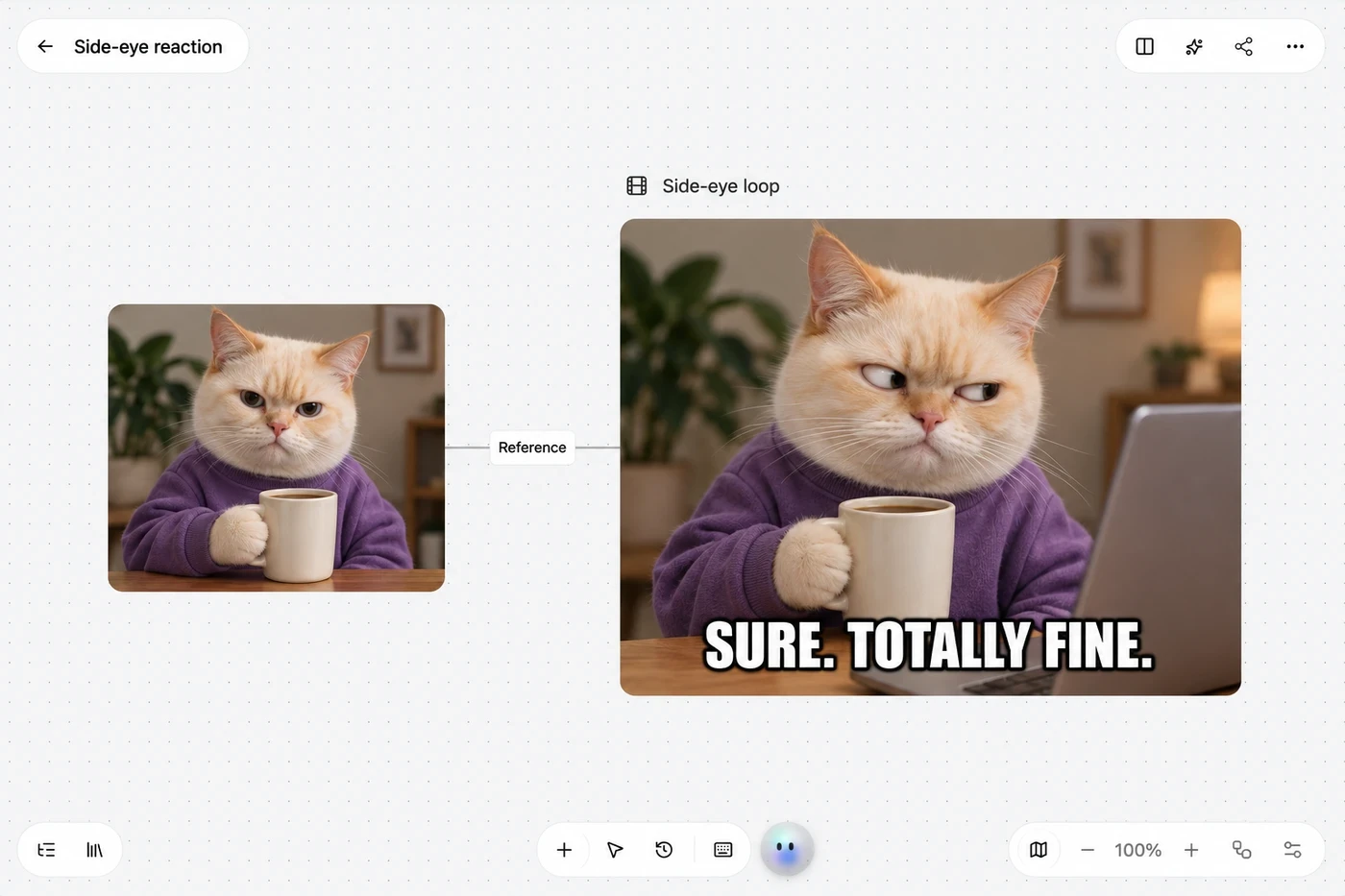
リアクションが伝わるGIFミーム
静止画像から始めて、どんなリアクションにしたいかを指定します。ゆっくり横目で見る、小さく喜ぶ、軽くパニックになる――そんな反応を、GPT Image 2.6 が短い GIF ループに変換します。表情や間でオチを伝えたいときに便利です。必要ならキャプションも追加できます。
GIFミームを作るミームの作り方
素材画像を選んで指示を入力し、Studioで作成してダウンロードします。
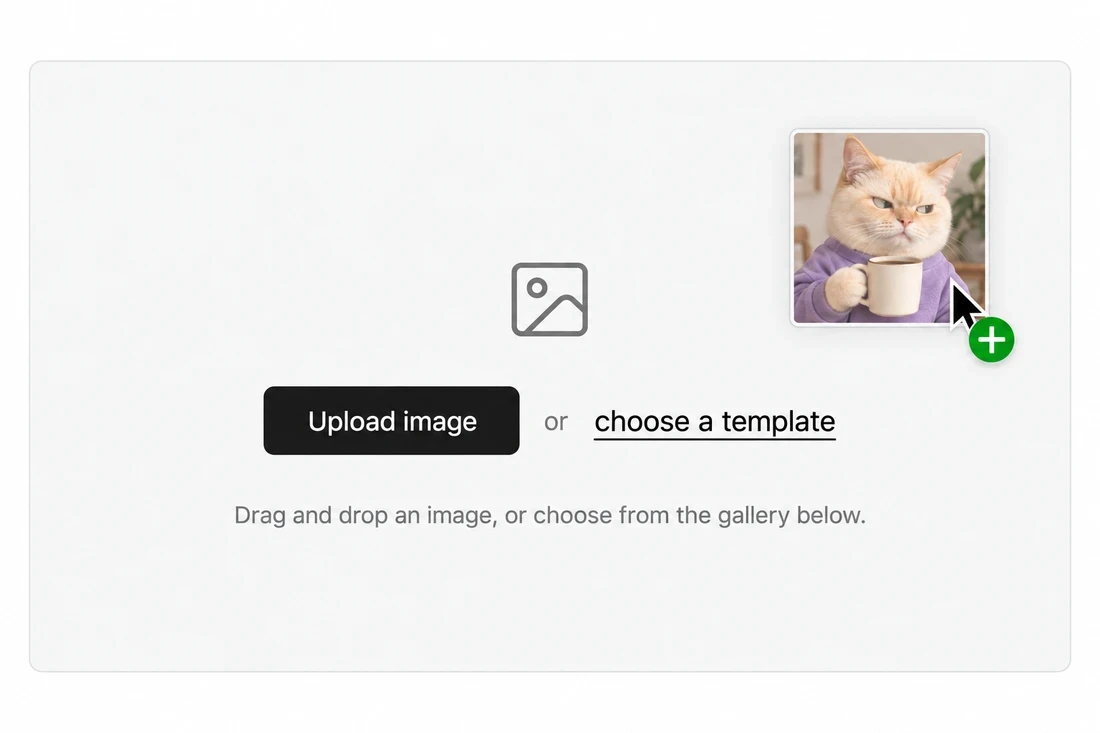 1
アップロードするかテンプレートを選ぶ
自分の画像をアップロードするか、下のテンプレートライブラリからミームを選びます。その画像がミーム作成の出発点になります。
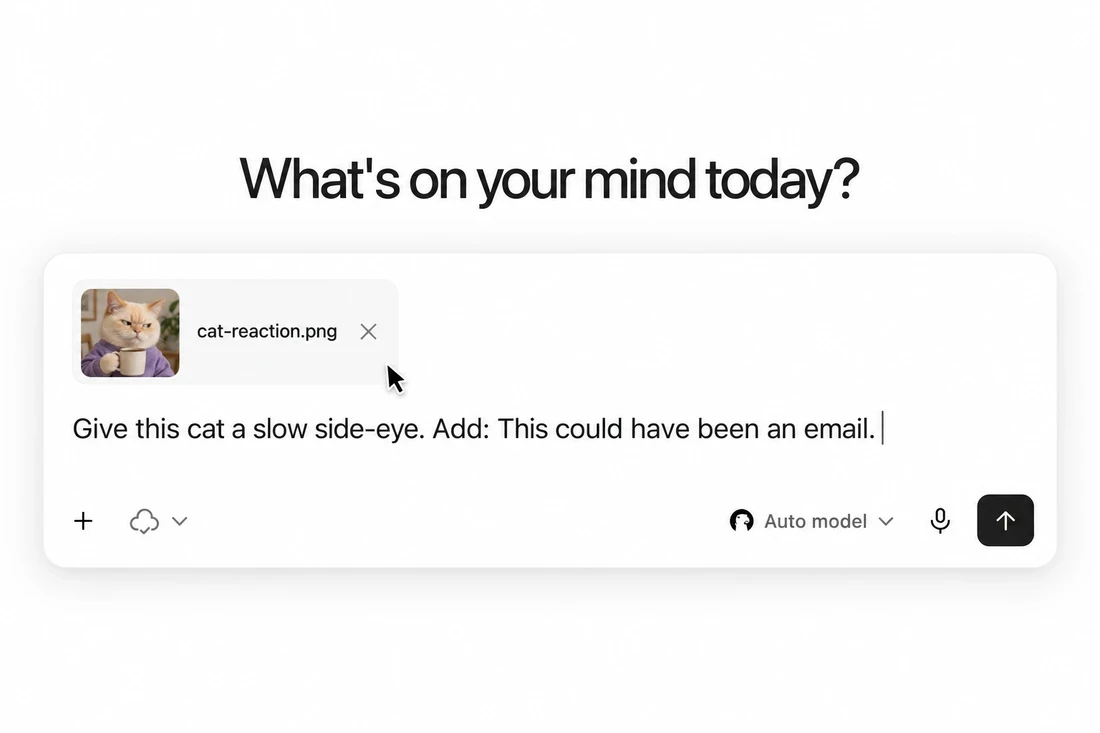 2
文字を加える・リアクションを指定する
静止画にはキャプションを入力します。GIFの場合は、どんな動きや表情にしたいかを説明します。
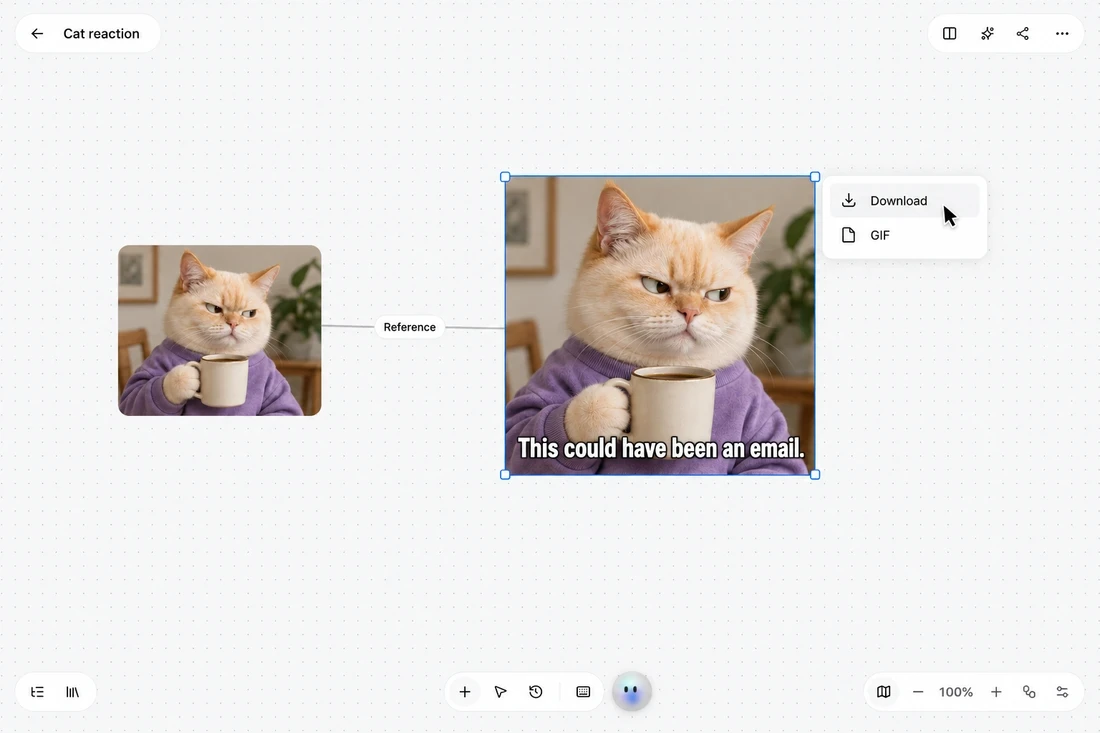 3
Studioでプレビュー・ダウンロード
画像と指示をStudioに送り、結果を確認してダウンロードします。
よくある質問
ミームはどうやって作れますか?
画像をアップロードするか、テンプレートを選びます。静止画にはキャプションを加え、GIFなら作りたいリアクションを指定します。
キャプションは必ず書く必要がありますか?
静止画ではキャプションを入力するか、キャプションなしを選べます。GIFモードでは、空欄のままにするとAIが文言を考えます。
自分で書いたキャプションをAIが変えてしまいますか?
静止画では入力した文字をそのまま使います。GIFではモデルが描いた文字をダウンロード前に確認できます。
GIFミームでは何ができますか?
GIFミームでは、静止画像を短いループ再生のリアクションGIFに変換できます。自分でキャプションを入れることも、AIに考えさせることも、文字なしのアニメーションにすることも可能です。
自分の画像をアップロードできますか?
12 MB以下のJPG、PNG、WebPをアップロードできます。静止画モードでは1 MB以下の編集可能なSVGも使えます。
SVGミームでは何を変更できますか?
ベクター要素を選び、色や既存のテキストを変更できます。編集できる項目は元のSVGによって異なります。
これらのテンプレートは商用利用できますか?
ミームを共有したり商用利用したりする前に、元画像の権利、特定できる人物、その他含まれる素材の扱いを必ずご確認ください。