動く人物を切り抜く
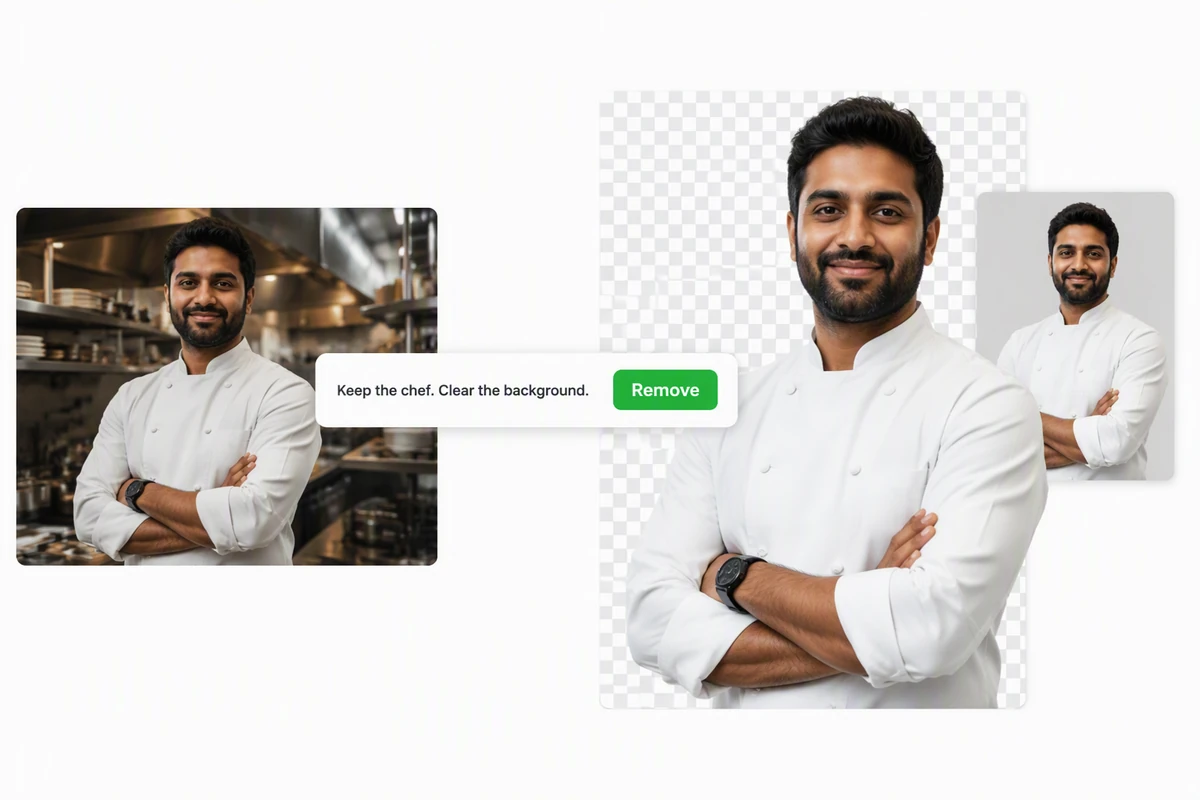
シェフの例は、白い制服、黒髪、腕組み、時計を忙しい厨房から分離しています。人物を被写体として説明し、チェッカーボードのプレビューだけでなく、髪、袖、手、モーションブラーをフレームごとに確認しましょう。
アニメーションGIFをアップロードし、残す被写体を伝えると、動き、ループ、繊細な輪郭を保ったまま背景を除去できます。












GIF背景透過はアニメーション全体の背景を対象にしますが、確認は1フレーム目だけでは足りません。髪、毛、布、スポーク、細い開口部がループ全体で安定しているかを見てください。コントラストの強い背景でプレビューし、インデックス透過のハロー、マット色、切り欠き、ちらつき、背景の復帰がないか確認します。
シェフの例は、白い制服、黒髪、腕組み、時計を忙しい厨房から分離しています。人物を被写体として説明し、チェッカーボードのプレビューだけでなく、髪、袖、手、モーションブラーをフレームごとに確認しましょう。
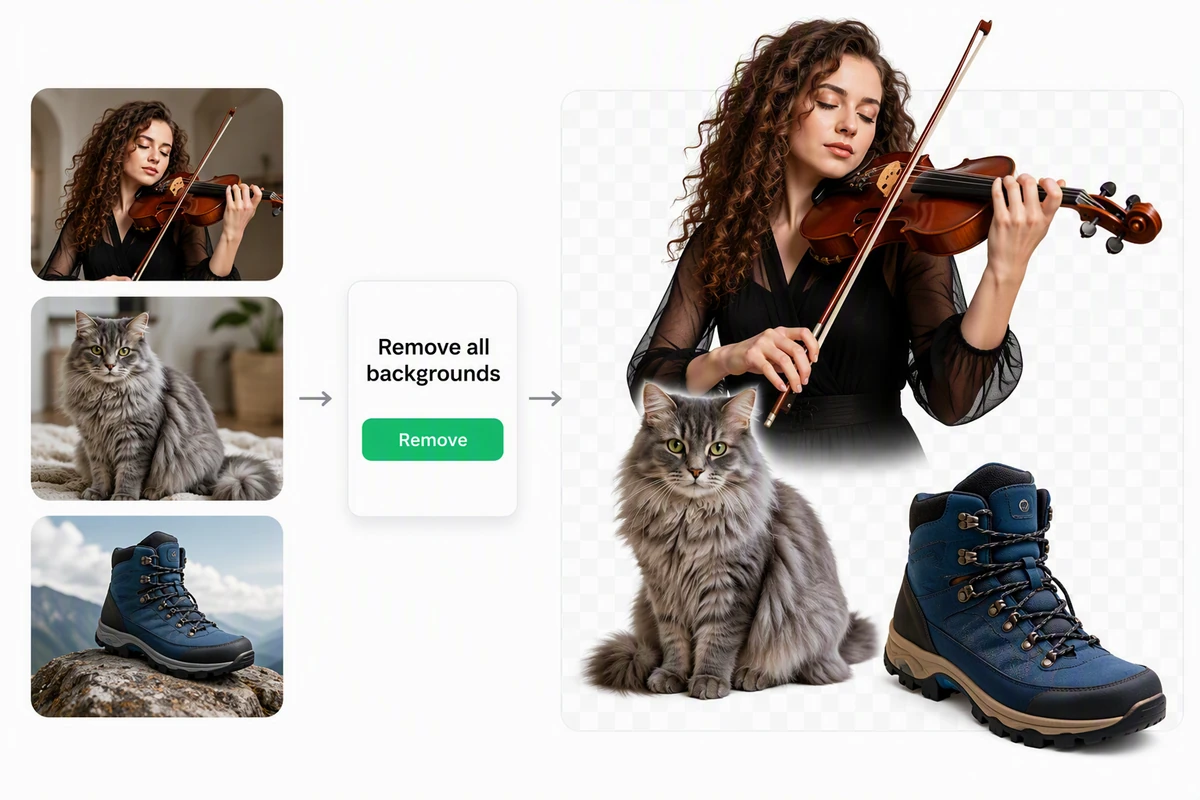
バイオリン奏者、長毛猫、ハイキングブーツは、カール、毛、弦、靴紐、硬い商品輪郭を試します。関連する静止画はAI画像生成で扱えますが、アニメーション切り抜きは1枚のきれいなシルエットだけでなく、時間経過でのエッジ安定性で判断してください。
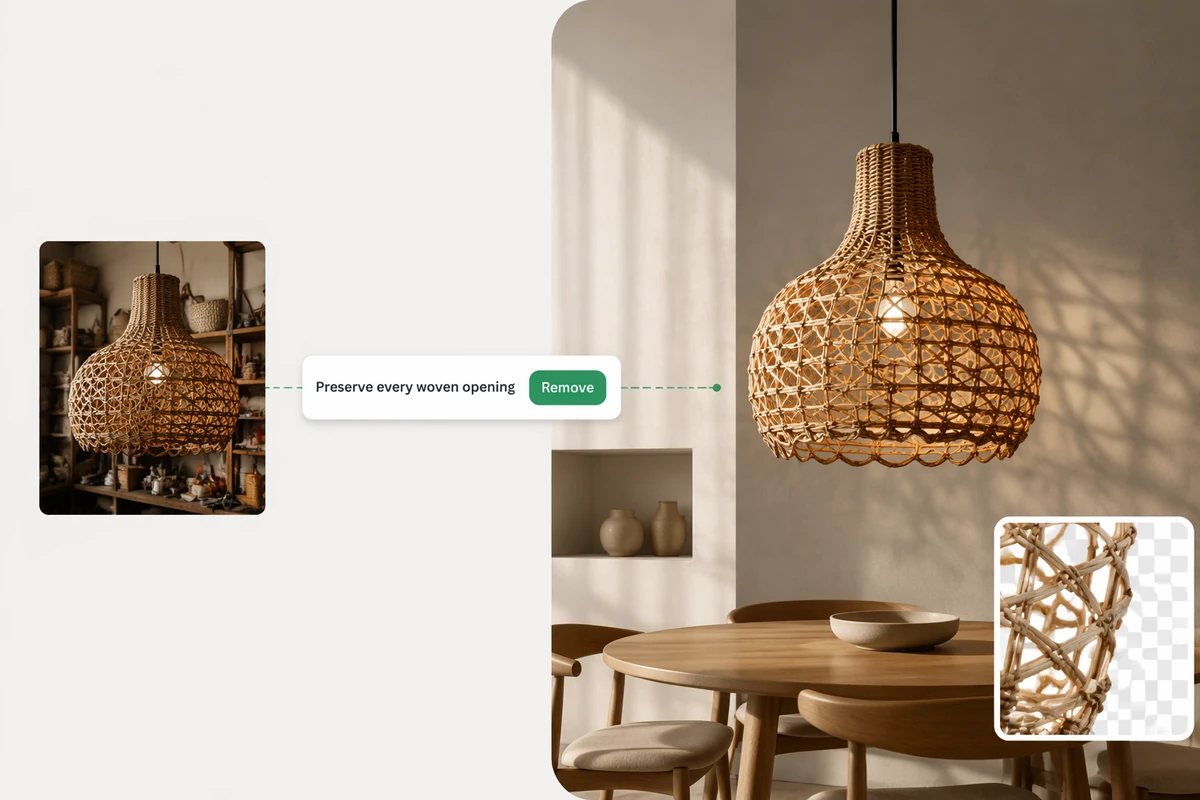
籐のランプは、細い隙間が透過のまま、狭いストランドを消さないことが重要です。除去後は配置予定のシーンの上に被写体を置き、編み目を実寸で確認しましょう。光と影の一致は別の合成判断であり、マスク精度の証明にはなりません。
ステップ 01
編集許可のあるアニメーションを選び、前景被写体、除去する背景、保護が必要な細部・反射・モーションブラーを特定します。
ステップ 02
全フレームで残すべき要素と、単色・多様・動く背景かを説明します。結果を生成し、ダウンロード前にループ全体をプレビューします。
ステップ 03
明るい・暗い・最終配置背景でハロー、切り欠き、フレーム繰り返し、ちらつき、タイミング変化を確認します。1箇所や1フレームだけ失敗したら、焦点を絞って修正を依頼します。
静止画のように扱わず、動きとエッジのリスクを説明できます。
元GIFを結果の横に置き、タイミング、ポーズ、構図、被写体の細部を比較しやすくします。
ハロー、切り欠き、不安定フレームを1点指摘し、除去指示を最初から作り直す必要がありません。
同じ被写体と用途の文脈を保ちつつ、AI画像生成で静止画の伴走素材を計画できます。
ステッカー、オーバーレイ、商品素材が載る背景とキャンバスサイズでループをレビューできます。
元GIF、除去指示、失敗エッジのメモ、承認版を次の工程へまとめて引き継げます。
アニメーションGIFから背景を除去し、被写体を透過または差し替え背景の上に載せられるようにします。ループ全体を確認してください。きれいな1フレームの裏に、後からちらつきや切り欠き、背景の残りが隠れていることがあります。
GIF89aは滑らかなアルファ透過ではなく、1色の透過インデックスをサポートします。そのためソフトシャドウ、髪、煙、モーションブラーの端はギザギザやマットに見えることがあります。複数背景でプレビューし、部分透過が重要なら別形式を選んでください。
元ピクセルがマット色にブレンドされていたり、書き出し前にディザリングで近似されていると、別背景で縁が目立ちます。コントラストのある面でテストし、元の端色を確認し、よりきれいなマスクか適切なマットを依頼してください。
ループ全体でマスクを見て、エッジが跳ねるフレームや背景が戻るフレームを特定します。GIF以外の動き主体の作業は画像から動画AIや無料AI写真動画化が別ワークフローです。
細い髪、毛、薄い布、煙、反射、スポーク、編み物、速い動き、前景色が背景に近い場合は特に注意が必要です。リスクを明示し、シルエットと内部の開口部の両方を小さなプレビューだけで判断しないでください。
使用許可のあるアニメーション1本をアップロードし、動く被写体と壊れやすいエッジを指定。コントラスト背景ですべてのフレームを確認し、ハロー、切り欠き、ちらつき、ループエラーを修正しましょう。
背景を除去


