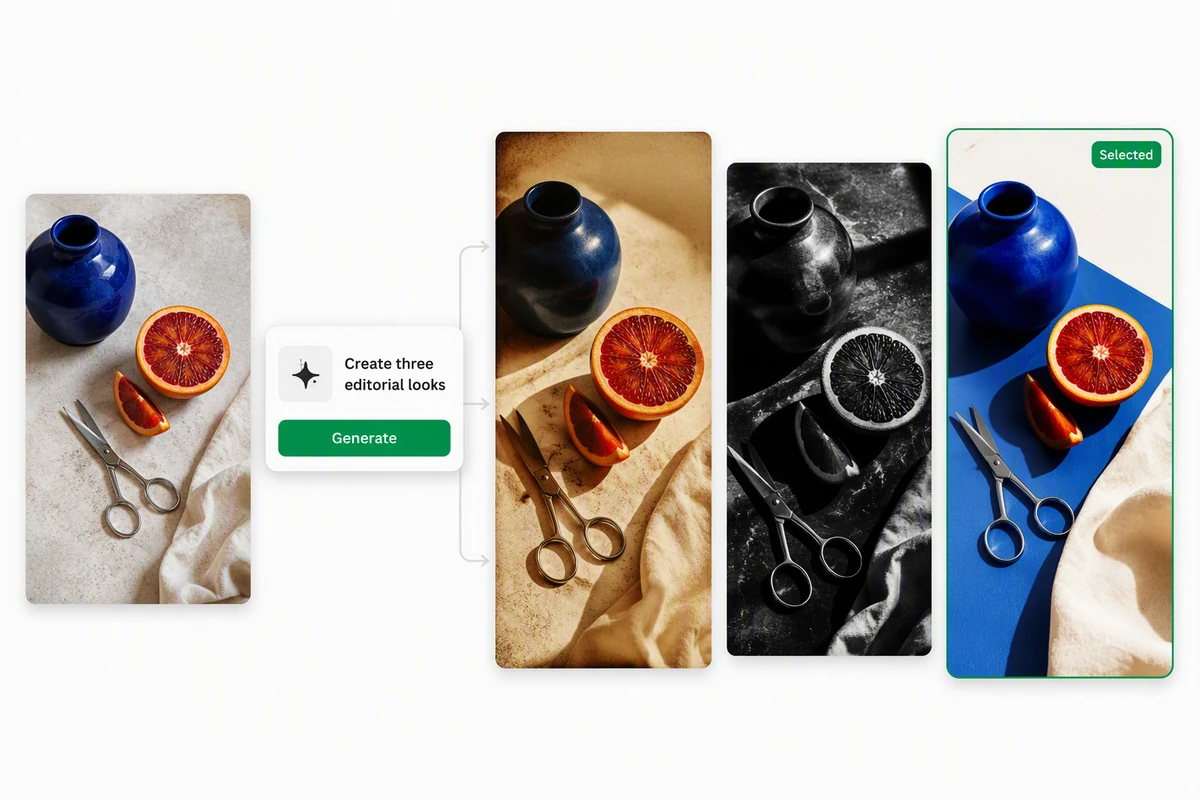
同じ被写体でエフェクトを比較
同じコバルトとオレンジの静物が、レトロ、モノクロ、コンテンポラリーで並びます。被写体の形、配色、質感、用途という固定基準で比較しましょう。ブリーフに合う方向だけAI画像生成で続けてください。
ビジュアルエフェクトを選び、そのプロンプトをStudioへ送り、被写体、構図、用途を明確に保ったまま使用許可のある写真を変換できます。












写真エフェクトは色、奥行き、動き、質感、写真全体のビジュアル言語を変えられます。まず1つの意図した変化と、それでも残すべきディテールを決めましょう。より広いAI画像生成ワークフローは、参考画像、プロンプト、レビューメモ、修正をつなげたまま進められます。
同じコバルトとオレンジの静物が、レトロ、モノクロ、コンテンポラリーで並びます。被写体の形、配色、質感、用途という固定基準で比較しましょう。ブリーフに合う方向だけAI画像生成で続けてください。
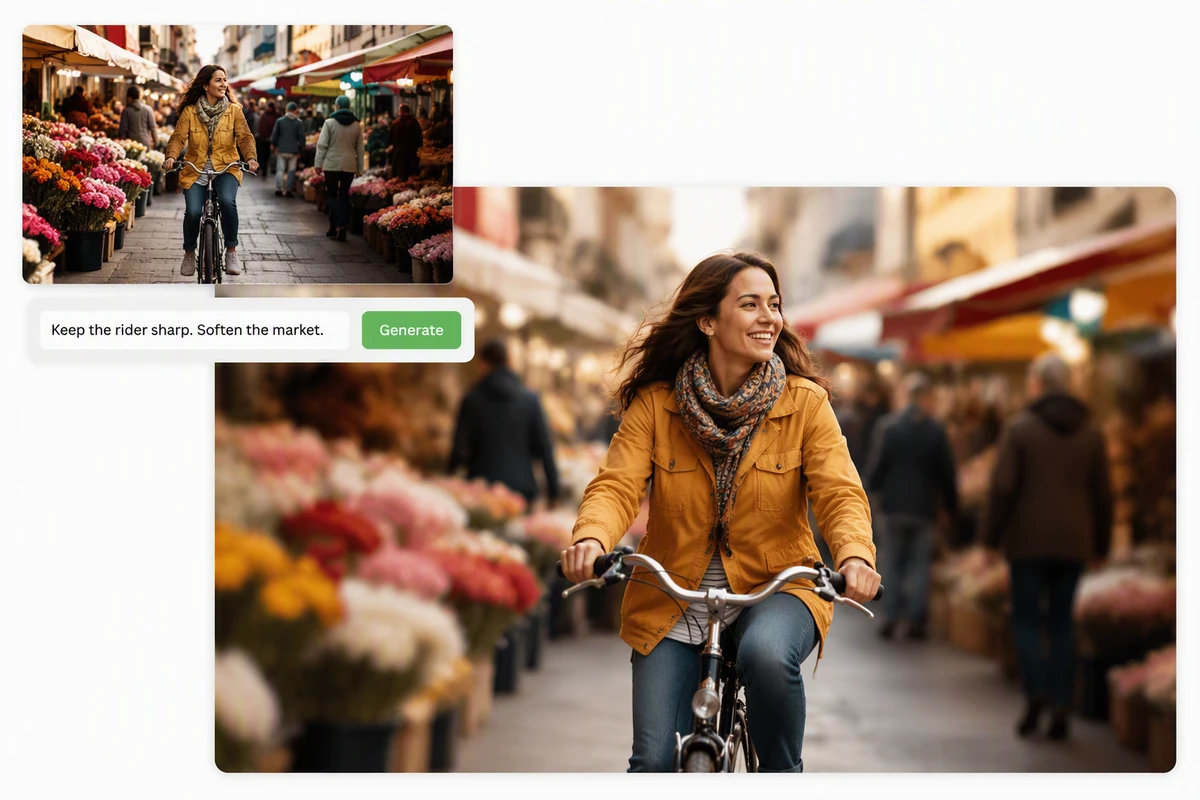
サイクリストはくっきり、花市場はソフトなボケになります。エフェクト適用時は焦点被写体、保護すべき輪郭、許容できる背景変化を明示しましょう。次が動きなら、承認した構図を画像から動画AIへ。
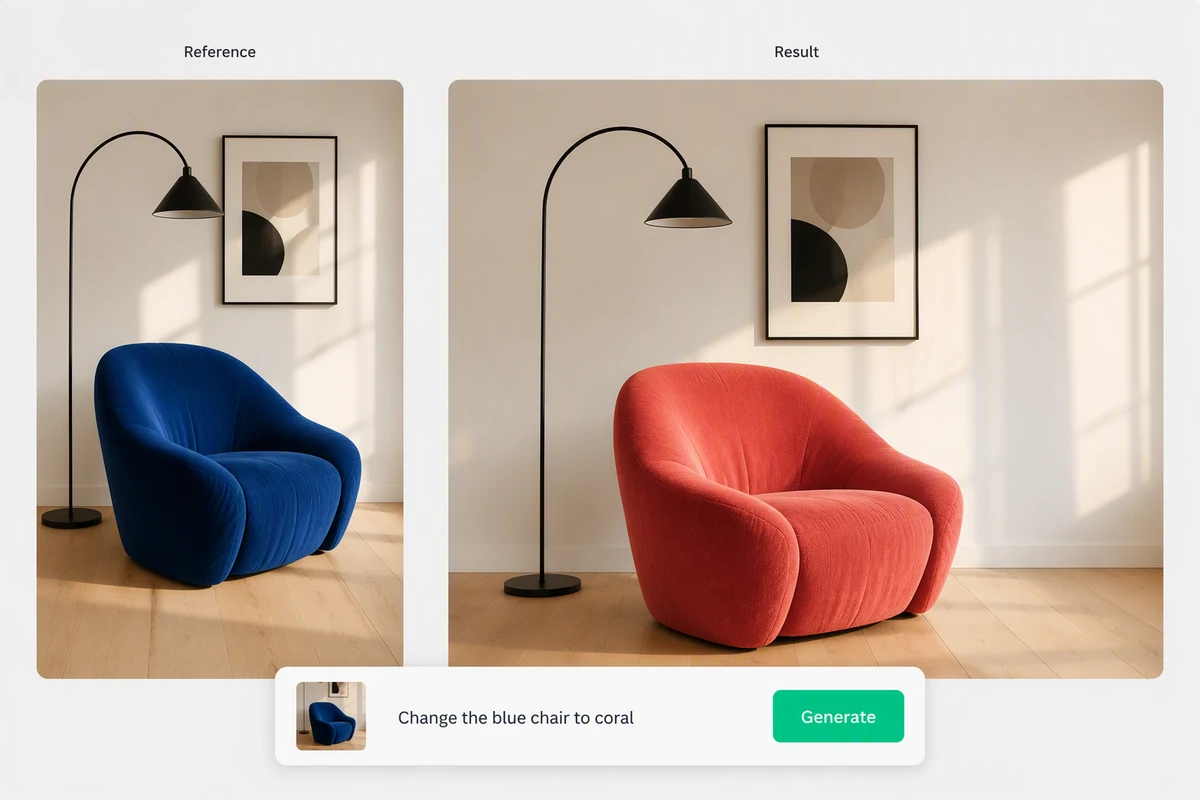
読書室は素材、光、レイアウトを保ち、椅子の色だけがコバルトからコーラルへ。1要素ずつの依頼は判断と修正を容易にします。大きなストーリー変更は別のAI ストーリージェネレーター工程へ。
ステップ 01
ムードだけでなく、示している変化でギャラリー例を1つ選びます。クリックすると対応するエフェクトプロンプトがStudioへ送られます。
ステップ 02
Studioで使用許可のある写真を追加します。変換後も残すべき被写体、構図、色、文字、同一性の手がかりを伝えます。
ステップ 03
顔、手、輪郭、小物、意図しない文字、クロップ変化を確認します。成功しているエフェクト方向は保ち、1点ずつ修正を依頼します。
6つの具体例で、依頼前に意図した変換を選びやすくなります。
使用許可のある元画像を各結果の横に置き、似顔、構図、保護部分を確認できます。
エフェクト、保護ディテール、出力目的を、曖昧なスタイル語の羅列ではなく分けて指定できます。
すでにうまくいっている部分を保ち、ずれを1点ずつ直せます。
承認した構図と方向を添え、画像から動画AIで静止画を拡張できます。
Studioは選んだプロンプト、参考、フィードバック、最新結果を次の修正へ引き継ぎます。
二重露光、赤外線色、プリズム屈折、デュオトーン、チルトシフト、モーショントレイルなど、写真への意図的なビジュアル変化です。狭い属性だけを変えるものもあれば、複数部分を再解釈する生成系もあるため、結果全体を確認してください。
目的から始めます。被写体の切り抜き、ムード変更、動きの示唆、色の単純化、アートディレクションなど。1枚の参考で比較し、被写体の明瞭さ、エッジ品質、配色、構図、最終フォーマット適合を見てから1案を磨き込みます。
自動では保証されません。残すべき同一性、物体、文字、色、構図を述べ、結果を確認してください。生成変換はばらつきを生むことがあります。動く版は無料AI写真動画化が別ワークフローです。
組み合わせ方向は依頼できますが、まず支配的な1エフェクトから始め、2つ目は目的が明確になってから追加してください。エラーの原因特定が容易になります。強くイラスト調の連続なら無料AI写真アニメ動画化が次の工程です。
被写体が読みやすく、重要な輪郭の周りに余白がある使用許可ソースが適しています。高コントラストはシルエット系、顔の細部はポートレート系に有効です。私的・無許可素材は避け、公開前に権利とフォーマット要件を確認してください。
同じ参考を再利用し、同じ保護ディテールを名指し、選んだ配色、質感、光、クロップを記録します。修正は1変数ずつ。物語を伸ばすならジブリ風アート動画生成ツールが隣接ワークフローです。



