








カットごとに流れをつかむ
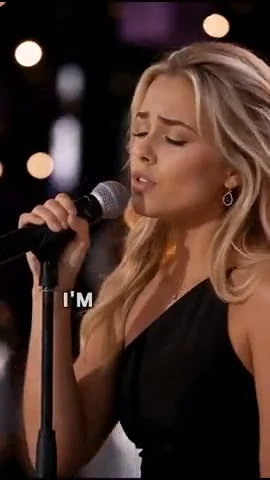
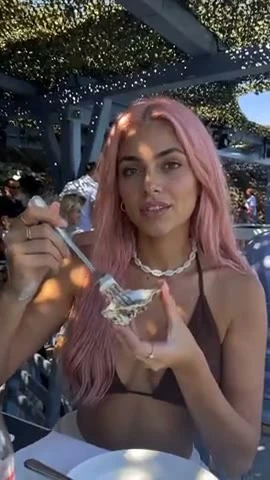
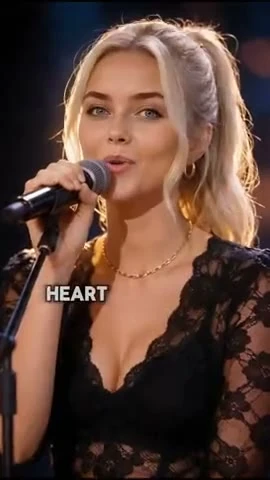
参考動画があれば、完成した台本がなくても始められます。冒頭の見せ方、構図、画角、カメラの動き、カットの切り替えを一つずつ確認。人物の登場から商品のアップへ、どのように画面が展開しているかをキャンバス上で見直せます。生成を始める前に、参考にしたい部分と変えたい部分を整理できます。
キャラクターや商品、ストーリーを変えて、人気の動画を自分のバージョンに。OttermindのViral Video Remakeで参考動画をカットごとに確認し、Studioで新しい作品を作れます。
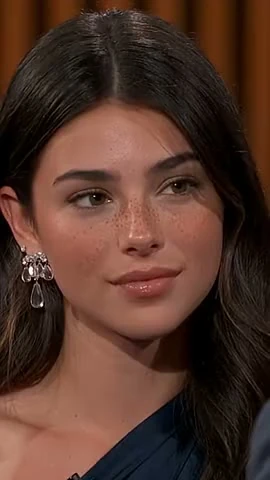
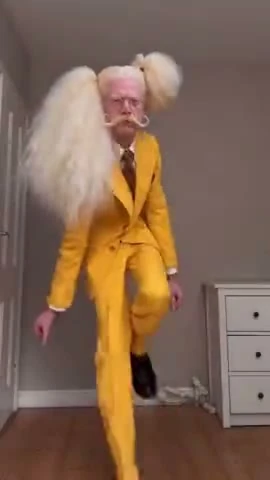
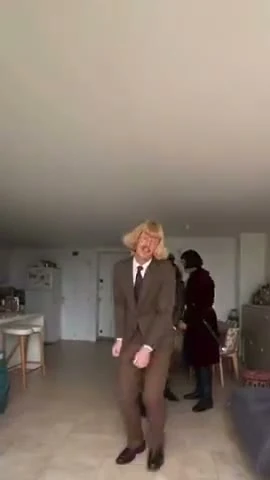
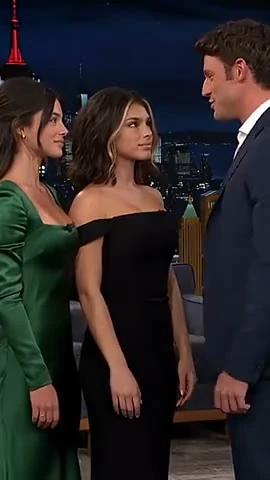
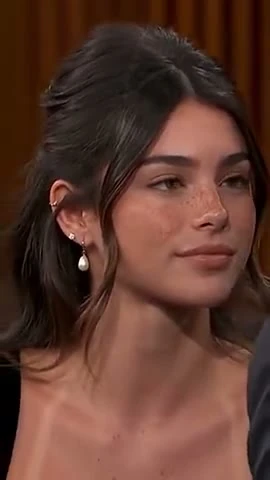
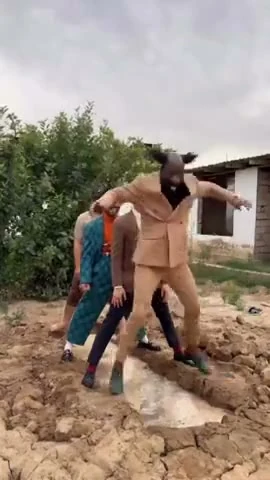
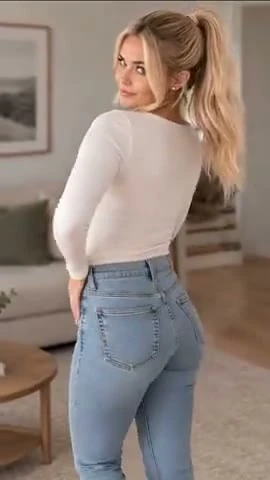
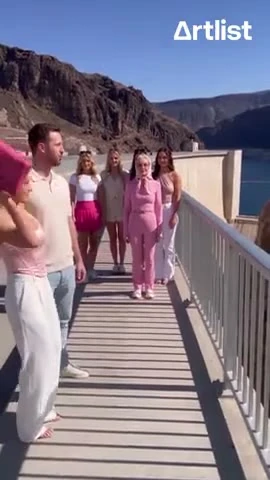
中央のバーを左右に動かして、参考動画とOttermindで作ったバージョンを見比べられます。
@inspia.aiで公開されている、Ottermindで制作したリメイク動画をご覧ください。
生成前に元動画の流れを確認。残す要素と変える要素を決めて、Studioで調整できます。
参考動画があれば、完成した台本がなくても始められます。冒頭の見せ方、構図、画角、カメラの動き、カットの切り替えを一つずつ確認。人物の登場から商品のアップへ、どのように画面が展開しているかをキャンバス上で見直せます。生成を始める前に、参考にしたい部分と変えたい部分を整理できます。
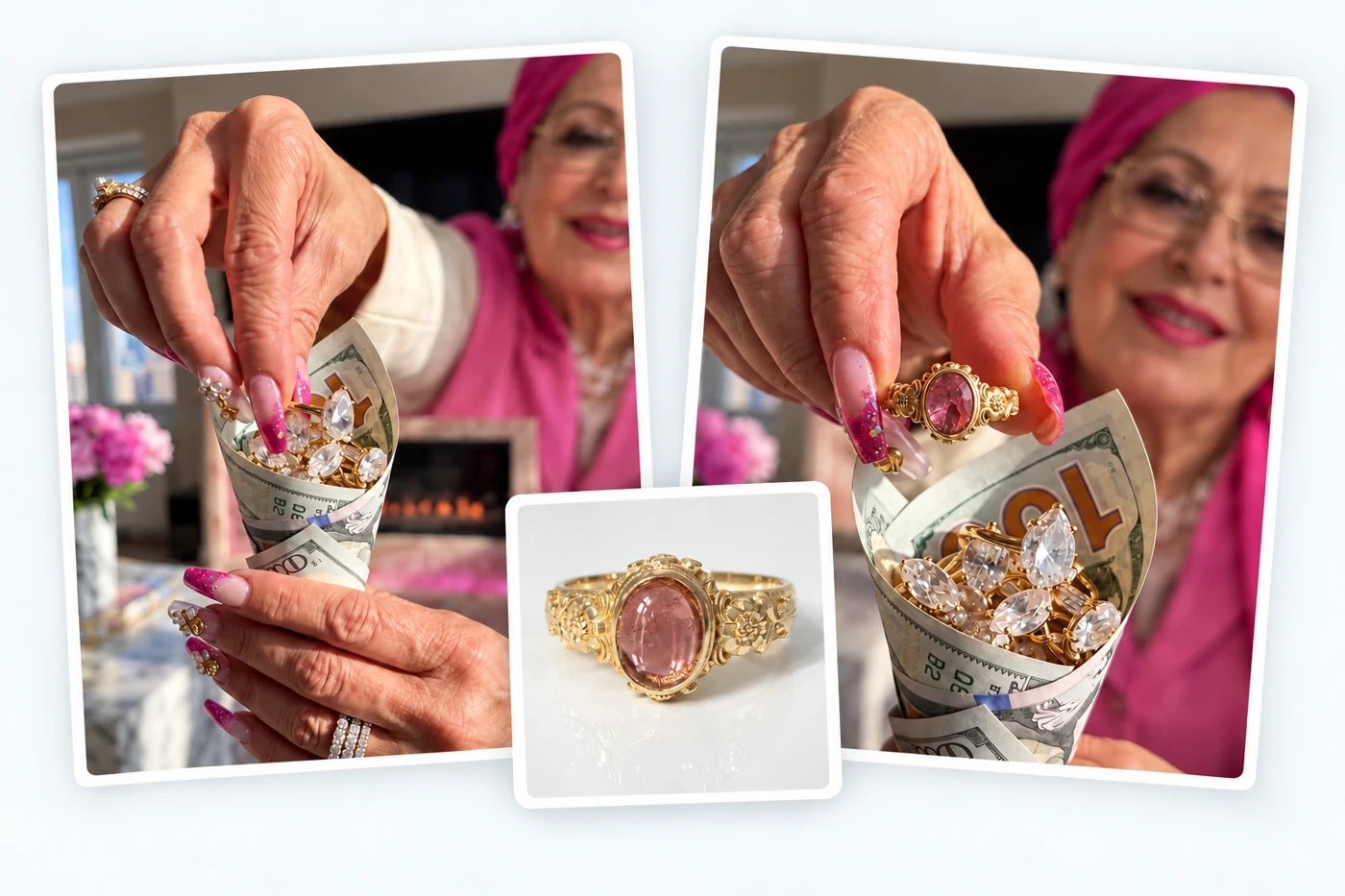
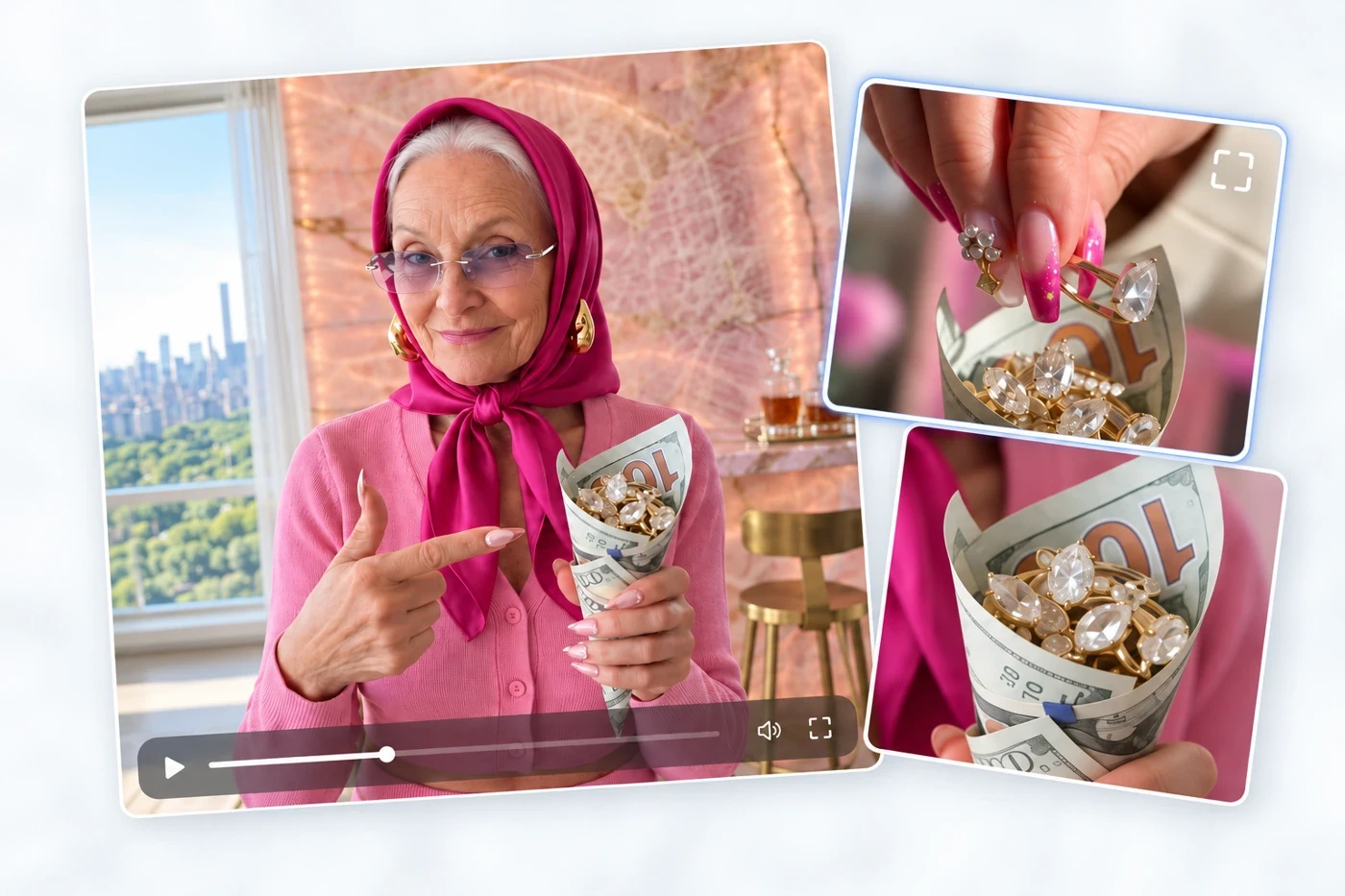
気に入った動画の見せ方を、自分の商品やキャラクター、ストーリーに合わせてアレンジできます。参考の冒頭やテンポを活かしながら、登場人物、場所、伝えたい内容に合わせて絵コンテを組み替えましょう。この指輪の例では、人物のシーンとジュエリーのアップに商品を取り入れ、自分の商品が主役になる流れを作っています。
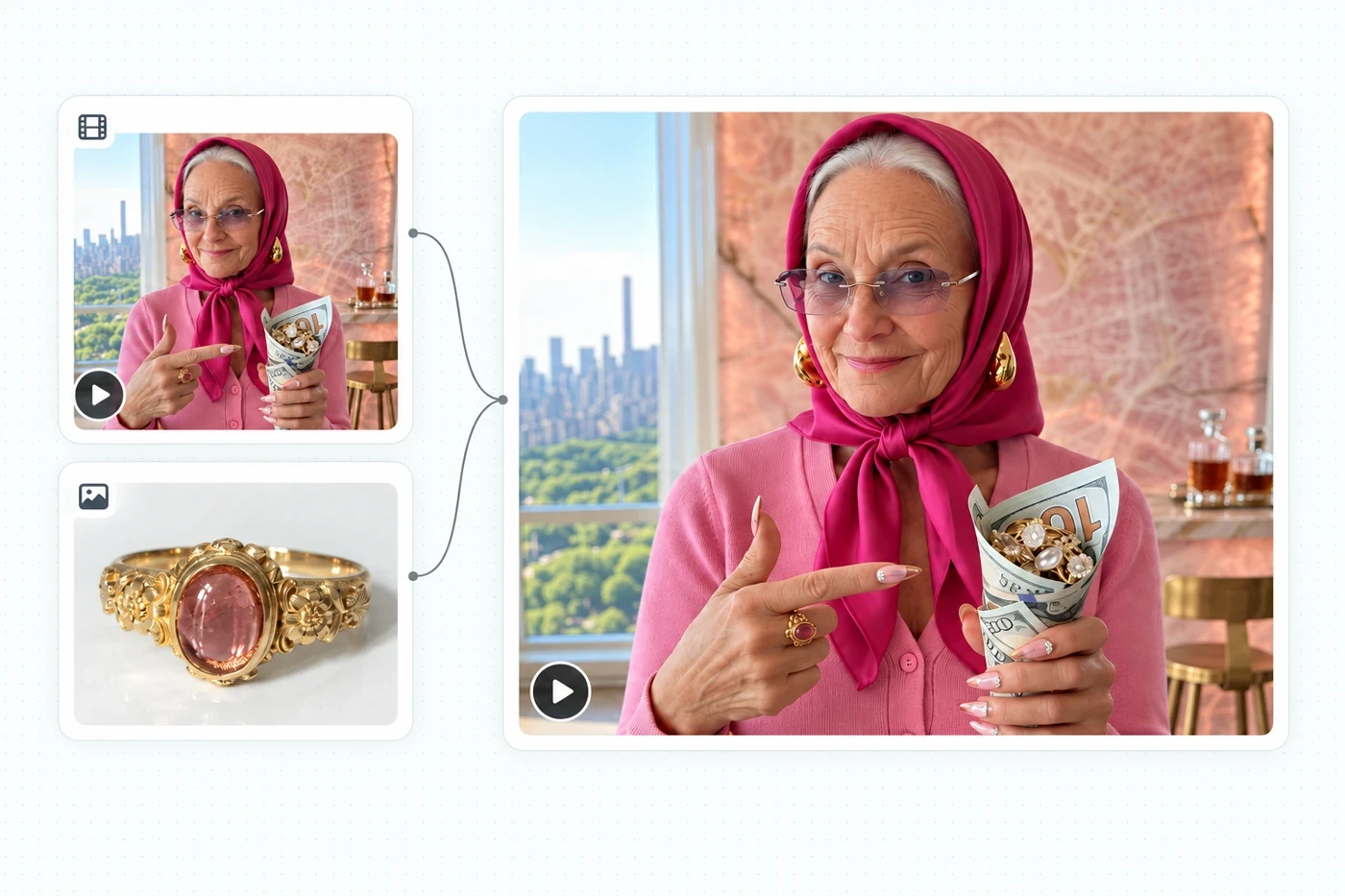
参考動画、カットごとの分析、アレンジした絵コンテ、画像、生成クリップを、Studioの同じキャンバスで確認できます。商品や人物の参考画像を繰り返し使うことで、カット間の見た目を揃えやすくなります。生成後は商品の細部や人物の表情、シーンのつながりを見比べ、必要な素材やカットに戻って調整できます。
参考クリップから自分の作品へ、3つのステップ。
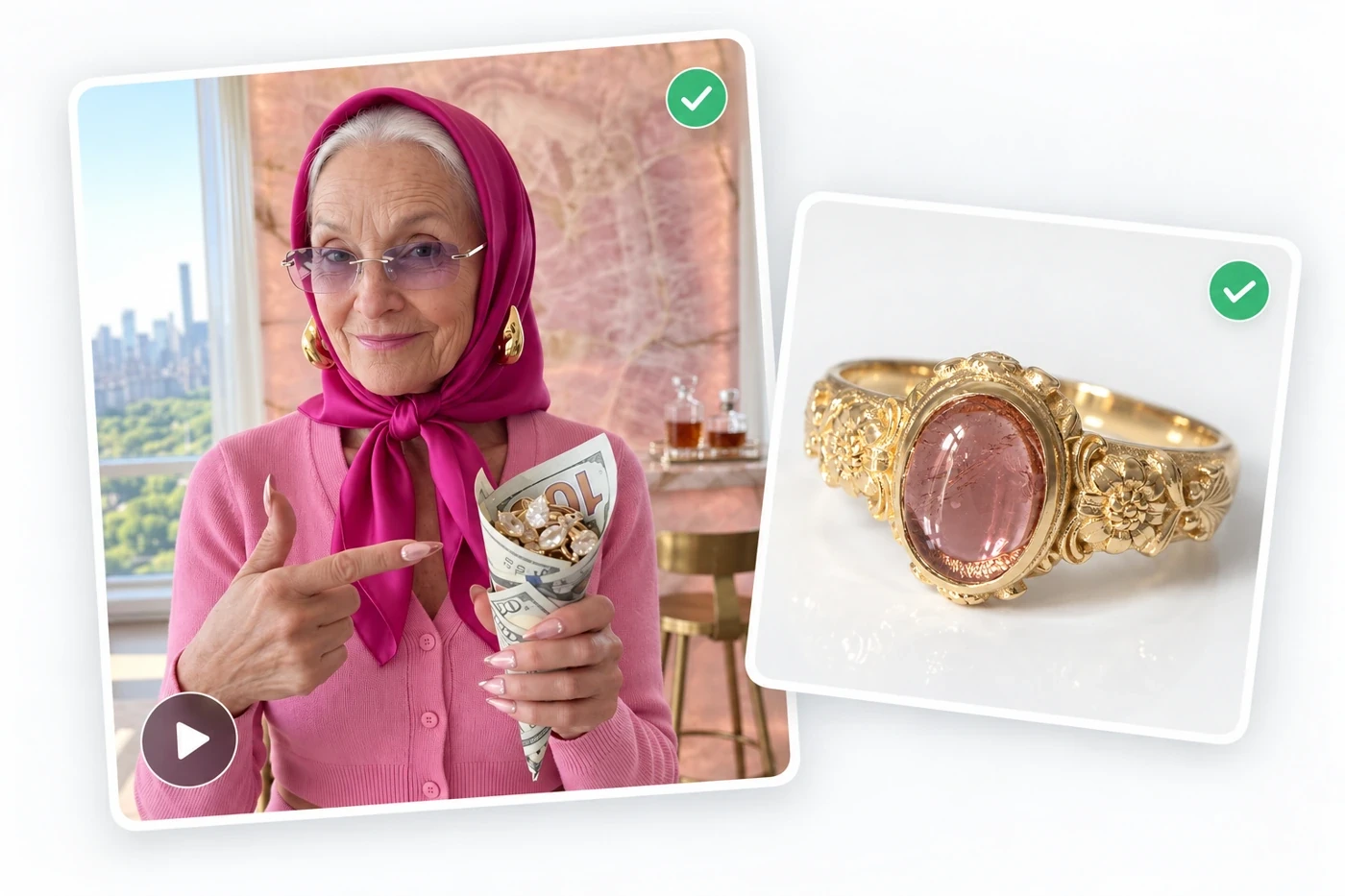
リメイクしたいミームや動画を選びます。商品の画像、人物の参考画像、ストーリーのアイデアも用意してください。
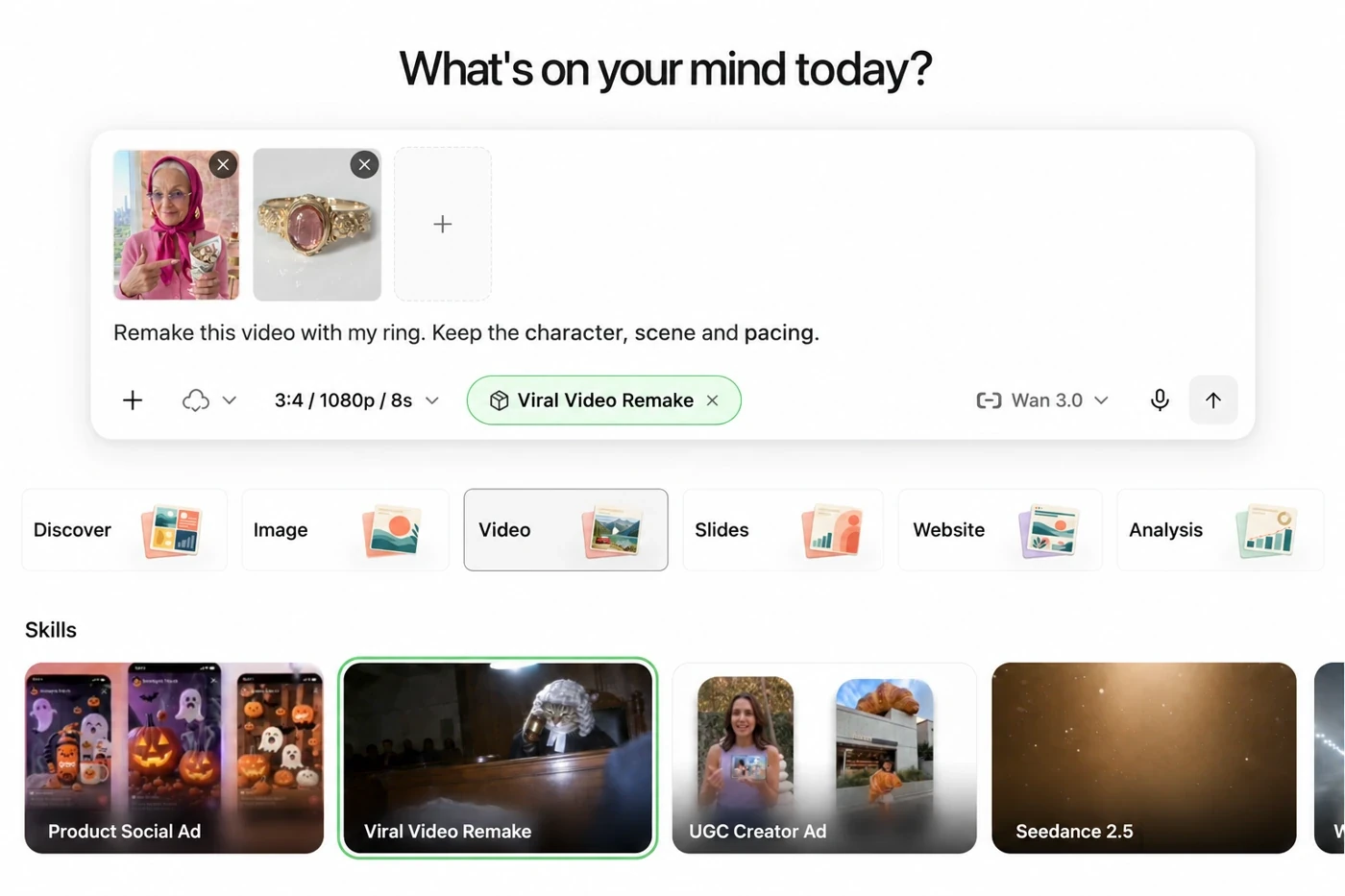
StudioでViral Video Remakeを選び、参考動画と画像を追加します。変えたい部分を言葉で伝えてください。
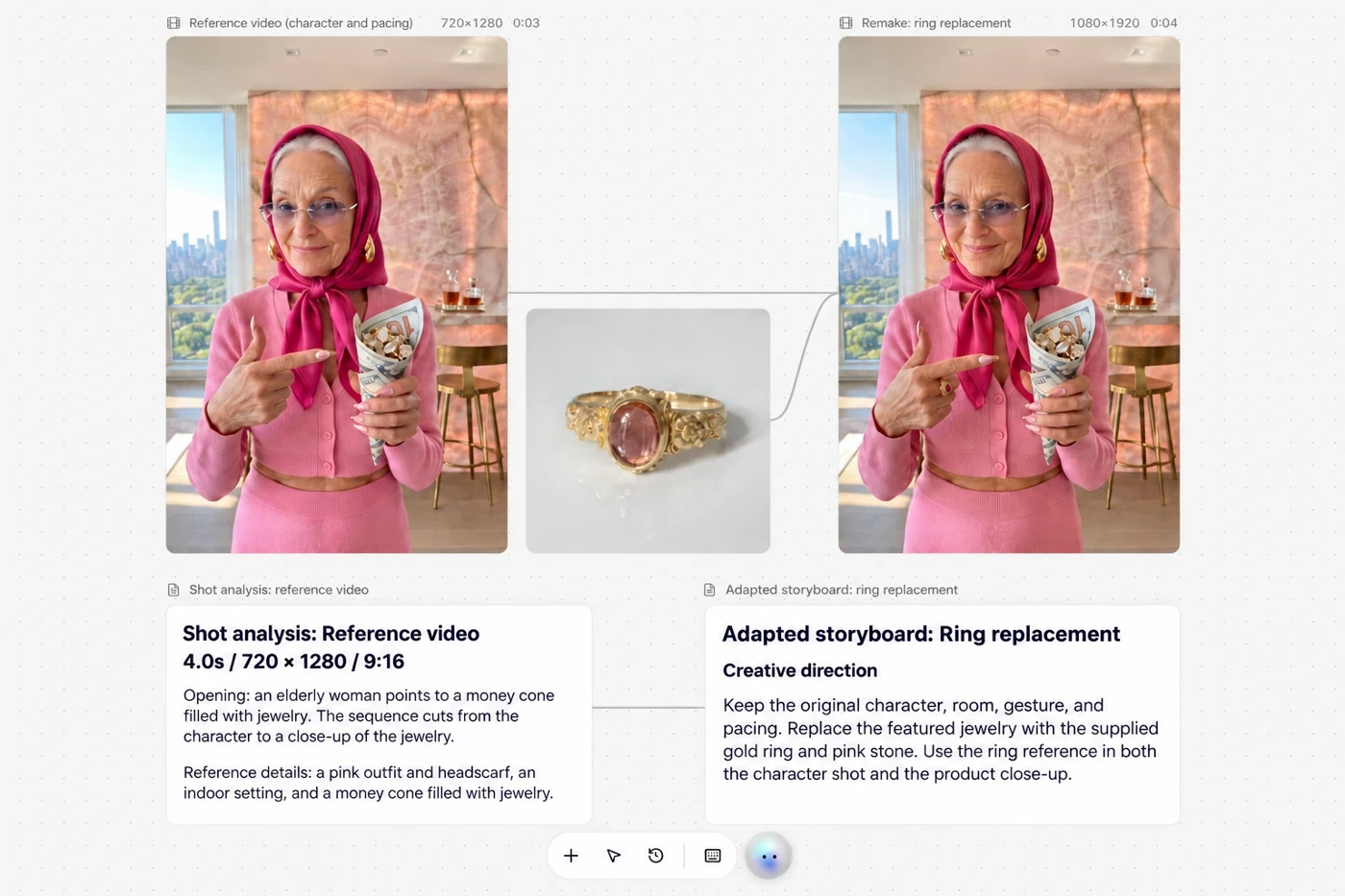
動画の分析とアレンジした絵コンテを確認してから、Studioで絵コンテ画像やクリップを生成し、結果を見ながら調整します。
AIキャラクターライブラリから、人気のAI動画に着想を得たキャラクターを選べます。参考画像をStudioに取り込み、自分のストーリーに登場させましょう。
Ottermindのほかのツールで、アイデアをさらに形に。
ミームや人気の動画を参考に、自分のキャラクター、商品、ストーリーを使った動画を制作できます。Viral Video Remakeが参考を分析し、絵コンテを調整して、Studioで画像やクリップを生成します。
参考動画と、変えたい内容の簡単な説明を用意してください。商品や人物の参考画像があれば追加できます。完成した台本を先に用意する必要はありません。
MP4、MOV、WebMの動画を使えます。商品の画像やキャラクターの参考素材はStudioで追加できます。
はい。クリップを生成する前に、キャンバス上でカットごとの分析、冒頭の構成、テンポ、映像の雰囲気を確認できます。
標準では冒頭、テンポ、映像の雰囲気を参考にしつつ、カットをまとめたり分けたりして構成をアレンジします。より近い形にしたい場合は、各カットの長さ、構図、カメラの動きを参考にするカット単位のリメイクを選べます。
商品や繰り返し登場する人物の参考画像を使ってシーンを生成します。同じ画像を再利用することで、カット間の見た目を揃えやすくなります。結果を見て、キャンバス上で細部を調整できます。
標準は9:16の縦向きで、長さは参考動画に合わせます。16:9や1:1などの比率や、15秒、30秒といった長さを指定することもできます。
キャラクターを使ったミーム、コメディー、SNS向けコンテンツ、商品紹介、ブランドのストーリーなどに使えます。好きな動画の形式を参考に、主役や伝えたい内容をアレンジしてください。