写真・動画の顔入れ替え
あのシーンに、別の顔で登場。編集したい写真や動画と、使いたい顔の写真を用意しましょう。ファイルを追加したら、Studioで方法とクレジットを確認して進められます。
見慣れた名シーンに、新しい顔を
静かな表情のアップから印象的な登場シーンまで。同じ顔がさまざまな映画の場面に入ると、どんな印象になるかご覧ください。
その場面になじむ顔入れ替え
光の当たり方、顔の向き、残したい背景。仕上がりは細部を見比べて確かめましょう。
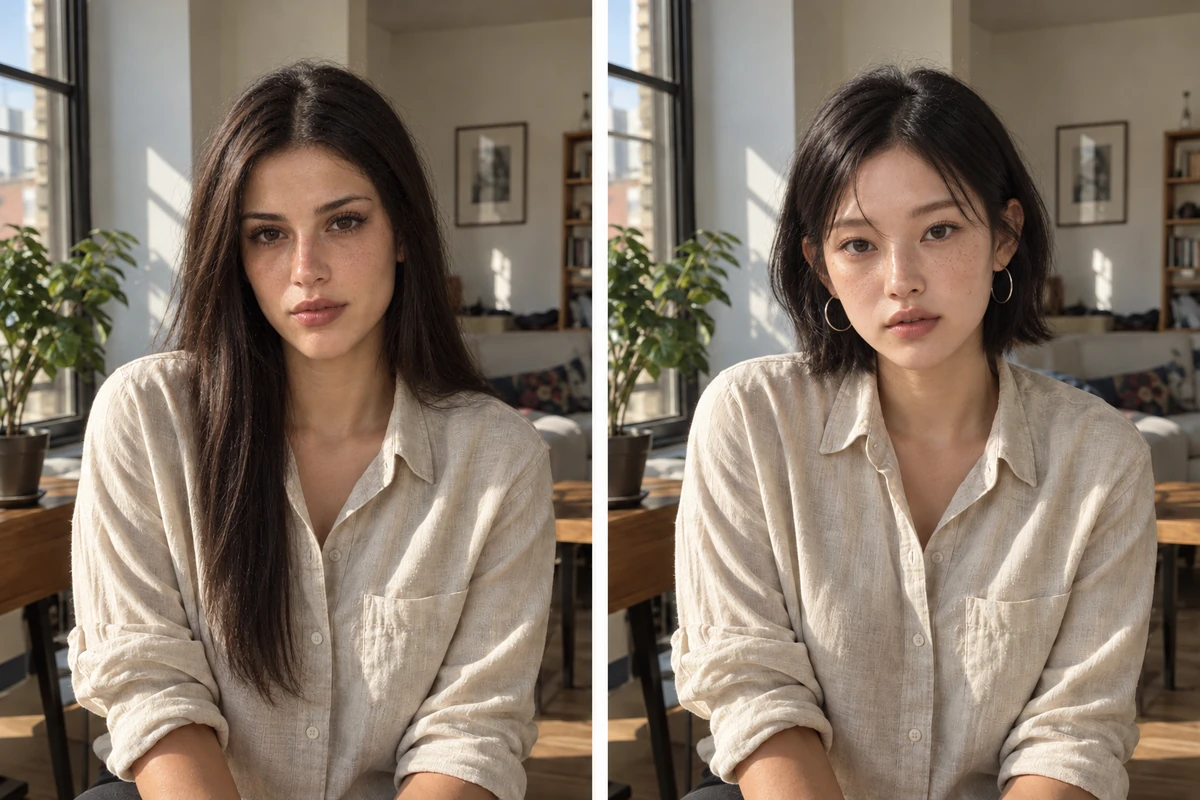
自然な光を生かしたポートレート
元の写真の光や雰囲気を手がかりに、別の顔を試してみましょう。肌の質感や影が周囲となじんでいるかを見ると、仕上がりを判断しやすくなります。プロフィール写真や創作ポートレートも、顔が明るく写った一枚から始められます。
ポートレートを追加して顔を入れ替える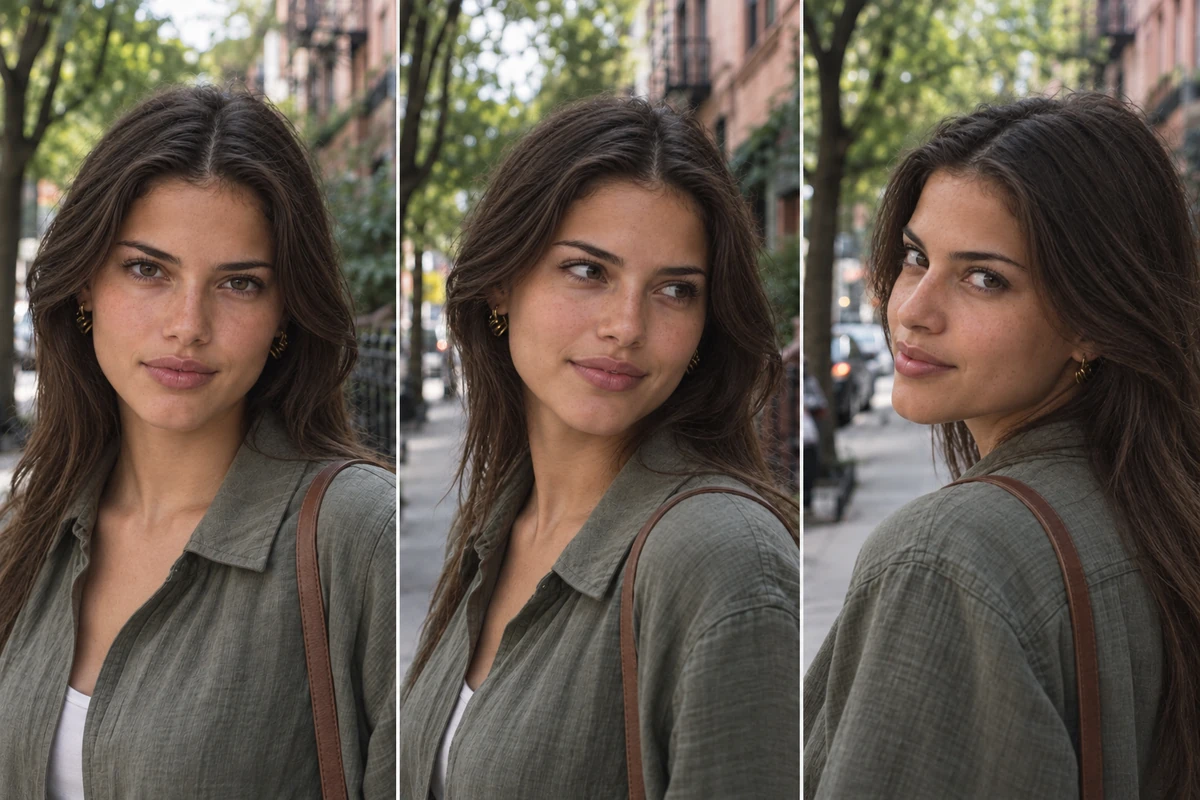
向きが変わっても、その人らしく
正面、横顔、振り返る瞬間。参照写真をはっきりさせて、残したい目元や輪郭を確認しましょう。動画では、笑顔や顔の向きが変わる場面を見比べることも大切です。公開前に気になる箇所を確認する手がかりになります。
自分の顔を動画で試す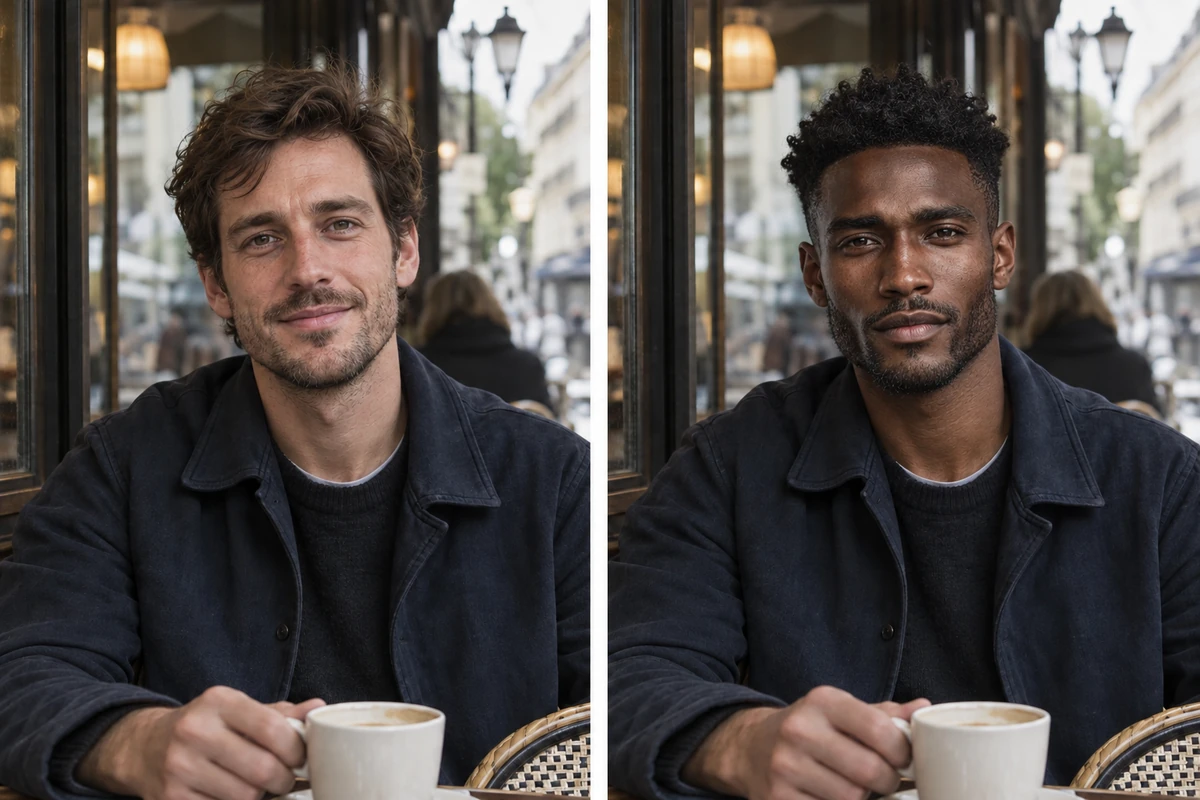
顔を変えても、場面はそのままに
服装、背景、構図は元の素材を出発点に。カフェでの会話や旅の一場面、お気に入りのシーンで、別の人物像を考えてみましょう。全体を作り直すのではなく、顔と場面の組み合わせに集中できます。
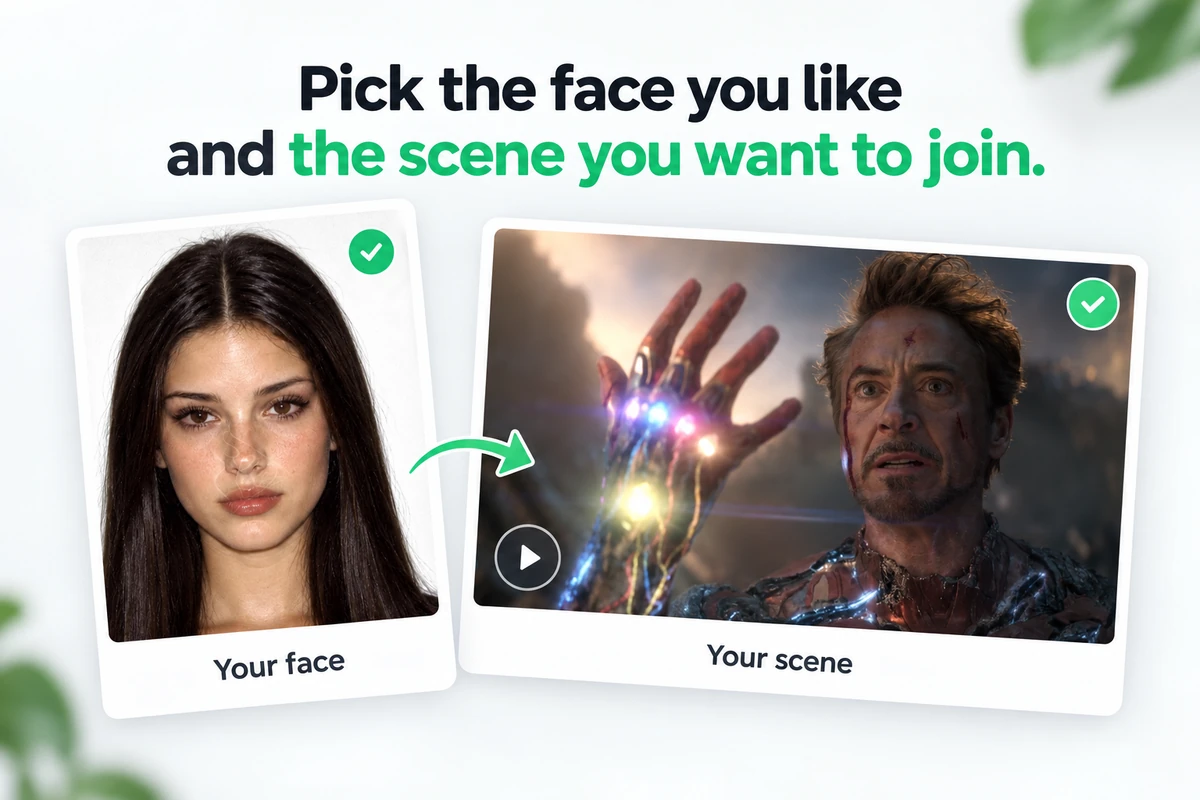
見慣れたシーンの配役を変える顔入れ替えは3ステップ
写真でも動画でも、準備の流れは同じです。
 1
素材を選ぶ
編集したい写真や動画と、使いたい顔がはっきり写った写真を用意します。
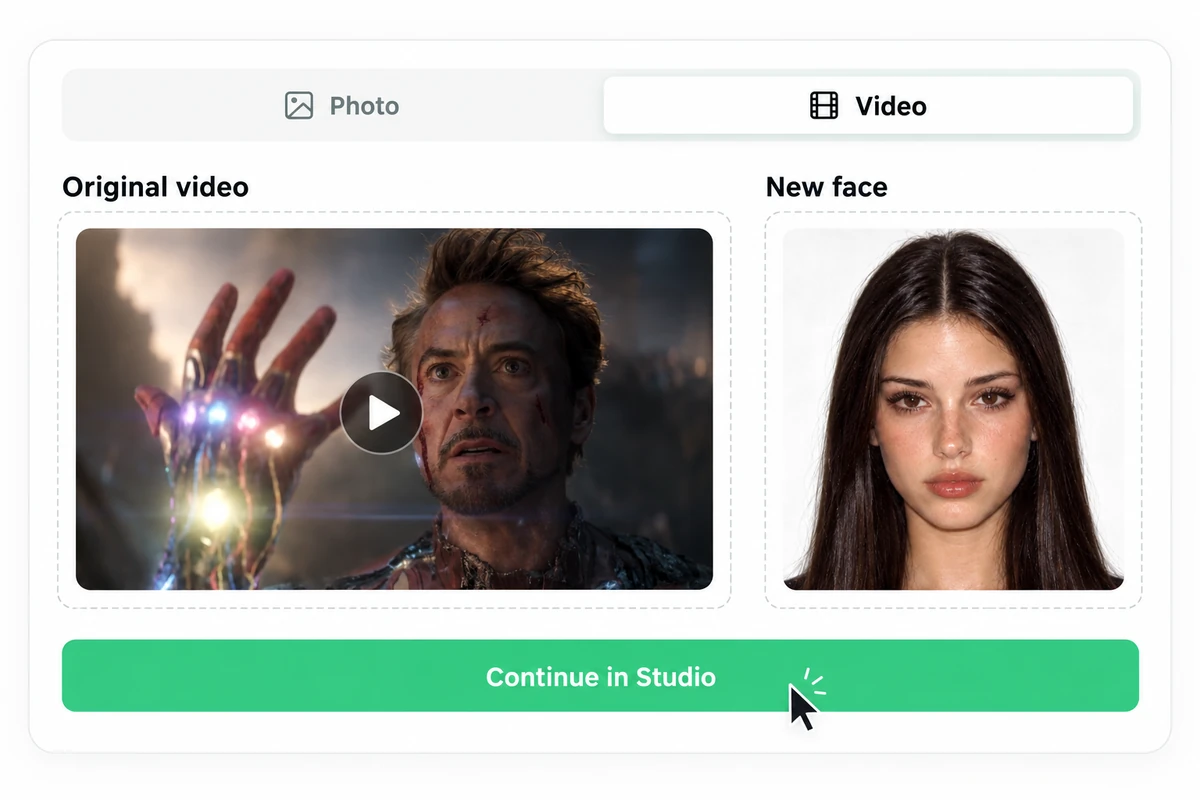 2
2つのファイルを追加
写真または動画を選び、元の素材と参照用の顔写真をアップロードしてStudioへ進みます。
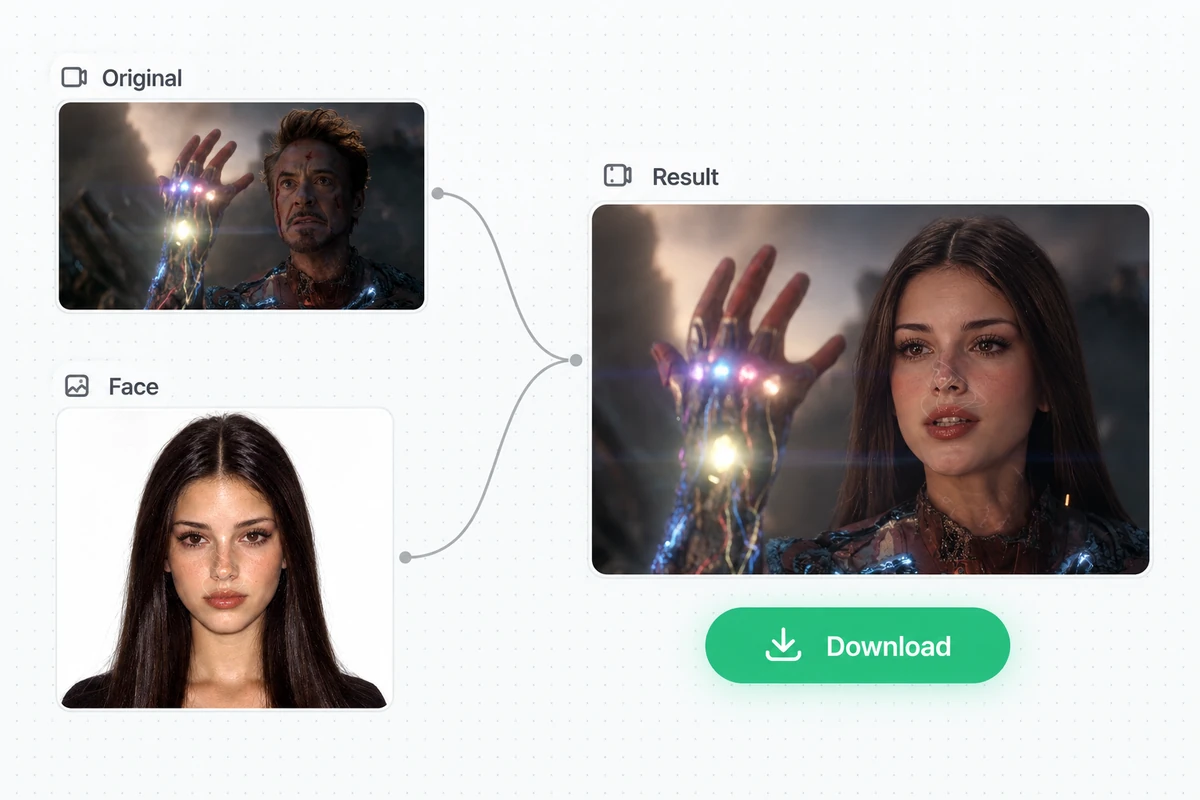 3
生成してダウンロード
Studioで方法とクレジットを確認し、顔入れ替えの結果を生成してダウンロードします。
ほかの制作ツールも見る
Ottermindのツールで、画像や動画の制作・編集を続けられます。
顔入れ替えの前に知っておきたいこと
顔写真の選び方や、生成までの流れについてお答えします。
はい。写真または動画を選び、編集したい元のファイルと、鮮明な参照用の顔写真を追加してください。
明るく、ピントが合っていて、一人の顔がはっきり見える写真を選んでください。強いフィルターやサングラス、顔を隠すものは避けましょう。
元のファイルは編集したい写真や動画です。参照用の顔写真は、その場面に入れたい顔を示すためのものです。
いいえ。変わるのは人物の見た目です。声を変える場合は、別の編集作業が必要です。
ここではファイルをアップロードします。生成はStudioで行い、利用できる方法と必要なクレジットを確認してから、生成とダウンロードに進めます。
ご自身の顔、または使用の許可を得た顔を使ってください。元の写真や動画を編集する権利があることも確認しましょう。
ほかにご質問はありますか? お問い合わせ