夕景を昼間のようにしない
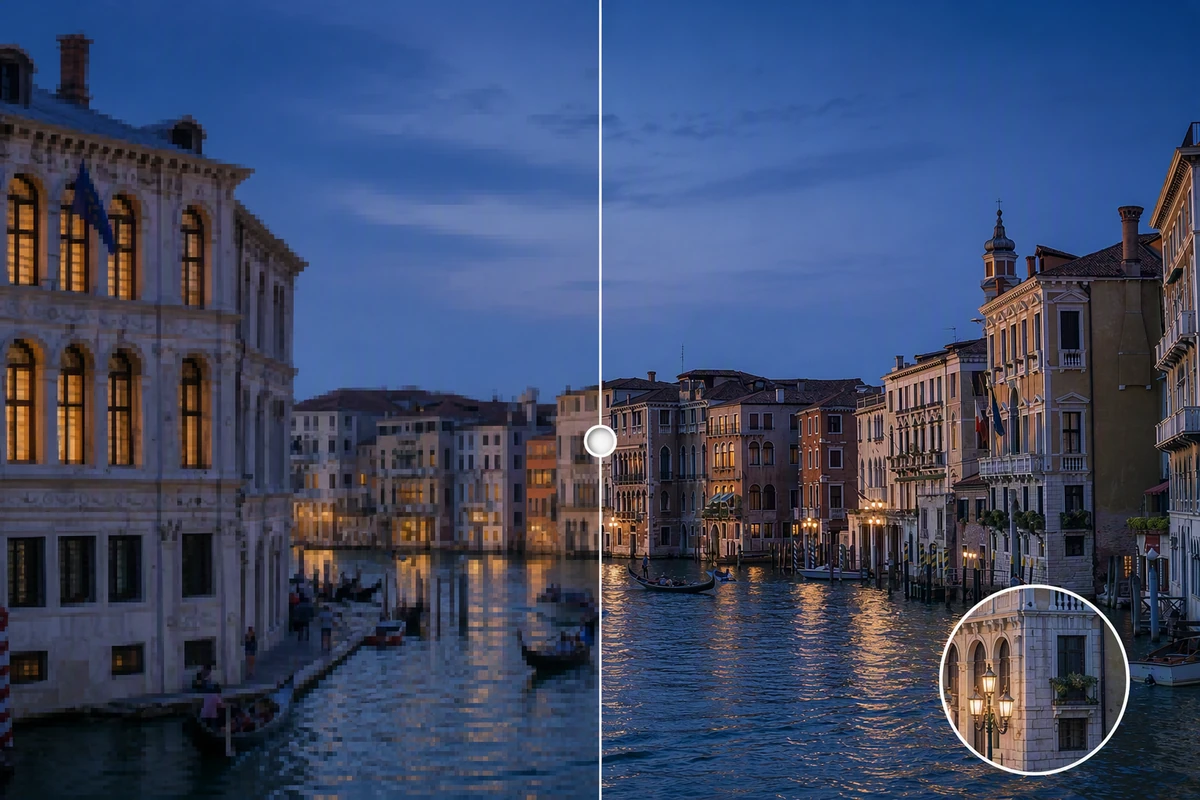
運河のイメージでは、窓の明かりと暗い空、水面が一緒に雰囲気を作っています。補正後は建物の輪郭だけでなく、反射や空の滑らかさも確認してください。明るい縁取りや硬い質感が気になる場合は、強度を下げて元の画像からやり直します。
JPEG · PNG · WebP · 20 MB · 4096 × 4096 px
調整可能な強度で画像のディテールと鮮明さを改善します。
スマホで撮った一枚を見やすくしたい。でも、顔つきやその場の空気まで変えたくない。まずは質感の弱さ、目立つ粒状感、光の見え方など、気になる点を一つ決めて全体補正を試しましょう。サイズを大きくしたい場合はAI画像アップスケーラーが別の選択肢です。以下の画像は編集の考え方を示すイメージであり、このツールの生成結果ではありません。
運河のイメージでは、窓の明かりと暗い空、水面が一緒に雰囲気を作っています。補正後は建物の輪郭だけでなく、反射や空の滑らかさも確認してください。明るい縁取りや硬い質感が気になる場合は、強度を下げて元の画像からやり直します。

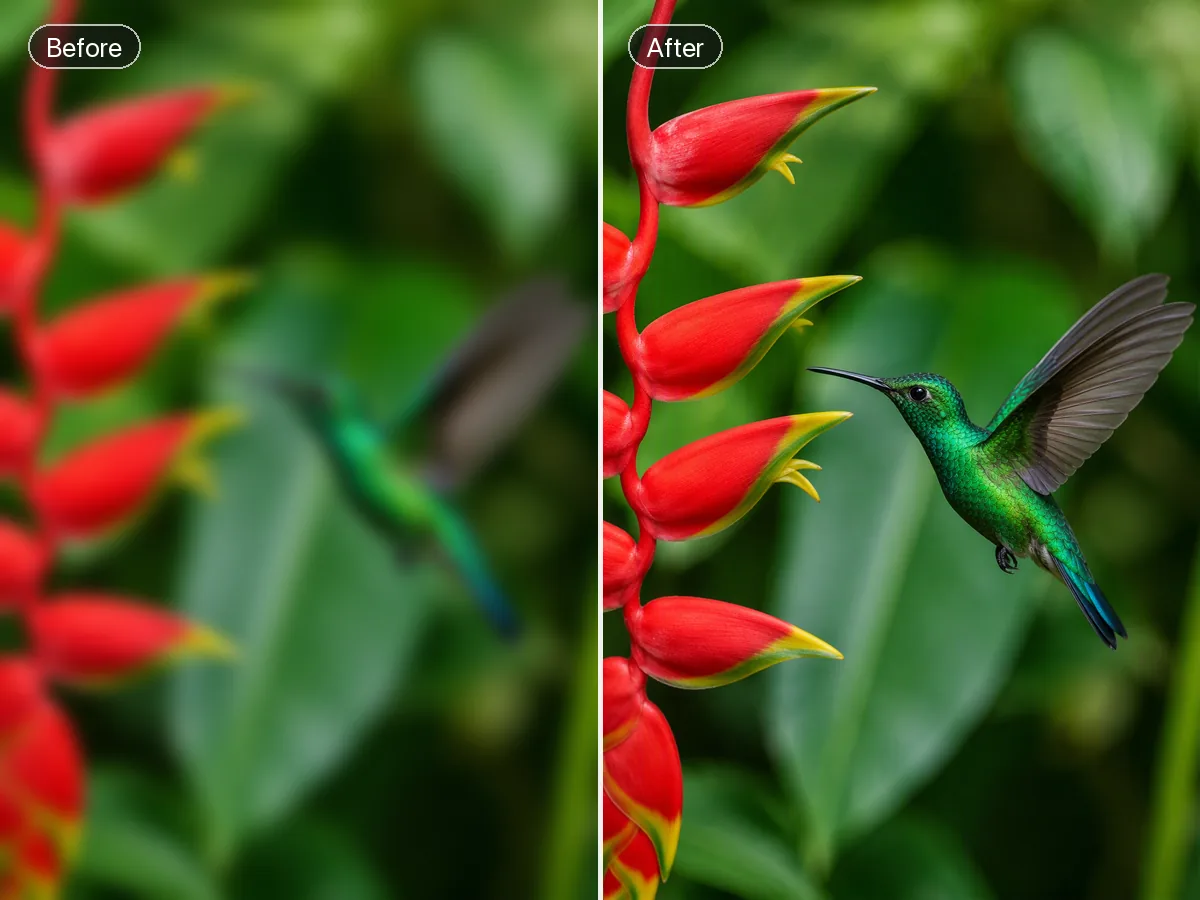
初期値の強度0.5から試し、ソファの布がざらついて見えたり、クッションに不自然な線が出たりしたら少しずつ下げます。再生成は元の画像から行いましょう。このイメージの室内背景から白背景への変更は別の演出であり、画質補正の効果を示すものではありません。
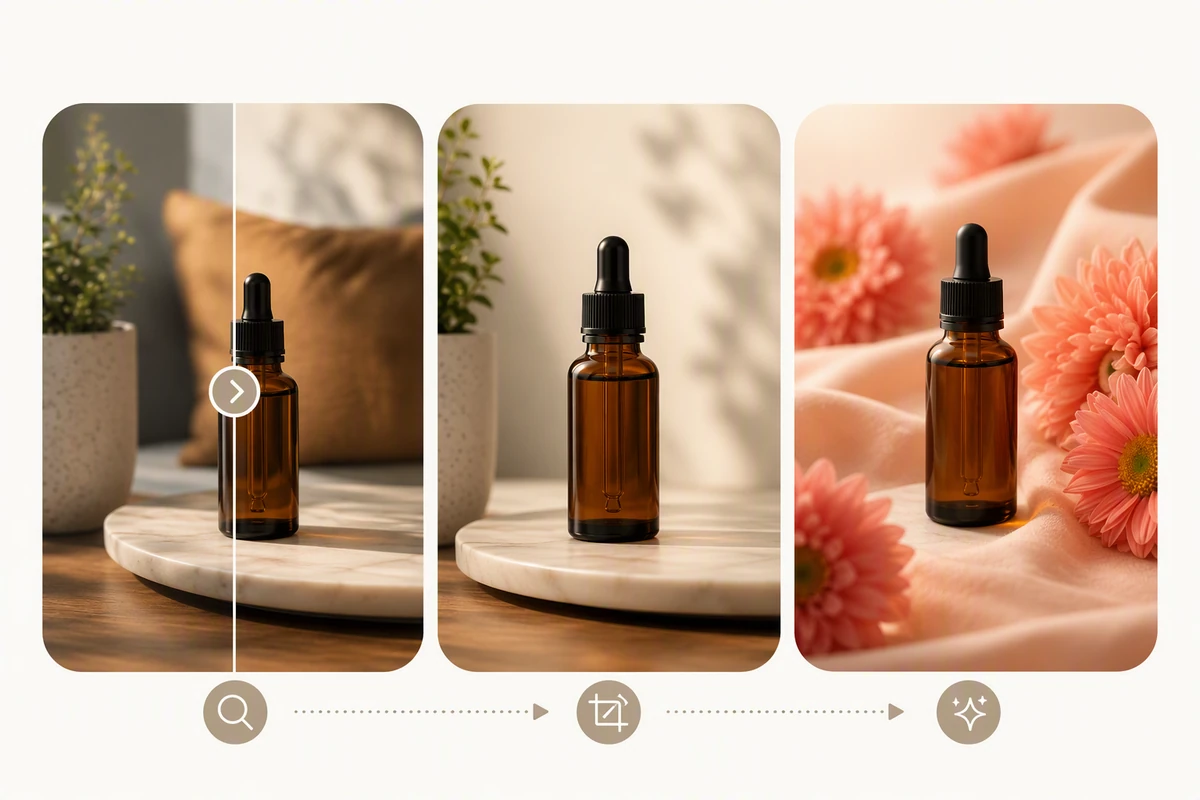
スポイト瓶のイメージには、被写体の近景と花を使った広告風の場面が含まれます。全体を見やすくすることと、背景や小物を作り替えることは別の作業です。強度の調整で新しい場面を指定することはできません。意図的に見た目を変える場合は写真エフェクトを別途ご覧ください。
JPEG、PNG、WebPに対応。ファイルは20 MBまで、各辺は4096ピクセルまでです。HEICやRAWは対応形式に書き出してから選択してください。
「画像をアップロード」から写真を選びます。質感が弱い、粒状感が目立つなど、最初に確認する点を決めてください。処理にはログインが必要です。
「設定」で「強度」を0.5から試します。「倍率」は1×のまま「形式」を選び、必要なクレジットを確認して「生成」を選択。編集用の文章を入力する必要はありません。
「元の画像」「結果」「比較」で変化を確認します。模様のある部分と滑らかな部分を見て、必要なら強度を下げて元の写真から再生成。採用する画像のダウンロードには有料プランが必要です。
強度を0.05刻みで変えられるため、変化が足りない状態と加工しすぎの間を探せます。
倍率の初期値は1×。まずは現在の大きさで写真がどう見えるかを判断できます。
補正量を直接設定でき、新しい場面の説明や編集指示の言い回しを考える必要はありません。
全体補正が合わないときは、カテゴリからノイズや照明向けのツールを選べます。
設定を変えてアップロードした元の画像から試せるため、前の結果に補正を重ね続ける必要はありません。
一か所の気になる点には、全体の強度を上げるのではなく写真レタッチも選択肢になります。
この作業画面での処理にはログインと十分なクレジットが必要です。生成前に表示料金を確認してください。AI生成画像のダウンロードには有料プランが必要です。強度を変えた再試行も新たな生成となるため、その都度料金を確認します。無制限の無料サービスではありません。
強度が高いと、粒状感、明るい縁取り、不自然な質感が目立つことがあります。値を下げて元の写真から試し直してください。拡大表示だけでなく普段見る大きさでも比較します。元の写真が十分よければ、補正しない判断もできます。
肌専用のレタッチモードではありませんが、AI処理によって顔の印象が変わる可能性はあります。表情と肌の質感を確認し、効果が強すぎれば強度を下げてください。ピントの問題が中心なら写真ブレ補正をご覧ください。
ここでの補正は、見やすさや質感など写真の印象が中心です。画像拡大はピクセル寸法を増やす作業です。特定の画面表示や印刷に向けた出力準備は画像高画質化のページで扱っています。こちらでは拡大せず1×から補正を始められます。
このモードの強度は画像全体に対する設定です。部分補正ブラシや照明専用の調整ではありません。ノイズ除去、照明変更、物体除去にはカテゴリから対応ツールを選び、強度を上げ続ける前に目的を絞ってください。
いいえ。ファイル選択時はブラウザで準備しますが、生成時には画像をアップロードし、サービスへ処理を依頼します。ブラウザで使えても端末内だけの処理ではありません。送信してよい画像を使い、元の写真は手元にも保存してください。







