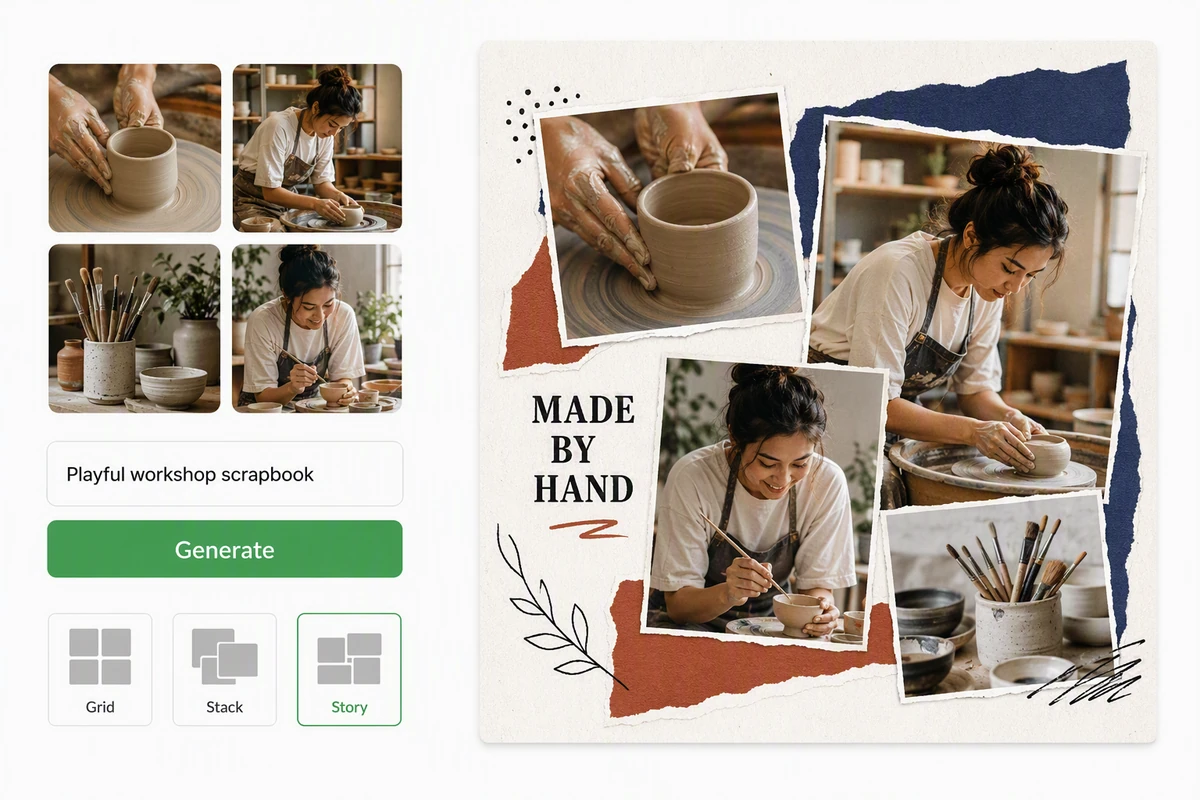
ストーリーを軸にレイアウトを組む
陶芸ワークショップの例では、大きな制作シーン、工程のディテール、スクラップブック風のアクセントを組み合わせています。各コラージュで主役、サポート写真、装飾をラベル付けしましょう。この階層が AI画像生成 ワークフローに、具体的な構成指示を渡します。
6つのコラージュ方向を比較し、選んだレイアウトのプロンプトを Studio に送り、無料・透かしなし出力を前提にする前に実用的なチェックリストで確認します。












使える写真コラージュは、詰め込んだグリッドだけではありません。主役写真を1枚決め、残りを瞬間ごとにグループ化し、最終アスペクト比を並べる前に決めましょう。AI画像生成 ワークフローなら、使用許可のある素材、レイアウト指示、レビュー記録、修正版を方向性を試す間ずっとひとまとめに保てます。
陶芸ワークショップの例では、大きな制作シーン、工程のディテール、スクラップブック風のアクセントを組み合わせています。各コラージュで主役、サポート写真、装飾をラベル付けしましょう。この階層が AI画像生成 ワークフローに、具体的な構成指示を渡します。
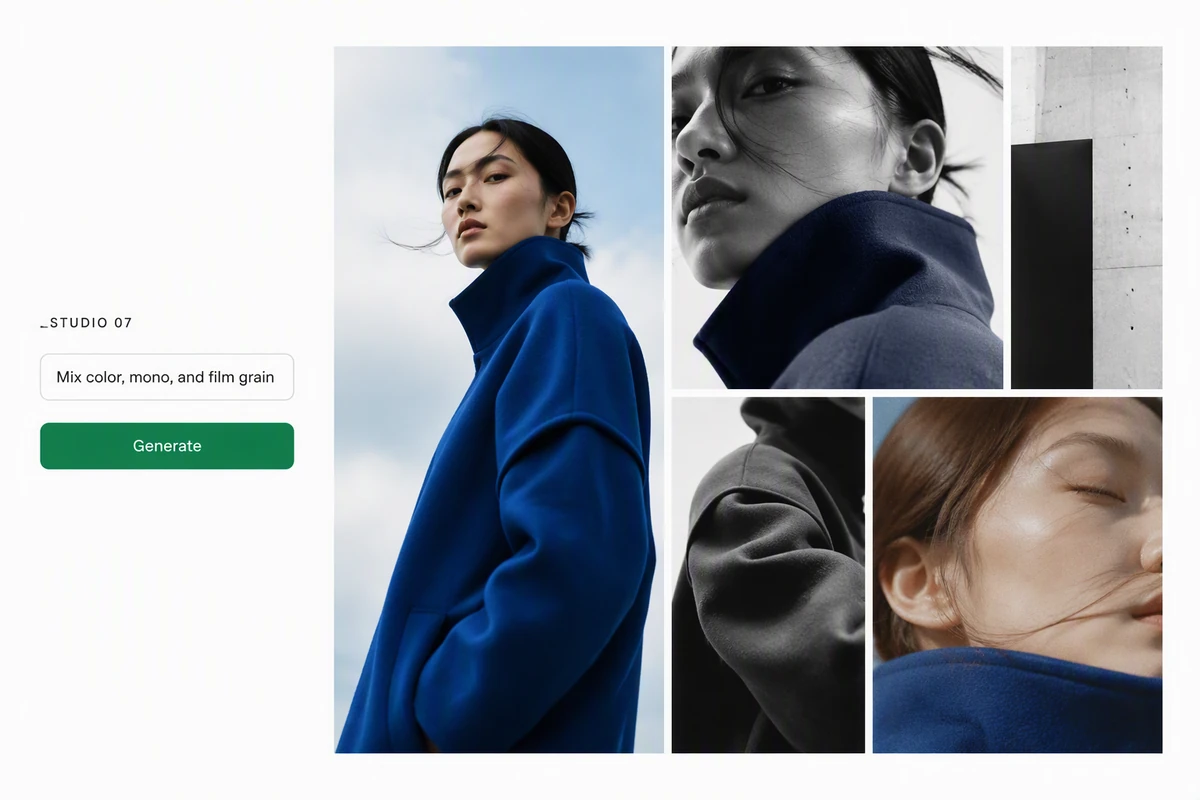
ファッションルックブックは、赤・黒・コバルトの反復パレットで、カラー、モノクロ、グレイン、多様な切り抜きをまとめています。写真エフェクト は必要な箇所だけ適用し、肌色、商品色、コントラストがコラージュ全体で1つの視覚体系になっているか確認してください。
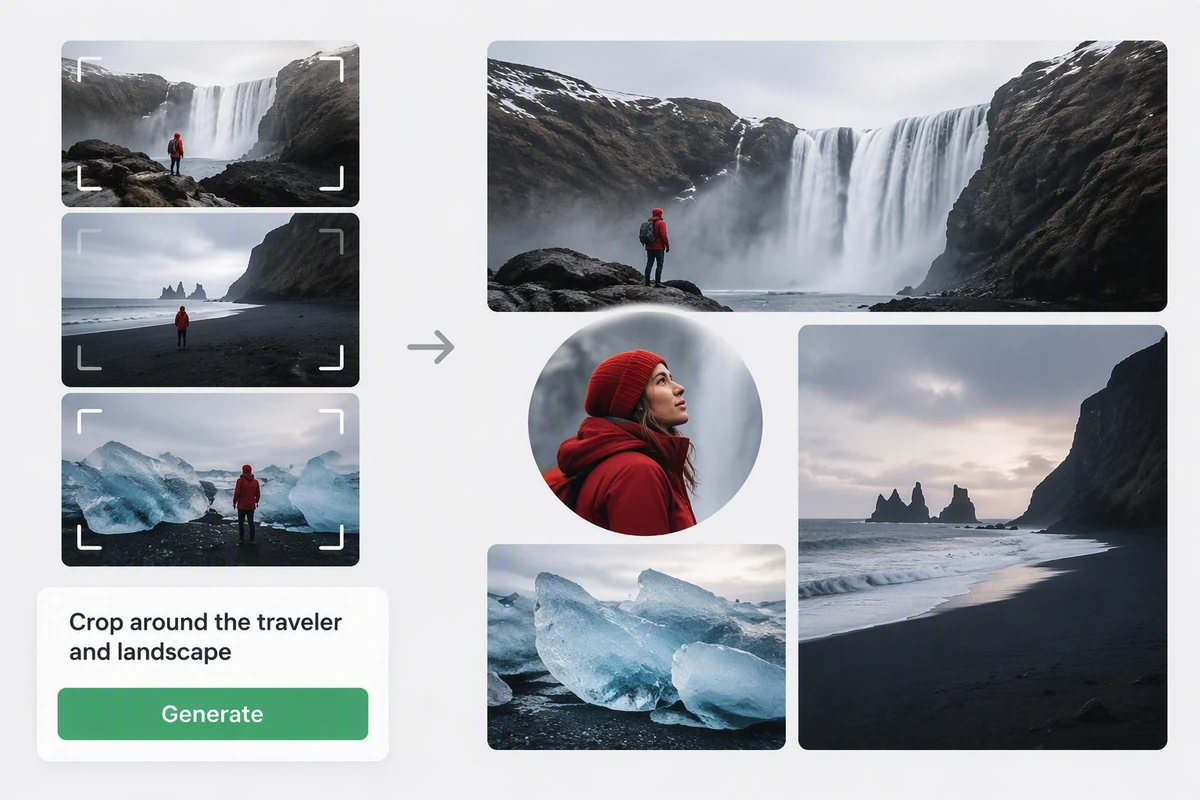
アイスランドのレイアウトでは、旅行者を読みやすく保ちつつ、風景で場所を示し、切り抜きでディテールを足しています。顔、地平線、残したい物体をセーフエリアとして指定しましょう。流れが必要なら AI ストーリージェネレーター でビートを整理できます。
ステップ 01
重複や弱いカットを除きます。主役を1枚決め、残りを瞬間や被写体ごとにグループ化し、保護が必要な顔、キャプション、地平線をメモします。
ステップ 02
ギャラリーの方向性を選び、そのプロンプトを Studio に送ります。使用許可のある素材、最終アスペクト比、視覚的な軸、切り抜き優先順位を書きます。
ステップ 03
大きなコラージュを仕上げる前に、利用中のツールで小さな試作を実行します。書き出しが可能なら、ツール外でファイルを開き、寸法、形式、端、角、中央画像に想定外の透かしがないか確認します。
グリッド、ムードボード、スクラップブック、重ね、ミニマル、旅行ストーリー構成を決める前に比較できます。
どの画像が主役で、どの写真が文脈、リズム、小さなディテールを担うかをプロンプトに伝えられます。
使用許可のある参考画像とレイアウト判断を同じプロジェクトに整理し、各修正を当初の指示と照合できます。
全体を作り直すのではなく、切り抜き、余白ルール、仕上げを1点ずつ依頼できます。
試作書き出しのチェックリストで、透かしなしコラージュの希望と現行条件の想定を切り分けられます。
選んだフレームを 画像から動画AI に引き継ぎ、コラージュをテンポのある映像列にできます。
このページは永久無料を保証しません。料金、クレジット、ログイン要件、書き出し条件は変わる可能性があります。実際に使うツールの現行条件を確認し、予定しているワークフローで小さな試作を実行してください。
利用ツールが書き出しに対応しているなら、最終レイアウトに時間をかける前に小さなサンプルを処理します。ツール外でファイルを開き、実寸で拡大し、四隅、端、中央画像にブランド表示がないか確認してください。寸法と形式も用途に合うか確かめます。
ストーリーをはっきり伝えるのに必要な枚数を使います。グリッドなら2〜4枚、スクラップブックなら各写真の役割がはっきりしていればもっと多くても構いません。似たカットはレイアウト選択前に除きましょう。
主役写真を1枚指定し、顔、手、文字、地平線、重要物体の周囲を保護エリアとして示します。並べる前に最終アスペクト比を決め、書き出しが可能なら意図した出力サイズですべての切り抜きを確認し、全体変更ではなくピンポイント修正を依頼してください。
反復するパレット、コントラスト幅、グレイン処理、枠線ルールで統一感が保てるなら可能です。写真エフェクト で仕上げを比較し、選んだルールだけ適用してください。画像ごとに無関係な変更を重ねない方が安全です。
はい。静止レイアウトを承認したうえで、どの画像が主導し、カメラがどう動き、どこにトランジションを置くか決めます。無料AI写真動画化 は、使用許可のある写真に意図した動きを加える隣接ワークフローです。
レイアウトを選び、使用許可のある参考写真を整理し、重要な切り抜きを保護して、最終的な写真コラージュを作る前に利用ツールの条件を確認しましょう。
コラージュを作成


