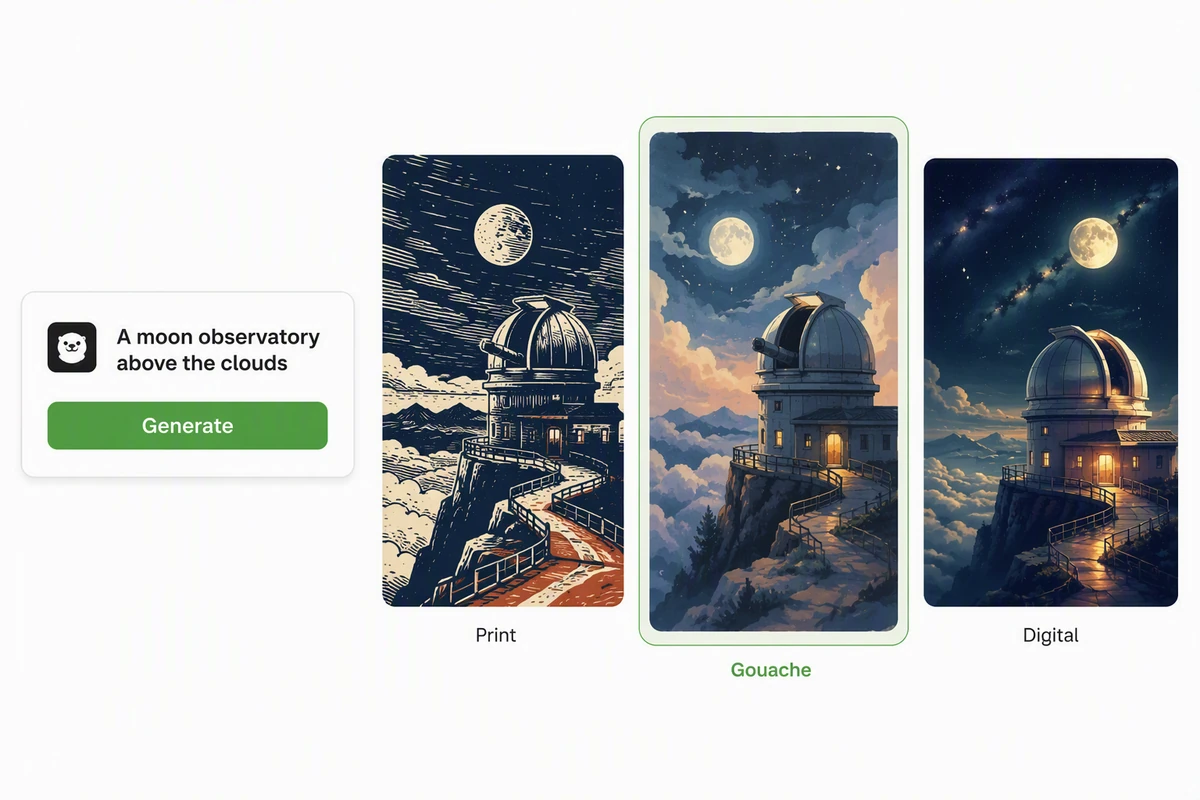
異なる画風を並べて比較
月の天文台をリノカット、ガッシュ、シネマティックなデジタル画で並べ替えます。AI画像生成で同じ被写体を別スタイルにし、形・質感・光・トーンを見比べてから一つに決めましょう。
写真をアップロードして画風や雰囲気を伝えるだけ。Ottermindで比較・修正しながら、独自のアート表現を形にできます。












アップロードした画像を参考に、画風・雰囲気・光・配色・仕上げを指示します。人物や物体、構図など残したい要素と変えてよい部分を分けて伝え、複数案を比較しながら最良の方向へ絞り込みましょう。
月の天文台をリノカット、ガッシュ、シネマティックなデジタル画で並べ替えます。AI画像生成で同じ被写体を別スタイルにし、形・質感・光・トーンを見比べてから一つに決めましょう。
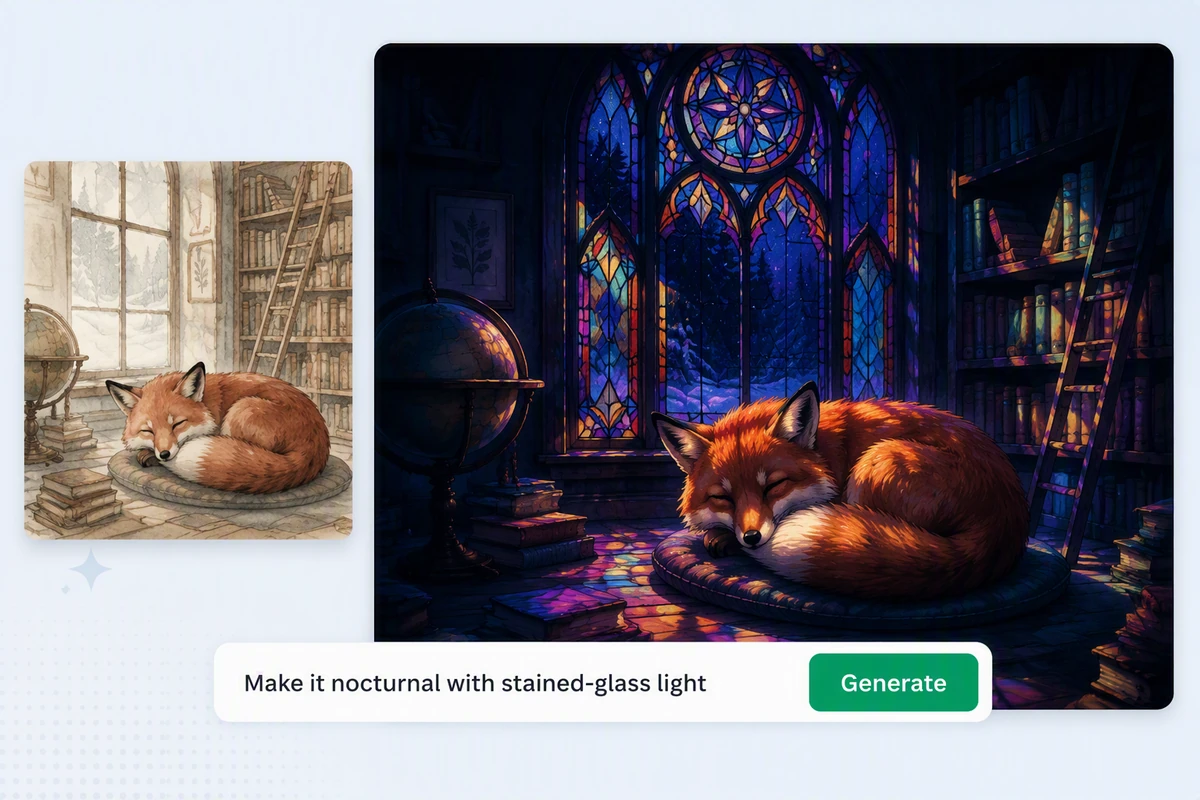
眠るキツネを中心に、淡い水彩の図書館から夜のステンドグラス室へ変えます。固定したい要素と変更点を分けて指示し、ポーズや小物、構図を確認してから承認しましょう。
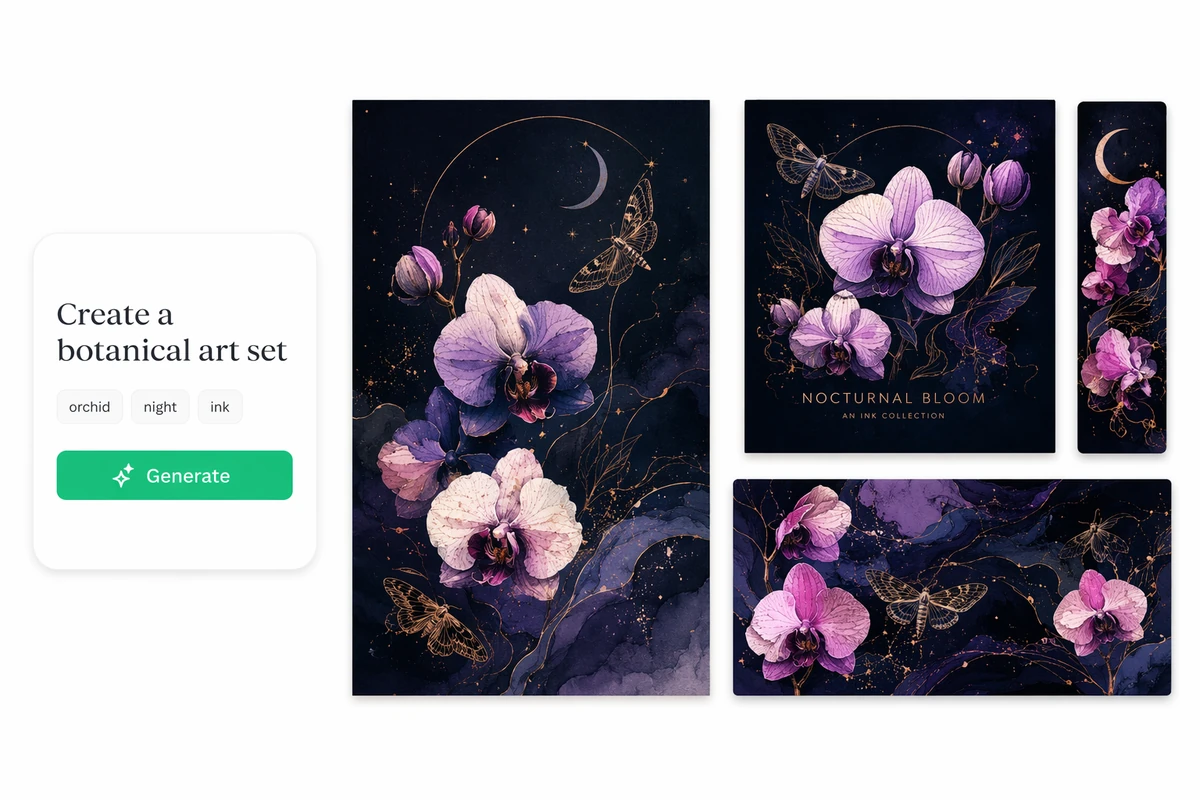
蘭・月・墨・蛾のモチーフをポスター、アルバムカバー、しおり、バナーへ展開します。方向性が固まったら各フォーマットのトリミングと優先順位を決め、動画化は画像から動画AIで続けられます。
ステップ 01
使用許可のある写真・スケッチ・作品を選び、被写体・構図・色・小さなディテールのうち、どれを毎回残すかを決めます。
ステップ 02
媒体・雰囲気・光・配色・質感・用途を書き、固定要素と変更点を分けて複数案を生成します。
ステップ 03
似顔・解剖・輪郭・構図・意図しない文字や物体を確認し、最良案を選んで方向性を保ったまま修正します。
元画像を見ながら、意図とのズレを都度判断できます。
被写体・媒体・雰囲気・光・配色・フォーマットを分けて指示できます。
一つのブリーフで複数の画風を試し、感覚ではなく基準で選べます。
うまくいっている構図や被写体を残し、弱い部分だけを変えられます。
AI ストーリージェネレーターでシーンを広げられます。
プロンプト・参考画像・メモを添えてStudioへ引き継げます。
アップロードした写真・スケッチ・作品を参考に新しい解釈を作る仕組みです。元画像は構図や被写体の手がかりになり、プロンプトで残す要素と変える要素を指定します。結果はフィルター複製ではなく新規作品として確認してください。
参考画像を使い、表情・ポーズ・服装・フレーミングなど識別要素を書き出します。一度に一つの変更を頼み、都度元画像と比較してください。顔や手は必ず確認が必要です。
はい。被写体と構図を固定し、媒体・配色・質感・光だけを変えて試せます。AI画像生成で一貫して比較するのがおすすめです。
使用許可のない素材、共有すべきでない私的写真、保護されたキャラクターや作品の模倣目的の画像は避けてください。公開前に権利・同意・用途を確認してください。
生成はトレースではなく解釈です。差が大きければ依頼を簡略化し、固定要素を明確にしてください。アニメ風の動画化は無料AI写真アニメ動画化が次のステップ向けです。



