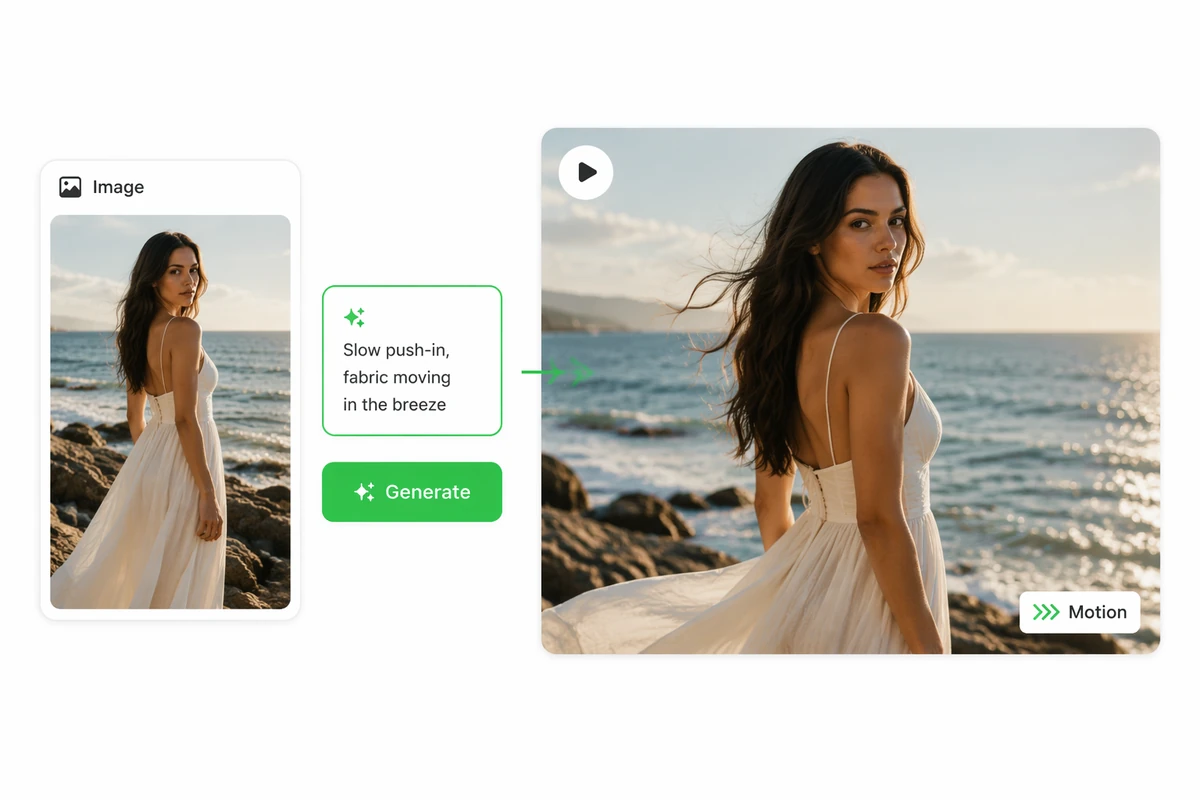
プロンプトで画像の動きを指定
画像をアップロードし、人物の表情、商品の動き、風や光の変化、カメラの寄り引きなど、動画に加えたい動きを文章で伝えます。元になる画像が必要な場合は、まずAI画像生成で作成し、その画像から動画を作ることもできます。
写真やイラストをアップロードし、被写体の動きやカメラワークを指定するだけ。1枚の画像から動画を生成し、仕上がりを見ながら調整できます。












画像から動画AIは、1枚の静止画と文章による指示をもとに、新しい動画を生成します。写真の人物や商品、背景、色合い、雰囲気を生かしながら、被写体の動き、カメラワーク、速さ、画面サイズを指定できます。元の画像で残したい部分を先に伝えておくと、生成した動画を同じ基準で確認しやすくなります。
画像をアップロードし、人物の表情、商品の動き、風や光の変化、カメラの寄り引きなど、動画に加えたい動きを文章で伝えます。元になる画像が必要な場合は、まずAI画像生成で作成し、その画像から動画を作ることもできます。
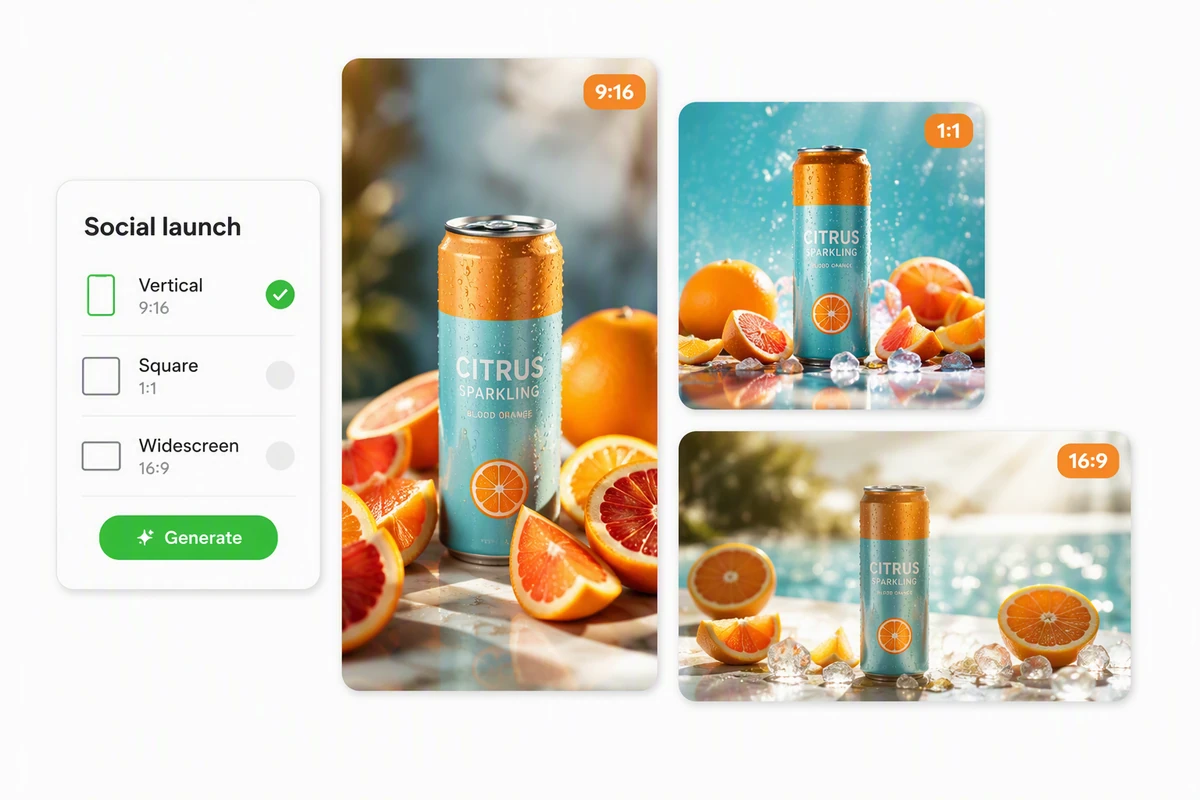
SNS向けの縦型動画、正方形の投稿、プレゼンテーション用の横長動画など、使う場所に合わせて画面サイズを指定できます。複数のシーンをつないだ短尺動画を作る場合は、AIリール作成ツールに、ここで決めた動きや構成を引き継げます。
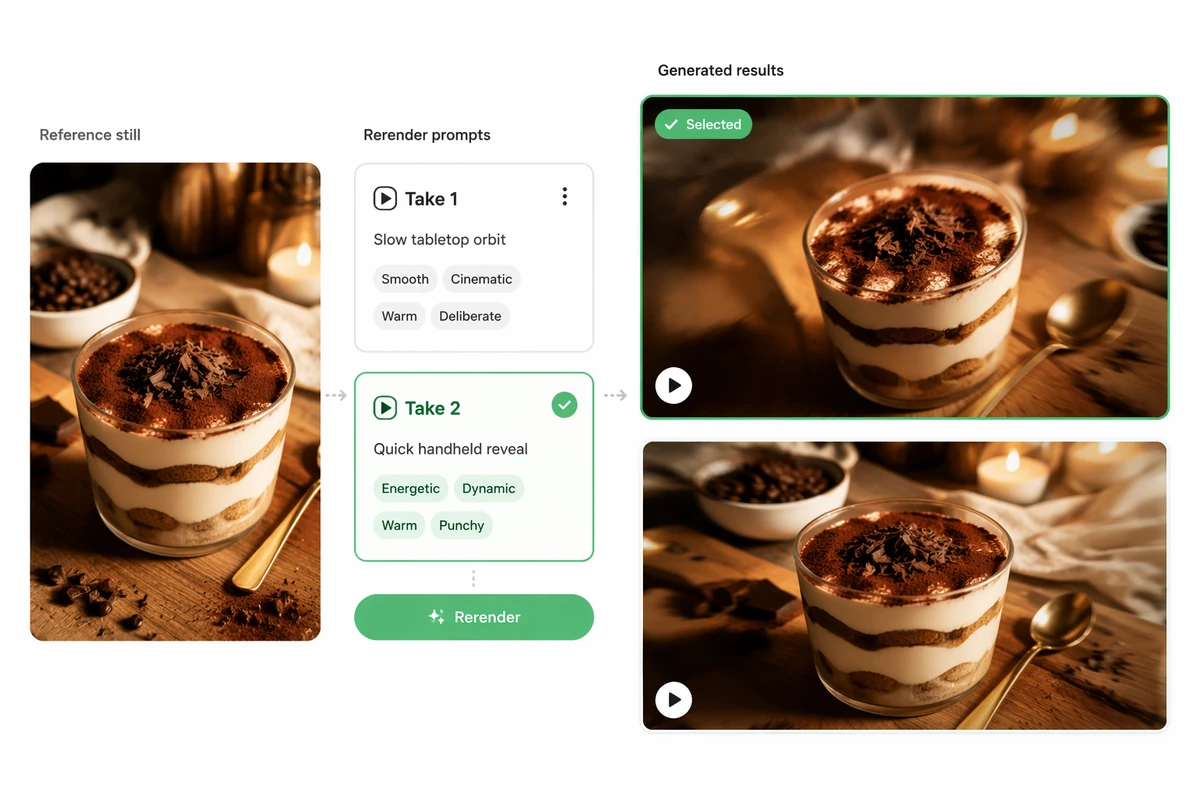
同じ画像を使ったまま、動きの速さ、カメラワーク、雰囲気などの指示を変えて、別の動画を生成できます。複数の仕上がりを比較し、効果の大きかった指示を残せば、撮影をやり直さずに方向性を詰められます。
ステップ 01
使用する権利のある写真や画像をアップロードします。人物、商品、背景、色合い、構図など、動画でも残したい要素を確認しておきましょう。
ステップ 02
被写体や背景の動き、カメラワーク、速さ、画面サイズを入力します。最初は最も重要な動きに絞ると、結果を調整しやすくなります。
ステップ 03
元の画像から変わってほしくない部分、不自然な動き、画面の切れ方を確認します。指示を1〜2点ずつ直して再生成し、どの動画が目的に合うか比較します。
写真やイラストを使って、被写体、商品、背景、色合い、雰囲気を動画に反映できます。
複雑な編集画面を使わず、被写体の動きやカメラワークを普段の言葉で伝えられます。
元の画像をそのまま機械的に動かすのではなく、指示に沿った新しい動画として生成します。
掲載先と画面サイズを指定し、縦型、正方形、横長など用途に合った構図を考えられます。
指示を変えた動画を見比べられます。文章だけから動画を作る場合は、AI動画生成も利用できます。
選んだ動画の方向性を、元の画像や修正内容と一緒にStudioへ引き継げます。
画像から動画AIは、1枚の静止画と動きの指示をもとに新しい動画を生成する仕組みです。元の画像で人物、構図、色合い、雰囲気を示し、プロンプトで被写体やカメラをどのように動かすか伝えます。
はい。使用する権利のある人物写真、商品写真、風景、イラスト、オリジナル作品から動画を作れます。手描きアニメのような表現にしたい場合は、ジブリ風アート動画生成ツールも利用できます。仕上がりは元画像の品質、被写体、動き、構図によって変わります。
中心となる被写体、最も重要な動き、カメラワーク、速さを順に書きます。必要に応じて掲載先や画面比率も加えてください。最初から多くの動きを詰め込まず、中心となる動きが思いどおりになってから細かな指示を追加すると調整しやすくなります。
人物や物の特徴、動き、細部が元画像と完全に一致するとは限りません。元の画像は新しい動画を作るための参考として使われます。公開する前に、人物、商品、文字、背景などに意図しない変化がないか確認してください。
はい。同じ写真を使い、動き、速さ、カメラワーク、雰囲気の指示を変えて、別の動画を生成できます。結果を見比べ、目的に合った仕上がりにつながった指示を残しましょう。
人物や商品の一貫性、動きの自然さ、画面の切れ方、文字や細部の変化、元画像を使用する権利を確認してください。掲載先が定める最新の動画形式やAI生成コンテンツの表示ルールも確認してから公開しましょう。


