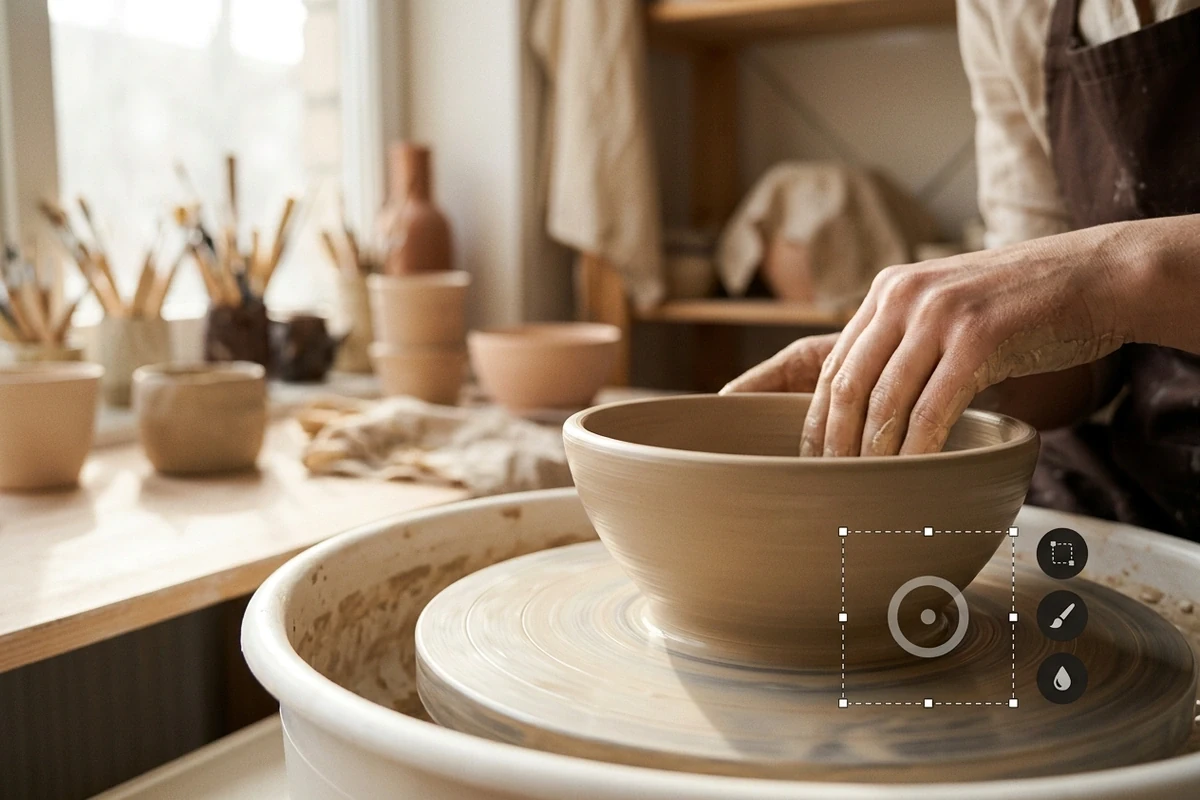
フレームではなくバッジを指定
枠は自分で描くので、外側の顔や手、背景の細部は塗り替えられません。斜めに繰り返す透かしは 1 つの大きな枠ではなく 2〜3 の小さな枠が必要で、それぞれ独立して処理されます。
自分で生成した Dola AI のクリップを読み込み、バッジを囲むと下の面が作り直されます。フレームを切り取らず、撮り直しもせずに自分の書き出しを整えられます。
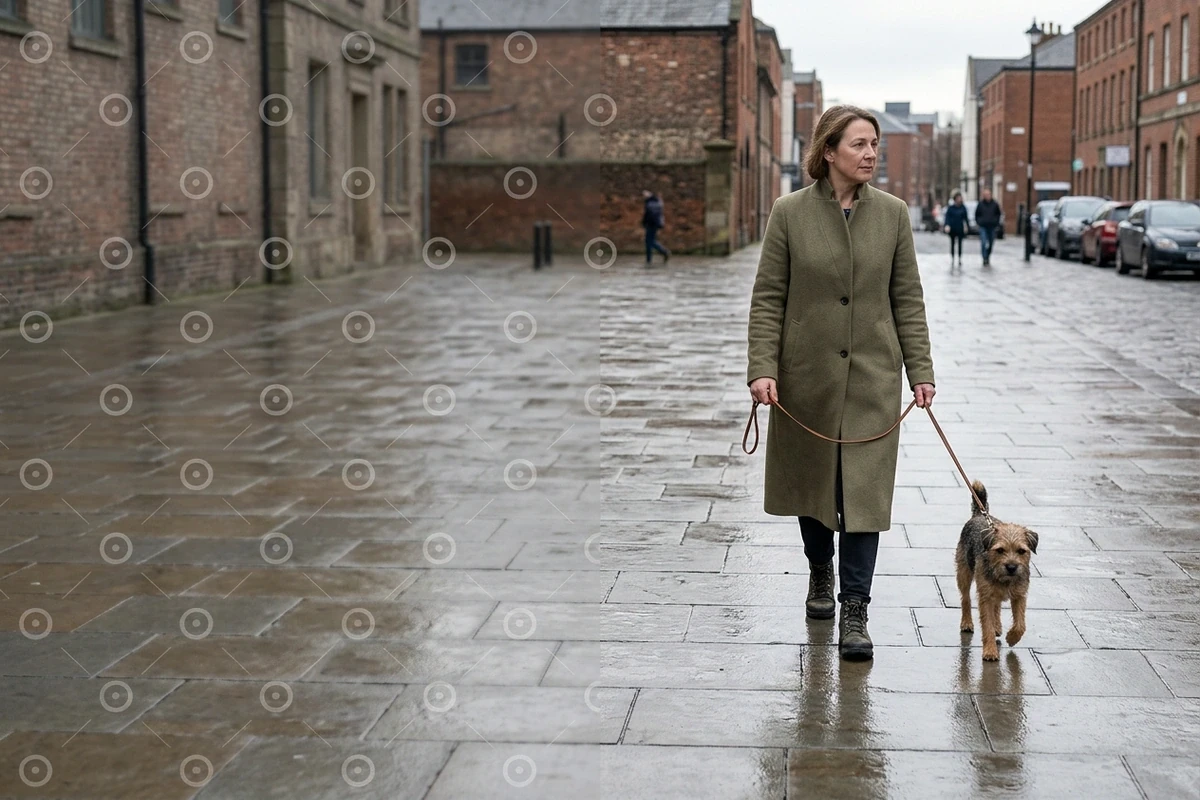


透かしはピクセルに焼き込まれているので、切り替える設定はありません。Dola AI の透かしを消す方法への答えは、覆われた範囲を作り直すことで、しかも自分の書き出しに対して行うことです。そのあと 動画アップスケーラー で解像度を戻せます。
枠は自分で描くので、外側の顔や手、背景の細部は塗り替えられません。斜めに繰り返す透かしは 1 つの大きな枠ではなく 2〜3 の小さな枠が必要で、それぞれ独立して処理されます。
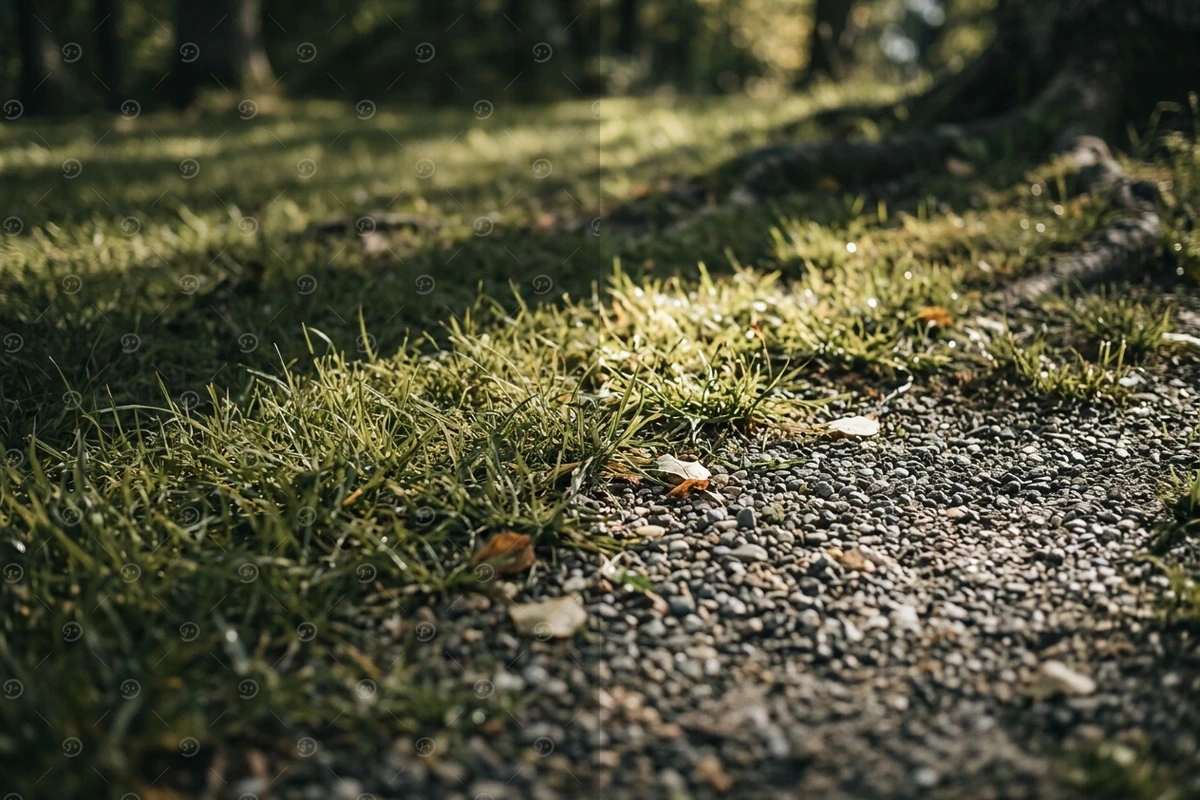
モデルは周囲の質感を読み、覆われた範囲へ続けます。舗装、草、布、壁は粒子を保ったままです。平坦な背景はきれいに戻りますが、顔や詰まった文字の上の透かしは目で確認すべき場面で、あとで 動画アップスケーラー をかけるならなおさらです。
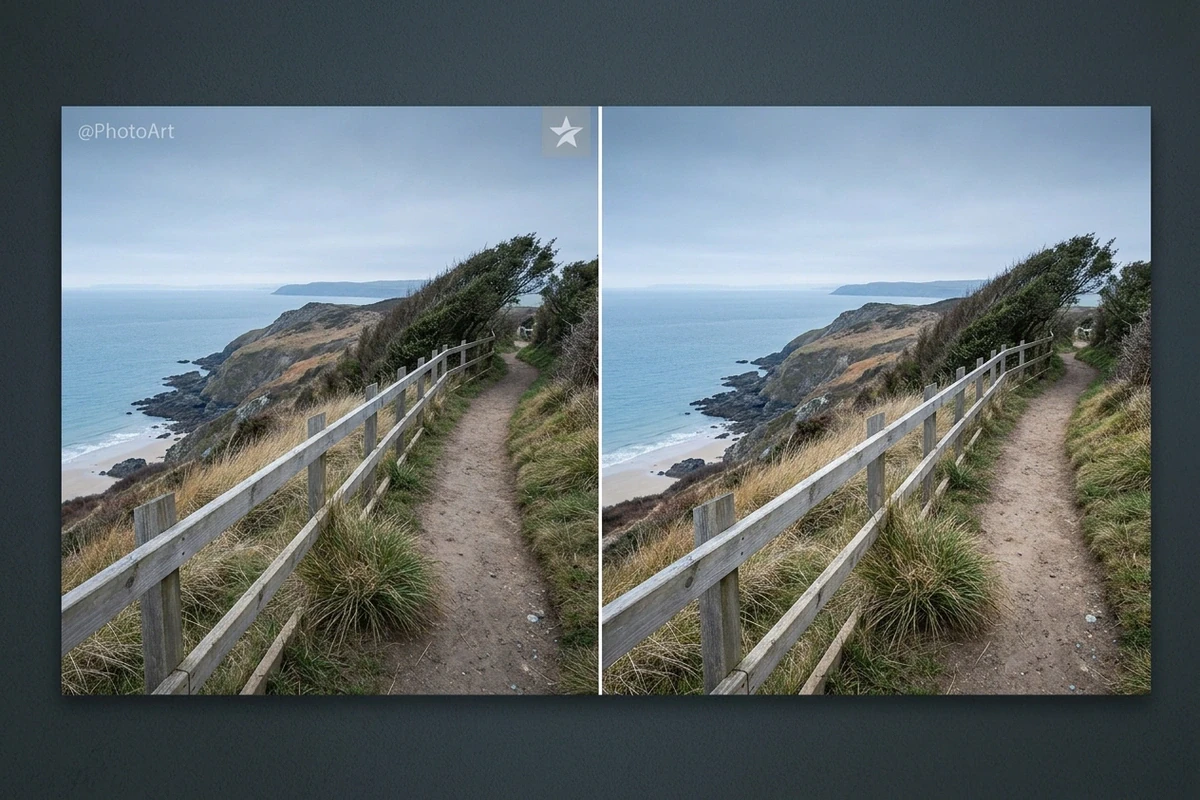
切り取りもズームもなし。フレームは 1080p のままで、構図も撮ったとおりです。角を 1 か所直すのと、角を隠すためにズームした切り取りで全カットの端を失うのとの違いです。
ステップ 01
Dola AI が生成したファイルを用意します。まず透かしの位置を確認してください。角に固定されたバッジと、カメラと一緒に動く透かしでは必要な選択が違います。
ステップ 02
透かしごとに枠を描き、バッジに合わせてできるだけ詰めます。そのあと下にあるもの(舗装、壁、布など)を書くと、作り直しが質感を延ばします。
ステップ 03
同じコマで直した角と元映像を見比べ、甘い縁や繰り返しの模様がないか確かめます。そのまま同じプロジェクトから、撮影した解像度で書き出します。
フレームは全体のままなので、バッジを隠すためにカットの端を失いません。
自分が生成した素材向けです。他人の透かしを消すのは別の作業で、多くの場合認められません。
透かしの下の面は周囲から続くので、粒子や舗装の線も自然に残ります。
登録なしでワークスペースを開き、全体を回す前に 1 本だけ整えられます。
整えたクリップは指示書の隣に残り、字幕や切り抜き、別バージョンにすぐ使えます。
自分の書き出した素材なら可能です。バッジを囲み、下の面を説明するとモデルがその範囲を作り直します。設定ではなくピクセルの修復なので、細部の上に大きなバッジがある場合は丁寧な確認が必要です。
修復は読み込んだ解像度で動くので、1080p の書き出しは整えたあとも 1080p のままです。縮小も切り取りもありません。大きいフレームが必要なら、低解像度の複製を拡大するのではなく、整えたクリップに 動画アップスケーラー をかけます。
違います。ダウンローダーはアプリがまだ透かしを入れるファイルを取ってくる道具で、このページは手元のファイルの透かしを修復します。プランが透かしなしで書き出せるなら、その書き出しを使いこの手順を飛ばしてください。
位置ごとに囲みます。斜めに繰り返す透かしは 2〜3 の詰めた枠が必要なことが多く、カメラと一緒に動く透かしは長いクリップより短いクリップのほうが簡単です。
舗装、草、単色の壁のような平坦または繰り返しの面はきれいに戻ります。バッジの下の文字、顔、強い模様はリスクのある場面なので、角を実寸で拡大して確認し、迷うときは AI画像高画質化 で 1 コマ試してください。
そのためのページではありません。制作者の透かしやプラットフォームのバッジを、自分のものでない素材から外すのは通常、同意した規約に反します。このページは自分の書き出しだけを対象に書かれています。