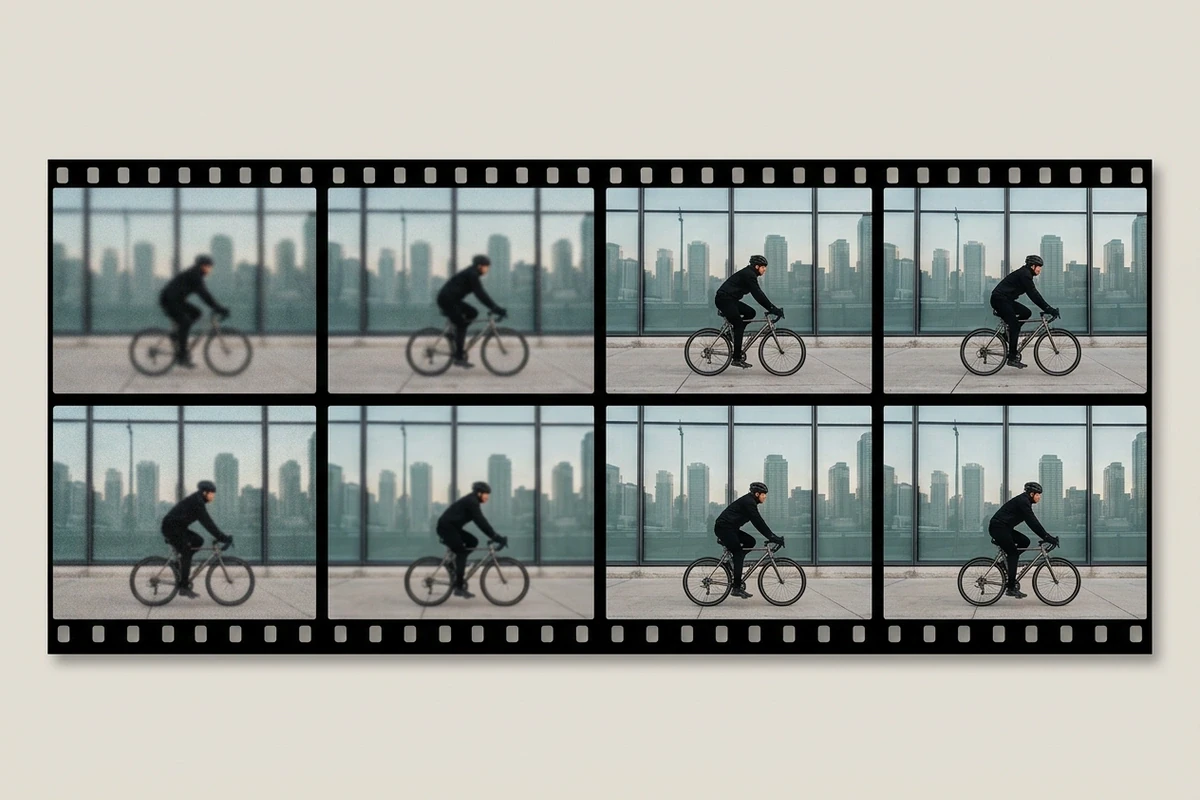
くっきりさせるのではなく作り直す
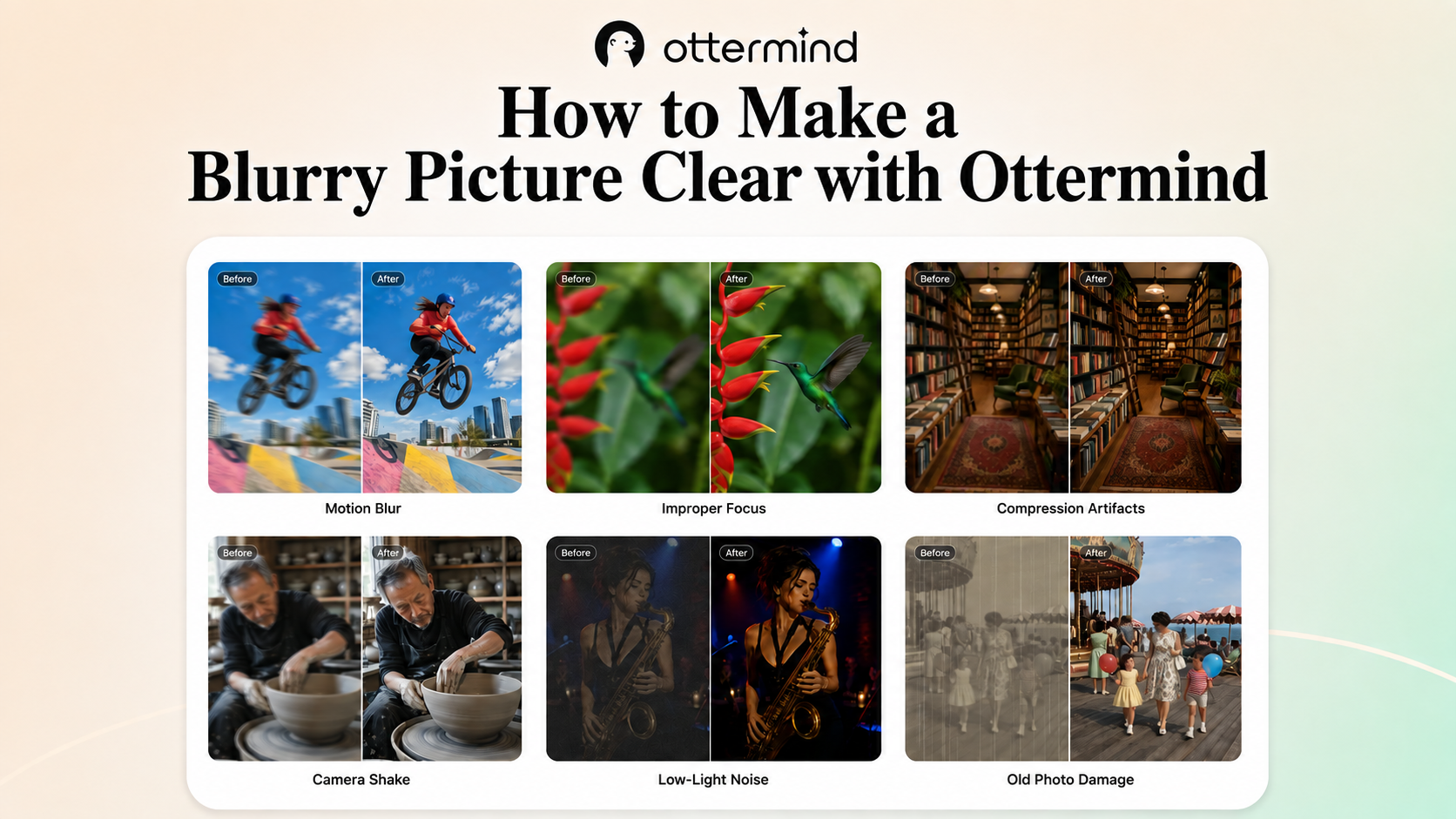
シャープ処理は潰れた画にコントラストを足すだけで、記録されなかった輪郭は戻りません。モデルはフレームごとに読み、その範囲にあるべき内容を推定して描き直すため、看板の上の帯は読める文字に戻ります。大きく見せたいときは AI画像アップスケーラー で拡大できます。
クリップをアップロードし、ディテールが失われた範囲を指定すると、その部分を AI が再構築します。弱いぼかし、自分でかけたモザイク、圧縮で潰れた自分の映像ほど効果的です。
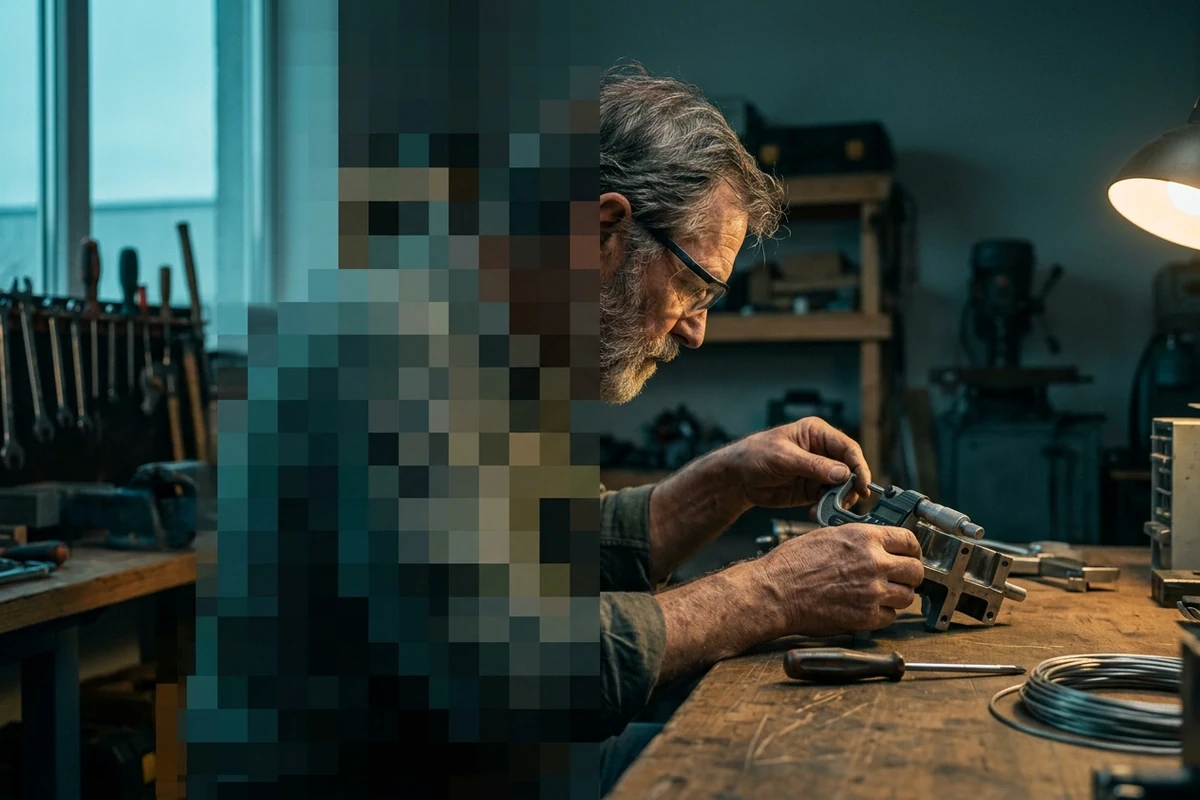


ぼかしは情報を捨てているので、元のピクセルを取り戻せる道具はありません。これが「動画のぼかしを除去する」ことへの正直な答えです。弱いぼかしや帯、圧縮の滲みは説得力のある形で戻り、塗りつぶしのモザイクは作り話で置き換わります。どちらなのかを見極めることが、結果を使えるかどうかを決めます。1 コマだけなら AI画像高画質化 で足りることもあります。
シャープ処理は潰れた画にコントラストを足すだけで、記録されなかった輪郭は戻りません。モデルはフレームごとに読み、その範囲にあるべき内容を推定して描き直すため、看板の上の帯は読める文字に戻ります。大きく見せたいときは AI画像アップスケーラー で拡大できます。
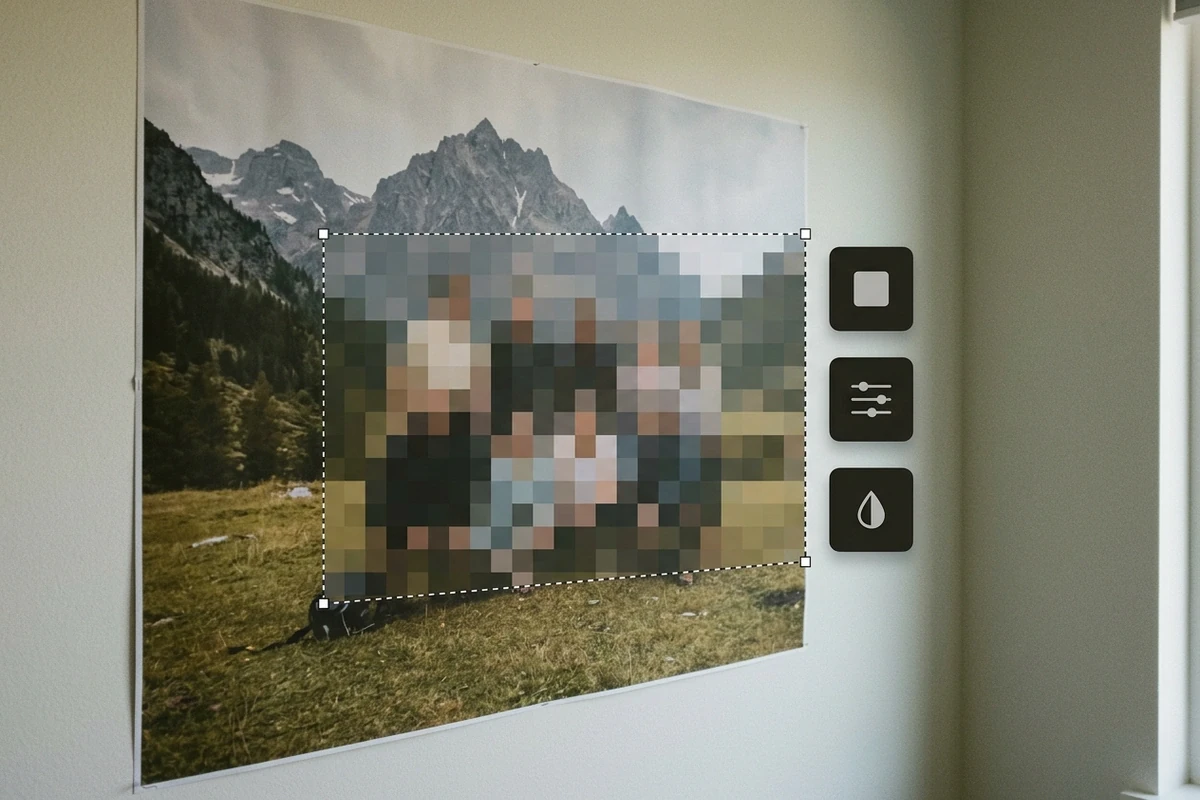
枠はあなたが描くので、外側は一切塗り替えられません。帯やモザイク、ぼけた隅は枠内に収まり、選択外の顔は変わらず、同じ選択がコマごとに描き直されずにショット全体へ引き継がれます。
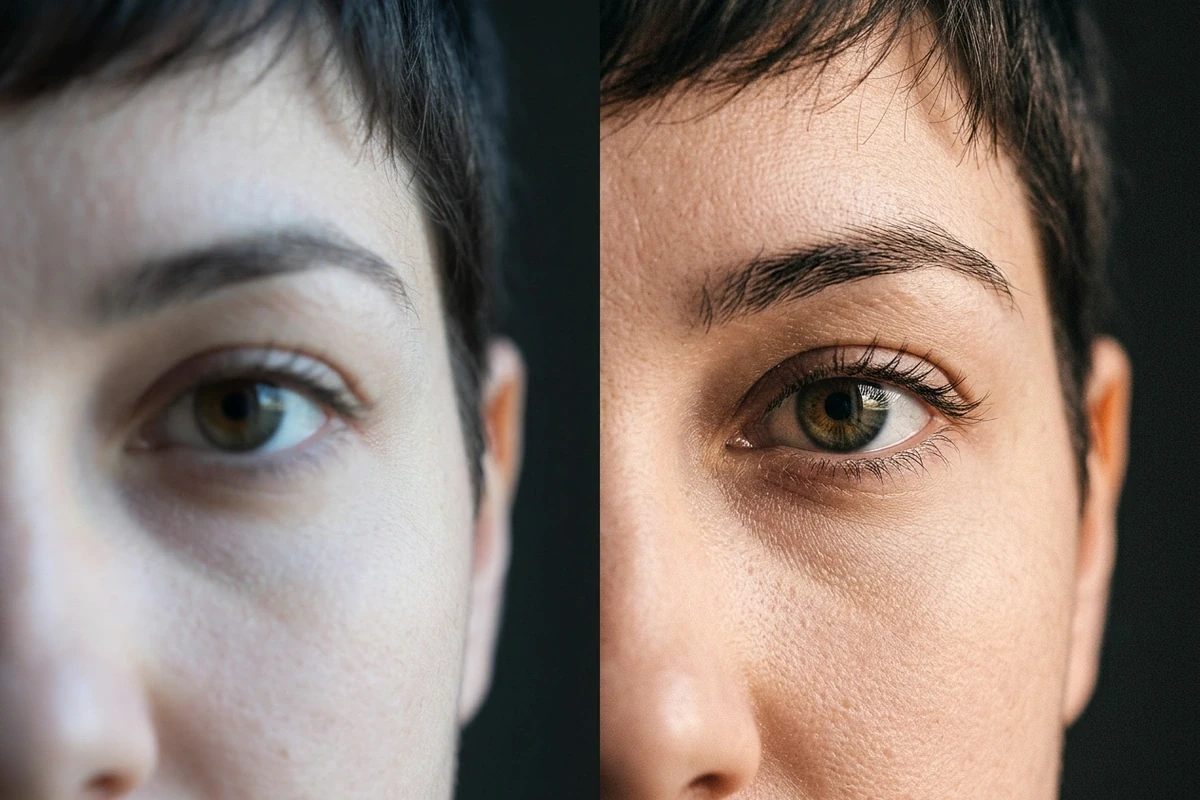
変わるのは選択範囲だけです。粒子、光、レンズの質感は撮影時のままなので、修復した部分が貼り付けた継ぎ目のように見えません。範囲ではなく画面全体が甘いときは 動画アップスケーラー が広い作業を担当します。
ステップ 01
使う権利のある映像から始めます。短く、手ぶれが少なく、ビットレートの高いクリップのほうが圧縮された画面収録よりきれいに修復されます。元の輪郭情報が残るからです。
ステップ 02
帯、モザイク、ぼけた隅を囲みます。複数あるときは 1 か所ずつ処理し、弱い修復がフレーム全体を巻き込まないようにします。
ステップ 03
同じコマに移動して元映像と比べます。採用するか、強さを下げるか、そのまま残すかを決め、再アップロードなしで同じプロジェクトで編集を終えます。
強い遮蔽はデータを壊しており、奇跡を約束せずページにそう書いています。
描いた枠の中だけが変わり、残りの画は粒子も光も保ちます。
家族の記録、古いデモ、ライセンス素材を修復します。改変する権利のない映像ではありません。
登録なしでワークスペースを開き、全体に進む前に 1 か所だけ試せます。
再構築はブラウザで、プロジェクトに開いているクリップのまま動きます。
一部は可能です。ぼかしは情報を捨てているので、正確な元ピクセルは誰にも戻せません。AI はその範囲の説得力ある鮮明な版を作り直します。弱いぼかしや圧縮の滲みはよく戻り、塗りつぶしのモザイクは作り話に置き換わります。
できますが範囲は限られます。ワークスペースは登録なしで開き、数回の無料再構築が付くので、1 本のクリップで 1 か所を試すには足ります。長い素材や繰り返しの処理はクレジットが必要な場合があるので、本当に必要な区間から始め、判断の前に AI画像高画質化 で 1 コマを確認してください。
自分の素材やライセンス素材なら、モザイクや帯の下の範囲を再構築できます。これが帯ぼかしを消すことの正直な形です。戻るのは元の真実ではなくもっともらしい代替だと理解し、改変する権利のない映像には使わないでください。
顔はもっとも難しい範囲です。少しのズレがすぐ分かるからです。枠の中の小さく光の均一な顔はよく再構築されますが、顔全体を広くぼかすと別の人物になり、道具はそれをごまかしません。
変わりません。指定した範囲だけが描き直され、粒子、光、その他の部分は見た目を保ちます。だから修復した部分を、他が一切無傷のクリップに収められます。
不要です。再構築はブラウザで動くので、デスクトップ版を入れずにオンラインで処理でき、結果は同じプロジェクトに入り、2 回目の処理も端末に縛られません。