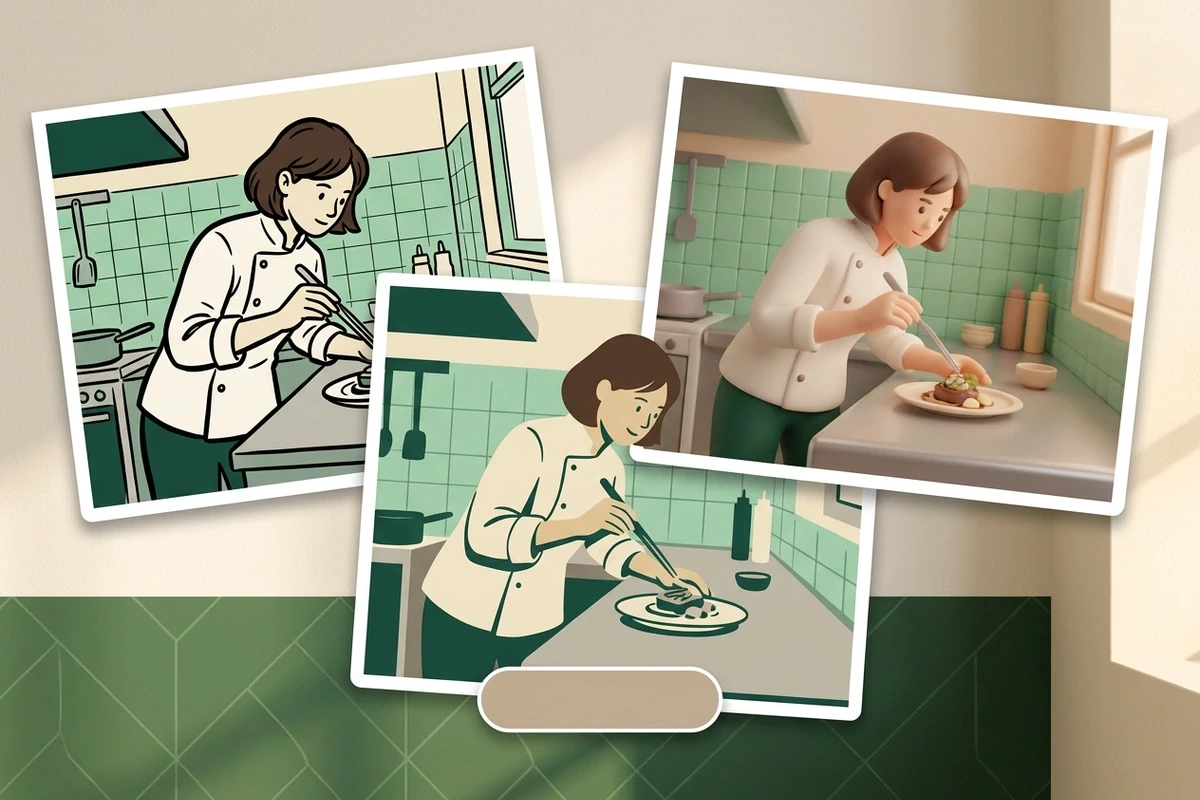
まず画風を決める
「太い線の2Dアニメ」「やわらかい3Dトイ風」のように、1回の依頼で1方向に絞ります。ひとつの指示に2つの画風を混ぜると、仕上がりがちぐはぐになる最大の原因になります。ジブリ風アート動画生成ツール のような名前のある画風は配色も固定します。
実写の動画をアップロードし、文章で描き方を指示するとアニメ調の映像が返ります。同じプロジェクトでそのまま編集を続けられます。登録なしで試せます。
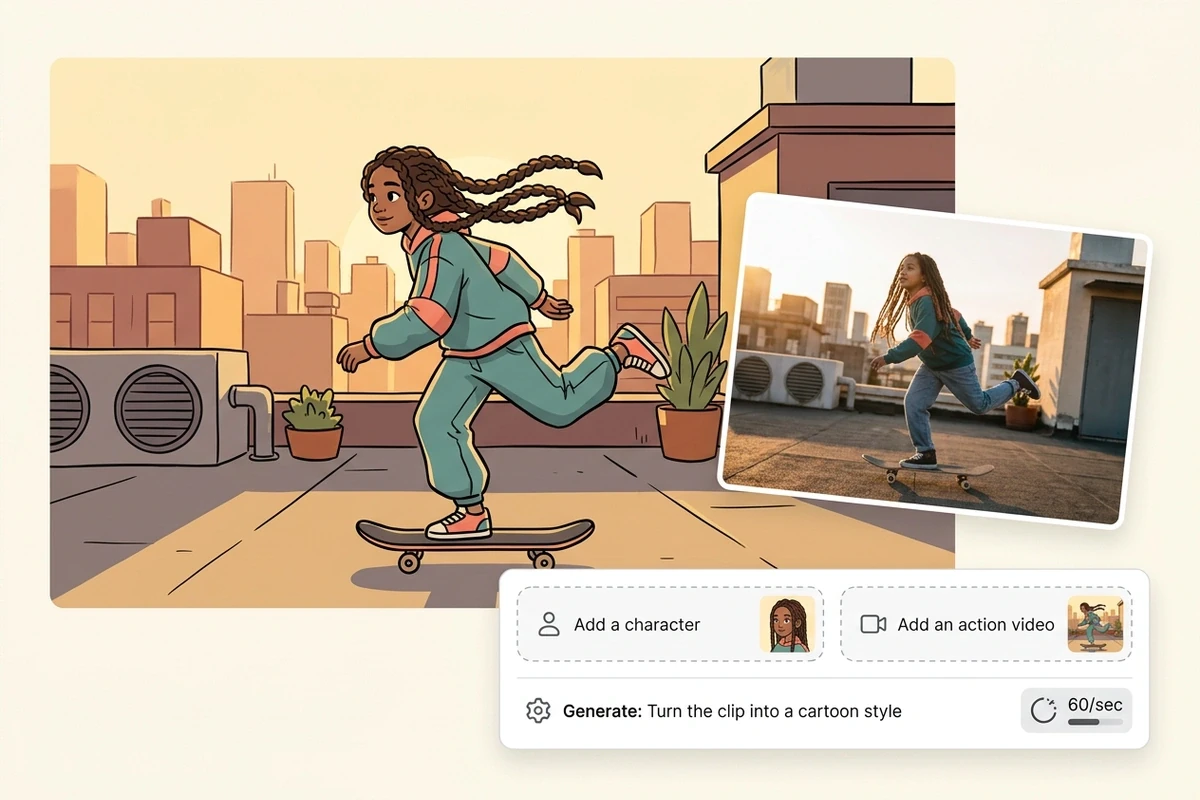


多くの変換ツールは既定のフィルターをかけるだけで、動きが保たれるかは運任せです。ここでは動画と文章の指示を一緒に扱います。線の太さ、影の付け方、残すべき要素を言葉で指定すれば、結果はプロジェクトに残ります。1枚の写真から始めるなら 無料AI写真アニメ動画化 がその道筋です。
「太い線の2Dアニメ」「やわらかい3Dトイ風」のように、1回の依頼で1方向に絞ります。ひとつの指示に2つの画風を混ぜると、仕上がりがちぐはぐになる最大の原因になります。ジブリ風アート動画生成ツール のような名前のある画風は配色も固定します。
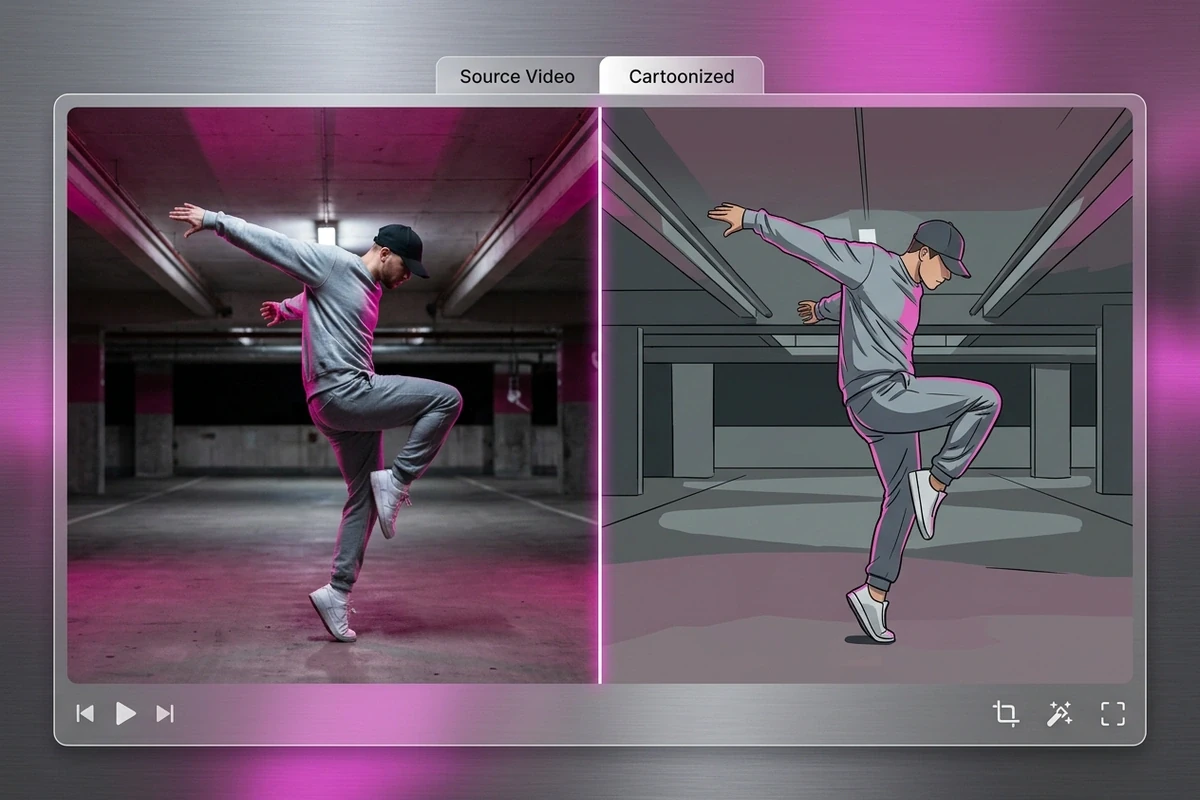
残したい動作を名指しします。ダンスの一歩、カメラへの振り向き、上げた手などです。速いカットや要素の多い画は被写体を見失いやすいので、投稿するリズムで切り、仕上げの前に1フレームを確認します。元映像が甘いときは 動画アップスケーラー が助けになります。
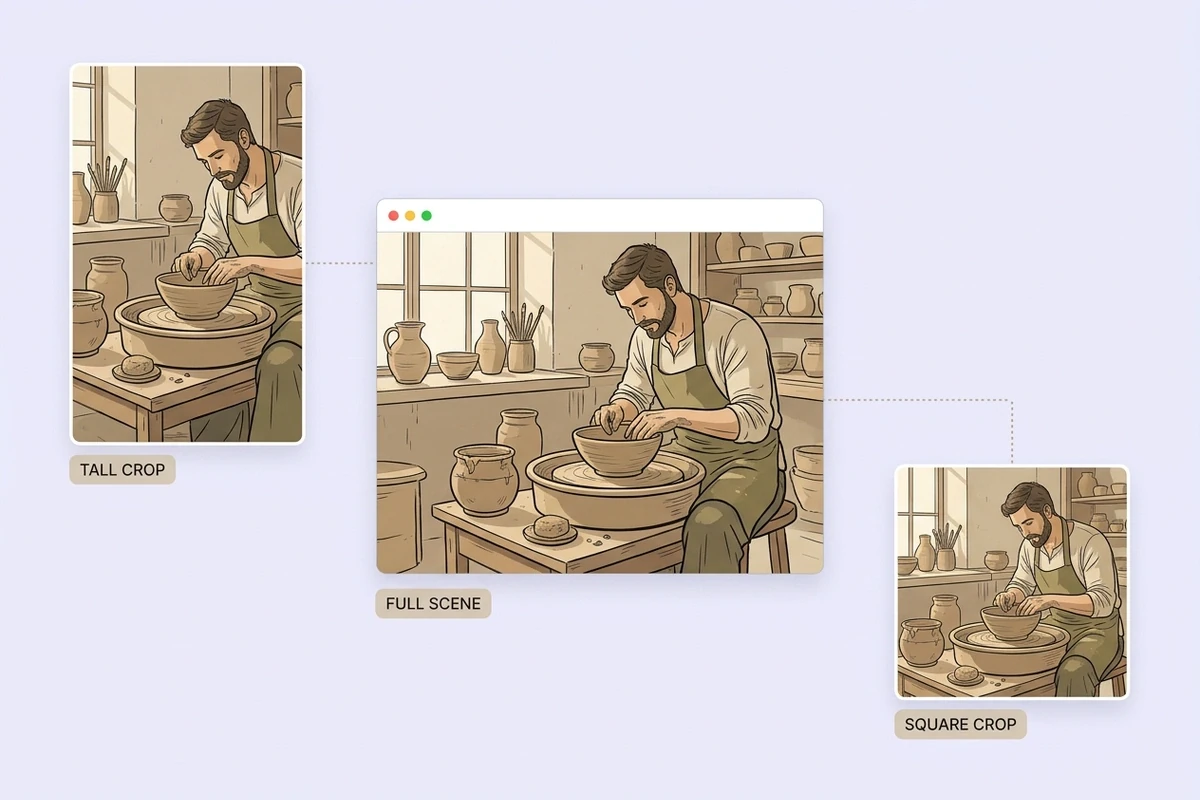
アニメ化した動画は、その指示書の隣に残ります。切り抜き、字幕、広告用の別カットも再アップロードなしで作れます。動画をアニメに変える無料エディターを探していた人にとって大事なのは、結果がそのまま編集できることです。商品動画広告AI は同じ素材を短い配信向けに再利用できます。
ステップ 01
使う許可のある映像から始めます。短く、手ぶれが少なく、明るいクリップのほうが長い編集素材よりきれいに変換されるので、伝えたい部分まで切り出します。
ステップ 02
画風、輪郭の太さ、配色、陰影をやさしい言葉で伝え、残したい動きをひとつ加えます。最初の依頼は短く保つと、修正の結果が読みやすくなります。
ステップ 03
同じ瞬間の元映像とアニメ調の画を見比べ、そのまま編集を続けるか、各プラットフォーム用に切り抜くか、指示書を作り直さずに同じプロジェクトから書き出します。
線の太さや配色を細かく決めたいとき、文章の指示は固定のプリセット一覧より役に立ちます。
あとから行う切り抜き、字幕、書き出しは、このクリップで決めた内容をそのまま引き継ぎます。
クリップ、長さ、リズムを自分で決めるので、投稿する内容と結果がずれません。
人ごみ、強い粒子、非常に速い動きは今も結果を制限します。その点も手順の中で伝えます。
インストールを挟まずに修正できるので、次の版は特定の端末に縛られません。
フィルターを重ねるのではなく、映像そのものをアニメ調の画風で描き直します。クリップと文章の指示を渡すと、画風・輪郭・陰影がその指示に従い、結果は指示書と同じプロジェクトで編集できます。
できますが、範囲には限りがあります。登録せずにワークスペースを開いて動画をアニメ化でき、数回の無料枠で1本のクリップで1方向を試すには足ります。大きな作業はクレジットが必要な場合があります。
クリップが入力なので実写動画でも使えます。写真は1コマに情報が集まるぶん簡単なケースで、動画は動きが加わるため、残す動作を名指しするほうが画風の形容詞を並べるより効きます。
顔は情報量が多く、元映像が甘い、画面内で小さい、影が強いといった場合に最初に崩れます。画面いっぱいに入れ、光を均一にし、残したい表情を伝えてから書き出してください。
不要です。作業はブラウザで進むので、修正は端末に入っているアプリに左右されず、小さい画面で元映像と見比べる必要もありません。
多くは3つが原因です。1つの指示に2つの画風、求める描き込みに対して長すぎるクリップ、甘い元映像です。指示を分け、リズムで切り、元を整えてください。動画圧縮 を使うとアップロードが現実的になります。