写真をスケッチ風に
写真をアップロードし、描画スタイルを指定。Ottermind で比較・調整できるスケッチ解釈を作成します。
画像をここにドラッグするか、クリックしてアップロード












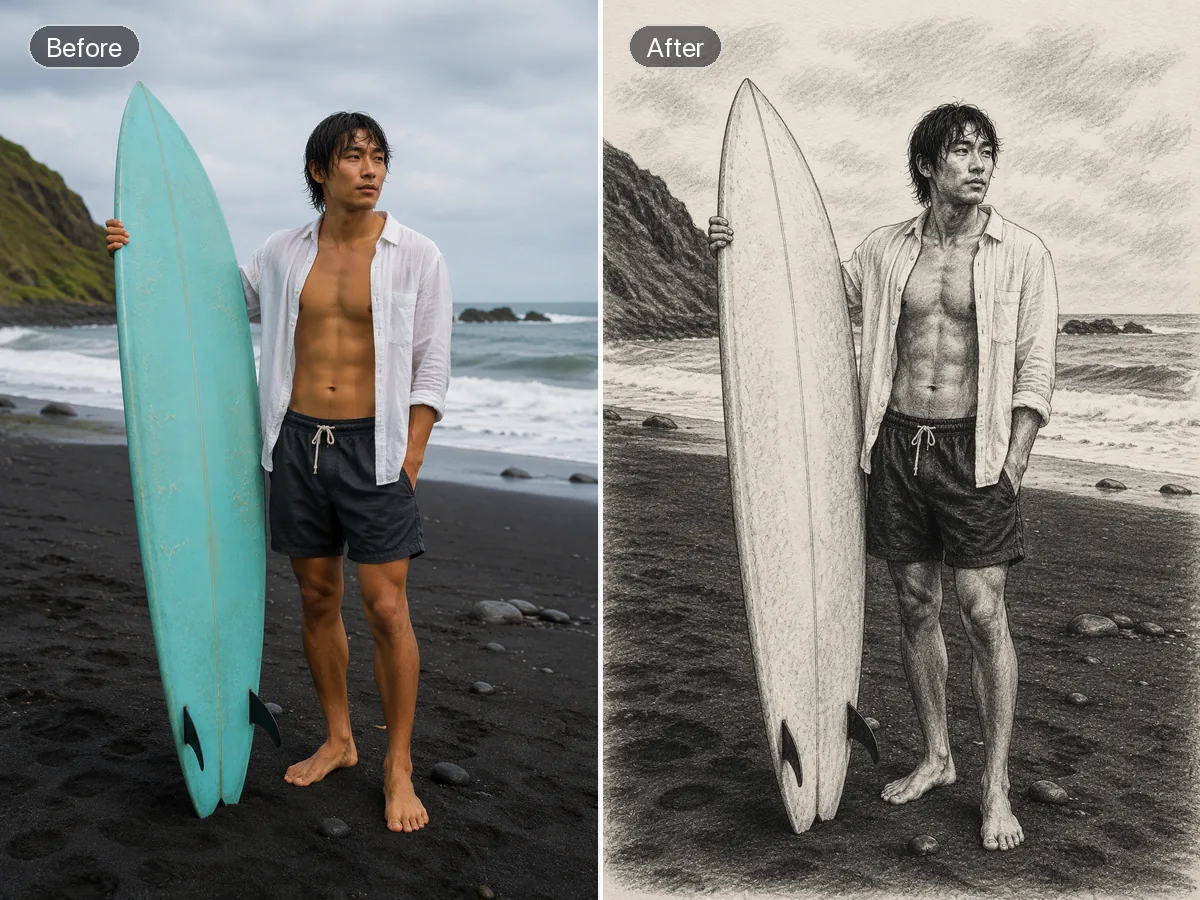
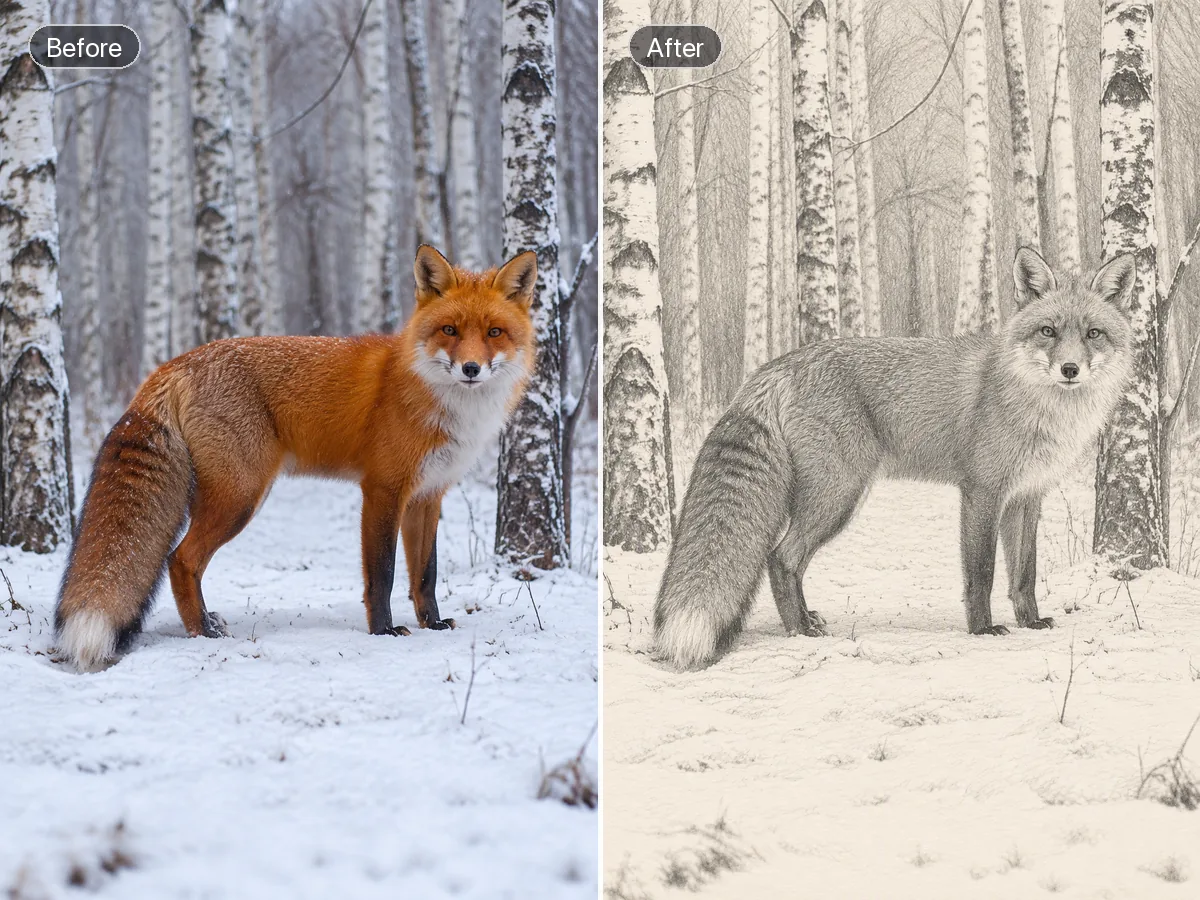
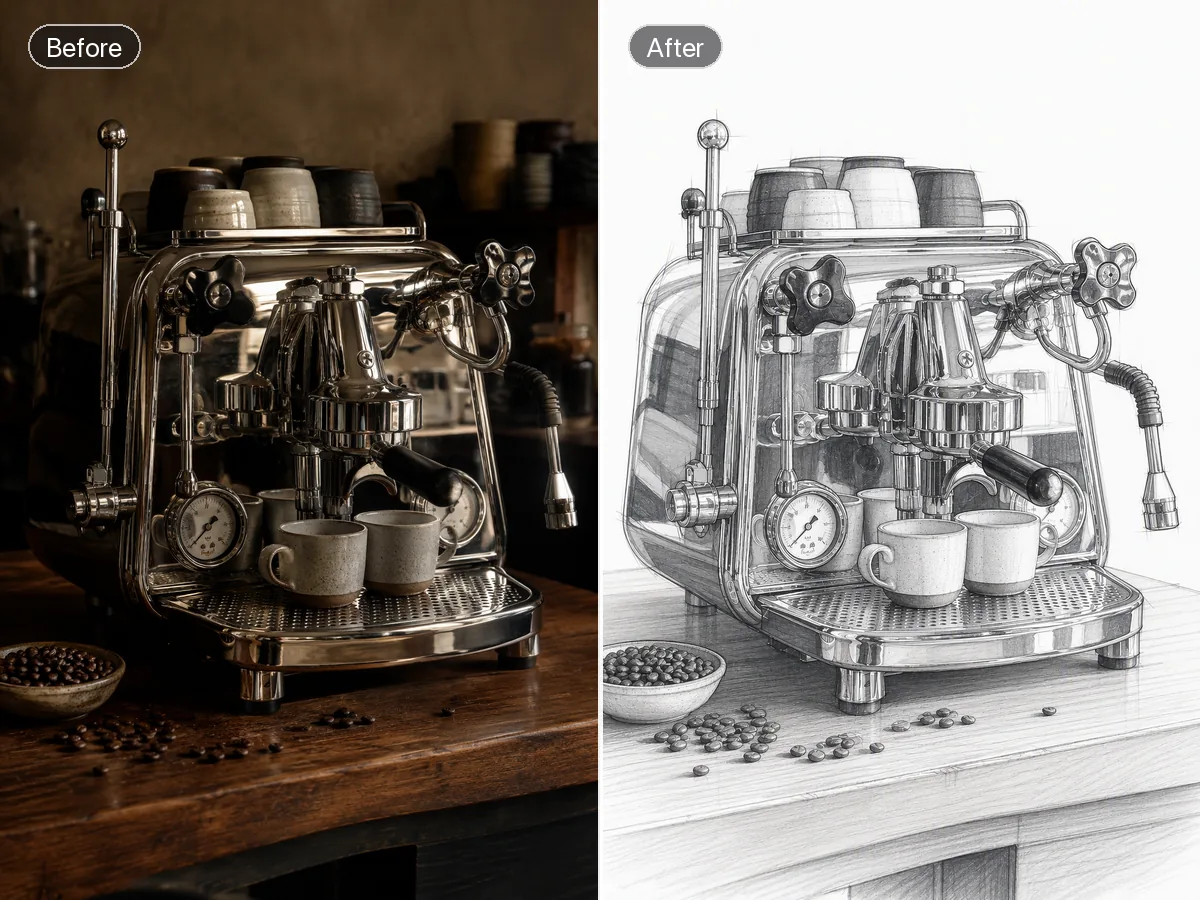
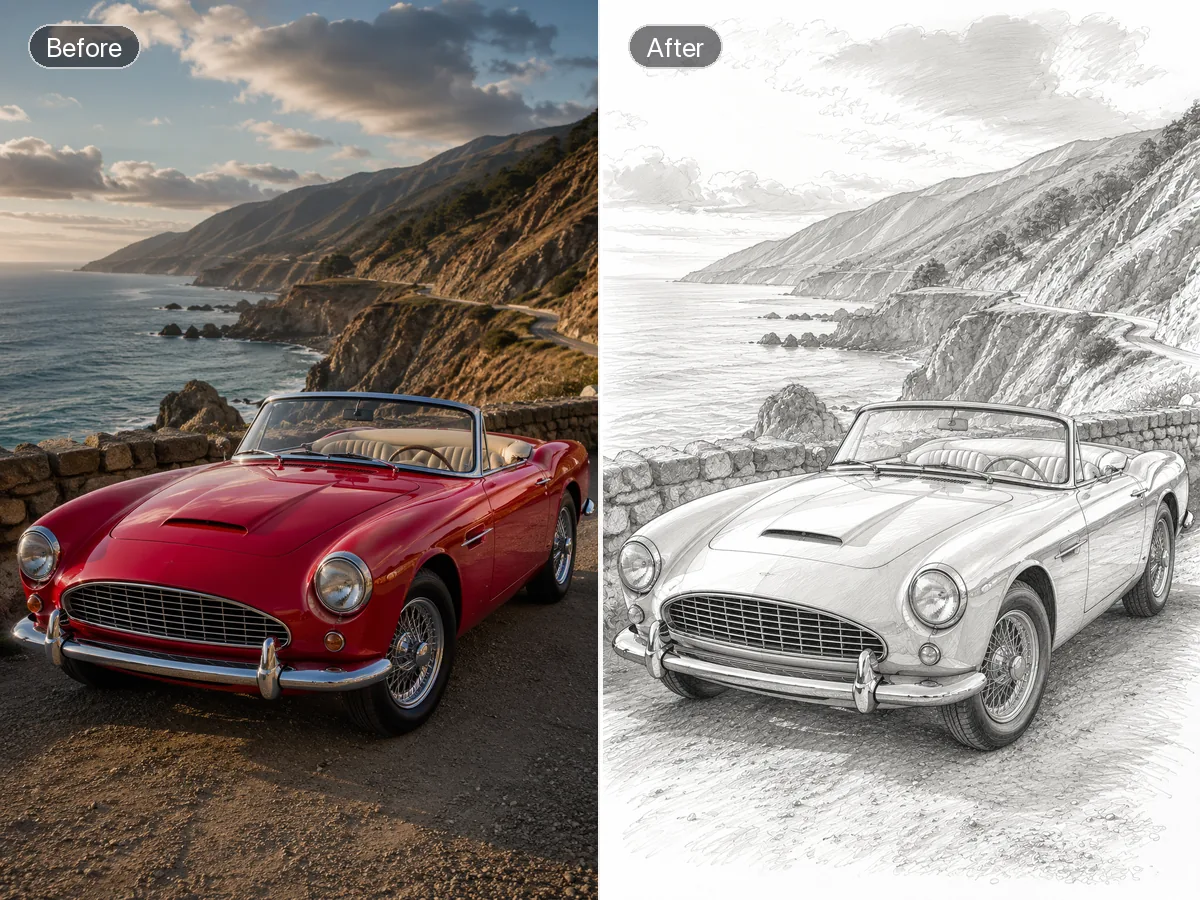
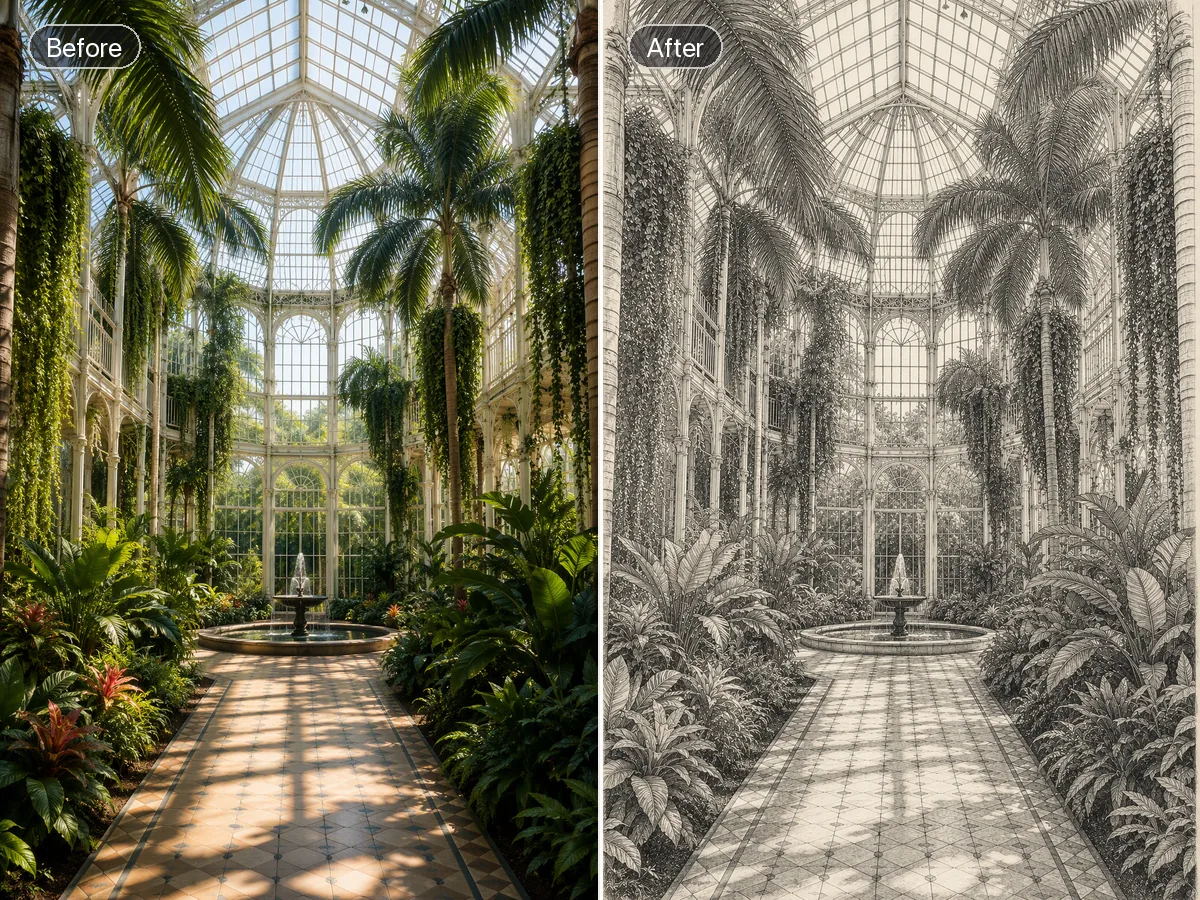
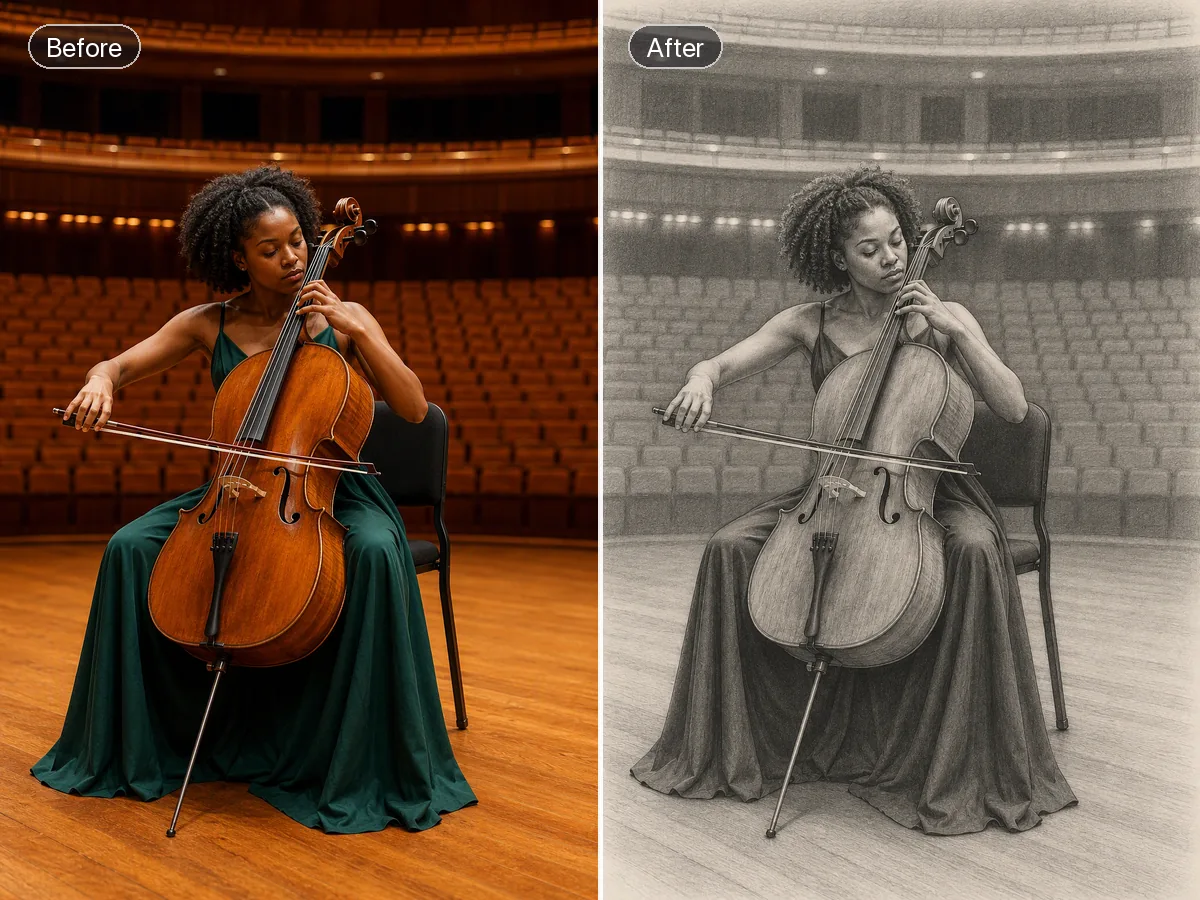
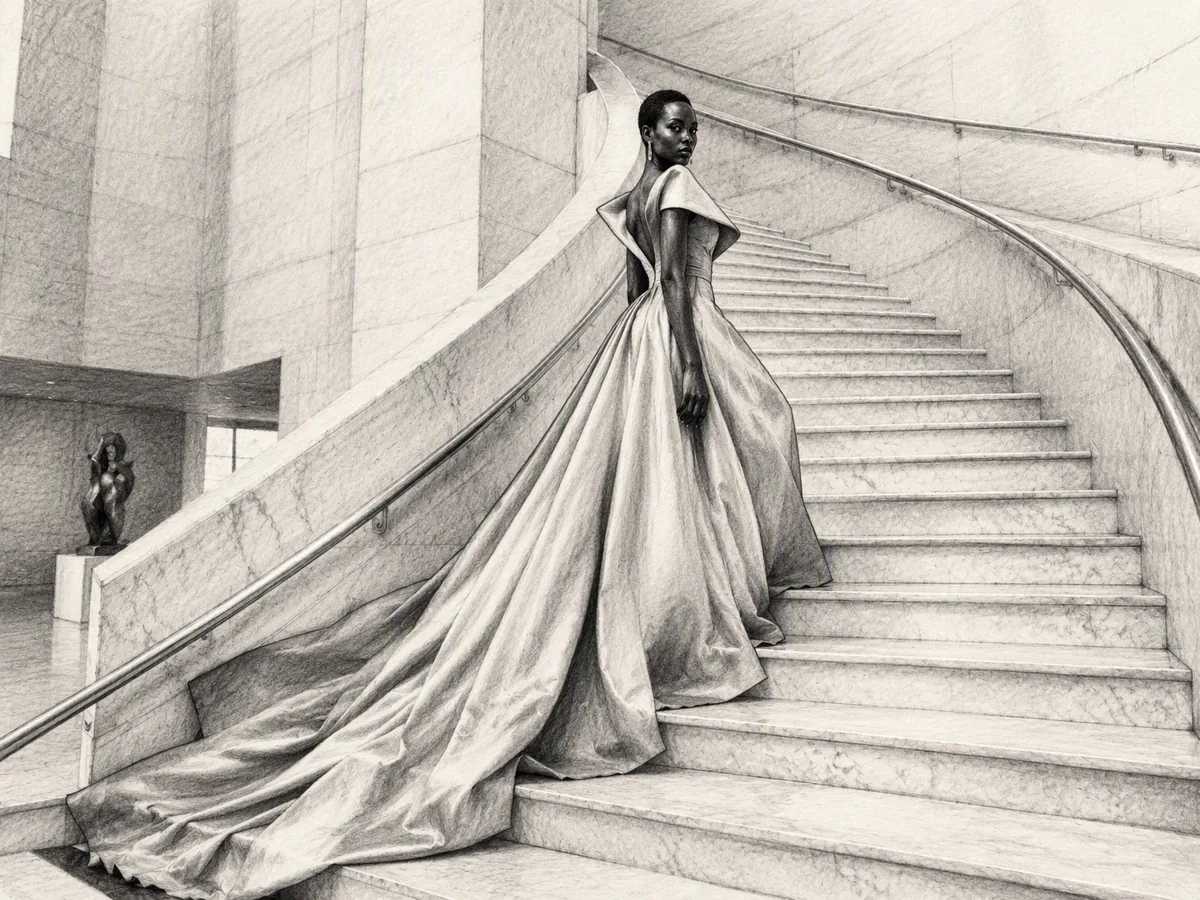
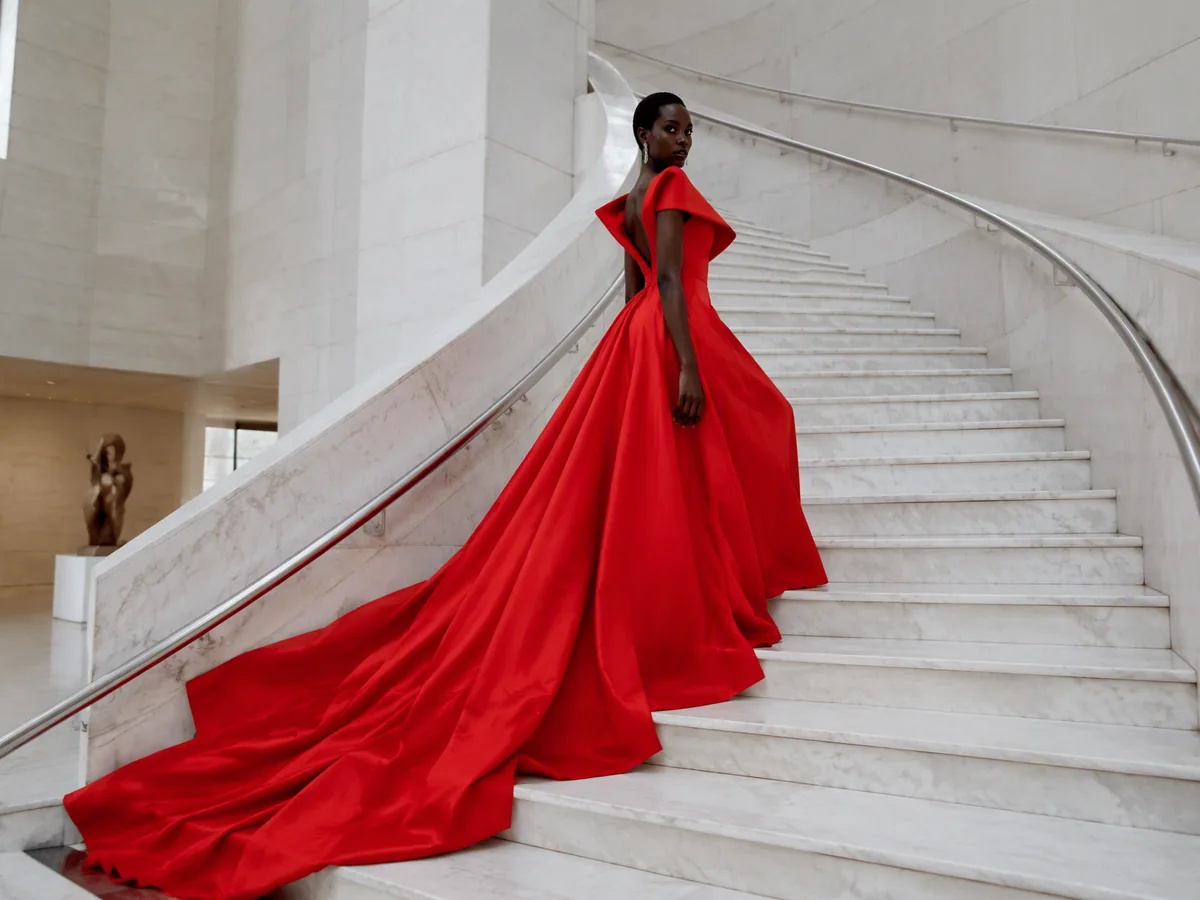
参考写真から意図のあるスケッチへ
写真をスケッチ風に変換するワークフローでは、画像から構図と被写体の文脈を得て、アートディレクションをオリジナルのドローイングに落とし込みます。グラファイト、木炭、インク、輪郭線など描線の方向を Ottermind に伝え、輪郭・比例・階調・簡略化された細部を確認してから調整しましょう。出力は生成された解釈であり、すべての元の細部が手描きで残った証拠ではありません。
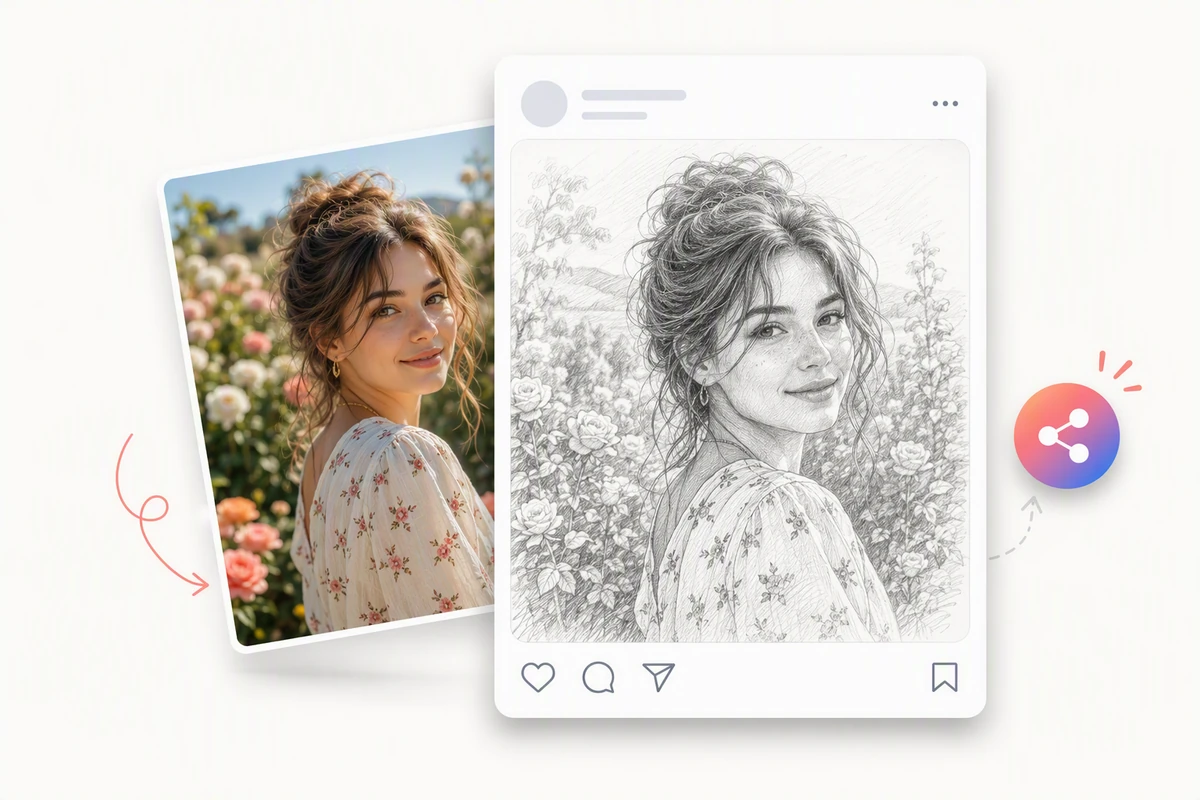
仕上がったスケッチポートレートを共有
庭のポートレートを、SNS投稿向けに整えた詳細なグラファイト構成に変換します。構図自体を新しくしたい場合は、先にAI画像生成を使いましょう。被写体、質感、構図をチェックポイントに、元画像と結果を比較してください。
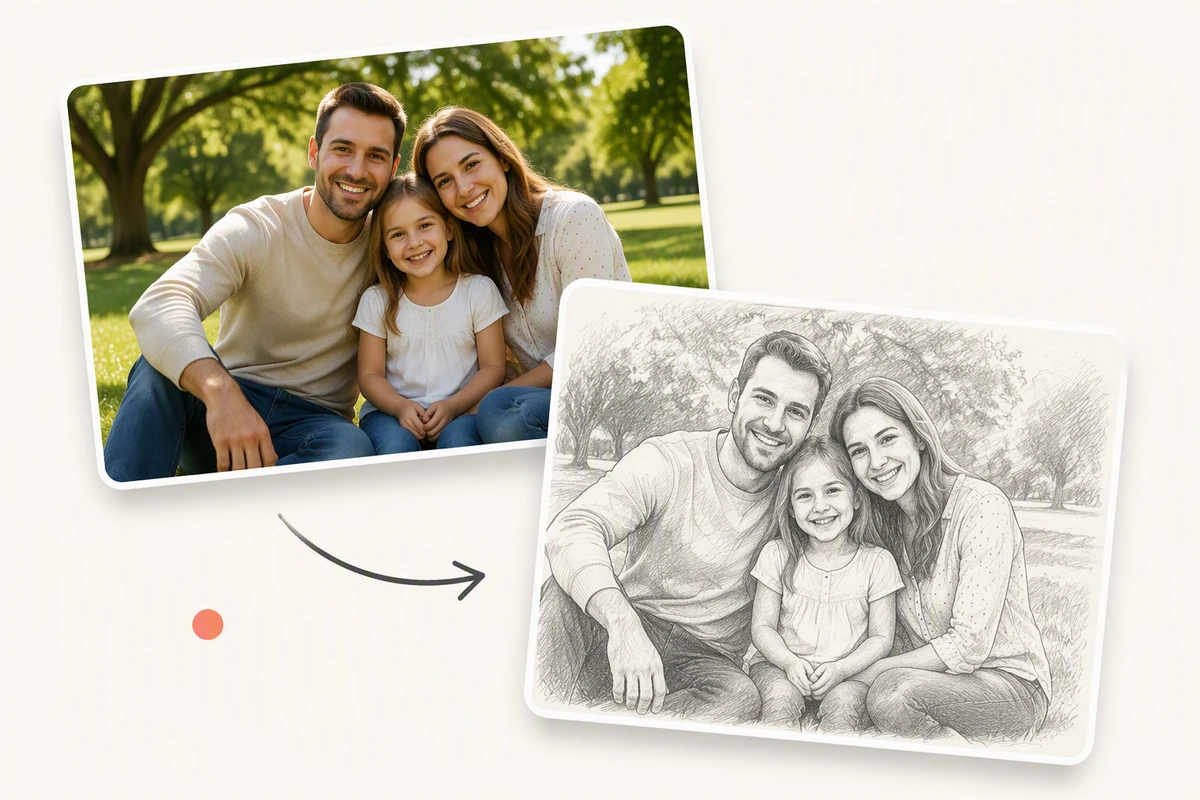
家族写真を手描きの記念品に
公園の家族写真を、個人的な記念品として使えるグラファイトスケッチに仕上げます。別のモーション処理が必要なら、承認後に画像から動画AIへ進んでください。最終方向を選ぶ前に、通常サイズで元画像と結果を並べて確認しましょう。
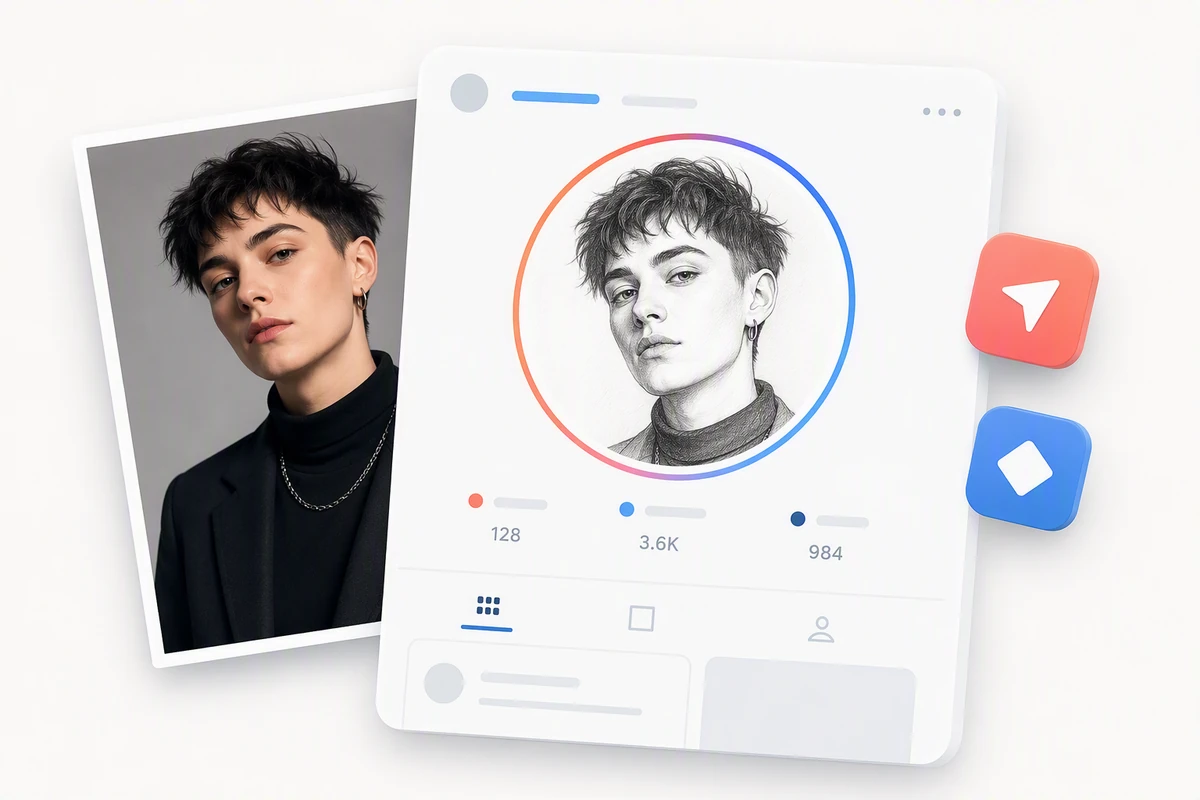
プロフィール向けスケッチアバター
ポートレート例を、プロフィール画像向けに整えたクリーンなグラファイトアバターに変換します。承認したスケッチをAI動画生成で広いビジュアルストーリーへ展開できます。後続の制作でも同じ方向性を保つため、採用案はプロジェクトに残しておきましょう。
Ottermindでできること
ポートレートのドローイングを作る
はっきりした顔写真を鉛筆、木炭、インク方向に変換し、比例と表情を保ちながら仕上げます。
建物や会場をスケッチ
建築を、記念品、招待状、コンセプト参考向けの線と陰影の習作に落とし込みます。
商品コンセプトスケッチ
確認済みの商品画像をイラスト調のプレゼンに変換し、形状、部品、ラベルの正確さを保ちます。
塗り絵・手作り用の下絵
被写体を、トレースや手作業に向いた読みやすい輪郭と余白に簡略化します。
写真スケッチ変換の3ステップ
ステップ 01
写真を追加
使用できる画像を選び、被写体、構図、輪郭、光、描画の指針となる細部を最初から最後まで確認します。
ステップ 02
描線を指定
媒体、線幅、陰影、質感、背景の扱い、全体として求める簡略化の度合いを説明します。
ステップ 03
確認して調整
比例と重要な細部を元画像と比べ、トーン、輪郭、質感、構図を絞ったフィードバックで修正し、再度丁寧に確認します。
クリエイターがOttermindを選ぶ理由
具体的なアート指示
単一フィルターに頼らず、描線、階調、質感、簡略化を言葉で指定できます。
元画像に沿った構図
参考画像を見ながら、強調すべき形と細部を判断できます。
絞った修正
輪郭、陰影、紙の質感を、有用なプロジェクト文脈を失わずに調整できます。
柔軟な描画方向
ポートレート、建築、商品、ペット、風景を、目的のある描線ブリーフで試せます。
つながる制作
選んだドローイングをAIリール作成ツールのコンセプトへ、ブリーフを保ったまま展開できます。
確認できる結果
エージェントの作業を確認し、版を比較し、作品を使う前に重要な操作を承認できます。
よくある質問
写真をスケッチ風に変換するツールとは?
参考画像と描画指示からスケッチ風の解釈を作るプロセスです。形を簡略化し、階調を線に置き換え、質感を再構成することがあるため、機械的なトレースではなく新しい作品として確認してください。
どんなスケッチスタイルを指定できますか?
グラファイト、木炭、インク、輪郭画、クロスハッチング、すっきりしたアウトラインなどが指定できます。媒体名だけでなく、線の密度、線幅、紙の質感、階調のコントラスト、背景の扱いも書くとブリーフが伝わりやすくなります。
すべての細部は残りますか?
完全一致は保証されません。スケッチ化では形や値を読みやすくするため、細部が消えたり再配置されることがあります。実在の人物や商品を表す場合は、顔、比例、文字、ロゴ、物体の形状を元画像と照合してください。
どんな写真が良い参考になりますか?
被写体がはっきりし、コントラストと構図、輪郭が見える画像は評価しやすいです。にぎやかなシーンでも使えますが、描画で強調する点と簡略化してよい背景情報を先に決めましょう。
スケッチを動画にできますか?
はい。静止画を別の創作結果として確認したうえで可能です。写真起点なら無料AI写真動画化を使い、選んだスケッチ方向をモーション指示に引き継ぎましょう。
プロジェクトでスケッチをどう使えますか?
権利のある作品をコンセプト、プレゼン、キャンペーン草案に使い、公開前に要件を確認してください。ナレーション付きのビジュアル解説なら、承認した描画方向を添えてAI動画デモ作成へ進めます。



