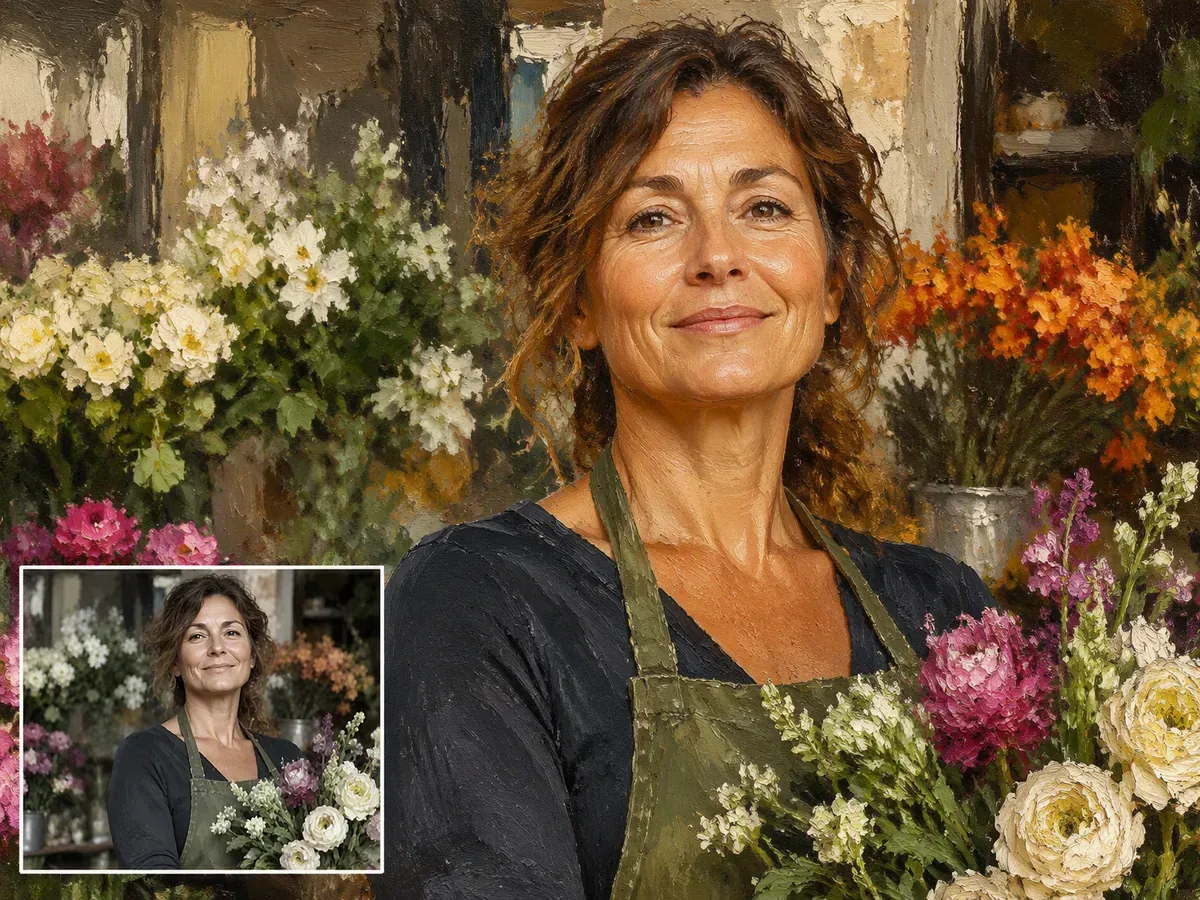
写真を油絵風に変換
写真をアップロードし、筆致と配色を指定して、Ottermind で確認・調整できる油絵風の解釈を作成します。
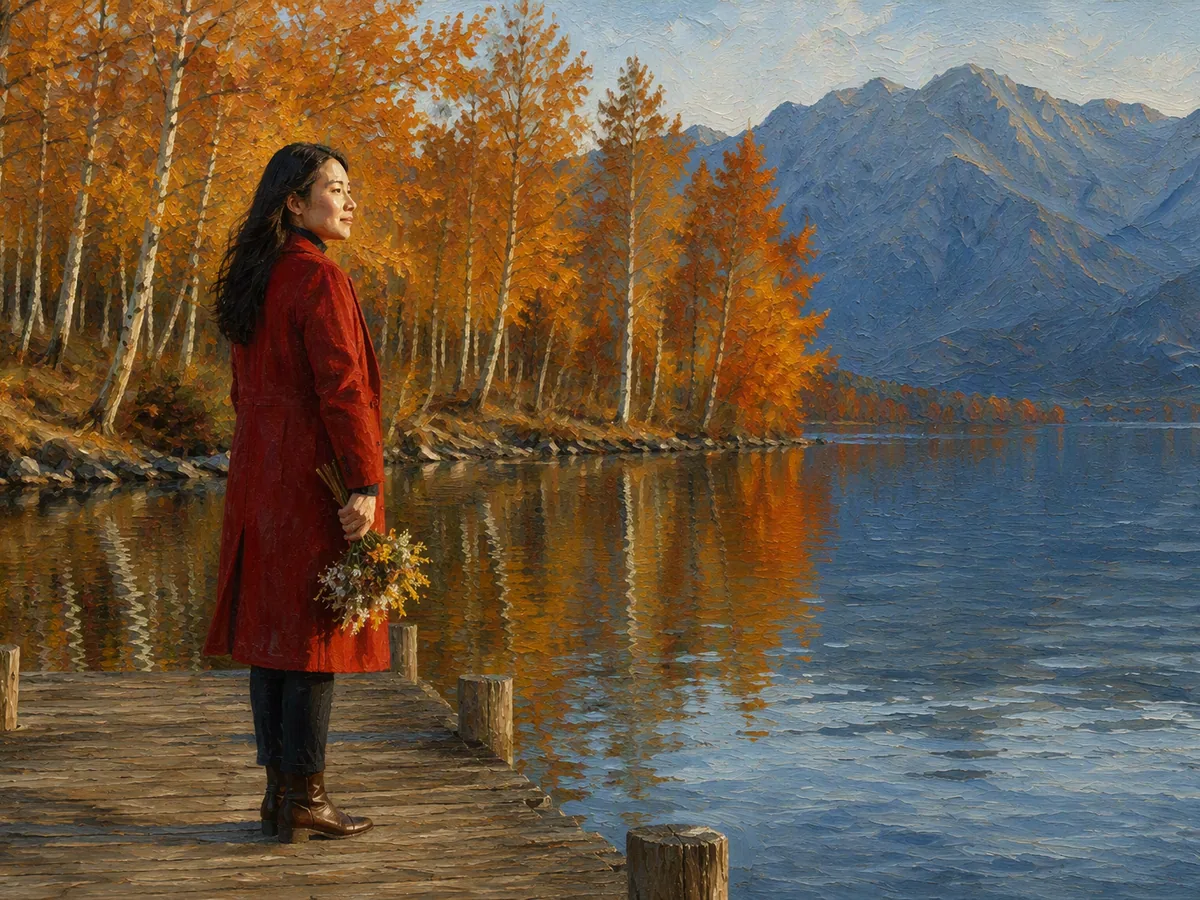
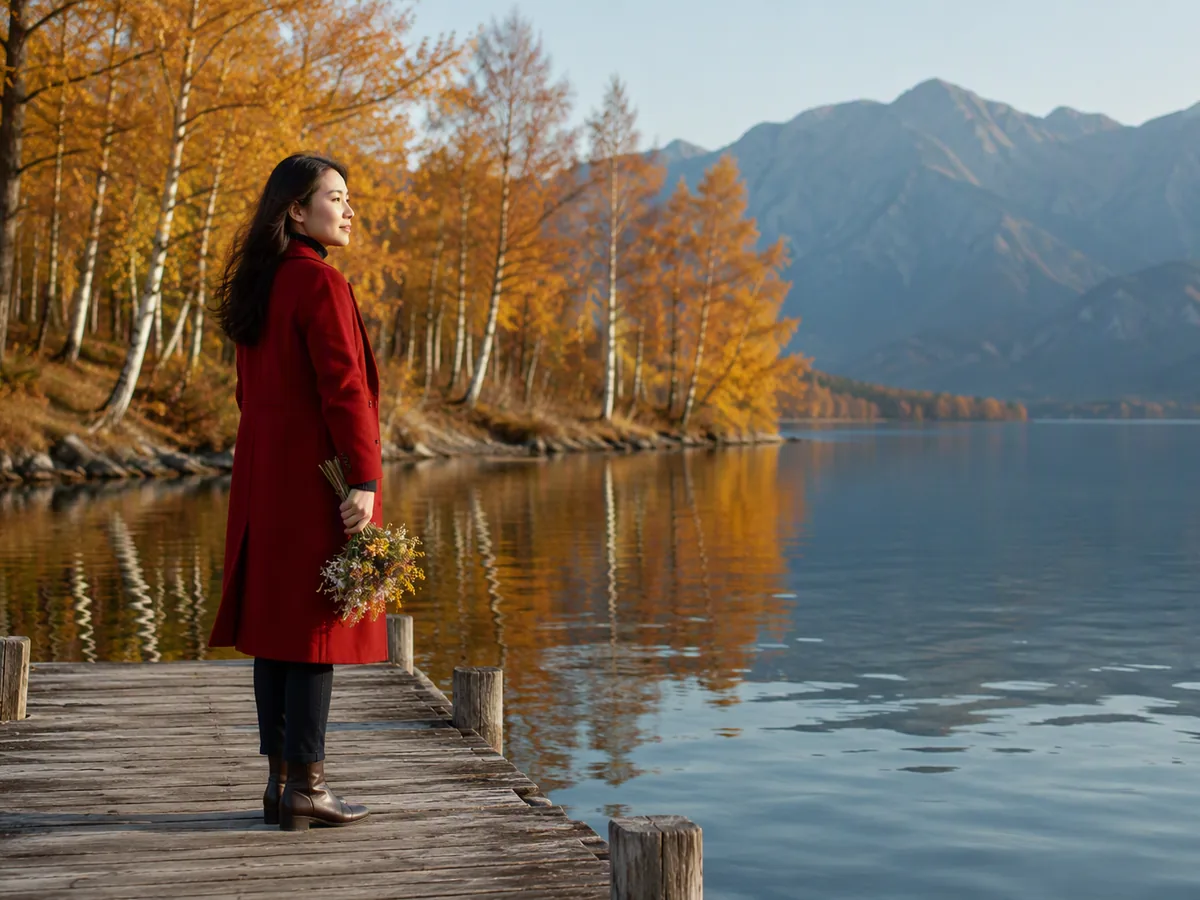
画像をここにドラッグするか、クリックしてアップロード












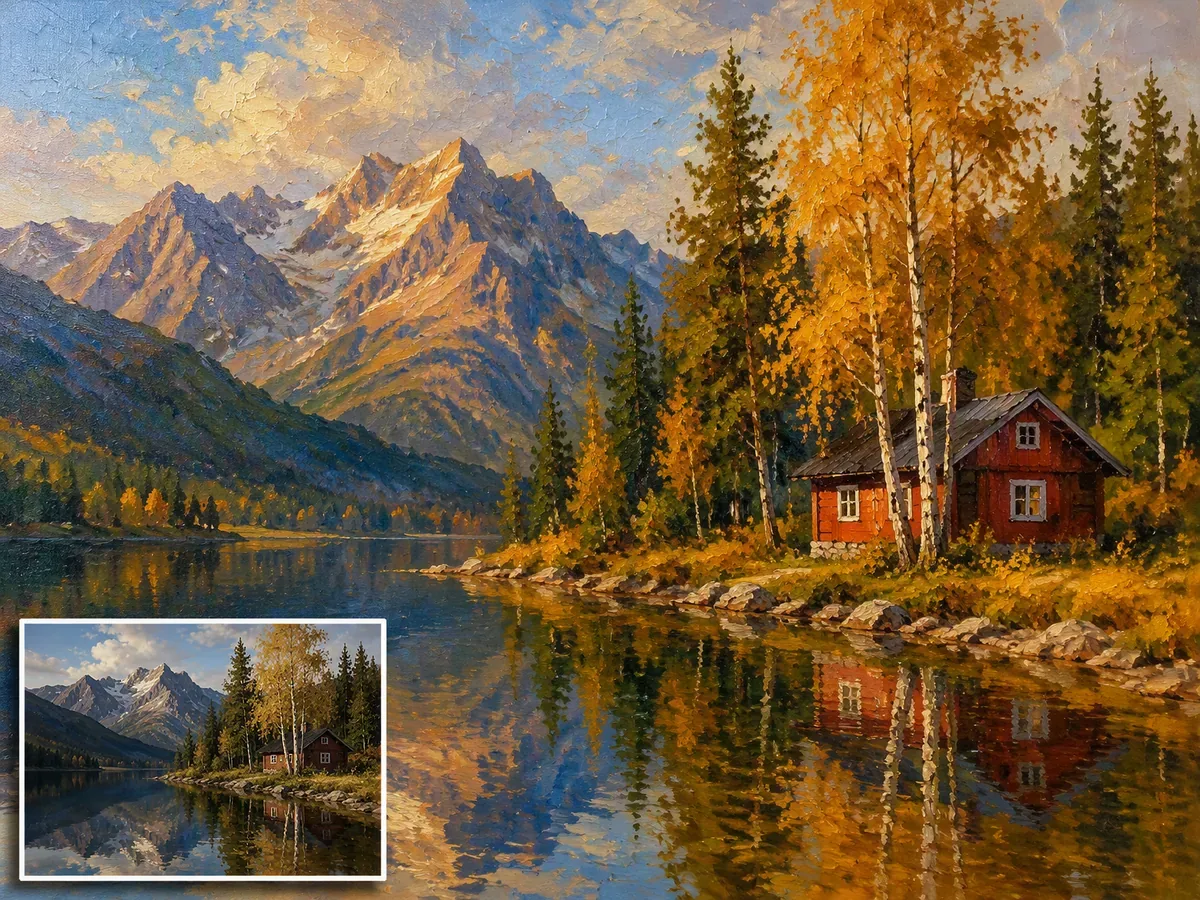
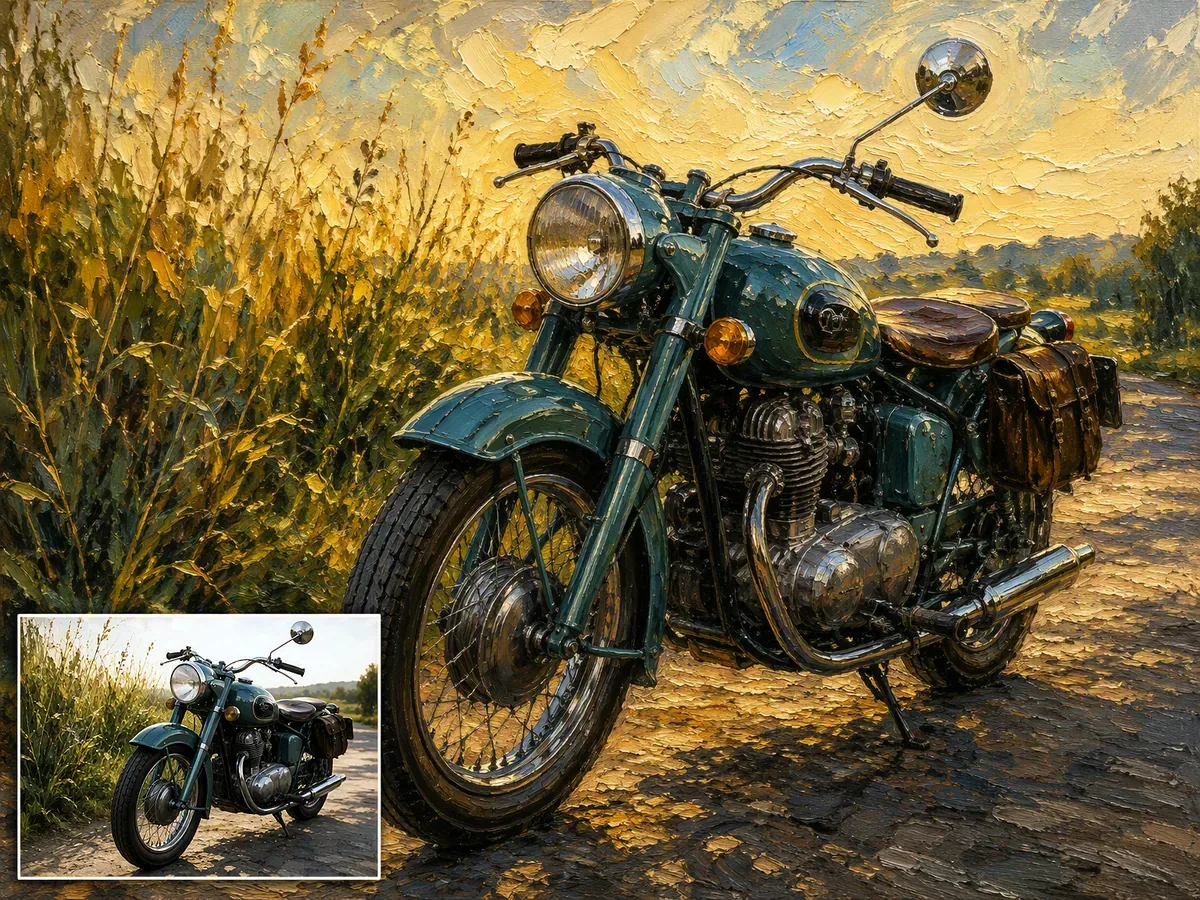
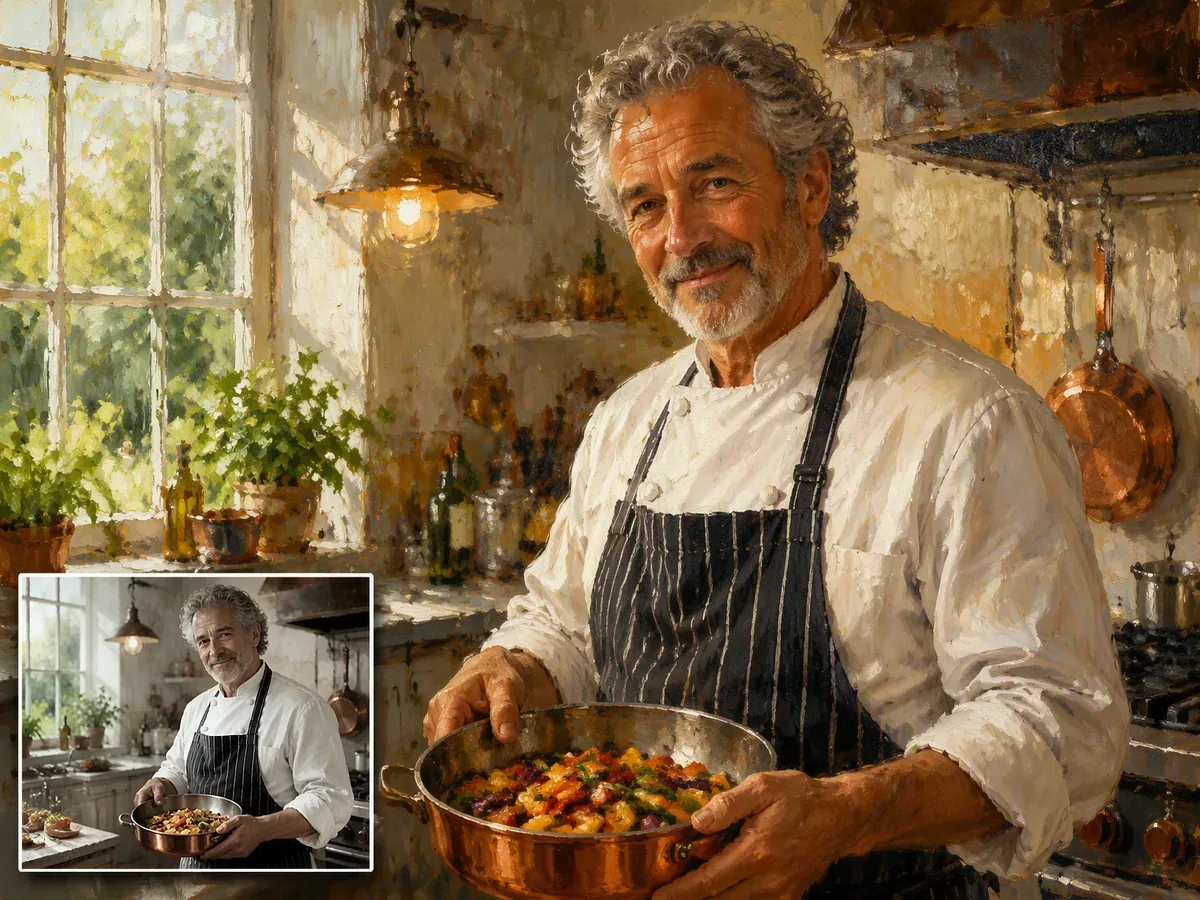
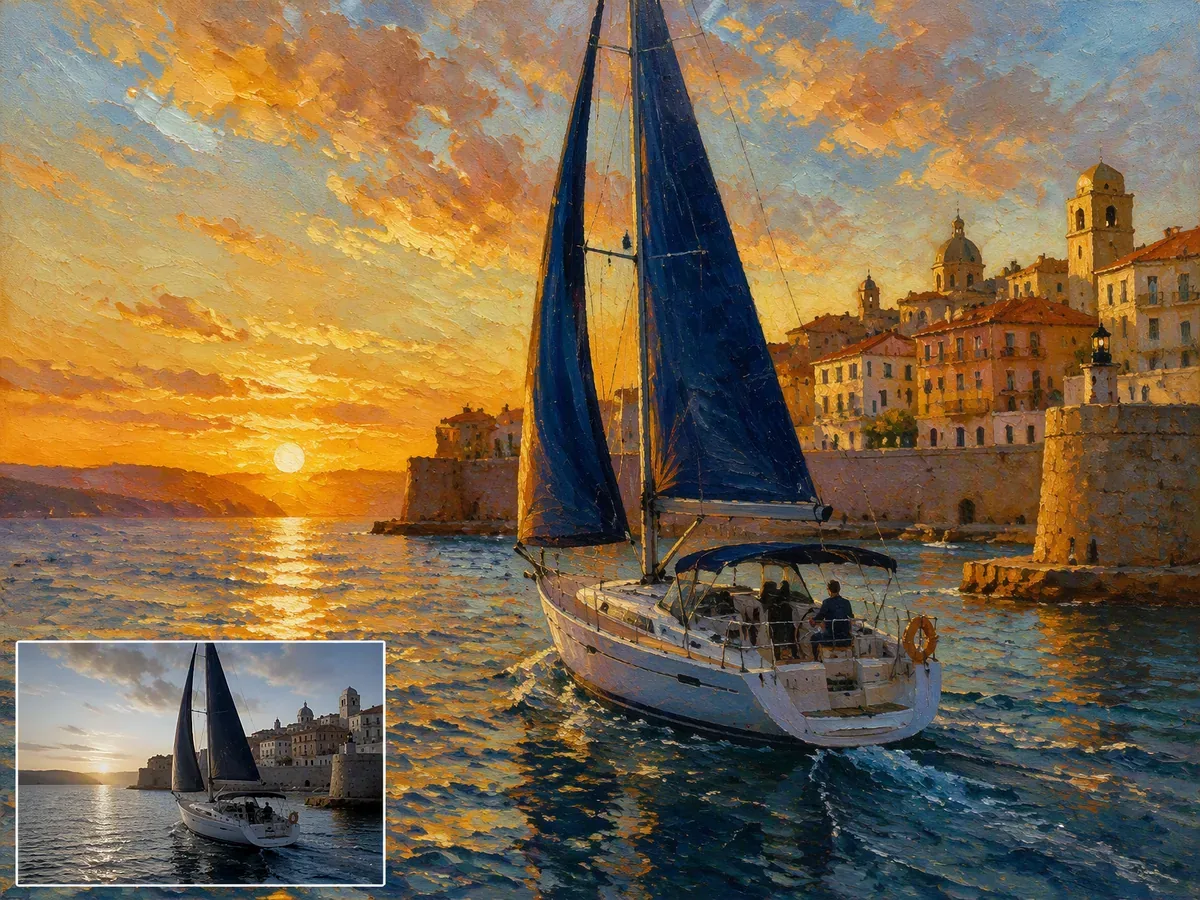
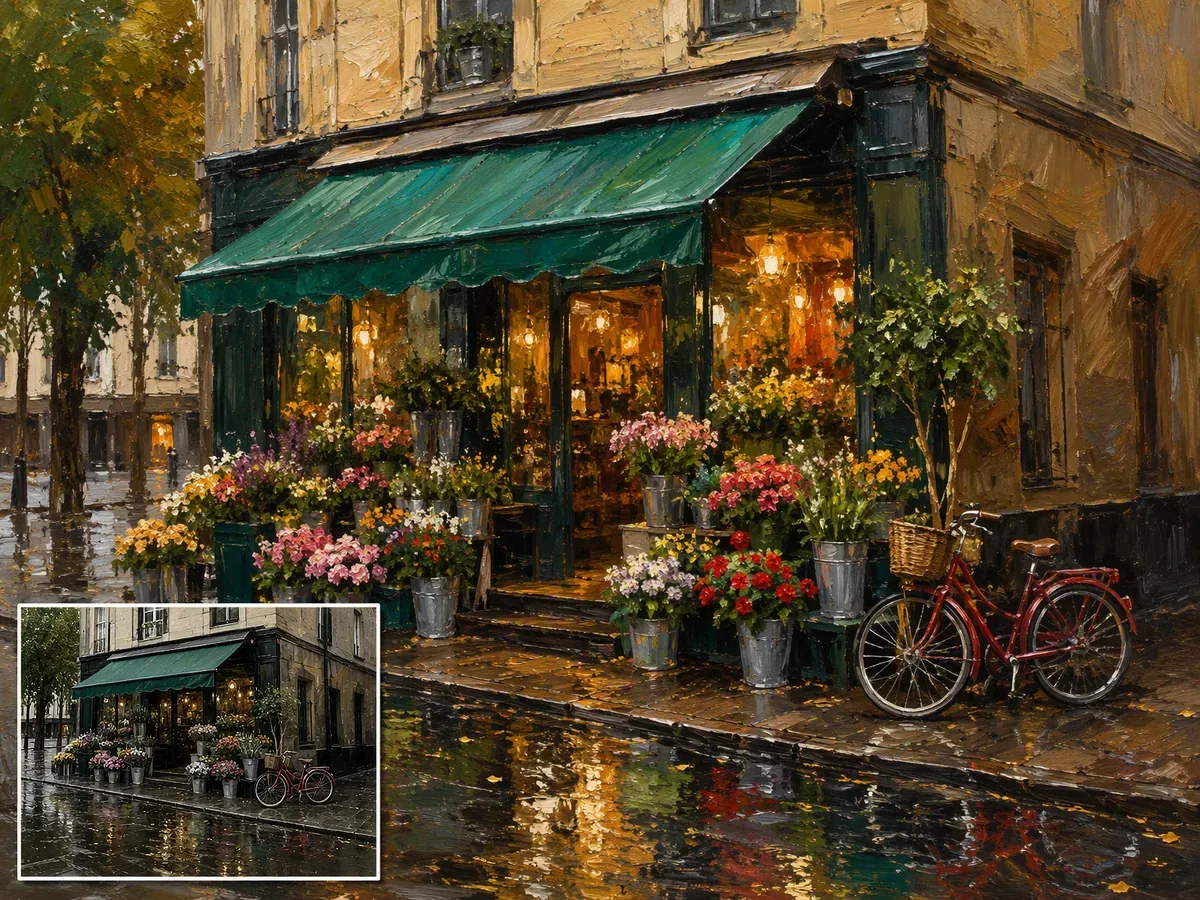
フィルターではなく、絵画として形にする
写真を油絵風に変換するには、使える参考写真から始め、画家が決める要素——筆の大きさ、輪郭の扱い、配色、光、奥行き、表面の質感——を言葉で指定します。Ottermind はその指示、元画像、フィードバックをつなげながら、独自の解釈を生成します。似顔絵性、構図、創作されたディテールは必ず確認してください。生成された筆致が、完全一致や手描きの保証にはなりません。
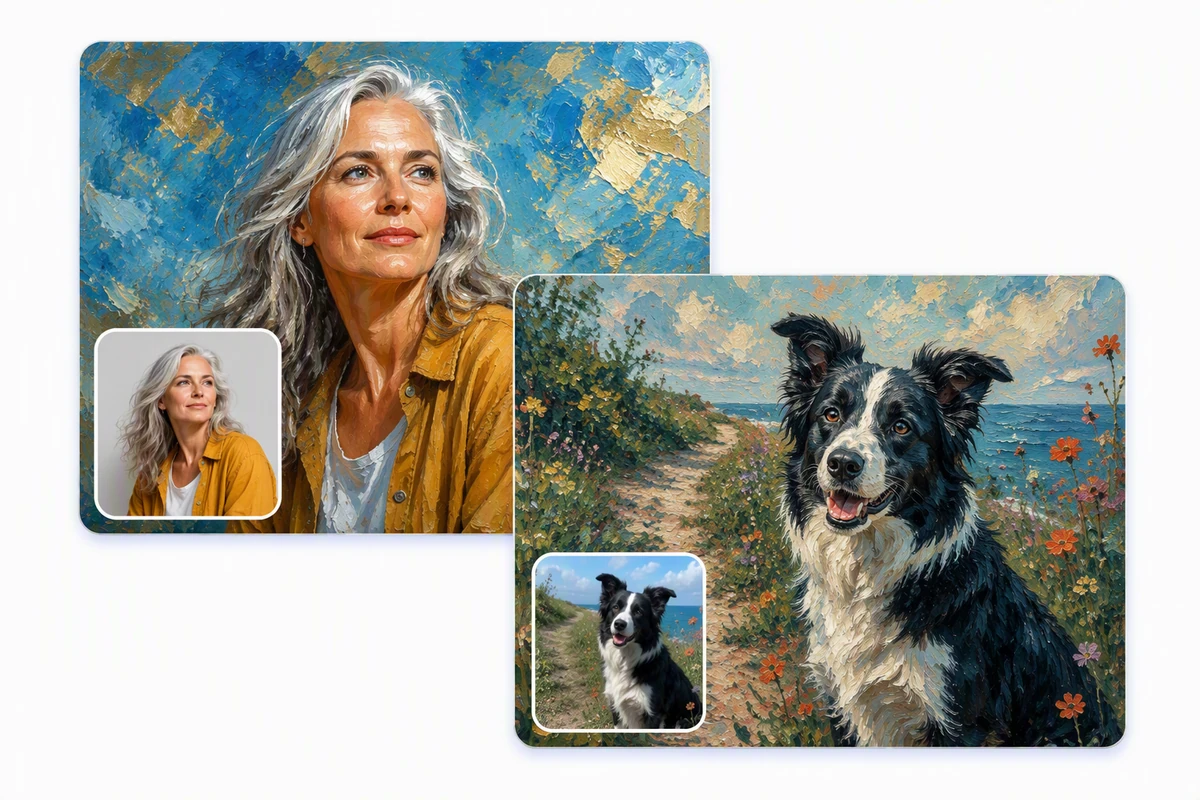
どんな写真も油絵風に
ポートレートとボーダーコリーの例は、人物やペットが統一感のある油絵調になる様子を示しています。構図を変える必要がある場合は、先に AI画像生成 を使いましょう。被写体、質感、構図をチェックポイントに、元画像と結果を比較してください。
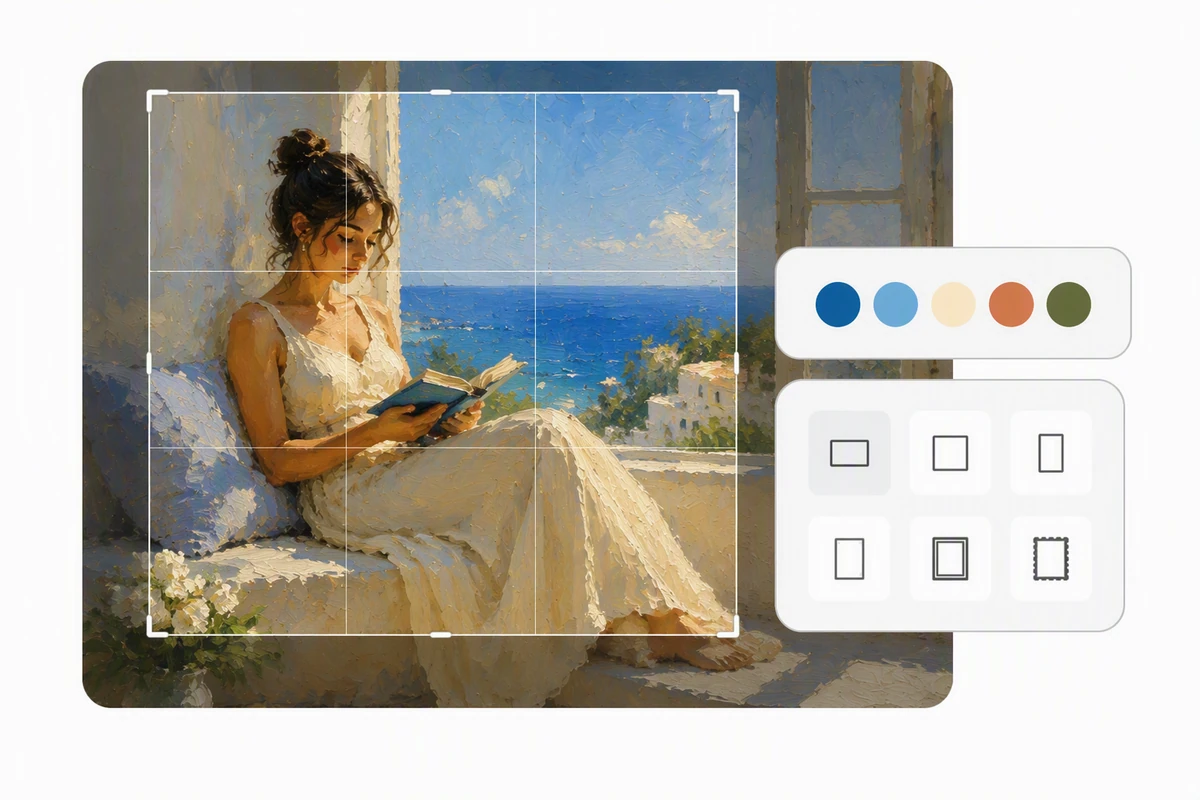
クリエイティブ案件向けに仕上げる
海辺で読書するポートレート例は、別案件へ使うための切り抜き、配色、フォーマットの選び方を示しています。方向性が固まったら、画像から動画AI で別の解釈として動きを加えられます。通常サイズで元画像と結果を並べてから、最終案を決めましょう。
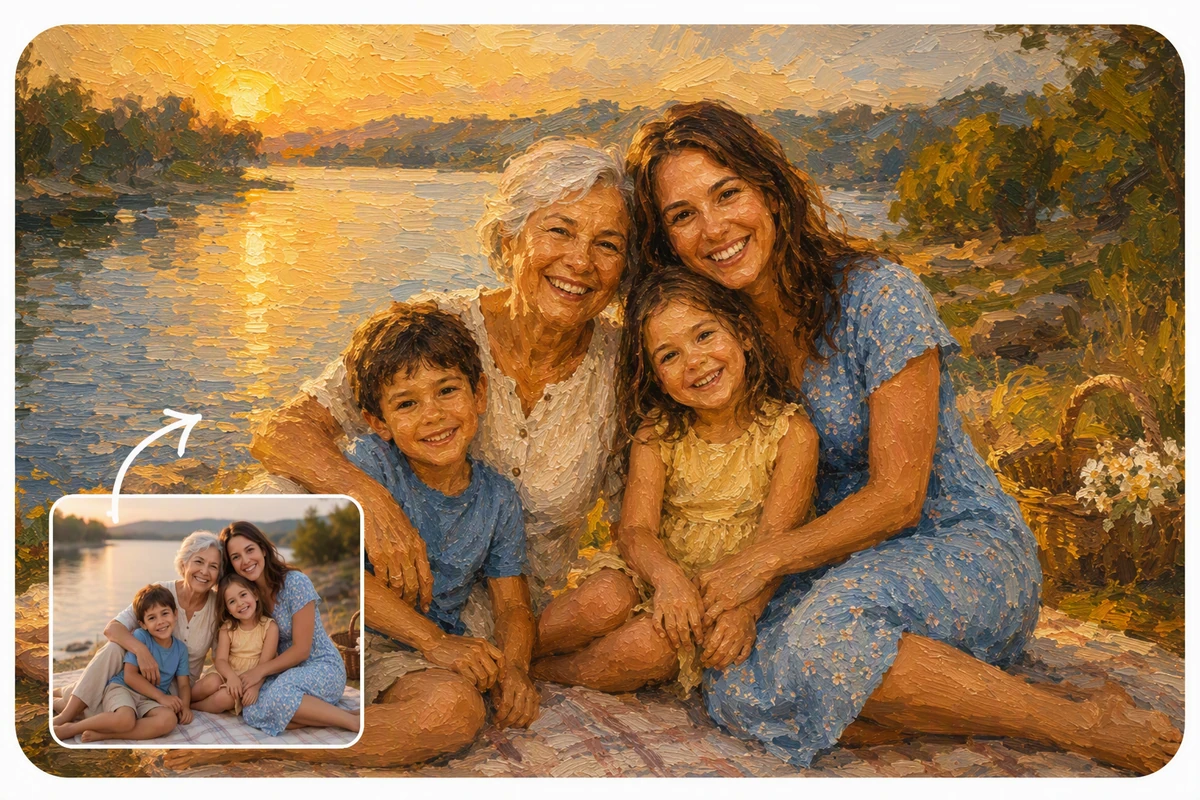
家族の思い出を記念品に
三世代の家族写真は、湖畔の温かい油絵風の記念品へと変わります。承認後は AI動画生成 で、より広いビジュアルシーケンスへ展開できます。承認した結果をプロジェクトに残し、後続の制作でも同じ方向性を保ちましょう。
Ottermindでできること
格式ある家族ポートレートを作る
明るい集合写真を伝統的な油絵調にし、顔、ポーズ、服装、人物関係を保ちながら仕上げます。
ペットの記念品を描く
特徴的な模様と表情を活かし、贈り物や追悼用プリントに向いた質感のあるポートレートを作ります。
風景写真を油絵に
旅行や自然の写真に、より豊かな筆致、空気感、色を加えつつ、場所の形を失わない方向を探ります。
エディトリアルなポートレートを試す
抑えたリアリズム、厚塗りの表現、歴史的な配色など、被写体が識別できる範囲で方向性を比較します。
写真を油絵風に変換する3ステップ
ステップ 01
写真を選ぶ
使える画像を追加し、被写体、構図、光、色、識別できる特徴を洗い出して、全体の油絵方向の指針にします。
ステップ 02
絵の方向性を指定
筆致、配色、輪郭の扱い、奥行き、表面の質感、雰囲気を、ざっくりしたスタイル名だけでなく具体的な言葉で指定します。
ステップ 03
確認して調整
元画像と似顔絵性・構図を比較し、不要な変化を指摘して、的確なフィードバックで方向性を磨きます。
クリエイターがOttermindを選ぶ理由
絵画的なアートディレクション
汎用エフェクトではなく、筆致、輪郭、配色、光、質感を言葉で指定できます。
参考写真を基準に判断
元の写真を見ながら、似顔絵性、構図、油絵化による変化を確認できます。
部分ごとの調整
顔、輪郭、色の関係、背景など、文脈を保ったまま一点ずつ修正を依頼できます。
用途別の絵の方向性
ポートレート、風景、ペット、商品、静物など、目的に合わせた油絵ブリーフを試せます。
静止画から動画へつなぐ
承認した作品を AIミュージックビデオ生成ツール へ、ビジュアルの意図ごと引き継げます。
確認できるエージェント作業
出力を比較し、判断を残し、重要な操作は承認してから使えます。
よくある質問
写真を油絵風に変換するには?
使える参考写真をアップロードし、求める筆致、配色、光、輪郭、表面を指定してから解釈を確認します。元画像と似顔絵性・構図を比較し、気になる部分を絞って調整してから、別案件で使いましょう。
オンライン無料は無制限利用を意味しますか?
ここではその権利は定めていません。ページタイトルにその語句があっても、現在のアクセス、料金、クレジット、アカウント要件は製品画面で確認してください。この文案は無制限利用や登録不要を約束しません。
顔の似顔絵性は保たれますか?
油絵的な解釈では比例、輪郭、質感、表情が変わることがあり、似やすさは一定しません。顔、髪、ポーズ、服装、特徴的な部分を元画像と照合し、一般化して見える変化は却下してください。
ありきたりな油絵フィルター感を避けるには?
筆のスケール、絵の厚み、輪郭の扱い、色温度、光、焦点、背景、雰囲気を書いたビジュアル・ブリーフを渡してください。「油絵風」だけを頼むより、具体的なアート指示の方がエージェントは判断しやすくなります。
完成した油絵を動画にできますか?
はい。静止画を確認したうえで、別の生成解釈として動画化できます。写真起点の流れなら 無料AI写真動画化 を使い、承認した配色、筆致、構図をモーション指示に引き継ぎましょう。
作品を使う前に何を確認すべきですか?
元画像の利用権を確認し、顔、手、文字、ロゴ、商品形状、背景オブジェクトを点検してください。短いキャンペーン用シーケンスなら、静止画とアート方向性を承認してから AIリール作成ツール に進みましょう。



