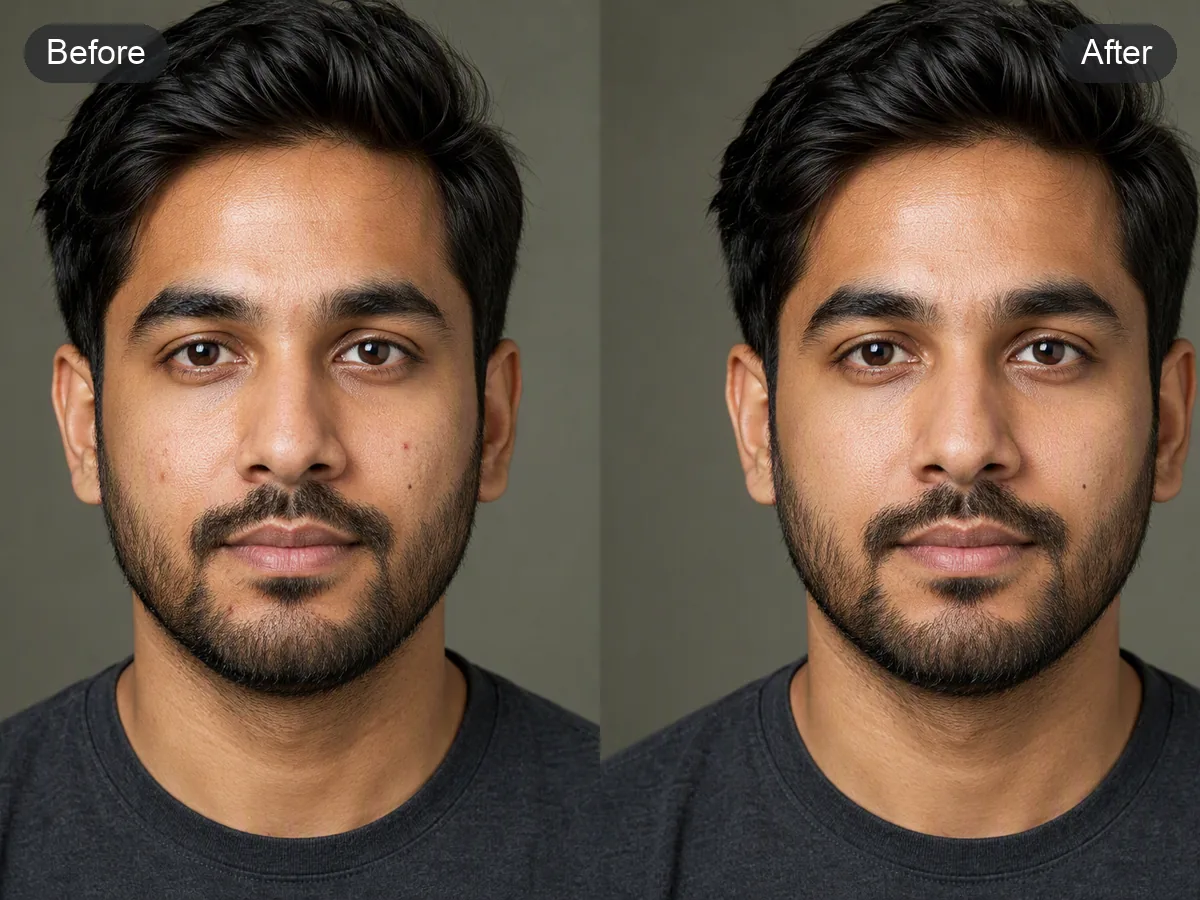
写真 レタッチ
ポートレートをアップロードし、控えめな修正内容を指定して Studio に送信します。生成されたレタッチ案を元画像と比較できます。
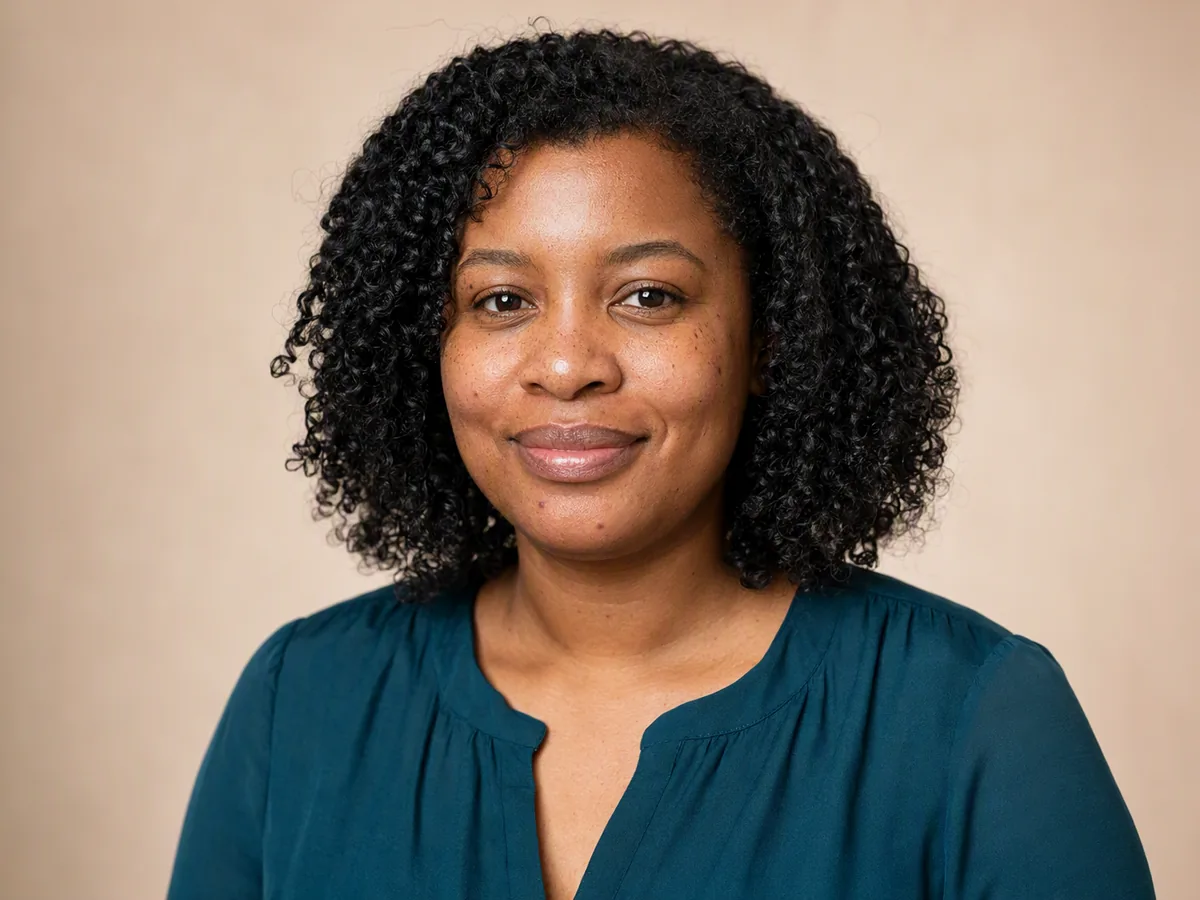
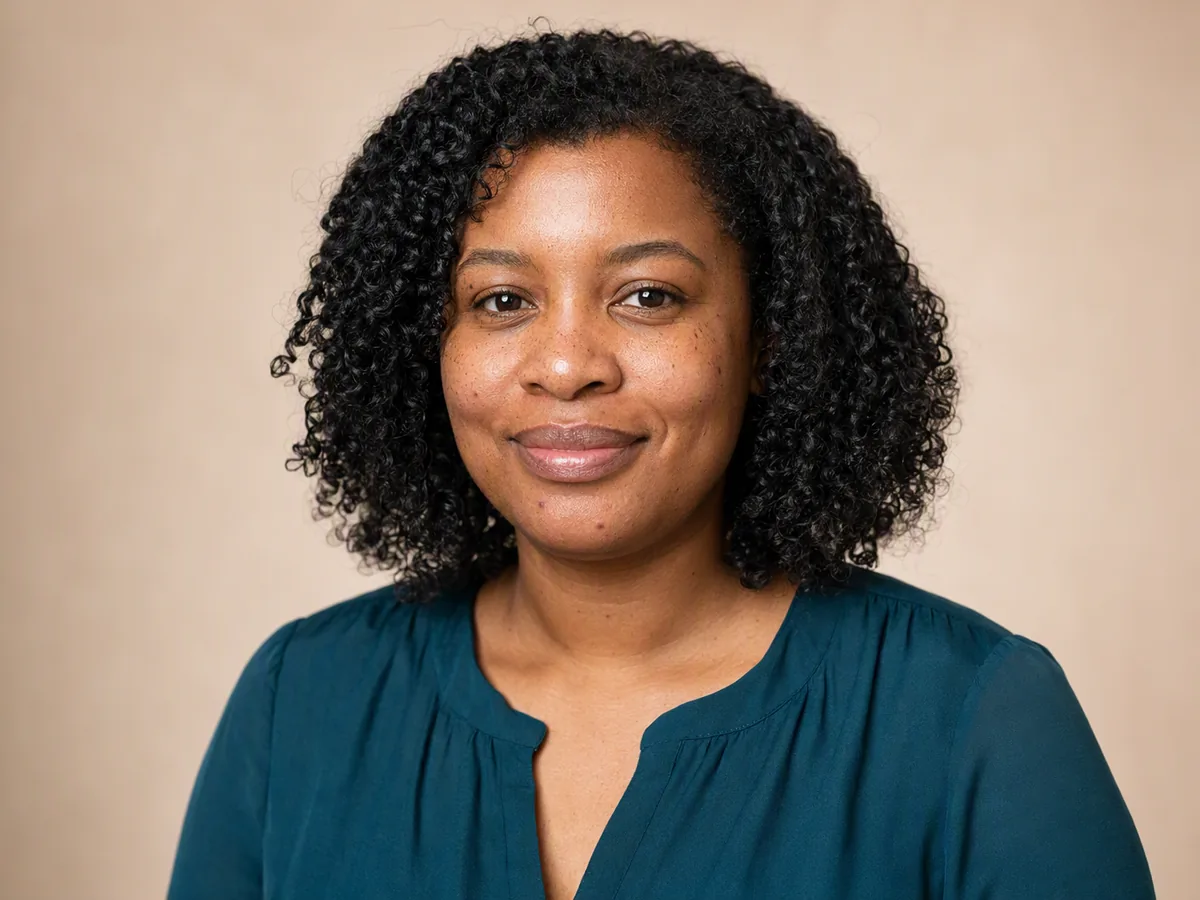
画像をここにドラッグするか、クリックしてアップロード












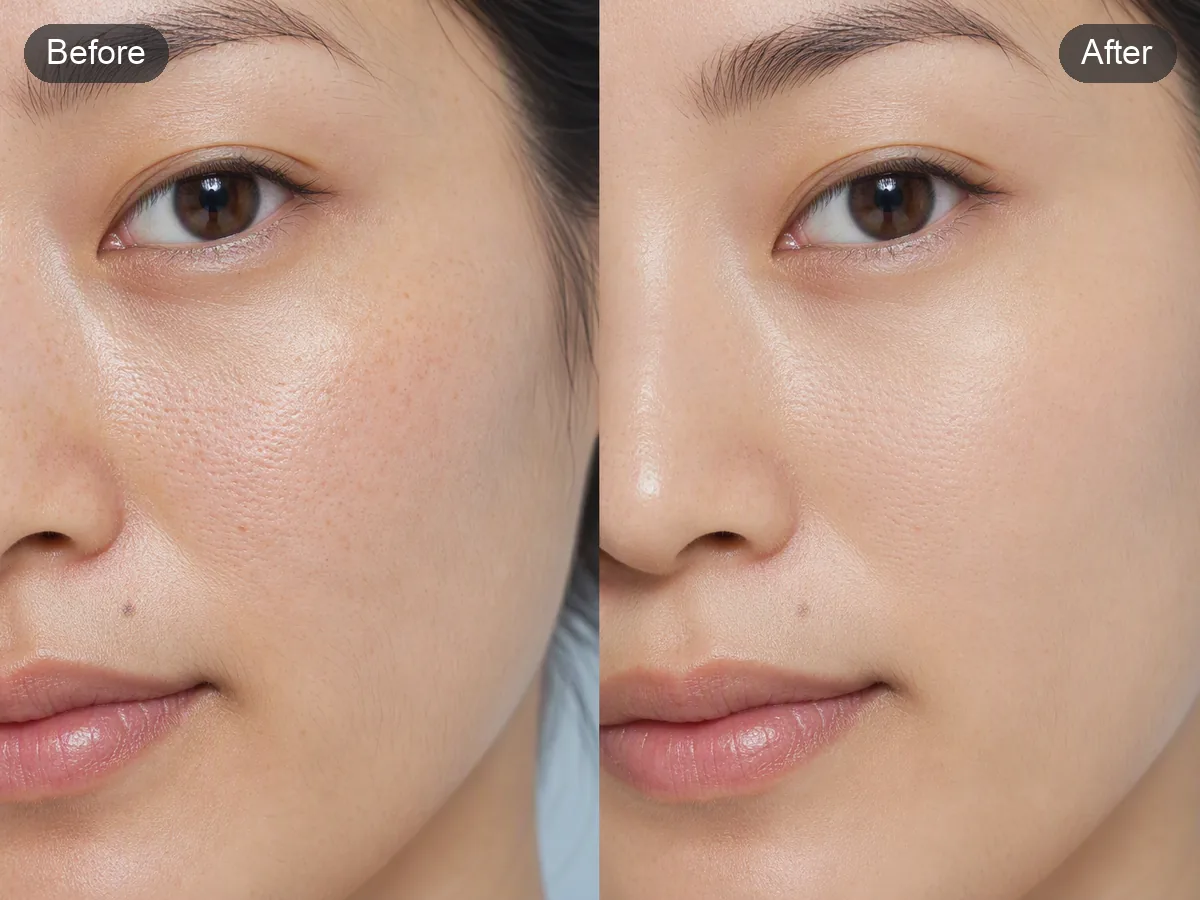
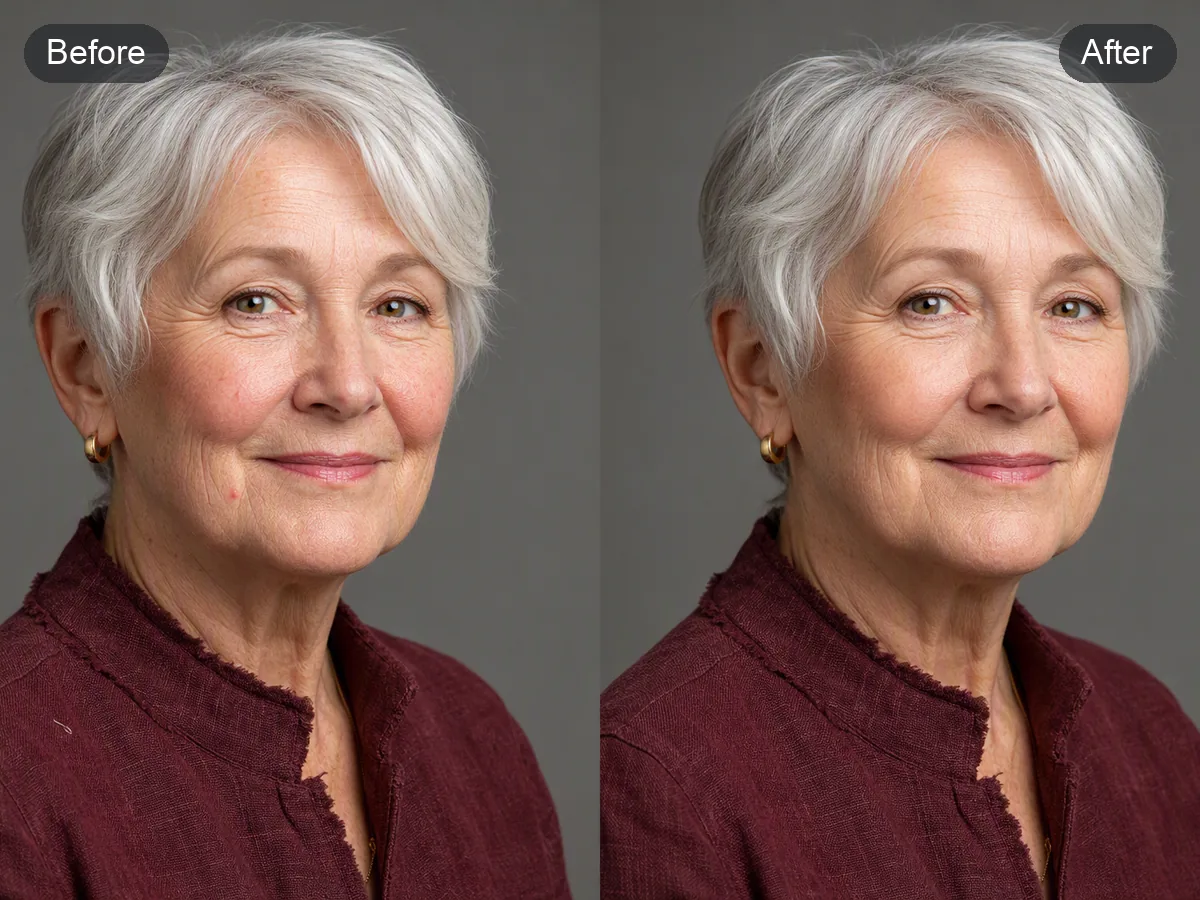
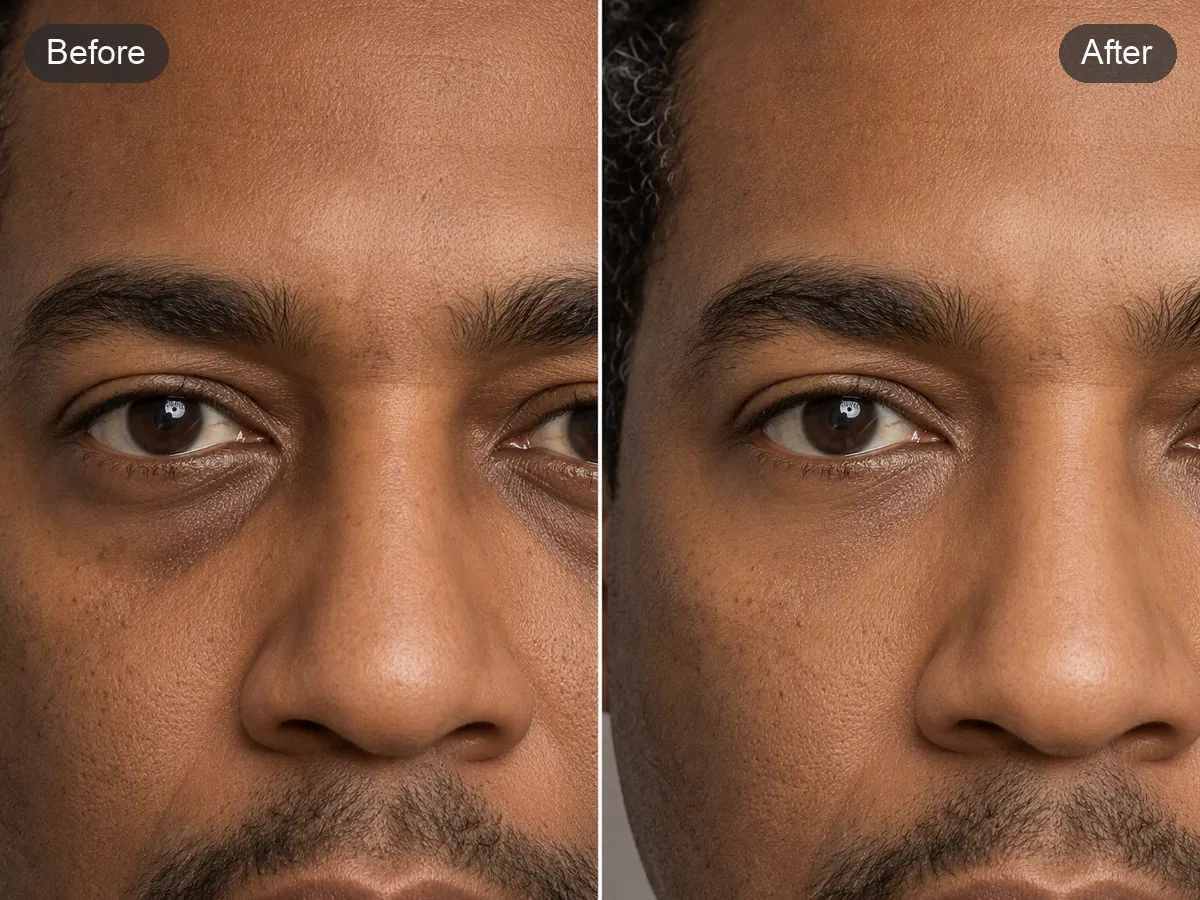
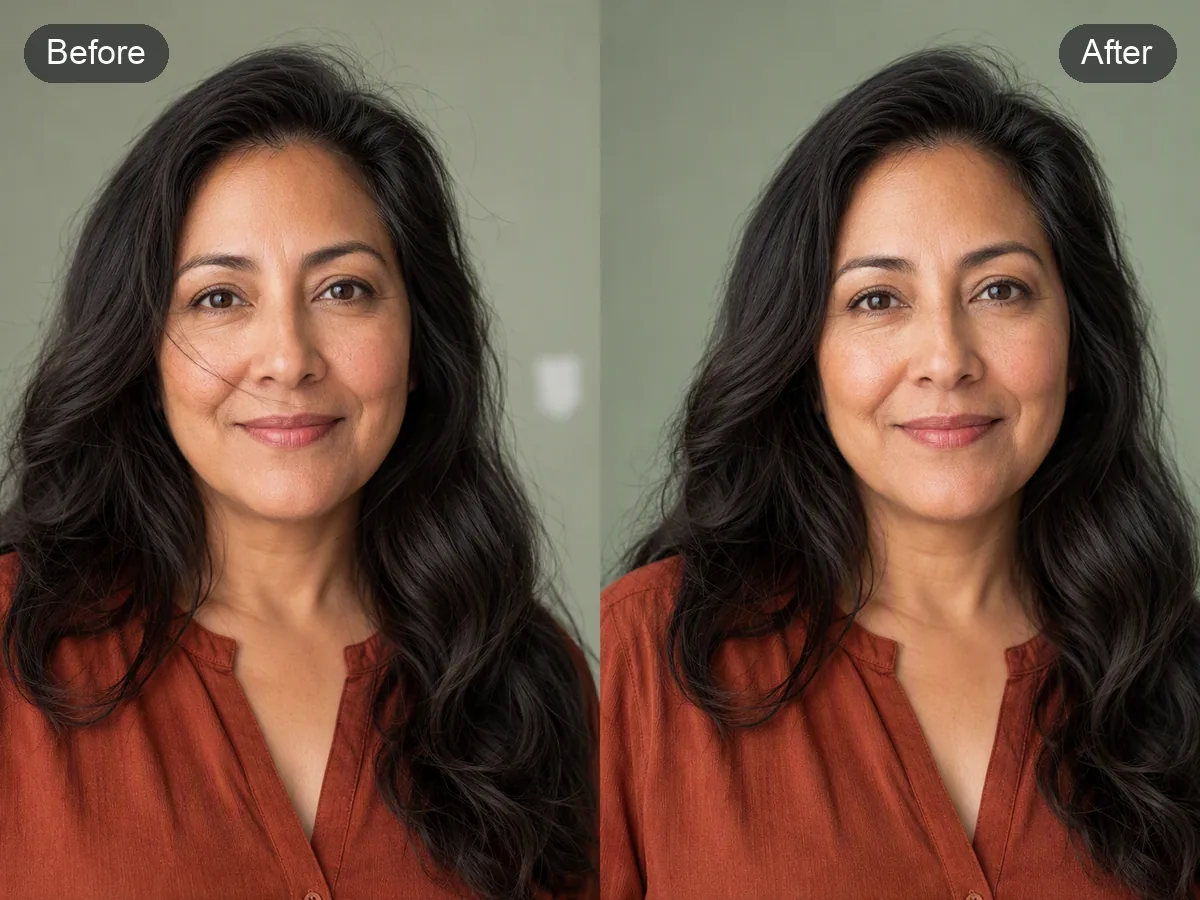
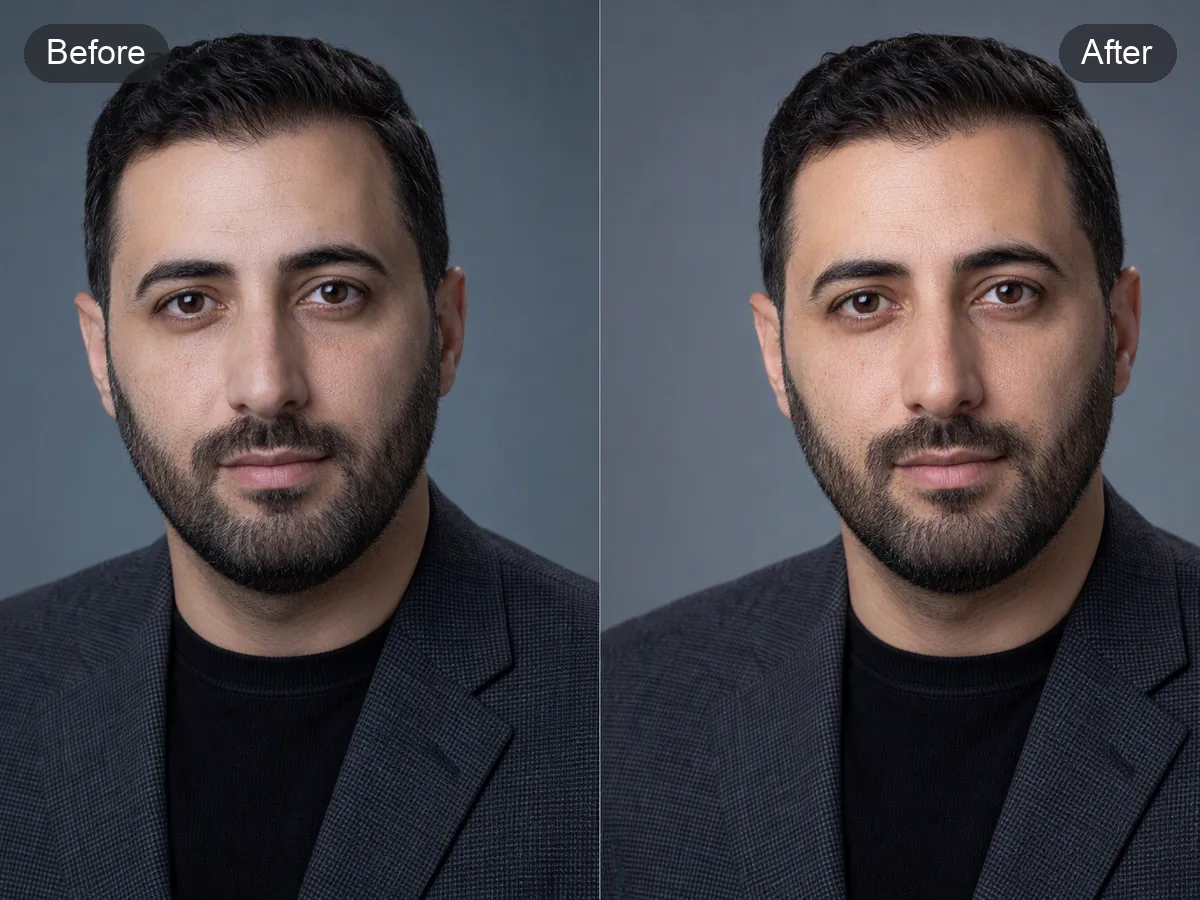
人物ではなく、気になる部分を直す
使いやすい写真レタッチは、一時的な乱れと本人を決める特徴を分けて考えます。テカリの軽減、最近の肌荒れの和らげ、1本の乱れた髪の整理など、具体的な変更を依頼し、結果を元画像と比較してください。被写体が明示的に求めない限り、毛穴、そばかす、年齢線、顔の比率、表情は残します。局所の整理ではなく全体のぼかしが目的なら、写真ブレ補正を別ワークフローとして使いましょう。
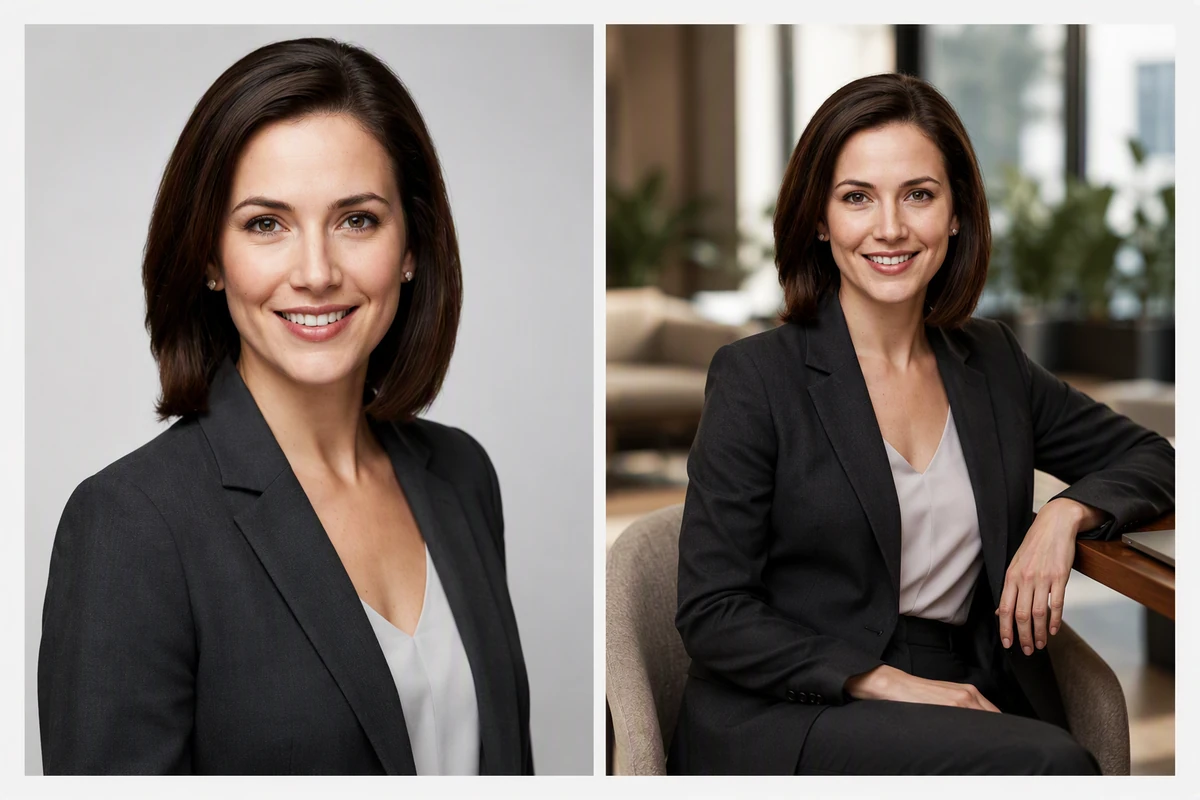
本人らしさを変えずにヘッドショットを整える
プロ用の写真修正では、一時的な乱れと保護すべき恒常的な特徴を名前で指定します。表情、顔の形、生え際、服装を元画像と照合してください。元画像の清掃ではなく新しいプロ用ビジュアルを作るのが主目的なら、AI画像生成を別途使います。
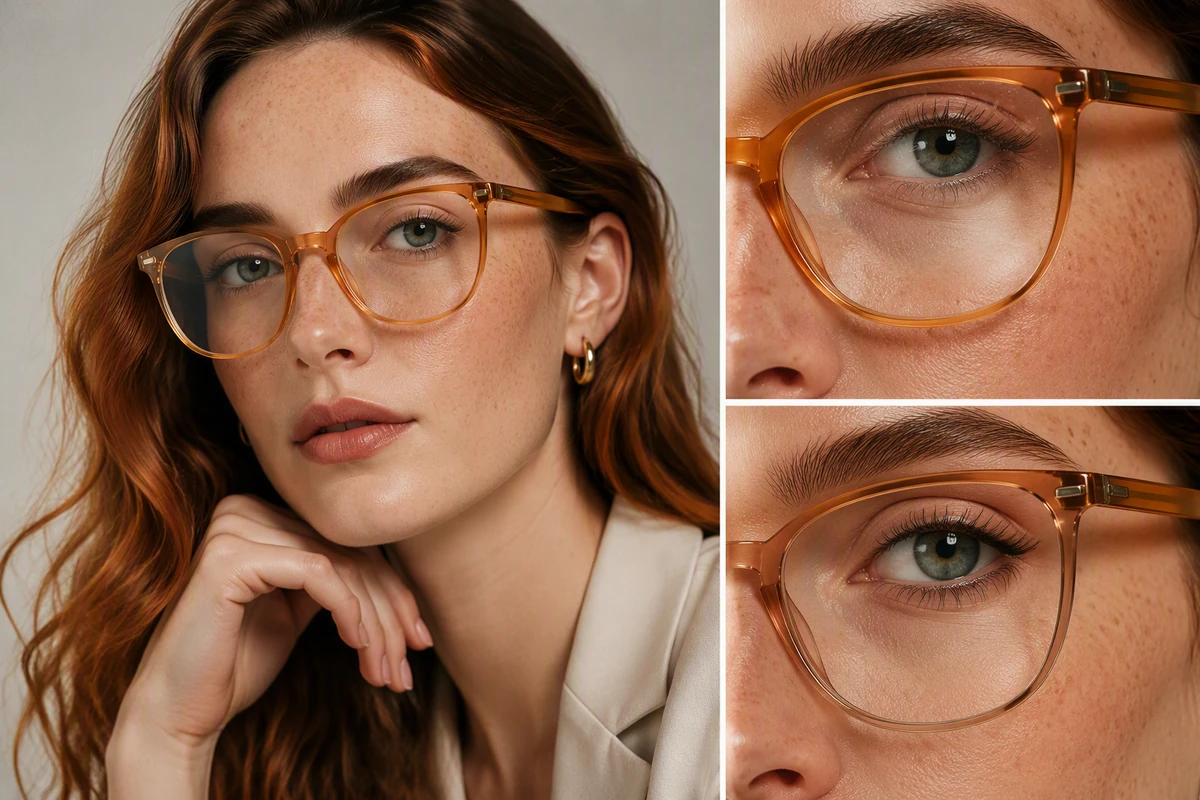
質感を作り替えずに細部を整える
レタッチ依頼では、ほこり、汚れ、反射、背景の乱れを特定しつつ、素材の質感と輪郭を保てます。通常サイズでメガネ、ジュエリー、ロゴ、繰り返し模様を確認しましょう。清掃ではなく意図的なスタイル処理が目的なら、写真エフェクトを別途検討してください。
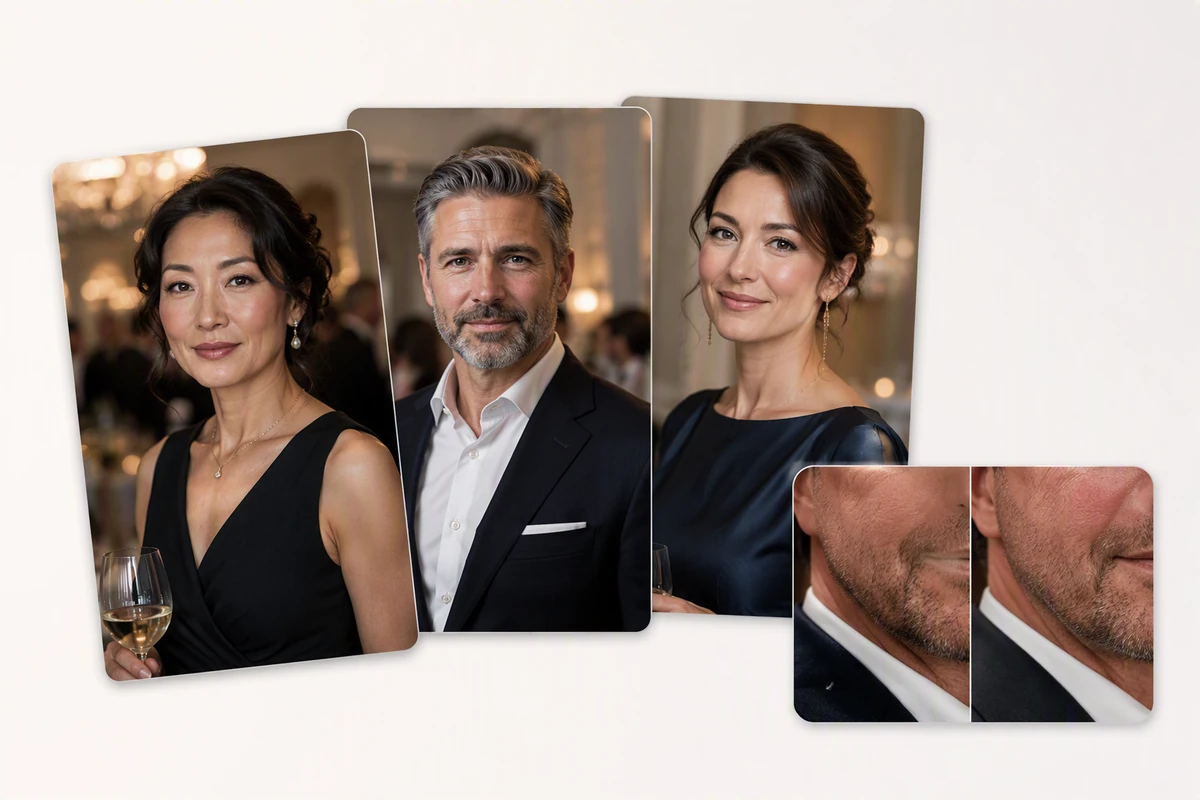
シリーズ全体で同じ確認基準を使う
複数のポートレートが1セットなら、保護する特徴、許容する一時的な修正、光の目標、構図、止める地点を1つのチェックリストにまとめます。各画像を個別に処理・確認してください。顔やフレームごとに同じ修正が必要とは限りません。承認後の結果を並べるなら無料オンライン写真コラージュが使えます。
Ottermindでできること
プロ用ヘッドショットを整える
一時的な乱れを減らし、光と背景を整えつつ、本人らしさ、肌の質感、服装は保ちます。
EC用商品写真を清掃する
ほこり、汚れ、反射、小さなセットの乱れを除き、商品表面やラベルを作り替えません。
イベント用ポートレートセットを揃える
多枚の画像に控えめな同じ確認基準を適用し、人物や光の自然な差は残します。
大切な写真を丁寧に復元する
傷、色あせ、局所的な損傷に慎重に対応し、すべての顔と重要な物体を元画像と比較します。
3ステップで写真をレタッチ
ステップ 01
元画像を選ぶ
編集権限のある写真をアップロードします。肌の質感、目、髪、服の輪郭、意図した背景を確実に確認できる鮮明な元画像が向いています。
ステップ 02
変更点と保護点を定義する
減らしたい一時的な細部と、残すべき本人の特徴を伝えます。画像と依頼文を Studio に送り、写真レタッチの作業を文脈付きで続けられます。
ステップ 03
公開前に比較する
通常サイズで本人らしさと光を確認し、肌の質感、生え際、輪郭を拡大して点検します。触れていない領域を元画像と照合し、境界を越えた修正があれば直してください。
クリエイターがOttermindを選ぶ理由
具体的な依頼文
「完璧にして」ではなく、直したい部分と保護する特徴を正確に伝えられます。
元画像との比較
元画像を見ながら、本人らしさ、質感、輪郭、光、未修正の領域を確認できます。
焦点を絞った調整
疑わしい1か所だけを直し、有用な文脈と承認済みの方向性を保てます。
正直な限界の把握
元画像が圧縮されている、または不明瞭な場合、生成された細部は解釈であると捉えます。
次の工程につながる
承認した静止画を、別の創作タスクとして画像から動画AIに引き継げます。
判断が見える
エージェントの出力を確認し、重要な操作を承認してからレタッチ画像を進められます。
よくある質問
自然な写真レタッチとは?
自然な写真レタッチは、画像が示す人物や物そのものを変えずに、気になる部分だけを減らすことです。毛穴、そばかす、年齢線、顔の比率、表情、商品の重要な質感は残します。元画像と結果を比較し、修正そのものに目が行くなら依頼を控えめに戻してください。
レタッチの依頼文はどう書く?
被写体、減らしたい一時的な細部、用途、保護する特徴を伝えます。例:軽いテカリと最近の肌荒れ2か所を抑え、そばかすと顔の形は残し、ニュートラルなスタジオ光を保つ。make flawless のような広い指示は避けてください。
肌-smoothingツールを自然に使える?
はい。依頼が控えめな局所修正を求め、出力を確認する場合に限ります。肌-smoothingで質感をすべて消さないでください。毛穴、生え際、まぶた、歯、修正領域の境界を確認してから採用しましょう。
このページは無料レタッチを約束する?
いいえ。このページは料金、アカウント要件、対応ファイル、ダウンロード条件を定めません。アップロードから Studio までのワークフローと確認方法を提供します。無料レタッチを探す前に、現在の製品画面で利用条件を確認してください。
元写真がぼやけている場合は?
鮮明さの問題と化粧的な修正は分けて考えてください。まず元画像に十分な信頼できる細部があるか判断します。生成された質感は復元された事実ではありません。写真ブレ補正で鮮明化を確認してから、レタッチに進みましょう。
レタッチ後に何ができる?
承認した元画像、依頼文、結果、確認メモをまとめて残します。比較用に無料オンライン写真コラージュを使うか、レタッチ済み写真を書き換えるのではなく、明確に別の創作としてAI画像生成を使えます。



