写真輪郭線メーカー
写真をアップロードし、被写体と輪郭線の色・太さを伝えて、比較と調整ができる縁取り画像を作成します。


画像をここにドラッグするか、クリックしてアップロード












画像変換スタイルを見る
さまざまな画像変換を見比べ、アイデアに合うスタイルを見つけましょう。

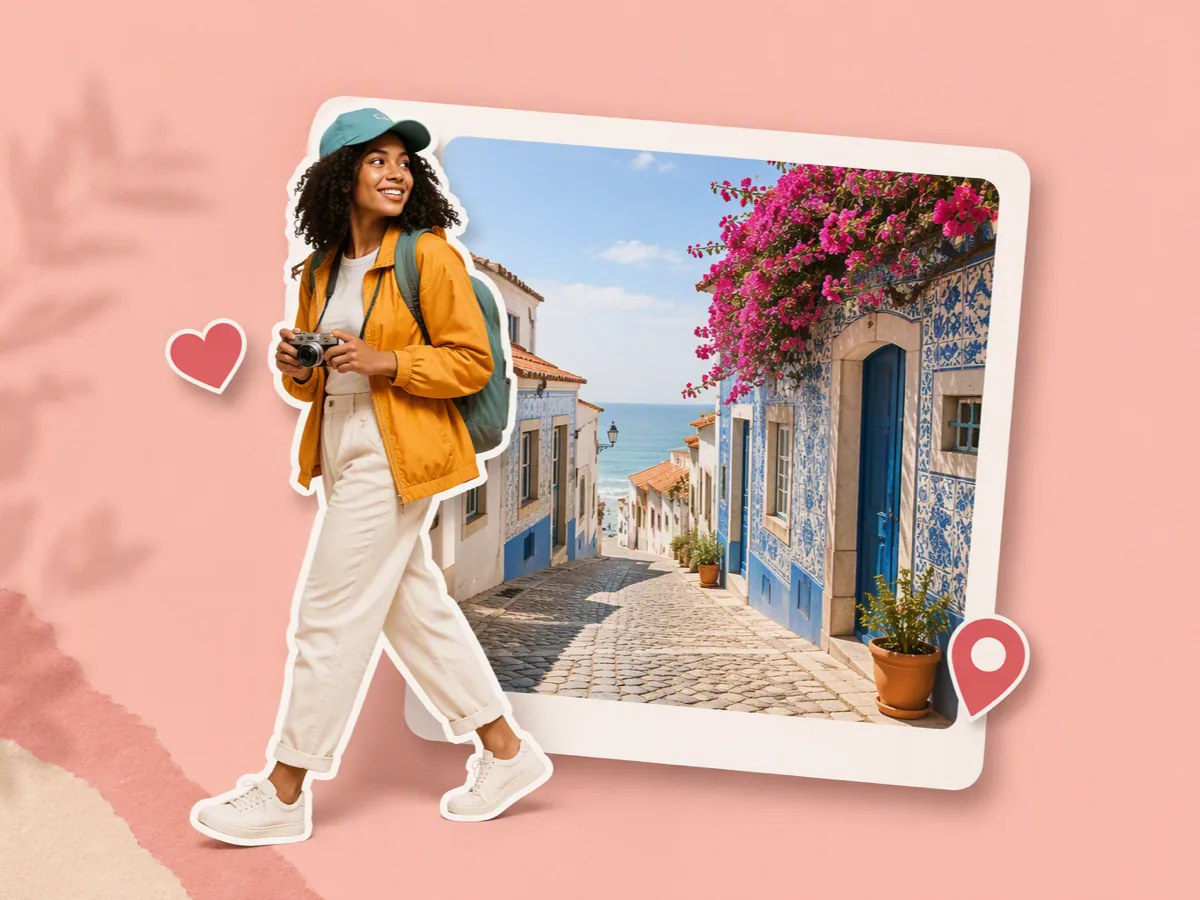
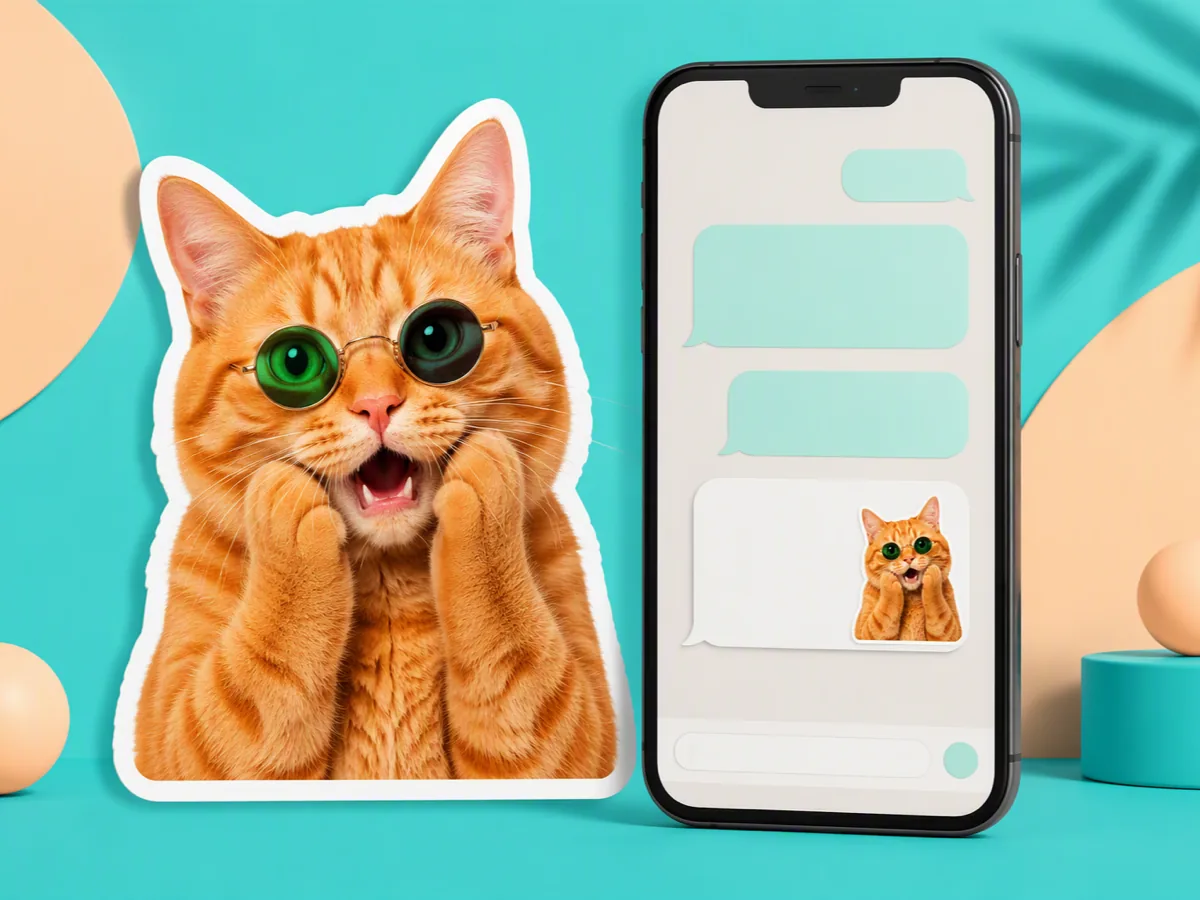
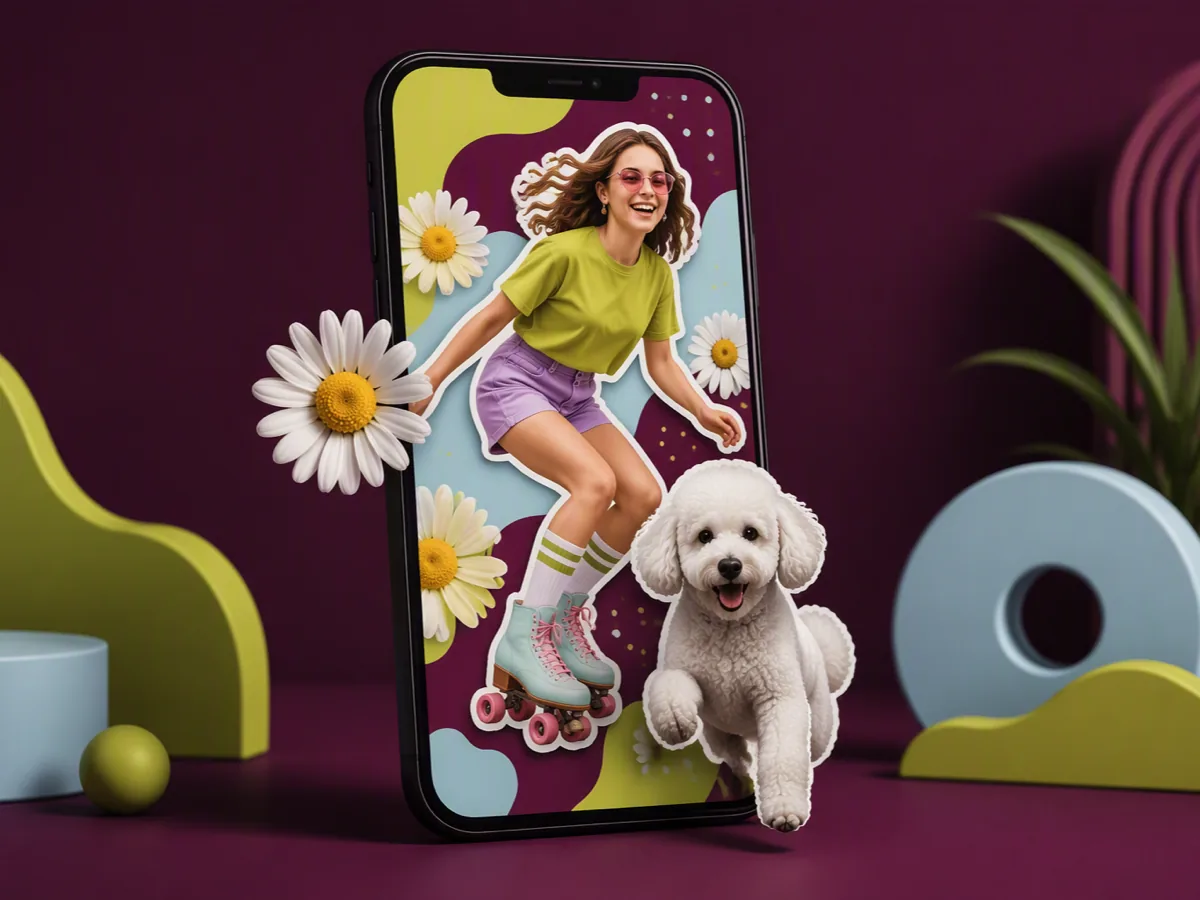
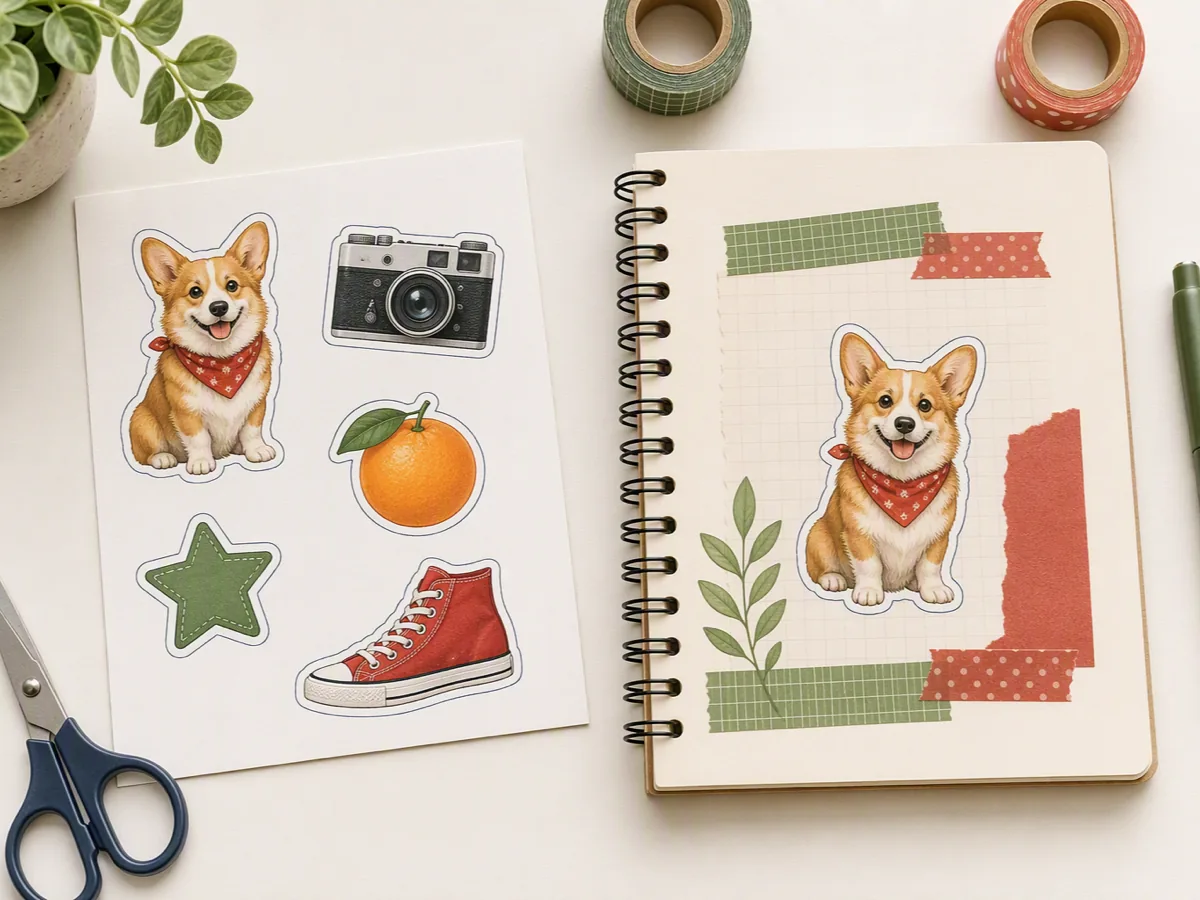
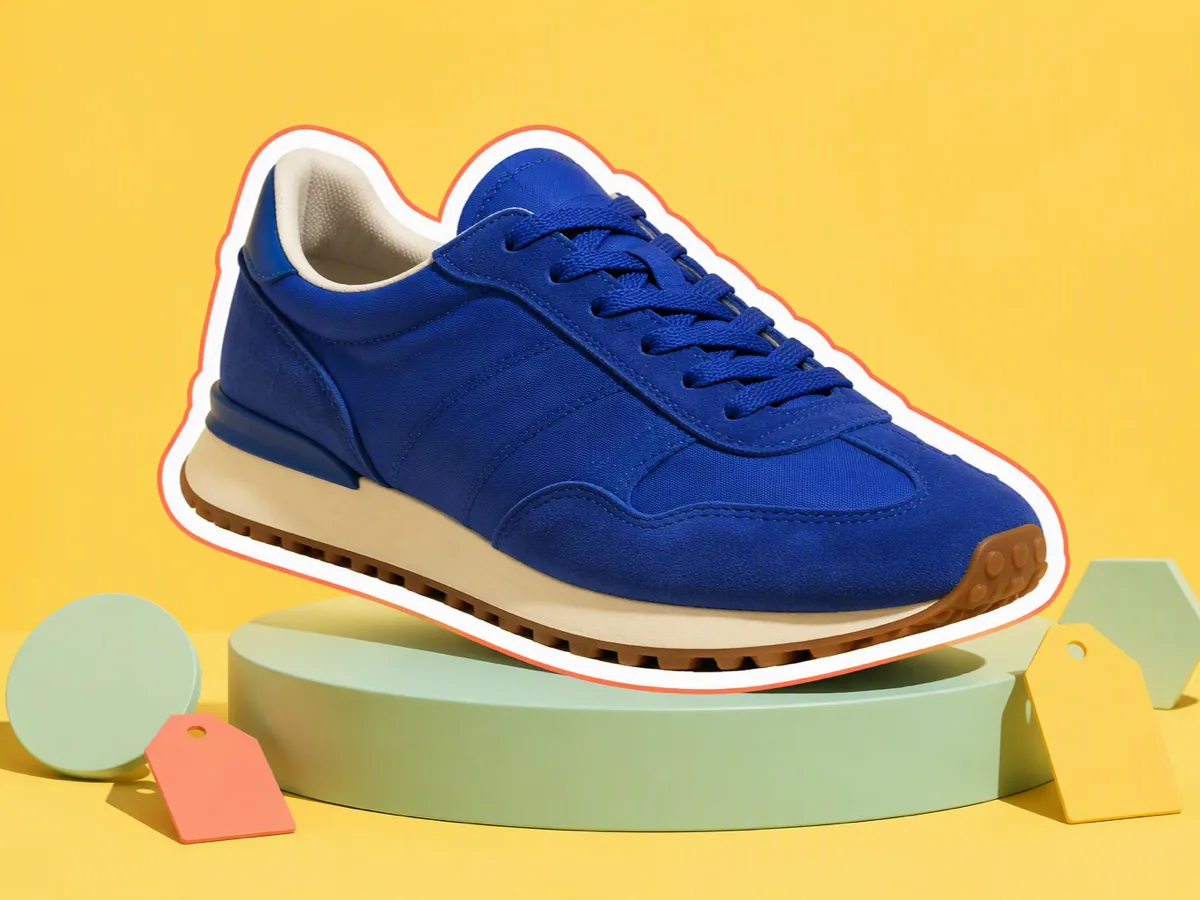
キャンバスではなく、被写体を縁取る
写真縁取りツールは、写真全体に四角い枠を付けるのではなく、指定した人物、ペット、商品、物を切り分けるべきです。被写体、輪郭線の色、太さ、背景を1つの依頼で伝えましょう。髪、毛並み、ストラップ、持ち手、手足の周りにきれいな隙間を残すよう指定します。最終的な縁の処理を決める前に、明るい背景、近い色の背景、暗い背景のそれぞれで縁取り画像を確認してください。
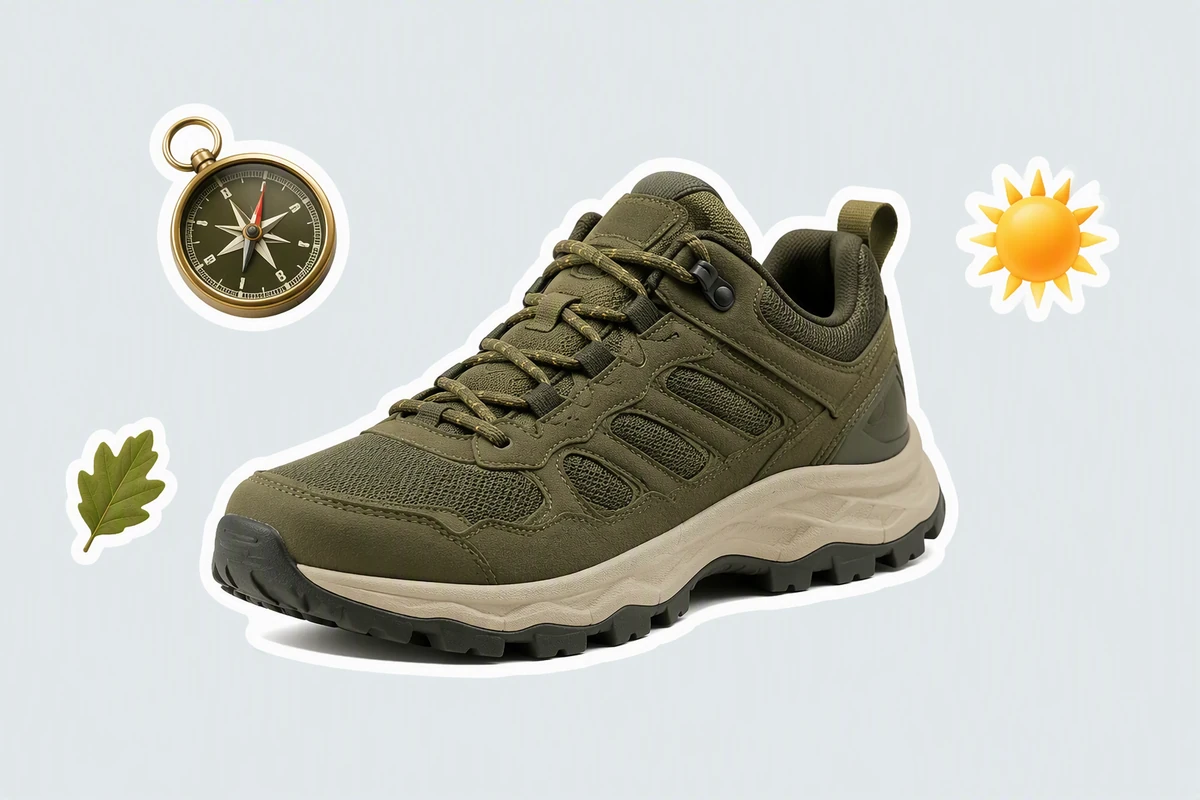
商品の輪郭をはっきり見せる
トレイルシューズは白い輪郭線で、靴底、ひも、アッパーを淡いレイアウトから分離しています。最終表示サイズで細部を確認し、商品にさらに色や質感の演出が必要なら写真エフェクトを使いましょう。
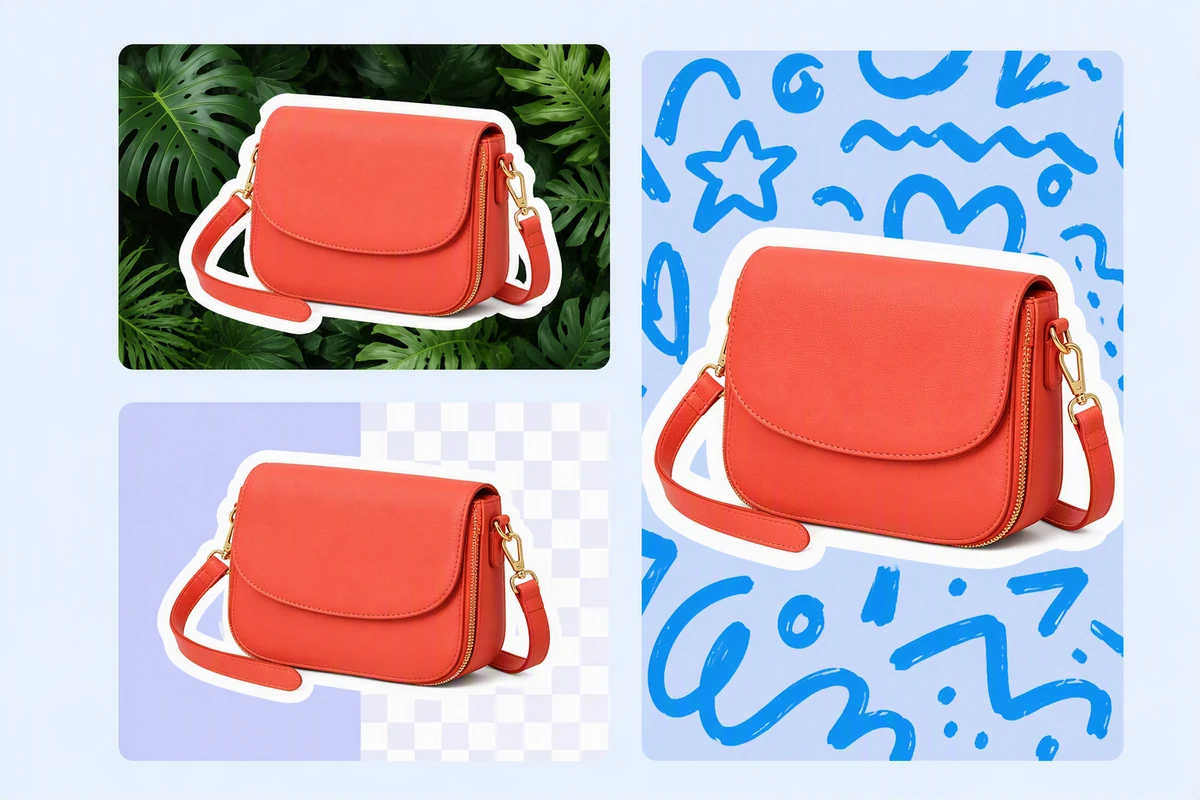
にぎやかなレイアウトでも主役を保つ
コーラル色のバッグは、葉、チェック、落書きに囲まれても、一貫した輪郭線が全体のシルエットを追うため見分けられます。持ち手や内側の隙間を誤って埋めないことが重要です。先に新しい背景が必要ならAI画像生成から始めてください。
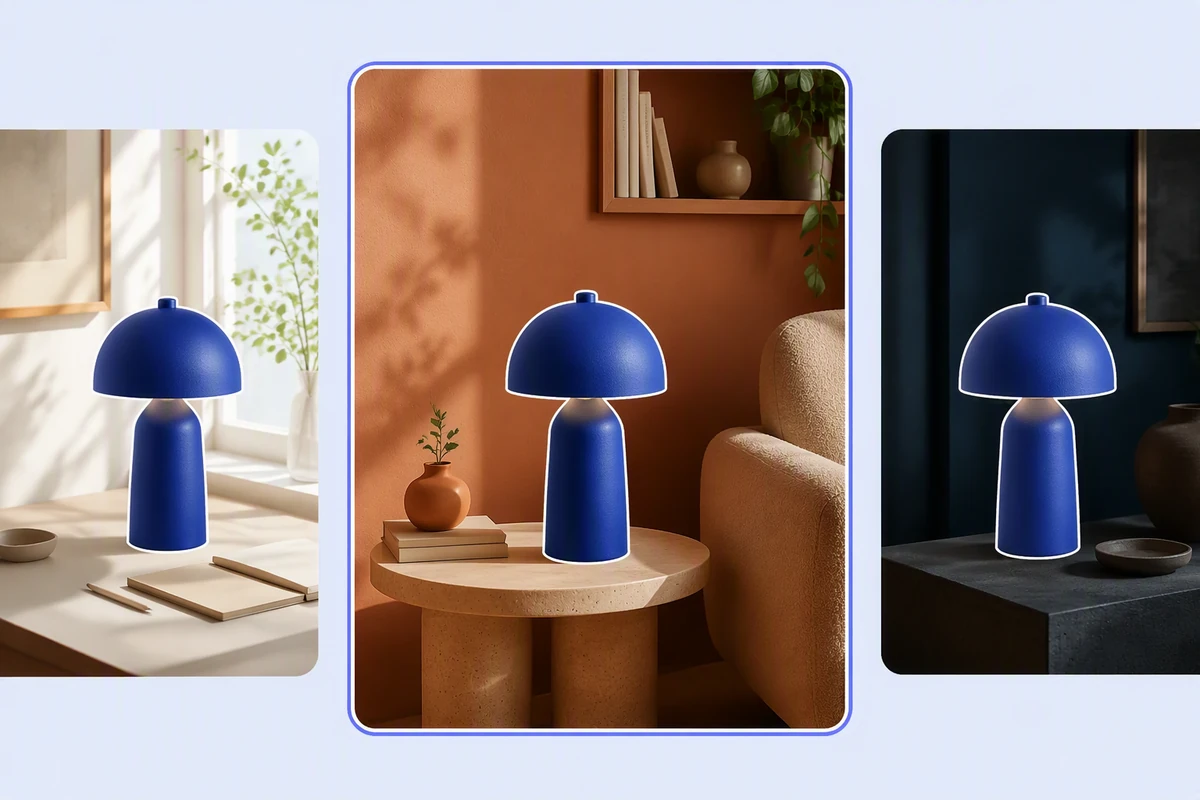
背景ごとにコントラストを確認する
コバルトブルーのランプは、縁取り画像を明るい場面、近い色の場面、暗い場面で確認すべき理由を示します。白地で見える線も別の背景では消えることがあります。承認した結果を文脈とともに残し、動きを付ける際は別工程として画像から動画AIを使います。
Ottermindでできること
ステッカー風の切り抜きを作る
人物、ペット、物の周囲にきれいな輪郭線を付け、にぎやかな背景でも被写体がはっきり読めるようにします。
商品の強調用素材を用意する
比較画像、機能紹介、マーケットプレイス用画像のために、商品の実際の輪郭をなぞり、形を変えずに縁取ります。
塗り絵の参考線を作る
シンプルな被写体を、後から描画や工作に使える読みやすい輪郭線に変換します。
SNS用グラフィックを統一する
ポートレートや物のセットに、同じ太さと色の輪郭線を適用し、シリーズとして認識しやすくします。
3ステップで写真を縁取る
ステップ 01
被写体を選ぶ
使用できる画像をアップロードし、輪郭線が追うべき人物、ペット、商品、物を指定します。重要な隙間や細かい縁も伝えましょう。
ステップ 02
縁の仕上がりを指示する
輪郭線の色、相対的な太さ、単層か重ねるか、背景、想定レイアウトを具体的に伝えます。「目立たせて」だけに頼らないでください。
ステップ 03
確認して調整する
縁取り画像を元画像と並べて比較し、髪、毛並み、持ち手、狭い隙間を確認します。複数の背景でコントラストを見てから結果を承認しましょう。
クリエイターがOttermindを選ぶ理由
被写体を正確に指定
縁取りで残すべき被写体と縁の細部を、依頼で明確に伝えられます。
元画像と結果を並べて確認
元の写真と縁取り画像を並べ、欠けた縁や変わった縁を見逃しません。
縁だけをピンポイント修正
ストラップ、足、髪の部分、色の境界など、1か所だけを依頼し直さずに調整できます。
用途別の縁の方向性
単色、重ね色、コントラスト、ステッカー風など、用途に合った縁の表現を試せます。
キャンペーンへつなぐ文脈
承認した画像と文脈をAIリール作成ツールの依頼へ引き継げます。
エージェントの作業が見える
各結果を確認し、重要な操作を承認してから縁取り画像を使えます。
よくある質問
写真縁取りツールは何をするの?
選んだ被写体を切り分け、シルエットの周囲に見える縁の処理を加えます。写真全体の四角い枠や、内部を線画に描き直す線画変換とは異なります。
きれいな被写体の輪郭線を得るには?
被写体がはっきり見える画像から始め、選ぶ対象を具体的に指定します。髪、毛並み、靴ひも、ストラップ、持ち手など細かい部分も伝え、元画像と比較してマスクが荒い箇所だけを修正依頼しましょう。
輪郭線の色と太さはどう選ぶ?
最終背景と表示サイズに合わせて選びます。小さな被写体をにぎやかなレイアウトで見せるなら、太くてコントラストの高い線が有効です。すっきりした構成なら細い縁でも十分です。同じ結果を明るい、近い色、暗い背景で試してください。
白い輪郭線や重ね色の輪郭線は作れる?
はい。白、色付き、重ね色など、希望の見た目を依頼文で伝えられます。重ねる場合は内側と外側の色、それぞれの幅も指定します。狭い隙間では別パーツが1つの形にくっつかないよう注意して確認してください。
縁取り画像を動画にできる?
はい。まず静止画を別の成果物として確認してください。その後、無料AI写真動画化で動きと構図を伝え、輪郭線の色、被写体の縁、元画像の文脈を動画の依頼にも残します。
縁取り画像はプロジェクトでどう使える?
使用権のある画像を、サムネイル、商品レイアウト、ステッカー、SNS画像、プレゼンテーション、キャンペーン案に利用できます。ナレーション付きの商品紹介なら、静止画と縁のコントラストを承認してからAI動画デモ作成へ進みます。



