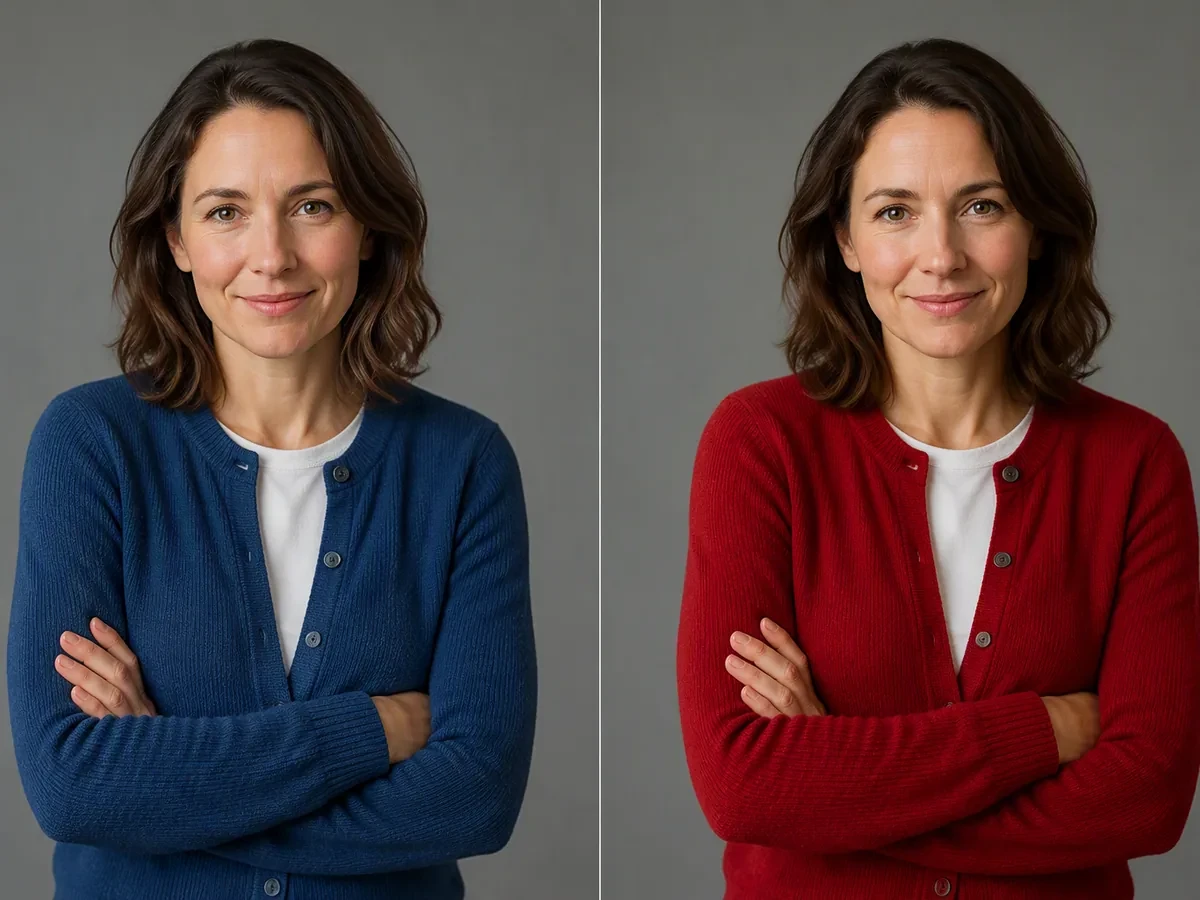
画像 色 変更
写真をアップロードし、Studioで対象と変更色を指定。関係ない部分はそのままに、部分の色替えを確認できます。
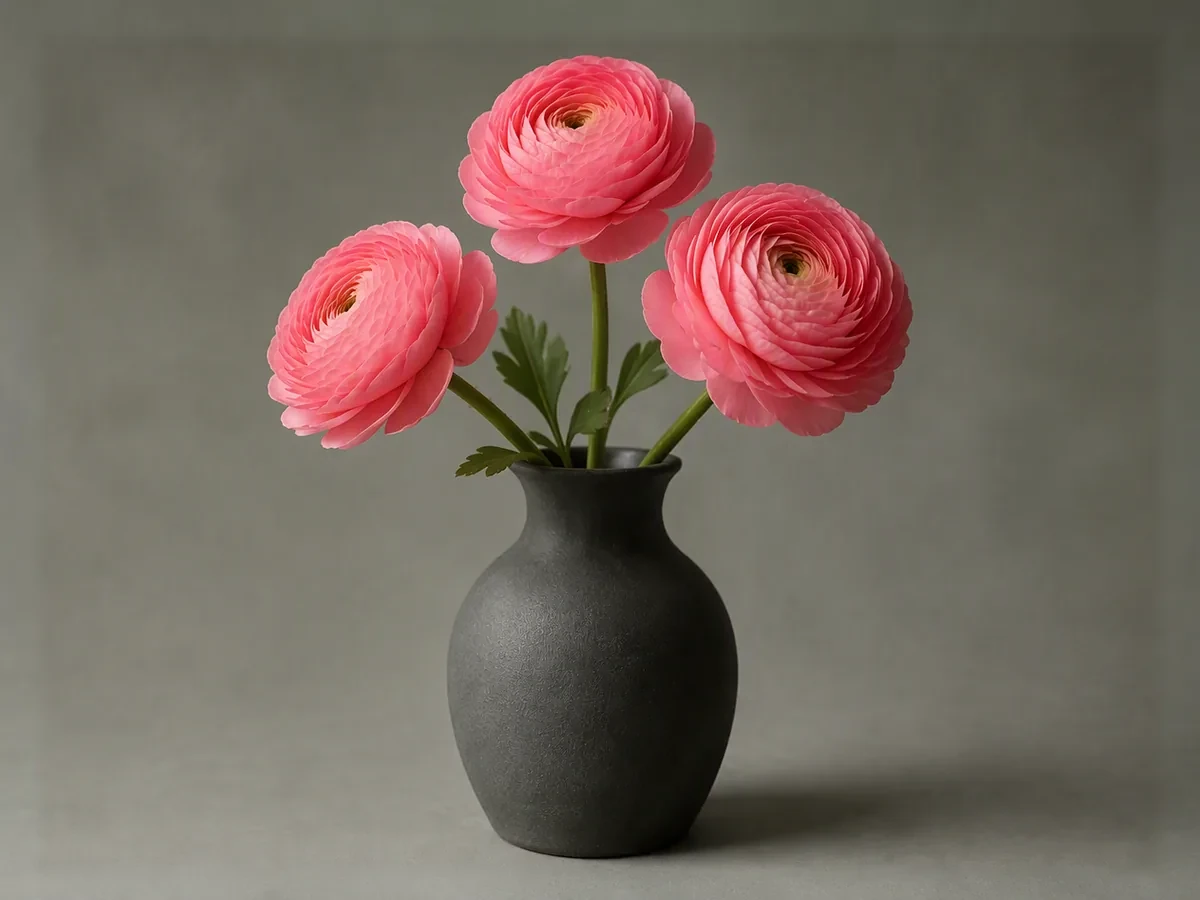
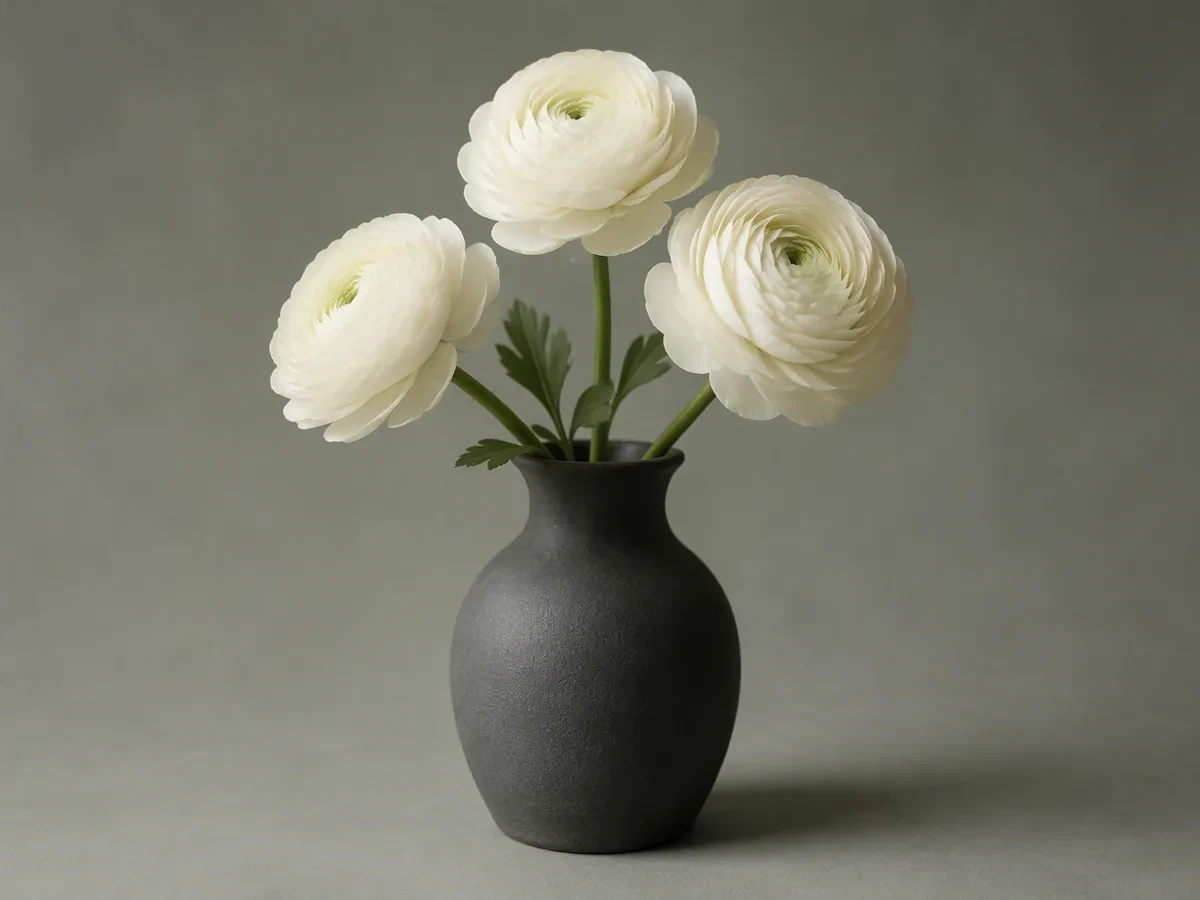
画像をここにドラッグするか、クリックしてアップロード












画像変換スタイルを見る
さまざまな画像変換を見比べ、アイデアに合うスタイルを見つけましょう。
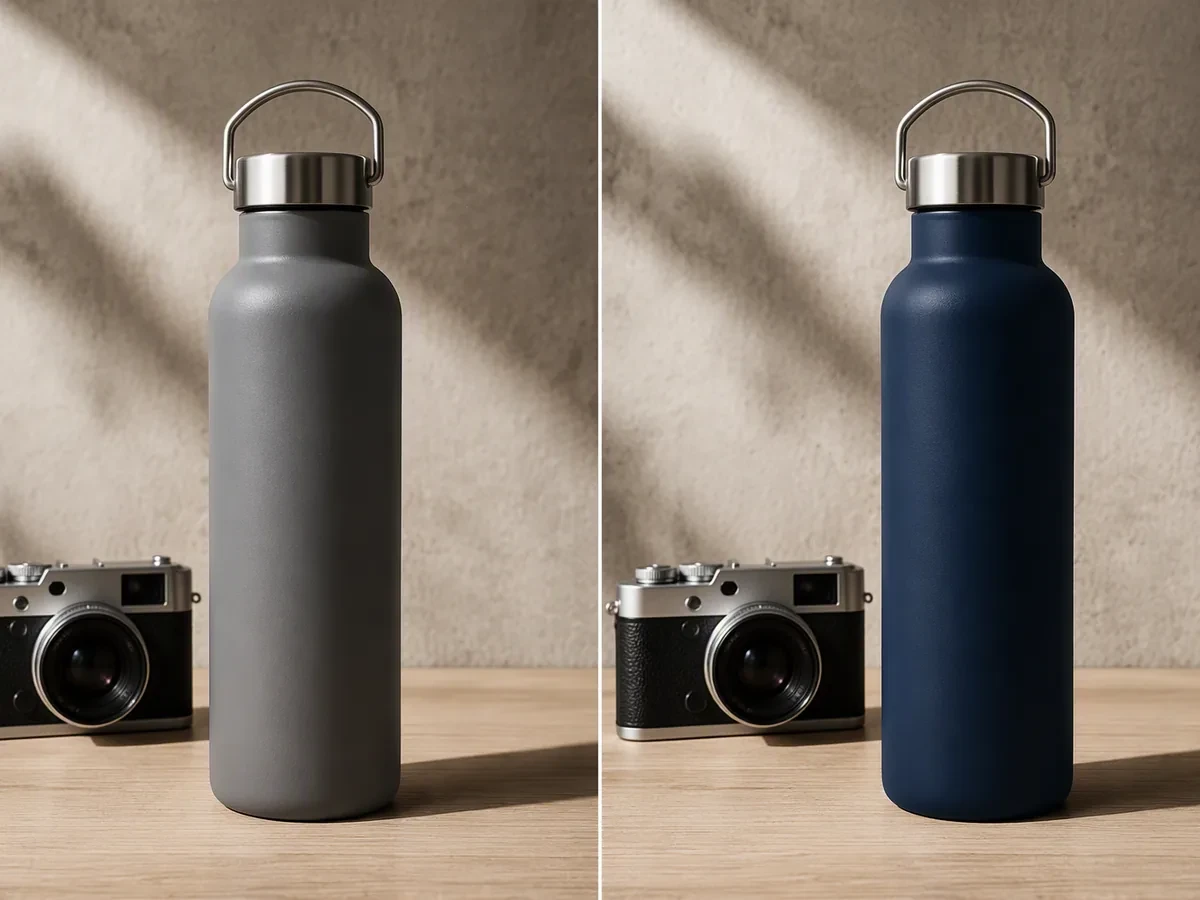
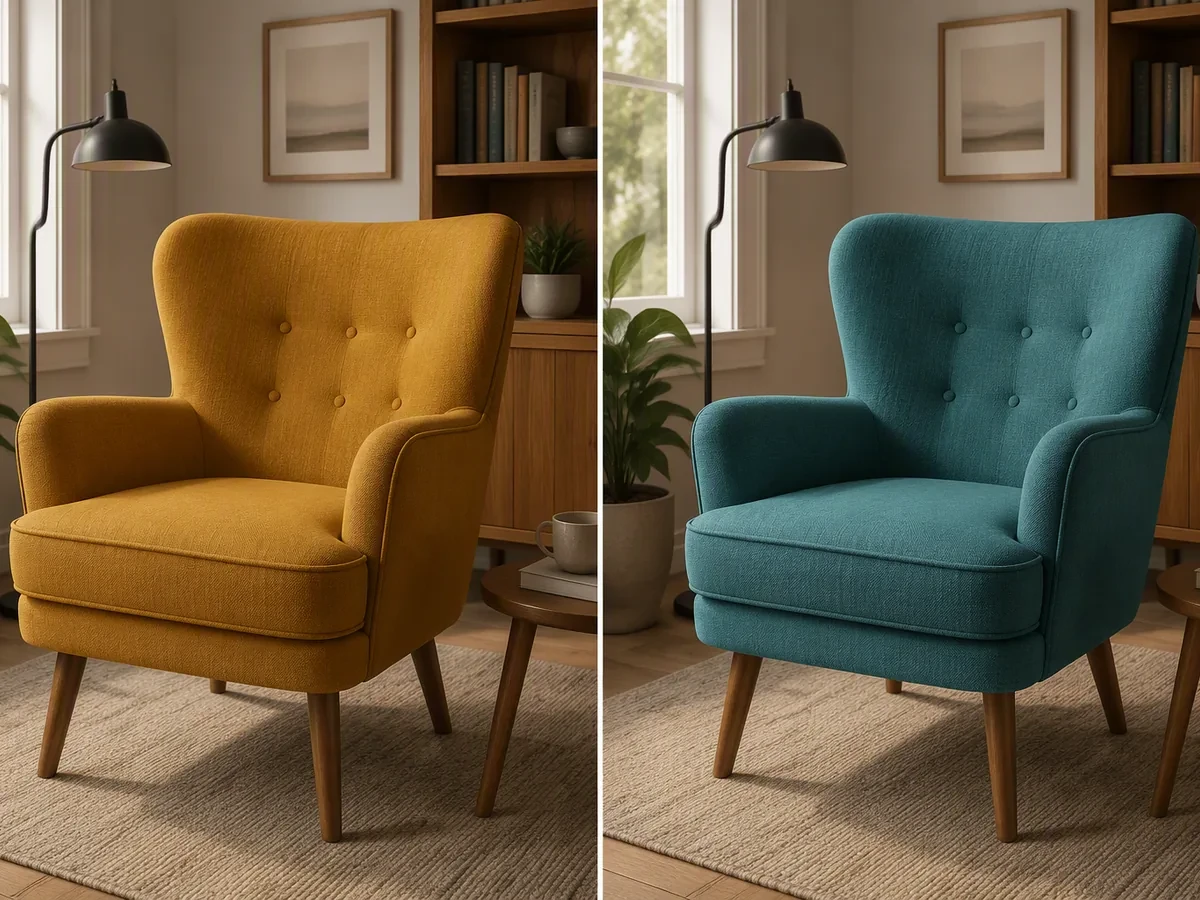
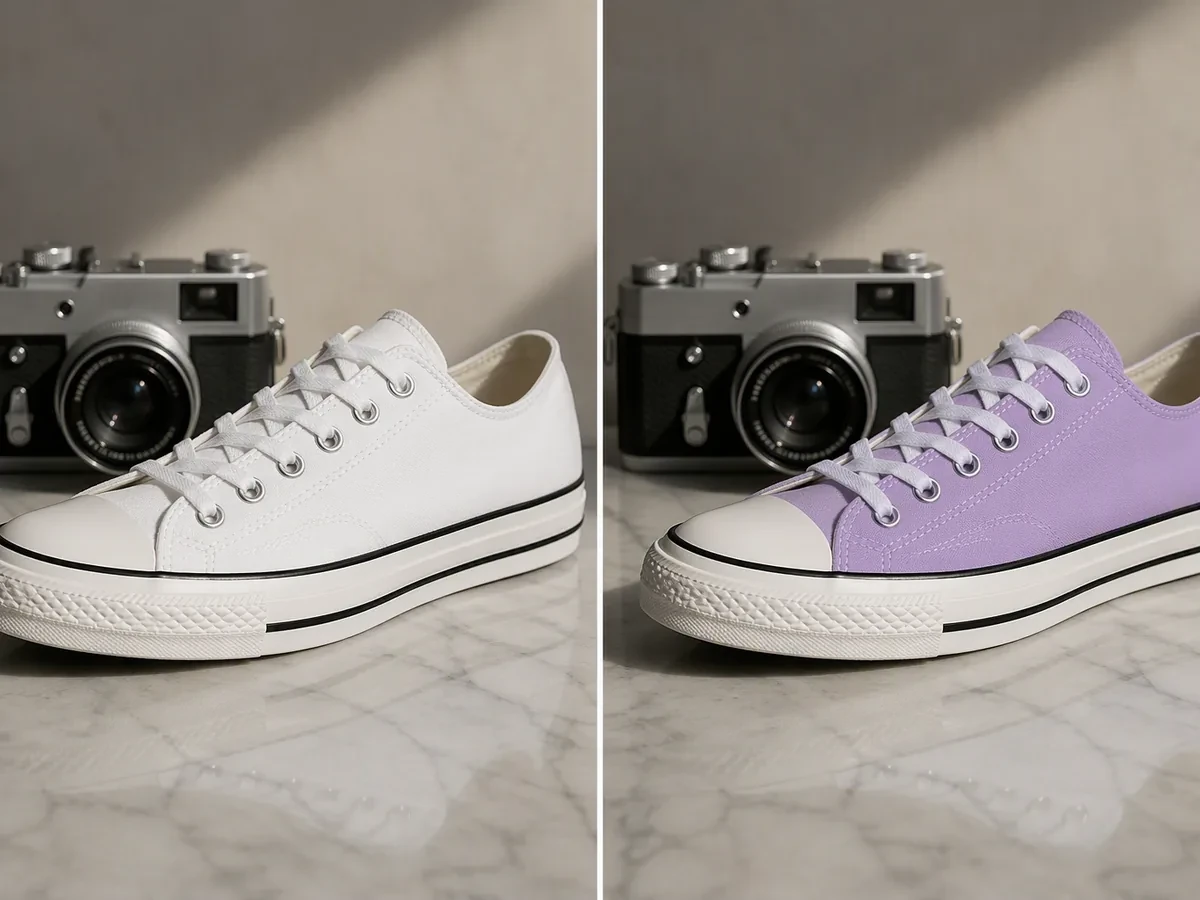
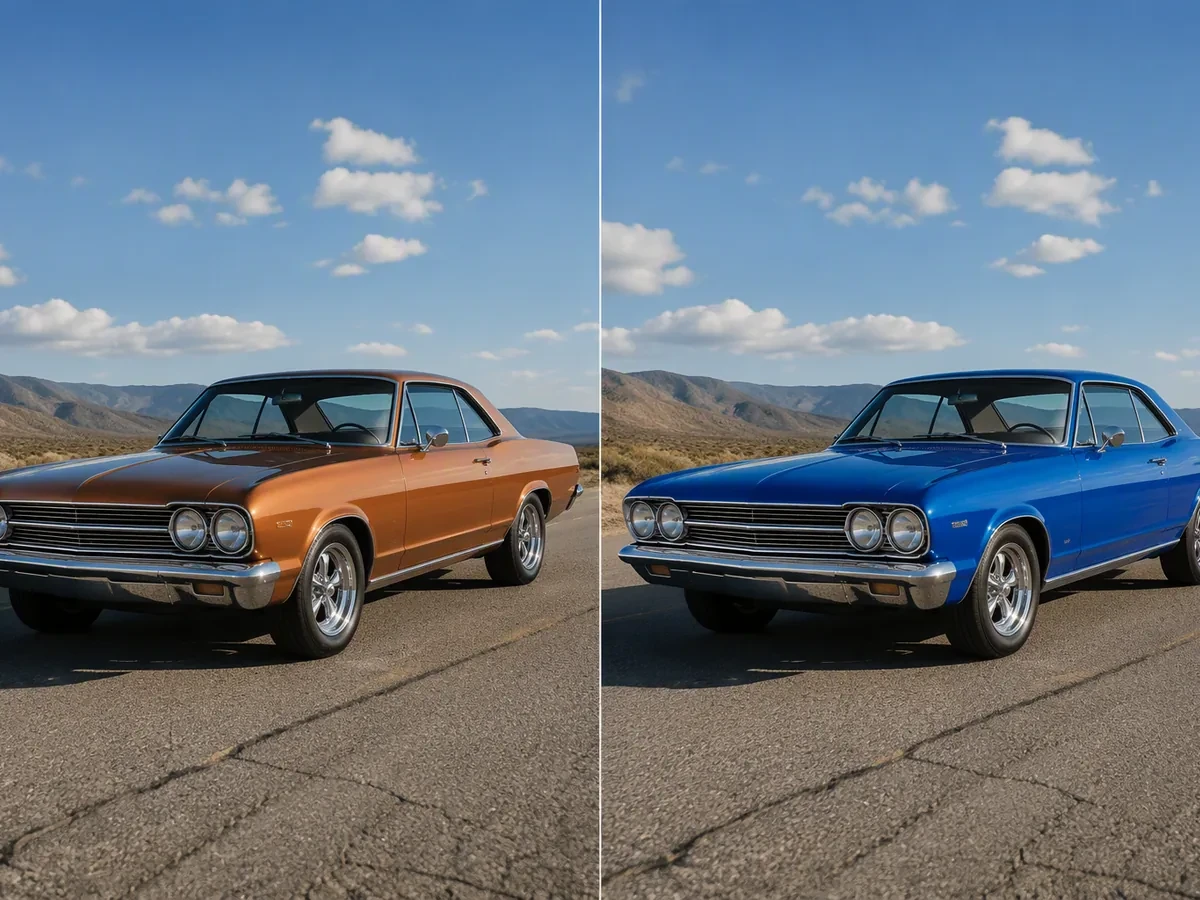
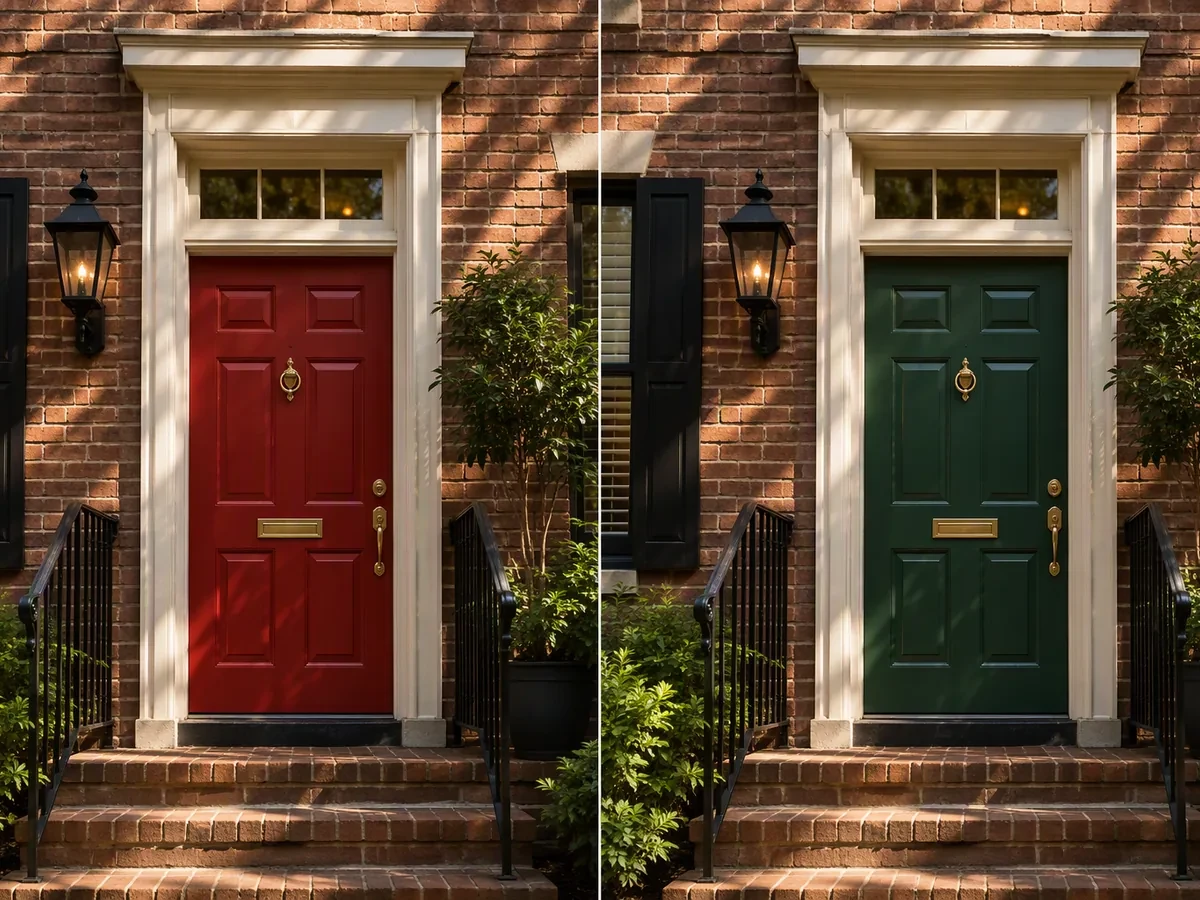
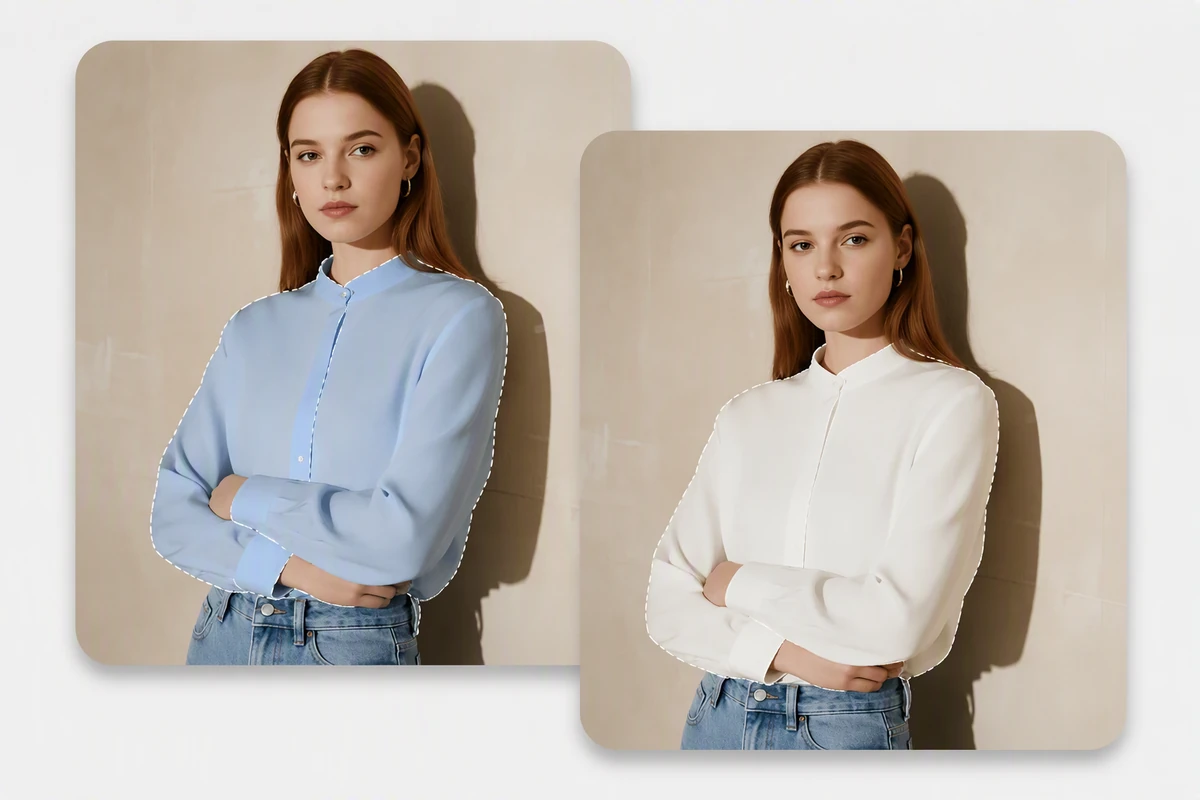
変更する領域を正確に指定
色名だけだと似た色相全体に及ぶことがあります。ブラウス、ボトル、椅子、ドアなど意味のある対象を特定し、固定すべき近くの細部も書きましょう。広い「色を変えて」より、境界のはっきりした指示の方がエージェントは判断しやすくなります。
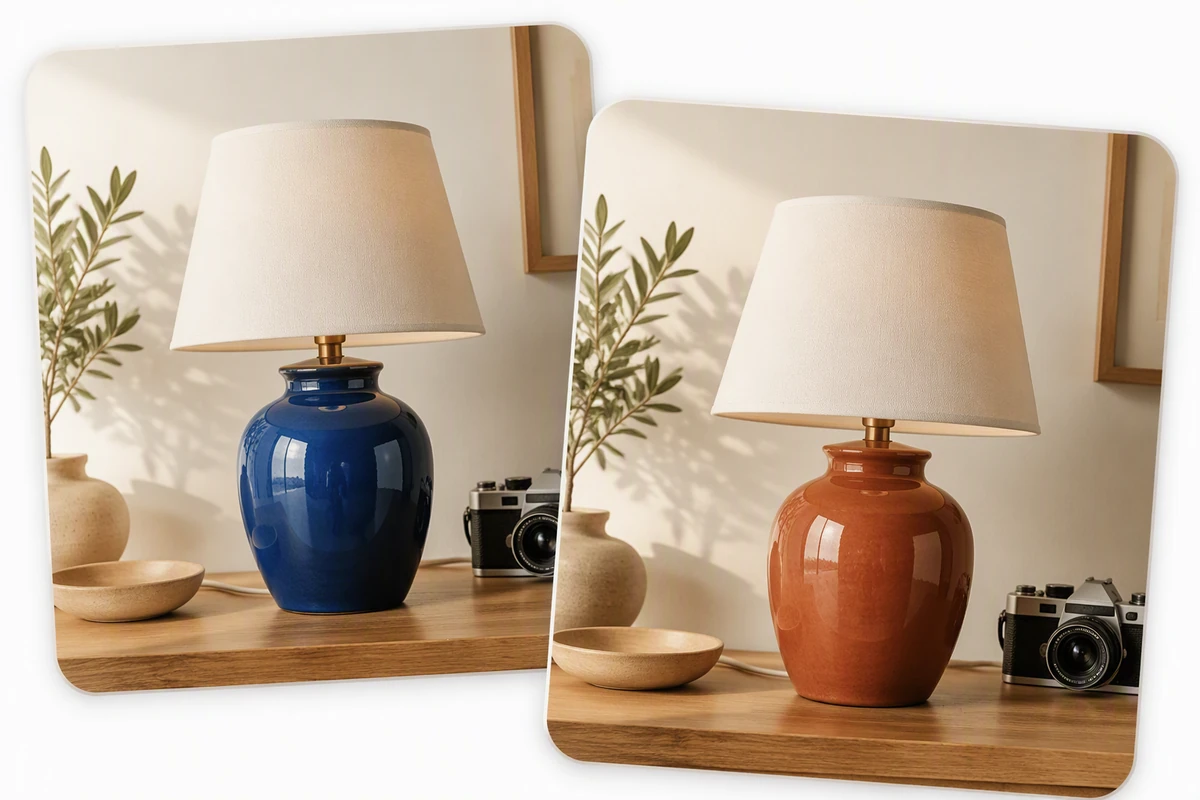
エッジ、質感、光を確認
有用な色替えは、ハイライト、影、素材感、エッジを保ち、対象を平らに塗りつぶしません。通常サイズと拡大の両方で、編集した物体を元画像と比較してください。全体処理が必要なら 写真エフェクト へ進みます。
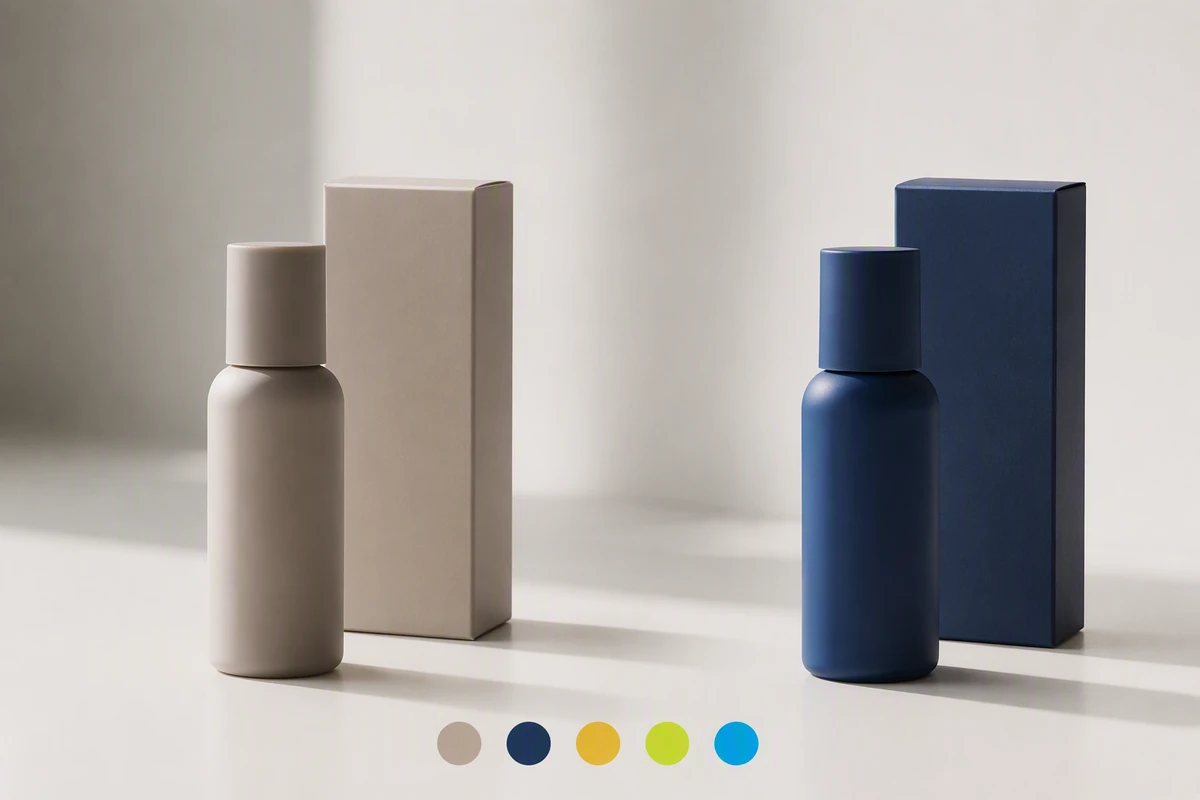
確認できる色方向を記録
商品やキャンペーンのバリエーションでは、選んだ色の説明、承認したソース、動かしてはいけない細部を記録しましょう。各リカラーが同じチェックリストを通過した後にだけ、無料オンライン写真コラージュ で並べて比較します。
Ottermindでできること
商品カラーを試す
商品の1領域だけを承認色に変え、質感、ハイライト、影、ラベル、周囲の物体は保持します。
内装仕上げを比較
同じ部屋のまま、壁、キャビネット、布地、家具の色を、光や無関係な素材を動かさずに試せます。
キャンペーン衣装を合わせる
服や小物をパレットに合わせ、肌、髪、輪郭、自然なシワは保護します。
目立つ1色だけ直す
看板、小道具、背景、差し色など、似た色全体ではなく対象を絞って変更します。
画像の色変更 3ステップ
ステップ 01
ソースをアップロード
使える写真を選びアップロードし、構図、同一性、細部の固定参考として元画像を残します。
ステップ 02
色替えを定義
Studioで1つの物体または領域と目標色を指定し、近くの被写体、素材、光、影は変えないと明記します。
ステップ 03
比較して修正
エッジ、質感、ハイライト、影、無関係な色を元画像と照合し、1点ずつ絞った修正を承認前に依頼します。
クリエイターがOttermindを選ぶ理由
文脈のある指示
アップロード画像と指示が、Studioでの確認までつながったまま保持されます。
ソースに沿った確認
元画像を各結果の横に置き、形、光、質感の意図しない変化を見逃しにくくします。
絞ったフィードバック
1回に1つの修正を依頼でき、各レビューを判断しやすくします。
再利用できる記録
承認した色、制約、フィードバックを関連ビジュアル作業のためにプロジェクトに残せます。
モーションへ渡せる
静止画を承認した後、色方向を 画像から動画AI へ別タスクとして引き継げます。
見える承認境界
エージェント作業は確認可能で、画像を進める前に重要な操作の承認が必要です。
よくある質問
画像の色変更はどう使いますか?
写真をアップロードし、Studioで1つの物体または領域と目標色を指定します。変えてはいけない点を書き、編集結果を元画像と比較し、はみ出し、エッジ、質感、光について絞った修正を依頼してください。
HEX色は指定できますか?
HEX値は意図する色相の整理に使えますが、色計測どおりの出力は約束しません。ハイライト、影、素材、表示環境で見え方は変わるため、参考と並べて視覚的に承認してください。
他の部分の色も変わったのはなぜ?
似た色相や曖昧な対象指定で編集範囲が広がることがあります。ソース色だけでなく物体名を書き、保護する近くの領域を列挙してください。はみ出しが残る場合は、より狭い選択か1点修正を依頼します。
自然な陰影を保つには?
対象を平らな塗りではなく素材として説明し、ハイライト、影、反射、粒状感、表面質感を保持するよう依頼します。明部と暗部を元画像と比較してから承認してください。
複数の物体を一度に変えられますか?
まずは1対象から始めるのが安全です。同時変更は意図しないずれの原因を特定しにくくなります。静止画を承認してから 画像から動画AI へ進み、色の判断を開き直さないでください。
どんな画像形式が使えますか?
アップロードは PNG、JPEG、WebP、HEIC、HEIF に対応します。対象物体、その輪郭、近くの色が見えるソースを選び、Studioで元画像と結果を比較できるよう保持してください。



