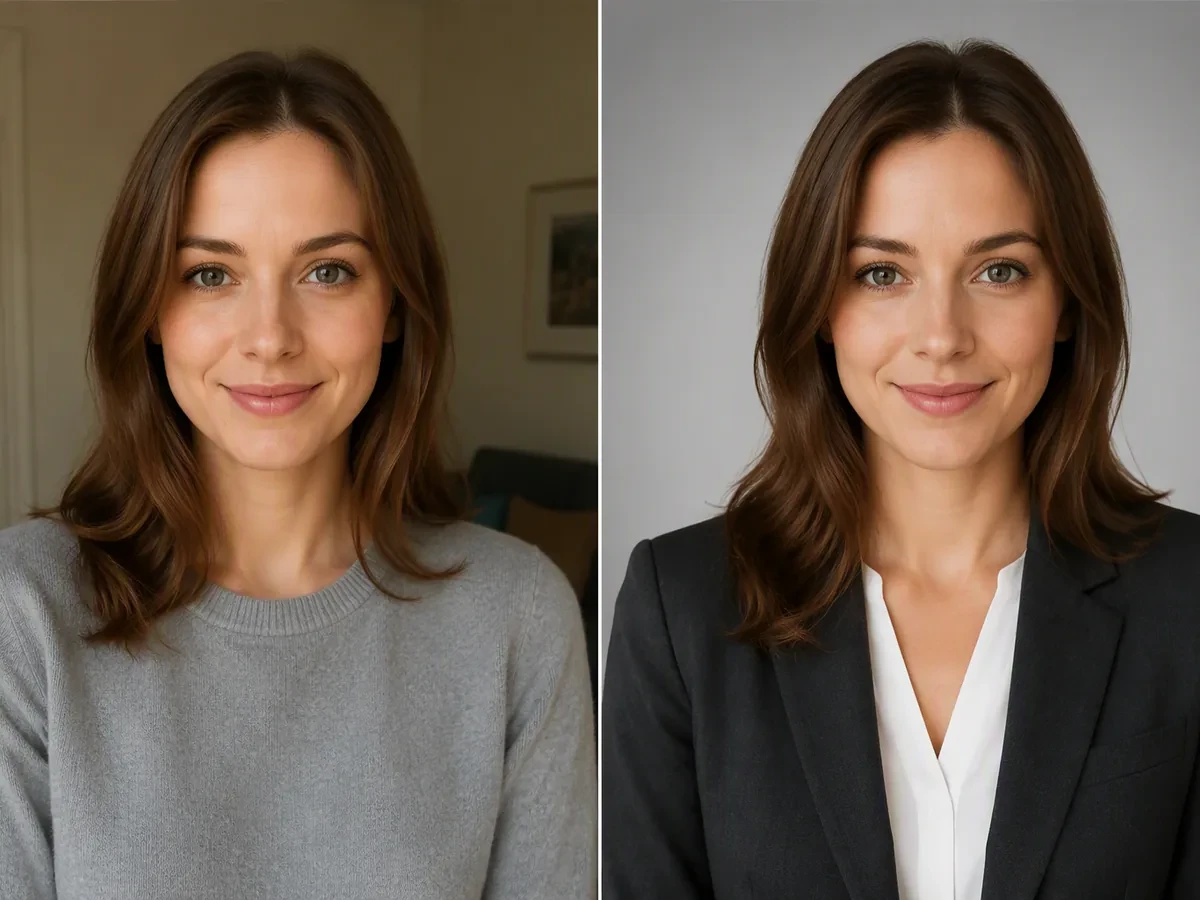
履歴書 写真 加工
ポートレートをアップロードし、プロ向けの方向性を比較。Studioで役割、用途、細部を調整できます。


画像をここにドラッグするか、クリックしてアップロード












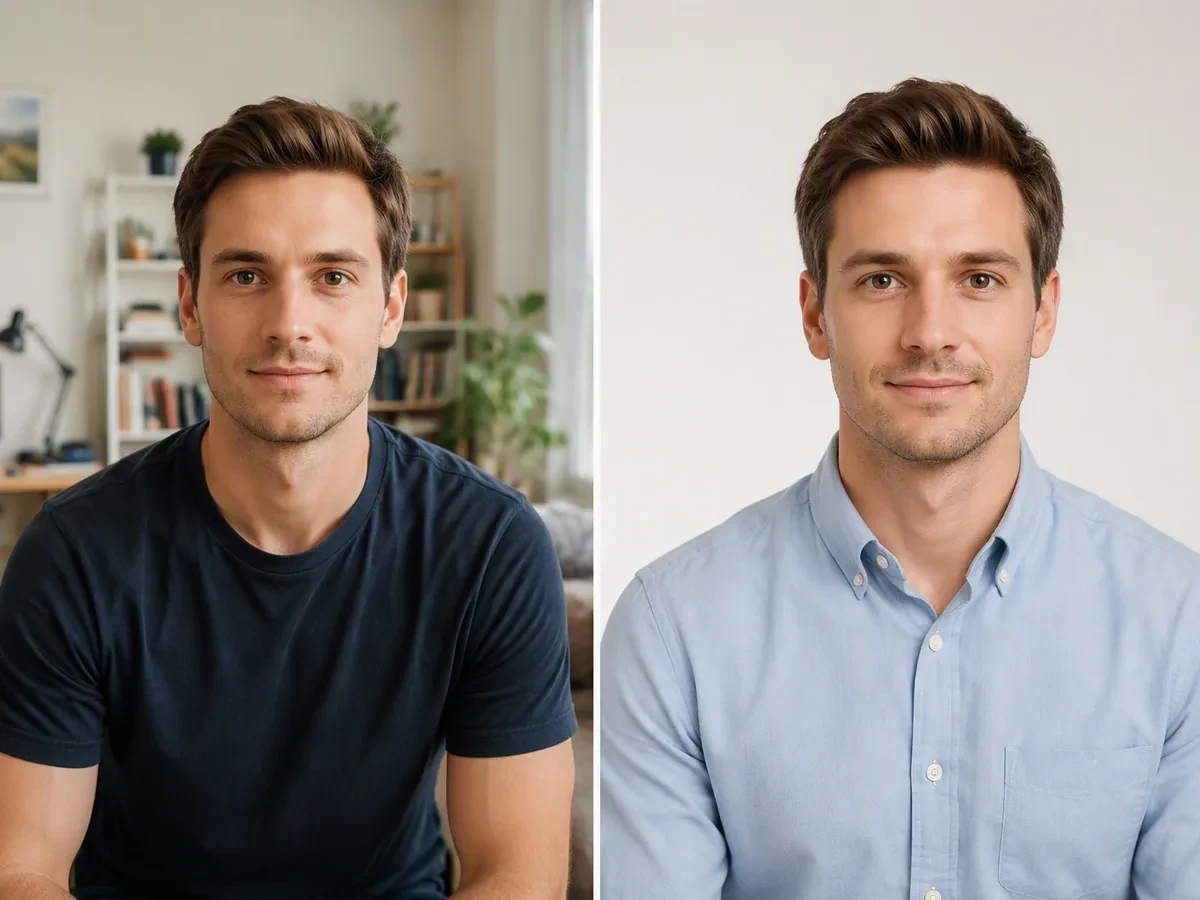
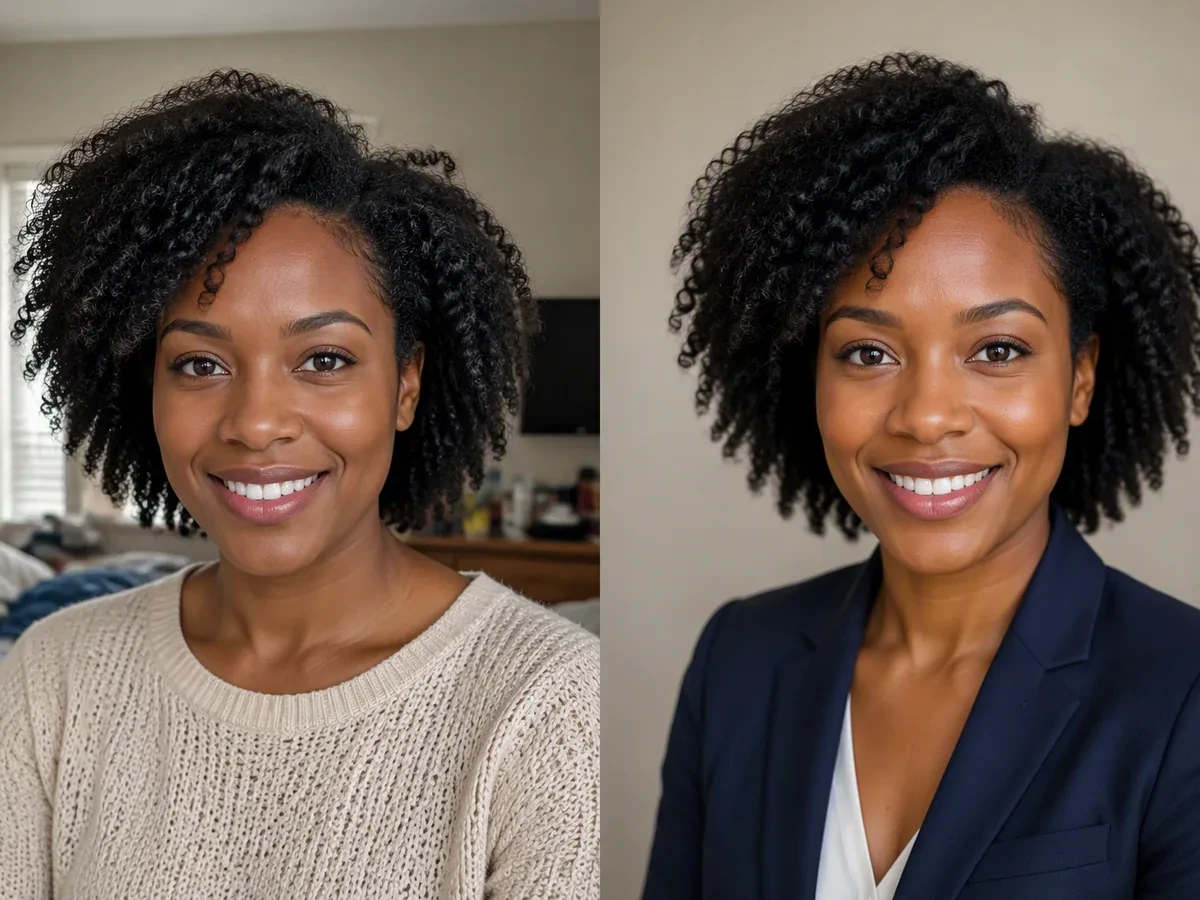
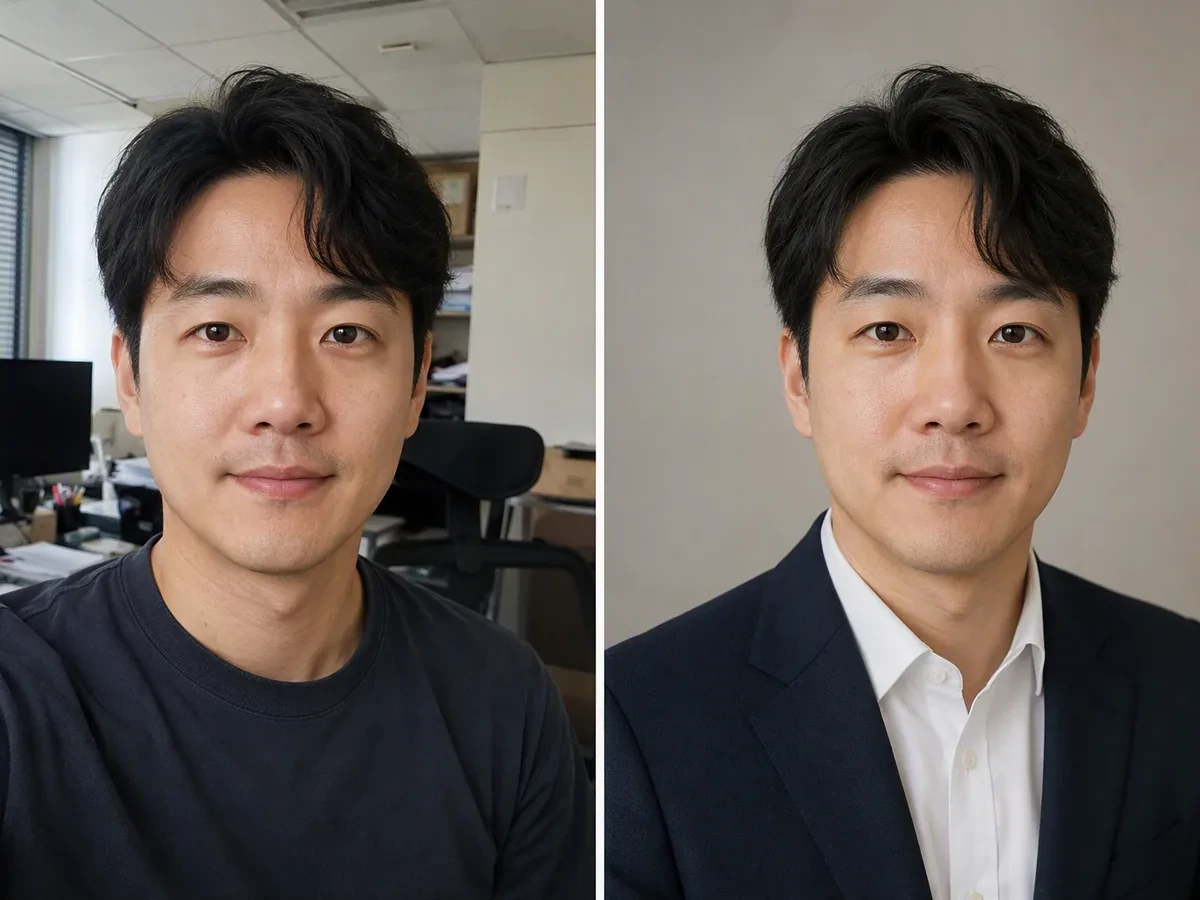
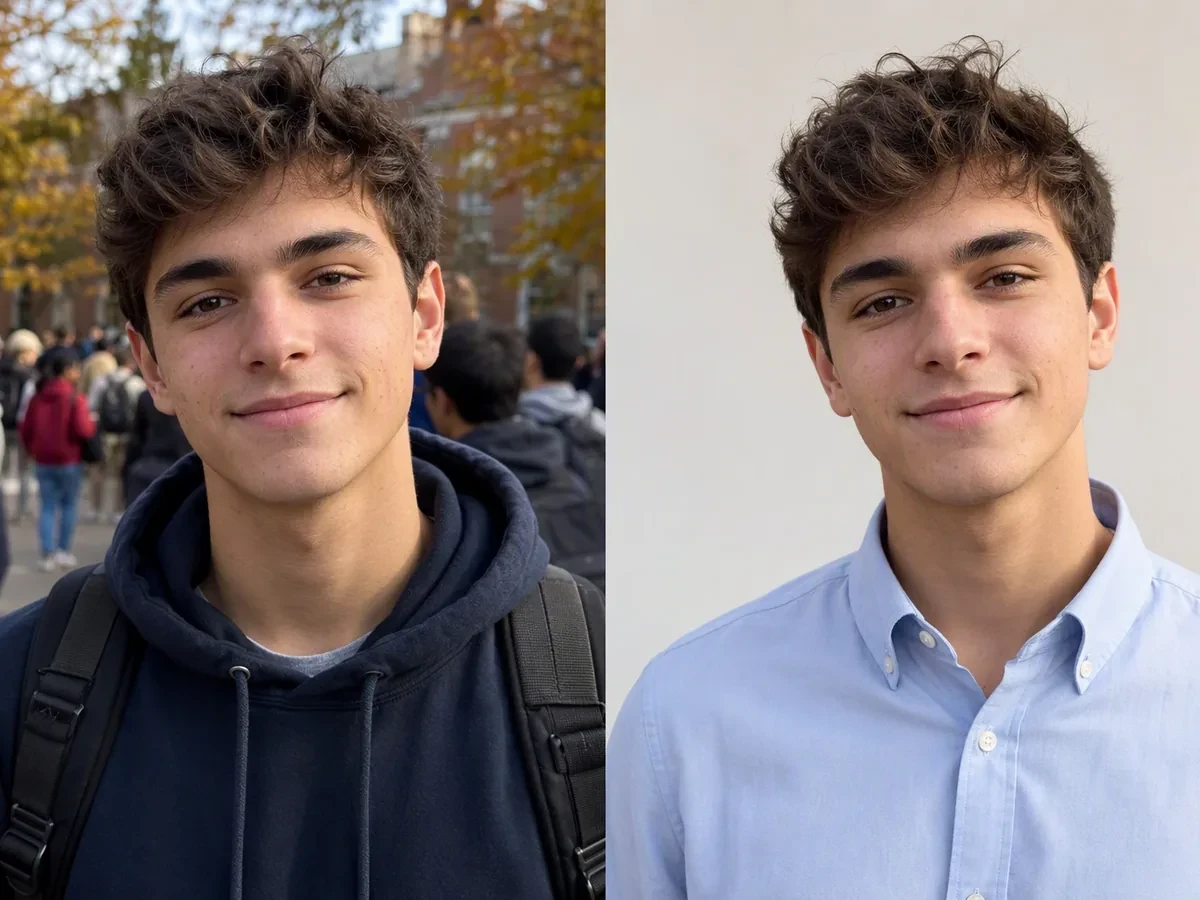
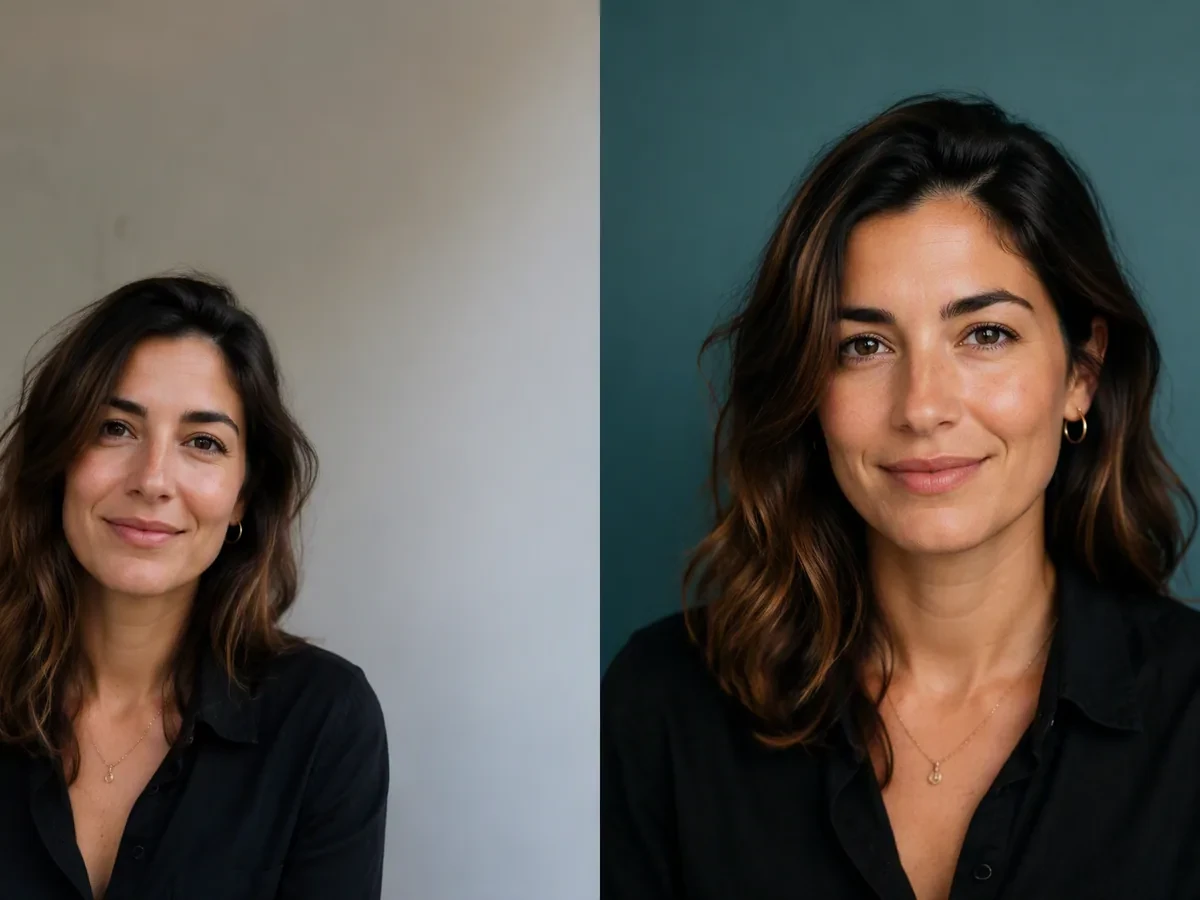
用途から考える履歴書写真編集
有用な履歴書写真編集は背景差し替えだけではありません。写真が載る先から始め、候補者が本人と分かる状態を保ち、各変更を元画像と丁寧に比較できるようにします。まず地域の応募慣行を確認し、文書自体も整えるなら、承認したポートレートと一緒に AI履歴書ビルダー を使いましょう。
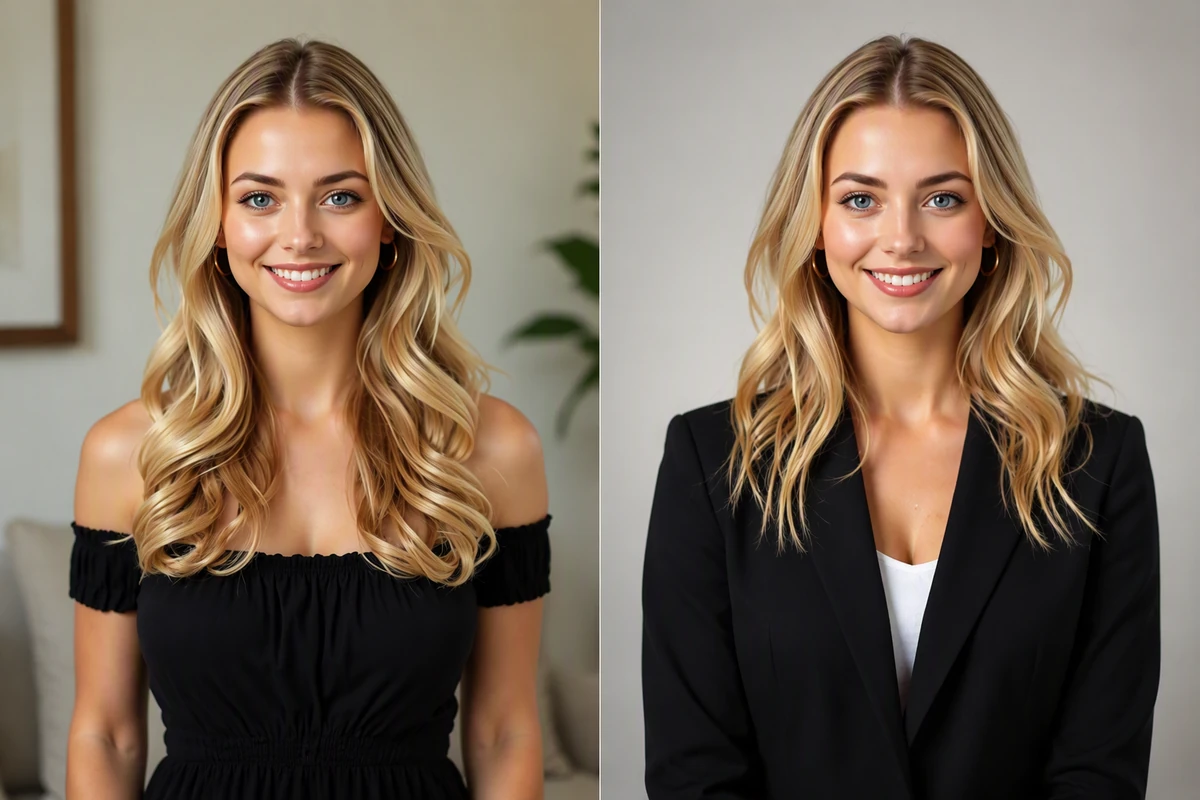
使えるソースからプロの証明写真へ
シャープで正面のポートレートから始め、役割、服装、背景、フォーマル度を指定します。判断しにくいほどソフトなら、写真ブレ補正 で先に確認してください。顔の比例、髪、肌トーン、表情をレビューの基準にします。
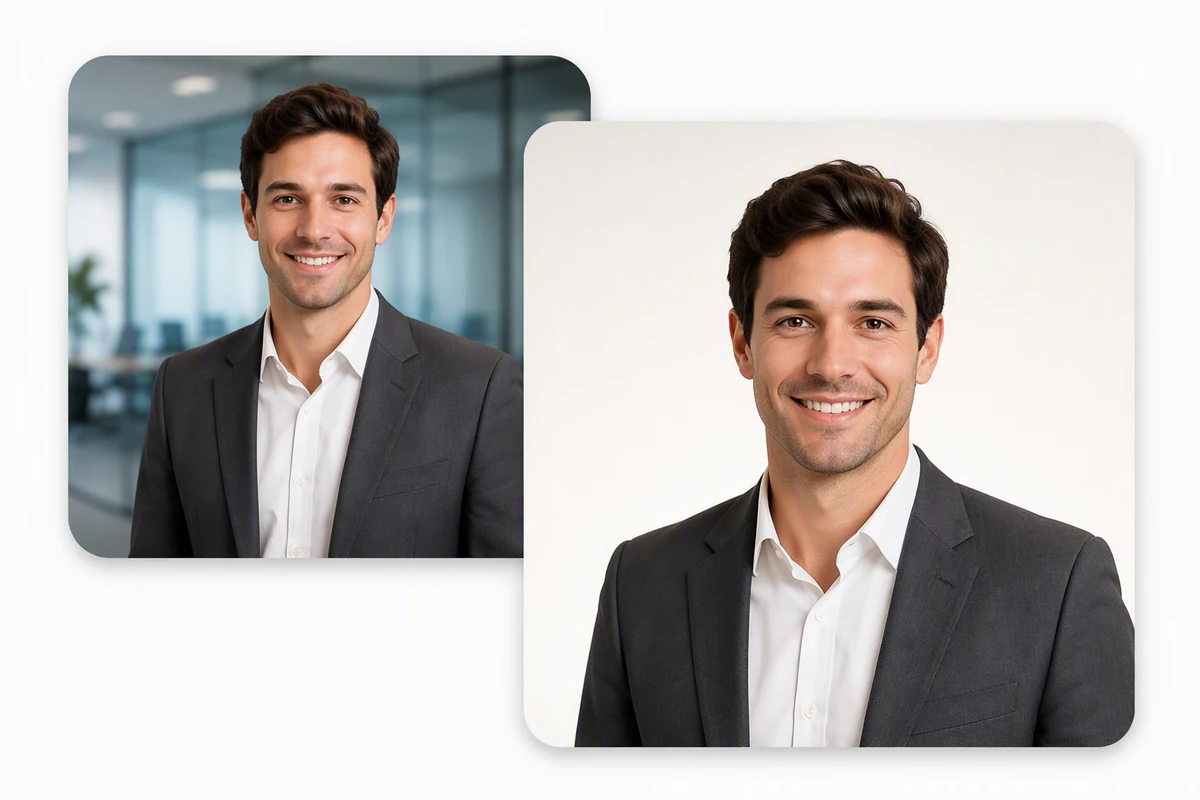
人物ではなく背景の邪魔を取り除く
履歴書写真編集では、顔と服の境界を保ったまま、無地で役割に合う背景へ移せます。髪の輪郭、メガネ、影、肩を通常サイズで確認してください。忠実な編集ではなく新しい解釈が許容される場合だけ AI画像生成 へ進みます。
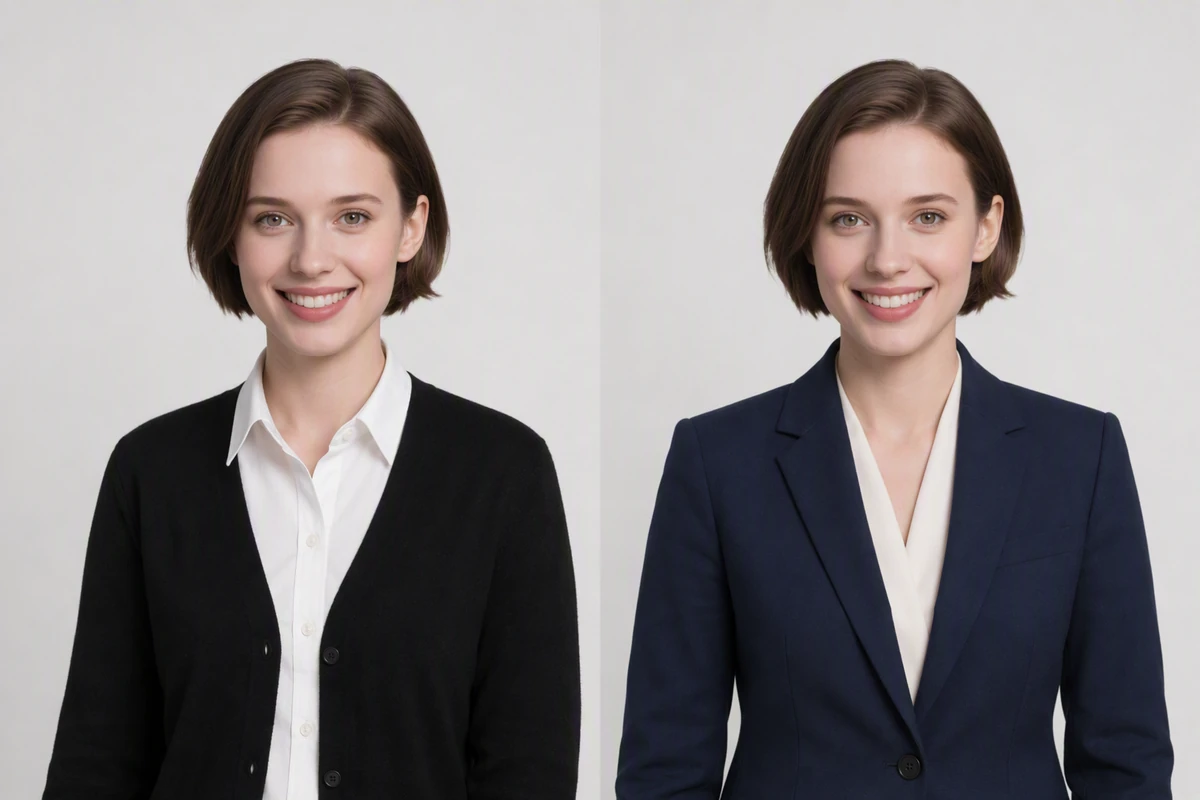
現実を過大に主張しない服装テスト
服装変更はフォーマル度の比較に役立ちますが、生成された布地や体の形状は要確認です。ポーズと同一性を固定し、襟元やネックラインを元画像と比べ、明確に解釈として扱う広い代替案は AI画像生成 で試してください。
Ottermindでできること
就活・転職用写真を整える
顔、髪型、服装、正直な見た目を保ちながら、役割に合ったすっきりしたポートレートを作ります。
散らかった背景を置き換える
信じられる輪郭、光、分離感のあるシンプルな背景へ被写体を移します。
チーム写真を統一
全員同じに見せず、社員写真のトリミング、スケール、背景、色処理を揃えます。
1枚を各プラットフォーム向けに
履歴書、プロフィール、名簿向けの適切なトリミングを作り、承認した編集は一貫させます。
履歴書写真編集の使い方
ステップ 01
用途を決める
CV、キャリアプロフィール、メールアカウント、社内ページのどれ向けかを決めます。慣行とトリミングの期待は用途ごとに異なります。
ステップ 02
信頼できるソースをアップロード
使用許可のある、はっきりした最近のポートレートを追加します。アップロードはプロ向けの初期指示をStudioへ渡し、役割、背景、服装、トリミング、変えない細部を調整できます。
ステップ 03
承認前に比較
編集後の顔、髪、肌トーン、服の境界、背景を元画像と並べて確認し、本人らしさのずれや対面で説明できない細部は却下します。
クリエイターがOttermindを選ぶ理由
用途優先の指示
役割と掲載先を書くことで、具体的なプロ用途に向けた編集がしやすくなります。
ソースとつながる確認
元画像、依頼した変更、フィードバックをまとめて、各履歴書写真を比較できます。
絞った修正
背景、トリミング、服装の1点だけ直し、すでに機能している方向を丸ごと置き換えません。
正直な代替案
大きな生成変更は解釈として扱い、最終写真がまだ本人らしいか確認します。
履歴書への連続性
承認した写真を応募文脈と一緒に AI履歴書ビルダー へ引き継げます。
見えるエージェント作業
出力を確認し、アップロードや公開など重要な操作は承認が必要です。
よくある質問
履歴書に写真は載せるべき?
用途次第です。米国の大学キャリアセンターなどでは履歴書写真を避ける助言もあり、地域によって慣行は異なります。雇用主と地域の慣行を先に確認し、画像の居場所がプロフィールの方が適切なこともあります。
AIの履歴書写真は本人に見える?
本人と分かる状態であるべきです。顔の形、目、生え際、肌トーン、表情、年齢感を元画像と比較してください。LinkedInはプロフィール画像が本人の likeness を反映することを求めるため、見た目ではなく同一性を変える編集は却下しましょう。
良い元写真の条件は?
最近撮影した、シャープで正面のポートレートで、均一な光と頭・肩の余白があるものが向きます。集合写真、強いフィルター、顔の隠れ、極端に小さいトリミングは避けてください。ソフトなソースなら、プロ仕様のスタイリング前に 写真ブレ補正 を試してください。
服装も変更できますか?
服装の解釈は依頼できますが、襟、ラペル、肩、髪の境界、体の比例を使う前に確認してください。現実的に着る服と一致させ、洗練された見た目が誤解を生まないようにしましょう。
プロ向け履歴書写真に向く背景は?
被写体を邪魔なく分離するシンプルな背景を選びます。白、グレー、やわらかな色は実用的な出発点ですが、雇用主や用途で指定がある場合もあります。背景差し替え後は髪やメガネの輪郭を確認してください。
同じ写真を複数のプロフィールで使える?
トリミング、フォーマル度、プラットフォーム規則が合えば可能です。確認済みのマスターを残し、顔を再生成せず用途別トリミングを作りましょう。文書も整えるなら AI履歴書ビルダー へ進み、両方の判断を一緒に管理してください。



