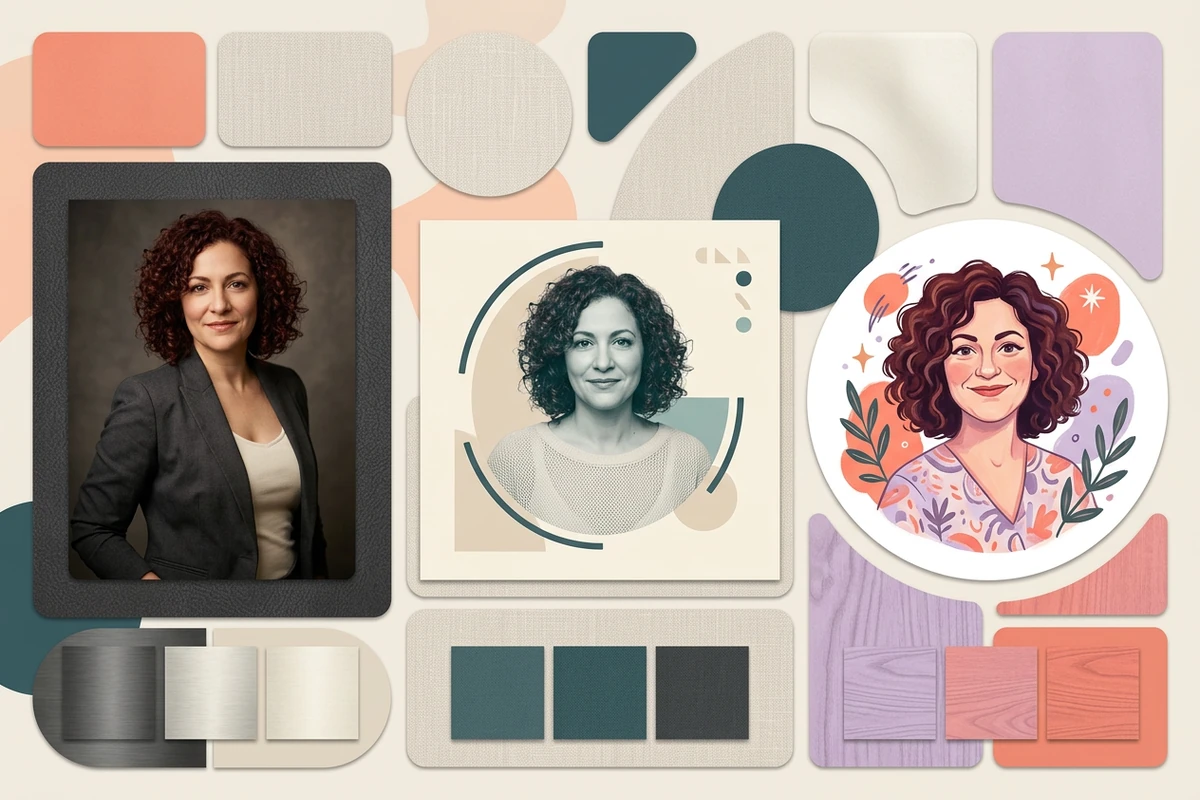
スタイルより先に用途を決める
クリエイター、ビジネス、ゲームコミュニティでは、求める完成度も雰囲気も異なります。用途、ムード、トリミング、配色、服装を先に指定してからアバター案を依頼しましょう。似顔絵ではなく忠実な就活・転職向け写真が目的なら、履歴書写真編集が適しています。
はっきりしたポートレートをアップロードし、スタイルと用途を伝えると、Ottermind Studioで比較・調整できる、本人らしさを保ったアバター案を作成できます。
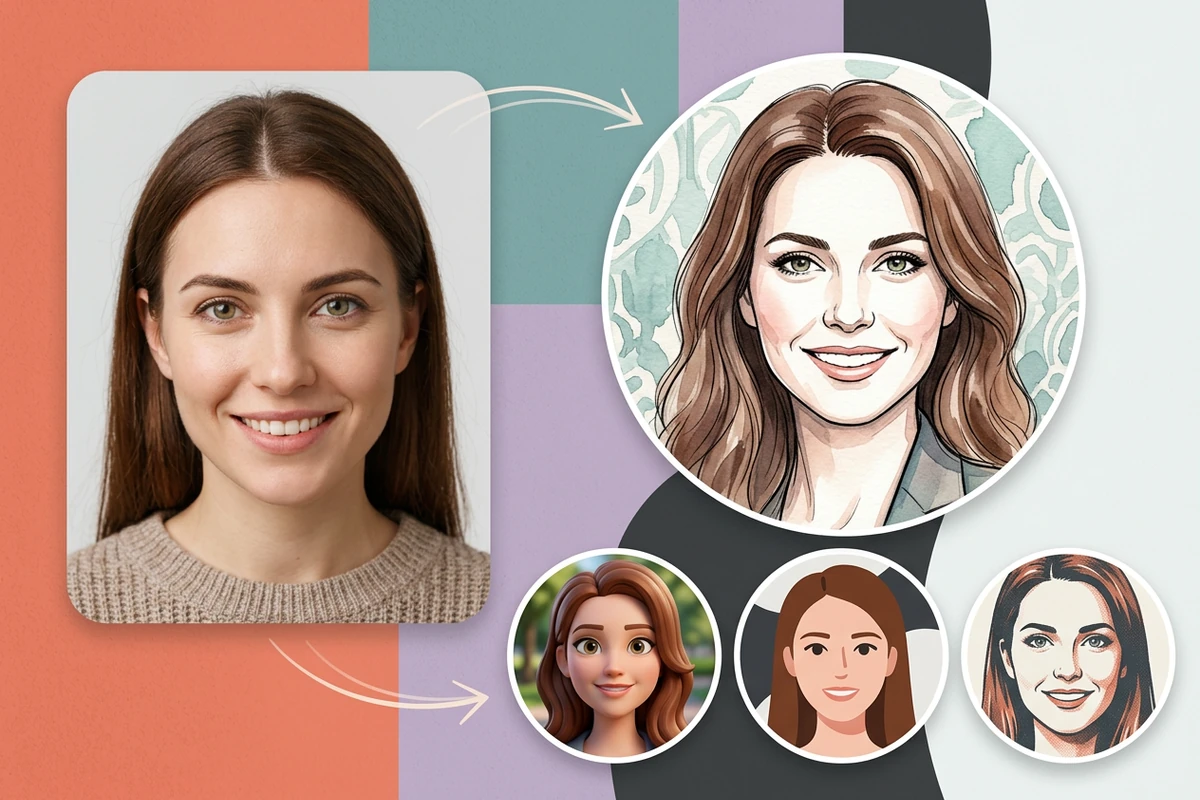












写真からアバター作成では、まず用途とスタイル、残したい顔の特徴を決めます。結果は解釈画像なので、拡大表示と小さな丸型プレビューの両方で元写真と比べてください。元画像がぼやけすぎて判断できない場合は、加工前に写真ブレ補正を検討します。
クリエイター、ビジネス、ゲームコミュニティでは、求める完成度も雰囲気も異なります。用途、ムード、トリミング、配色、服装を先に指定してからアバター案を依頼しましょう。似顔絵ではなく忠実な就活・転職向け写真が目的なら、履歴書写真編集が適しています。
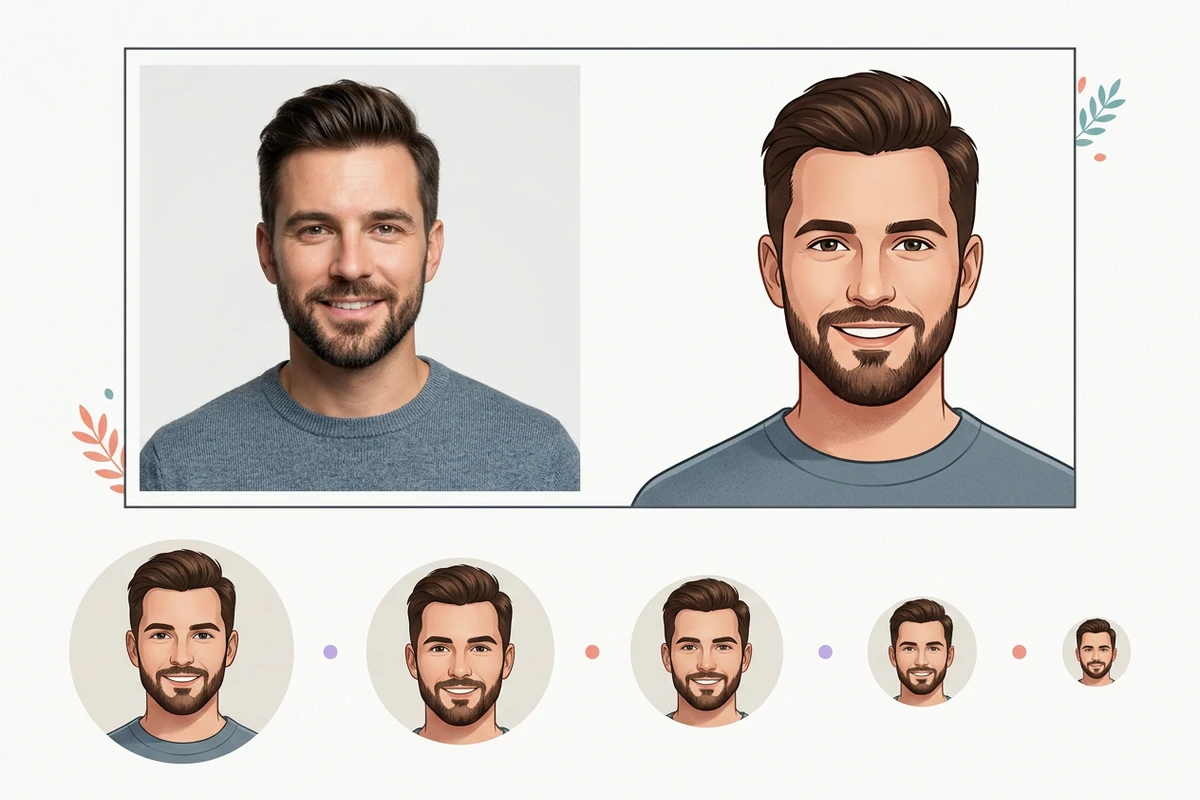
小さな丸アイコンでは、目・髪のシルエット・表情・肌トーン・顔の形が本人らしさを左右します。仕上がりだけきれいでも、これらが変わっていれば採用を見送りましょう。新しいイラスト調ではなく自然な写真補正が必要なら、写真レタッチを別工程として使えます。
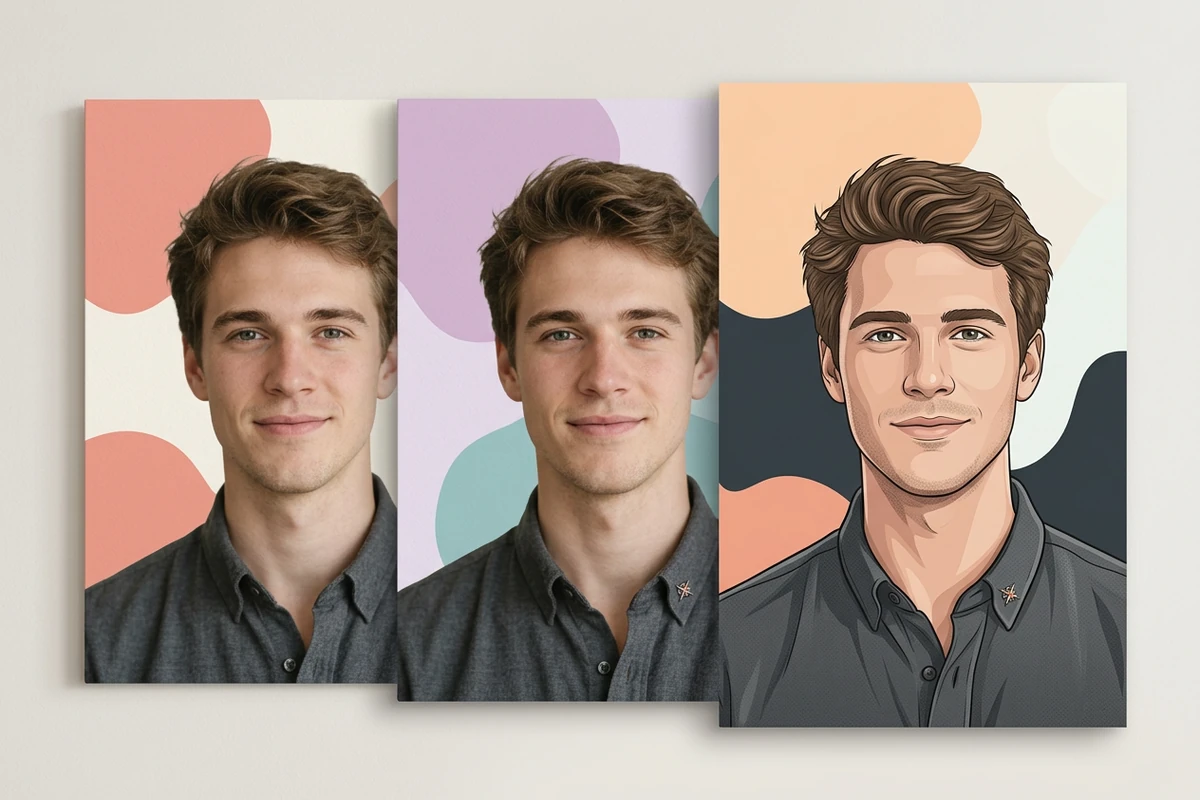
最も近い案を基準に、背景・服のアクセント・トリミング・仕上げだけを1つずつ変更します。最初から別方向の指示を出すより、ずれに気づきやすくなります。意図的にもっと大胆な変換を試すなら、承認した元画像を写真エフェクトへ進めてください。
ステップ 01
最近撮影した、顔が見える単独の写真を選びます。頭と肩の周りに余白があると調整しやすくなります。自分の写真、または加工許可のある画像だけを使ってください。
ステップ 02
用途、トリミング、配色、ムード、仕上げを伝え、顔の形・目・生え際・表情・肌トーン・メガネなど、本人らしく残したい点を列挙します。
ステップ 03
元写真とアバターを並べ、実際のプロフィール表示サイズでも確認します。最も近い案を基準に、1要素ずつ修正し、本人らしさのずれは早めに止めます。
ポートレート、用途、保護したい特徴、採用案、フィードバックを同じプロジェクト内で整理できます。
スタイルと固定したい顔の特徴を明記し、本当に使える AI プロンプト の書き方で指示を具体化できます。
同じ元画像から複数方向を試し、スタイル判断と本人確認を分けて評価できます。
承認済みの顔の特徴と想定トリミングを保ったまま、背景や仕上げなど1点だけ直せます。
エージェントの出力を確認し、元画像と比較してから次の工程へ進めます。
承認したアバターと、ユーザー名ジェネレーターで決めた表記を同じ文脈で管理できます。
最近撮影した、顔がはっきり見える単独ポートレートが最適です。均一な光、頭と肩の余白、過度なフィルター回避が重要です。集合写真、極端なトリミング、目の隠れ、強いブレは避けてください。シンプルな元画像ほど、本人らしさの変化に気づきやすくなります。
必ずしもそうとは限りません。スタイライズで輪郭、年齢感、髪、表情、肌トーンが変わることがあります。各結果は解釈として扱い、顔の形・目・生え際・表情・特徴的な部分を元写真と比べてから使ってください。
用途から逆算するのが確実です。ビジネス用途は控えめで認識しやすい仕上げ、クリエイター用途は配色や個性を少し強め、コミュニティ用途は遊び心を足せます。サムネイルサイズでも読めるトリミングに留めるのが安全です。
元画像を1枚に固定し、変えてはいけない顔の特徴を明記したうえで、1要素ずつ変更します。各案を元写真と最良案の両方と比較し、本人らしさが崩れたら承認済み案からやり直してください。
自分が所有する写真、または加工と公開の許可がある写真だけを使ってください。公開されているだけでは同意とは限りません。相手のプロフィールや推薦と誤解される用途では特に注意が必要です。
承認した元画像、指示文、トリミング、配色方針をセットで保存し、実際のプロフィール枠でも表示確認してから公開してください。公開文が必要なら、AI SNS投稿生成ツールへ進み、確定したビジュアル方針は変えないでください。



