リサイズ前に正確なサイズを設定
汎用プリセットは近道ですが、しばしば歪みを引き起こします。目標の幅と高さをピクセルで指定し、アスペクト比を固定すれば、Studioに正確に何を生成するかを指示できます。印刷用には、まず目標DPIと物理的サイズを使用してください—300DPIのA4印刷は72DPIのWebバナーと同じピクセル数ではありません。エクスポート前に、目標の表示サイズまたは印刷サイズで確認してください。
写真をアップロードし、正確なピクセルサイズを設定。歪み防止のためにアスペクト比を固定して、Ottermind Studioにリサイズブリーフを送信。エクスポート前に結果を比較。
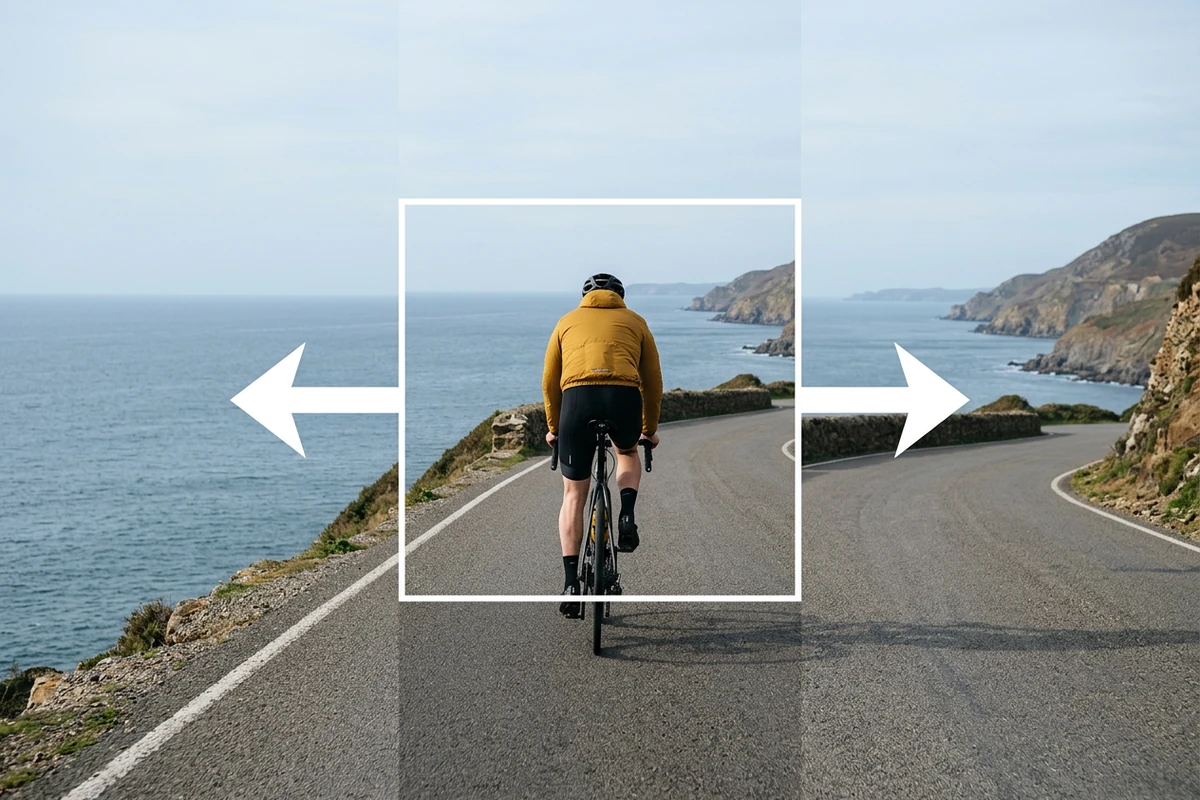












ほとんどのオンライン写真リサイズツールは、いくつかの基本的な切り抜きを提供するだけ、または画像を任意の形状に伸ばすことができます。問題は歪みです:風景写真を正方形に収めると、顔が潰れて構図が台無しになることがよくあります。適切なAI画像リサイズツールは、必要な正確なピクセルサイズから始まり、出力がレイアウトに一致するようにアスペクト比を保持します。Ottermindを使用して宛先(Web、メール添付、ソーシャル投稿、印刷)を指定し、Studioにブリーフを送る前にサイズを指定してください。リサイズ後に出力が鮮明さの向上を必要とする場合は、画像高画質化を別の手順として使用してください。
汎用プリセットは近道ですが、しばしば歪みを引き起こします。目標の幅と高さをピクセルで指定し、アスペクト比を固定すれば、Studioに正確に何を生成するかを指示できます。印刷用には、まず目標DPIと物理的サイズを使用してください—300DPIのA4印刷は72DPIのWebバナーと同じピクセル数ではありません。エクスポート前に、目標の表示サイズまたは印刷サイズで確認してください。
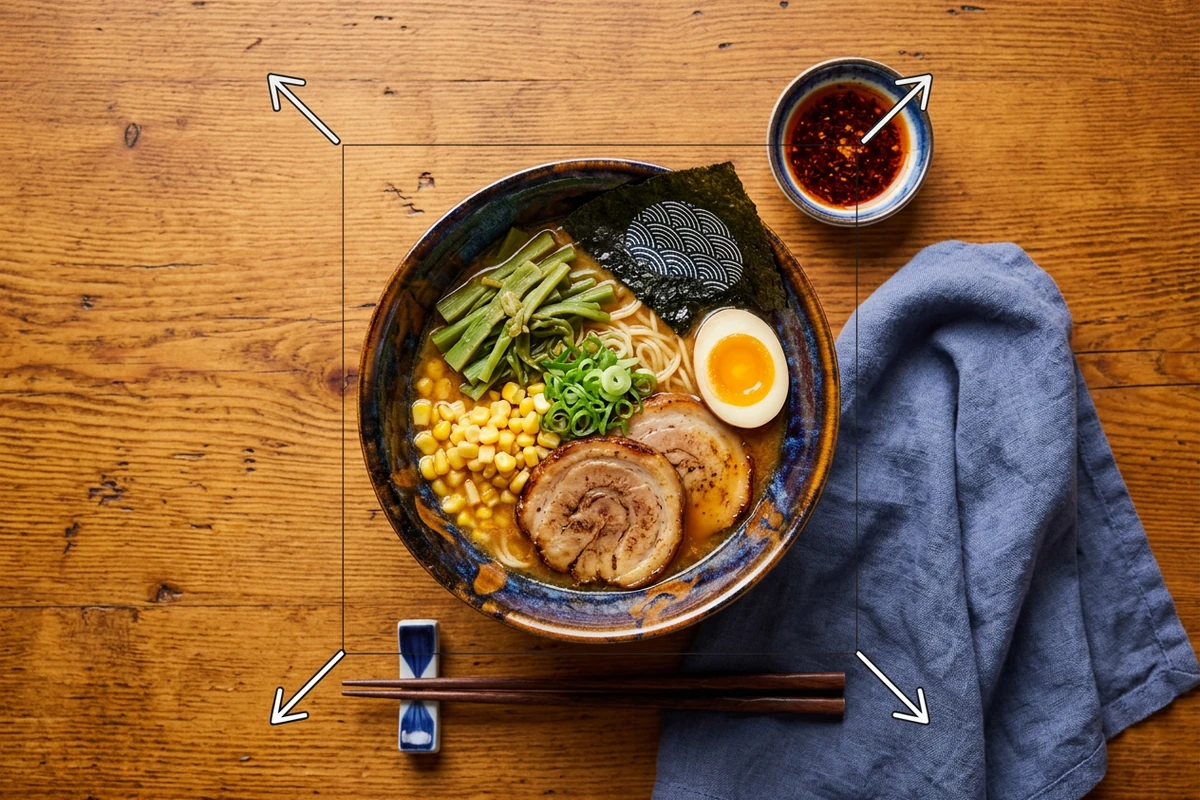
無造作なリサイズは、繊細なテキスト、細い線、高周波パターンがある画像に、目に見えるエイリアスやソフトエッジを引き起こす可能性があります。ブリーフが実行された後、ソースと出力を同じズームレベルで比較してください。ディテールエリアのエッジがぼやけている場合は、ターゲット修正を依頼してください。サイズ変更だけでは対処できない画質を必要とする画像には、画像高画質化を別の手順として使用してください。
オンラインで写真をリサイズする際、ファイルの経路は重要です。写真をサードパーティのサーバーに送信すると、多くのユーザーが考慮しないプライバシーステップが追加されます。Ottermindはリサイズブリーフを処理し、確定前に確認できる結果を提供します。ソース写真はローカルに保ち、ブリーフだけをStudioと共有してください。
ステップ 01
リサイズしたい写真をアップロード。幅と高さをピクセルで正確に入力し、アスペクト比ロックを有効に。出力形式と品質が重要な場合はメモを追加。
ステップ 02
写真とサイズブリーフをStudioに送信。Studioは指定されたパラメータでリサイズを実行。出力はプレビューとして届き、エクスポート前に検査可能。
ステップ 03
100%ズームまたは目標の表示サイズで表示。エッジ、テキスト、パターン、全体のシャープさを確認。歪んだり柔らかくなったディテールについては修正を依頼。
優先する出力形式、一般的な印刷・Webサイズ、レビューノートが、同じプロジェクトの今後のリサイズ用に整理された状態で保持されます。
漠然と「画像を小さく」ではなく、ピクセルでの正確な幅と高さ、アスペクト比制約、目標用途を記述してください。
形式変更、スタイリング、エクスポートの前に、承認されたサイズをロック。これにより意図しない編集が発見・元に戻しやすくなります。
ソースサイズを超えて拡大すると、推定ピクセルが追加されます。アップスケーリングが表示される柔らかさを引き起こす場合、隠すのではなく責任を持って明示するブリーフ。
目標出力サイズで結果を確認し、エクスポート前に承認してください。サイズブリーフに合わない画質変更は却下。
オンラインで写真をリサイズとは、ソフトウェアをインストールせずにブラウザで直接ピクセルサイズ(幅と高さ)を変更すること。ファイルをアップロードし、目標サイズを設定し、結果をダウンロード。Ottermindでは、リサイズブリーフがStudioに送信され、プレビューを確認してからエクスポートできます。
リサイズはピクセルサイズを変更し、圧縮はサイズを変更せずにファイルサイズを削減。4000×3000 pxから1200×900 pxにリサイズし(ピクセル数が減少)、別途ファイルをより小さいバイトサイズに圧縮できます。多くのオンラインツールはこの2つの操作を混合するため、診断が難しい画質低下を引き起こす可能性があります。
アスペクト比は画像の幅と高さ的比例関係。3:2の風景写真(例:1500×1000 px)はリサイズ時もその比率を維持:1200×800 pxも3:2。アスペクト比をロックすると、ツールが画像を異なる形状に引き伸ばしたり潰したりすることを防げます。
大きいソースから小さい出力へのサイズ縮小は通常、画質を維持または向上させます。元のサイズを超えて拡大すると、欠損ピクセルを推定する必要があり、ブレやアーティファクトを引き起こす可能性があります。Ottermindのブリーフではアップスケーリングが意図的かミスかを指定可能。リサイズ以外の画質問題は写真ブレ補正または画像高画質化を別の手順として使用してください。
OttermindのリサイズワークフローはJPG、PNG、WebP入力を受け入れます。出力は透明性が必要な場合はPNG、Web最適化にはWebPが指定されない限りJPGがデフォルト。ブリーフで出力形式を明示的に指定可能。
写真をアップロードし、目標の幅と高さをピクセルで設定。アスペクト比を固定してリサイズブリーフをStudioに送信。エクスポート前に目標表示サイズで確認。
Studioでリサイズ


