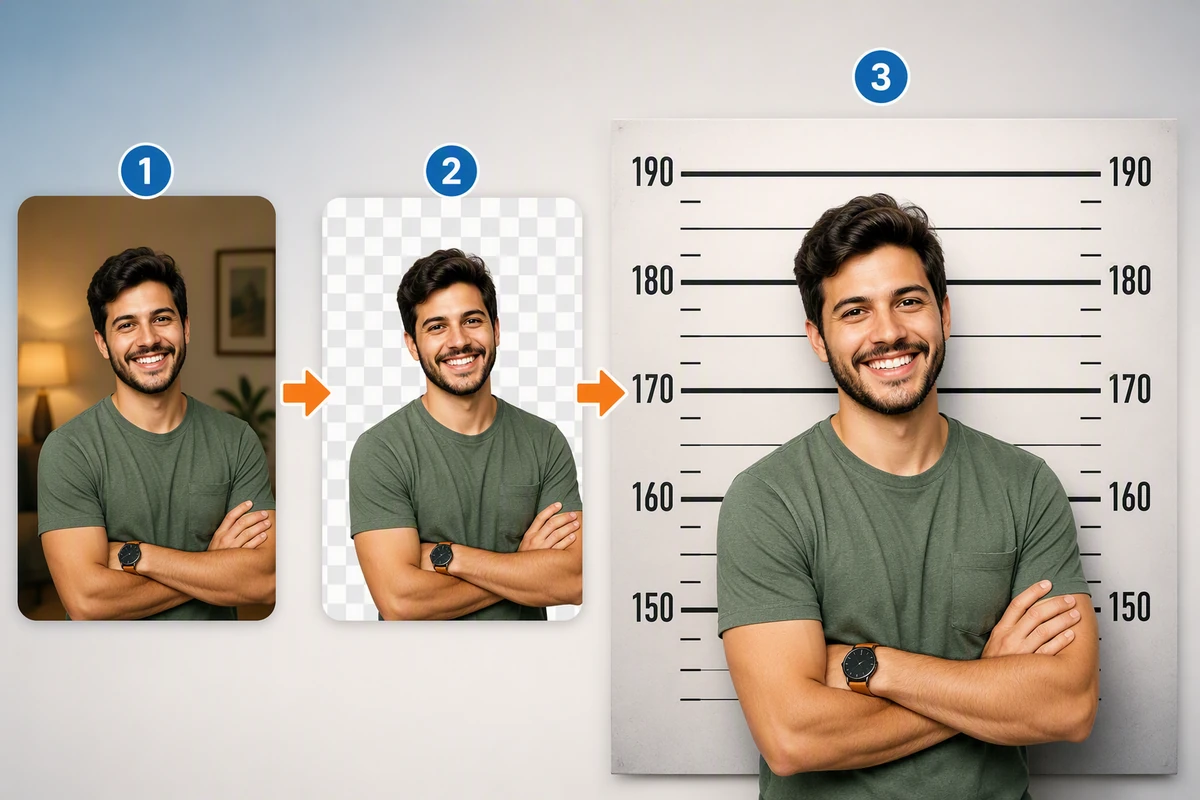
背景を意図的に差し替える
はっきりしたポートレートから始め、被写体を散らかした背景から切り離し、番号付き身長目盛りのある刑務所風の壁を依頼します。ただし実在の機関ロゴは入れません。ポーズと照明も指定してください。完全に創作の被写体なら、実在人物の写真ではなく AI画像生成 を使いましょう。
ポートレートと遊び心のある指示を Studio に渡し、番号付き身長壁、キャプション、はっきりフィクションとわかるマグショット風イラストを作成します。
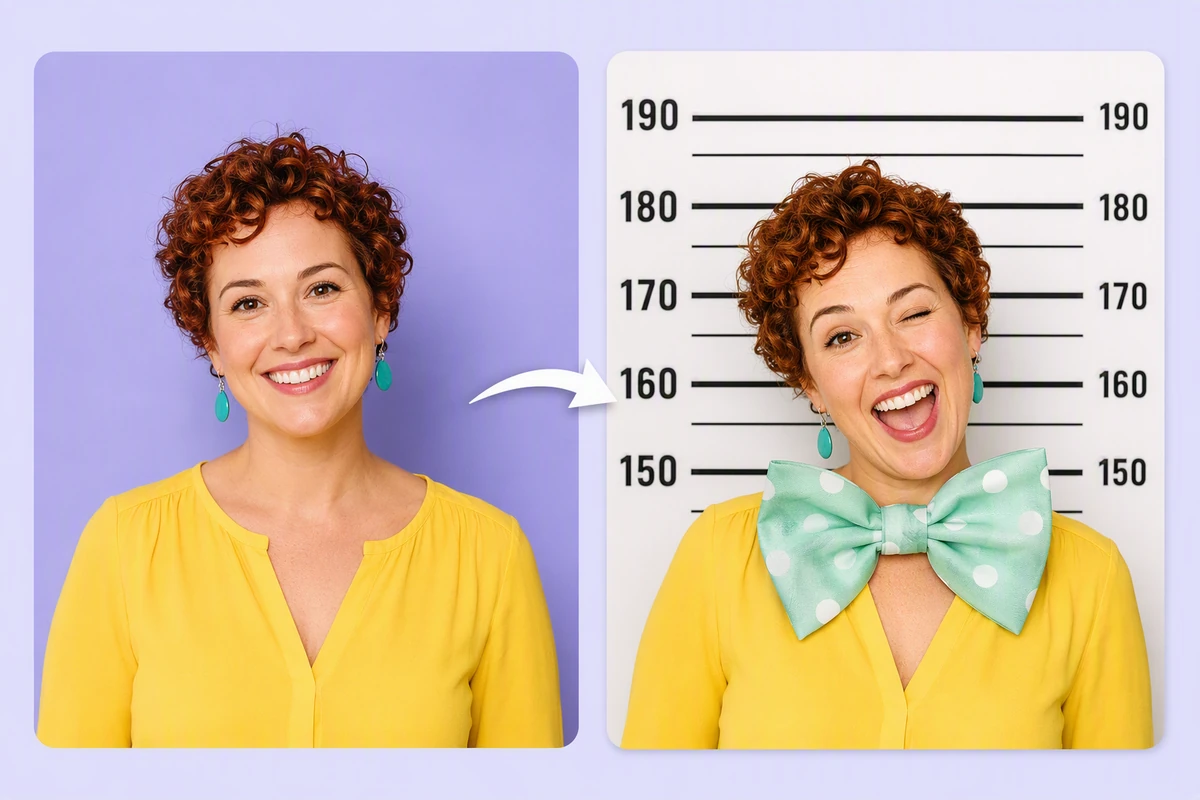












このページは、ポートレートから**架空のマグショット風イラスト**を作るためのものです。ジョーク、招待状、キャラクター、創作投稿向けに、誇張した色、荒唐無稽なキャプション、番号付き身長目盛りを使い、本物の逮捕記録と誤解されないようにします。別の写真加工が必要なときだけ 写真エフェクト を検討してください。
はっきりしたポートレートから始め、被写体を散らかした背景から切り離し、番号付き身長目盛りのある刑務所風の壁を依頼します。ただし実在の機関ロゴは入れません。ポーズと照明も指定してください。完全に創作の被写体なら、実在人物の写真ではなく AI画像生成 を使いましょう。
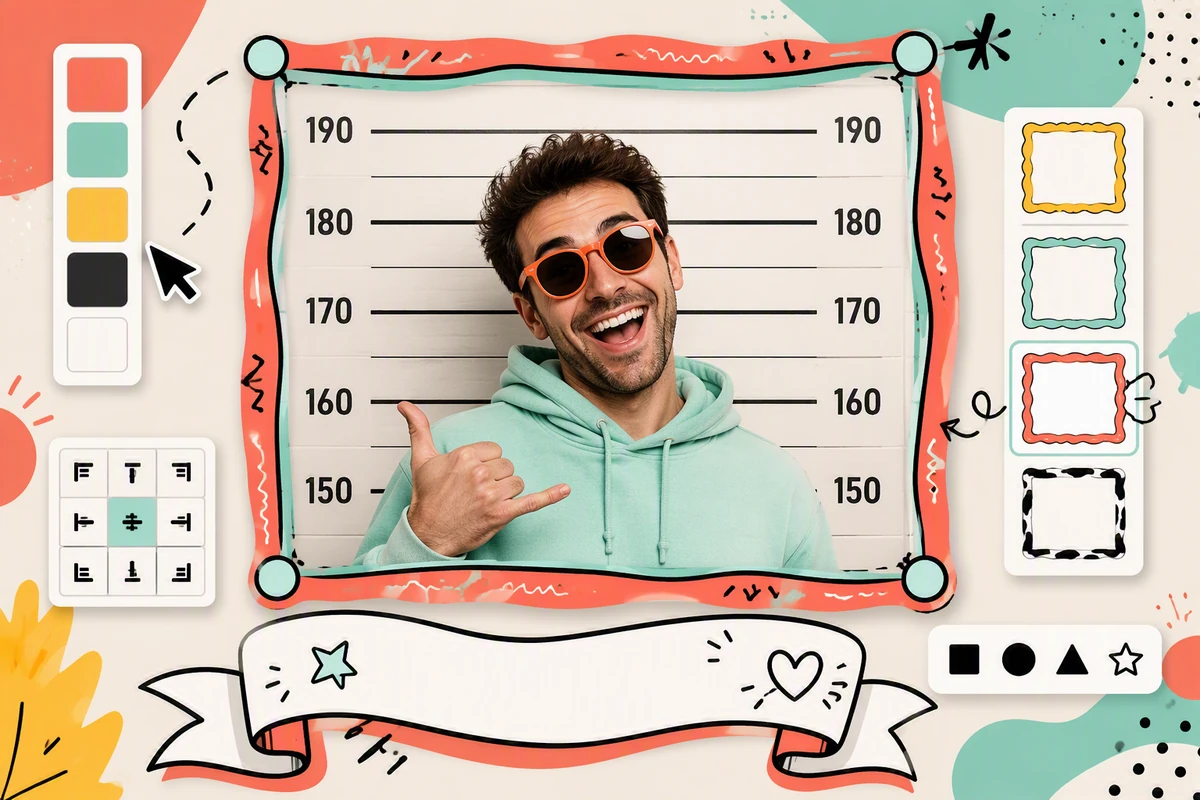
色、枠、切り抜き、コミックなキャプションのどれがジョークを担うかを伝えます。文字は短く、明らかに荒唐無稽にし、再利用前に綴りと顔のディテールを確認してください。複数の架空マグショット案は 無料オンライン写真コラージュ で並べられます。
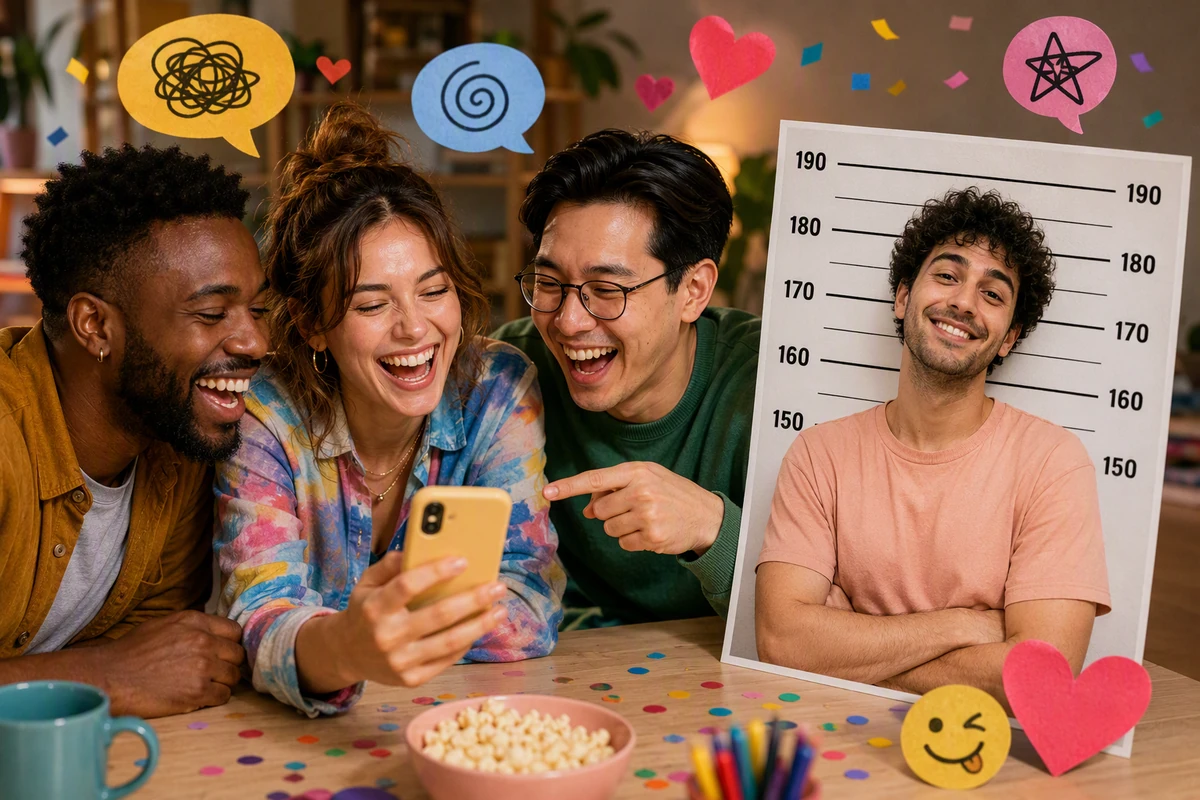
投稿前に、実在人物が逮捕されたように読めないか確認します。誤解の余地があるなら、フィクションであることをはっきりさせるか、架空キャラクターを選びましょう。完成画像には AI SNS投稿生成ツール で、明らかにユーモラスな文脈を添えてください。
ステップ 01
所有または使用許可のある、明るくはっきりした写真を選びます。笑顔、ドラマチックなポーズ、架空キャラクター化のどれにするか決めましょう。
ステップ 02
番号付き身長壁、誇張した配色、フレーミング、短いコミックキャプションを指定します。警察ロゴ、実在の事件情報、もっともらしい告発内容は明示的に除外してください。
ステップ 03
本人性、手、文字、切り抜きを確認し、パロディまたはフィクションとして読めることを確かめてから、ダウンロード、印刷、共有を行います。
ポートレート、架空設定、キャプション方針、レビュー記録を1つのプロジェクトに整理できます。
遊び心のある見た目と非公式にすべき要素の両方を書き、本当に使える AI プロンプト の書き方 で表現を磨けます。
各架空マグショット結果を確認し、画像がワークフロー外に出る前に重要な連携操作を承認できます。
承認済みビジュアルを招待状、キャンペーン素材、後続デザインへ、設定を作り直さずに移せます。
被写体と承認済みの架空方向性を見ながら、フレーミングやトーンだけ調整を依頼できます。
弱い元画像は先に直し、復元問題とマグショット風変換を混同しないようにします。
番号付き身長壁や正面ポーズなど、マグショット風の演出ポートレート・イラストを作ります。このページは**フィクション専用**です。公式記録、本人確認、逮捕証明、告発の立証は行いません。
顔が見え、照明が均一で、頭と肩の周囲に新しい切り抜き余地があるポートレートが向いています。元画像がボケている場合は、スタイリング前に 写真ブレ補正 を別工程で行ってください。
誇張した配色、明るいまたは演劇的な表情、番号付き身長目盛り、明らかに荒唐無稽なキャプションを使います。実在機関名、バッジ、事件番号、ニュース風演出、事実っぽい告発文は避け、ジョークは画像と一緒に文脈も共有してください。
所有または使用許可のある画像だけを使い、被写体が結果をどう受け取るかも考えてください。犯罪行為を示唆したり、なりすまし、嫌がらせ、羞恥、欺瞞に使わないでください。同意が不明なら架空キャラクターの方が安全です。
被写体、ポーズ、雰囲気、汎用的な背景、配色、切り抜き、ユーモラスなキャプション方針を書きます。ロゴ、公式識別子、事件情報、現実的な告発内容の除外も明示すると、創作目標とレビュー境界の両方が伝わります。
はい。静止画とそのフィクション設定を承認したあとの、別の創作工程として可能です。画像から動画AI に進み、同じキャラクターとジョーク文脈を添え、共有前に動きの結果に誤解を招く要素がないか確認してください。
ポートレート、遊び心のある前提、ビジュアル指示、非公式にすべき境界を Studio に渡し、共有前にマグショット風画像を慎重に確認しましょう。
Studio で作成


