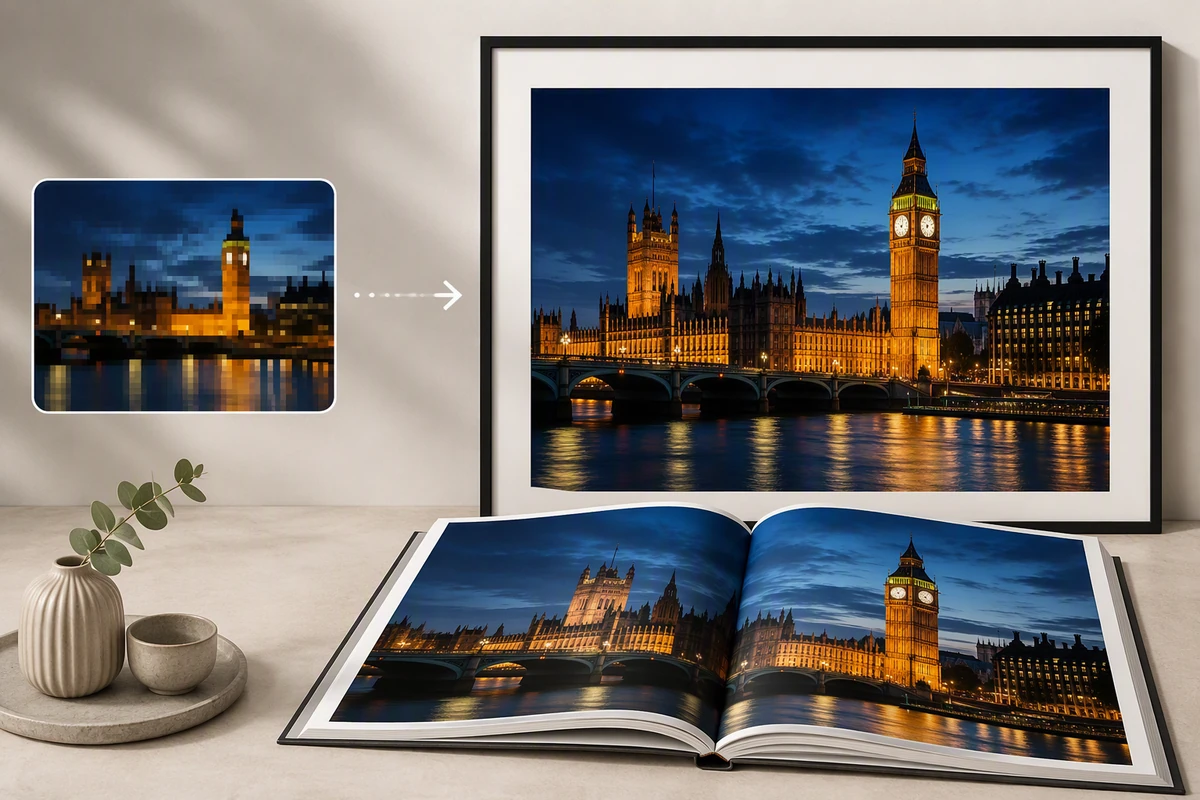
印刷前にピクセルを計画
高解像度写真も、意図した寸法との関係で初めて印刷向けになります。目標の幅と高さを記録し、HDワークフローを実行したうえで、印刷サイズで細かい質感を確認しましょう。複数画像レイアウトは無料オンライン写真コラージュで本番前に検証できます。
低解像度の写真をアップロードし、必要な出力を伝えると、Ottermind Studioで確認できるHD変換ブリーフを送れます。
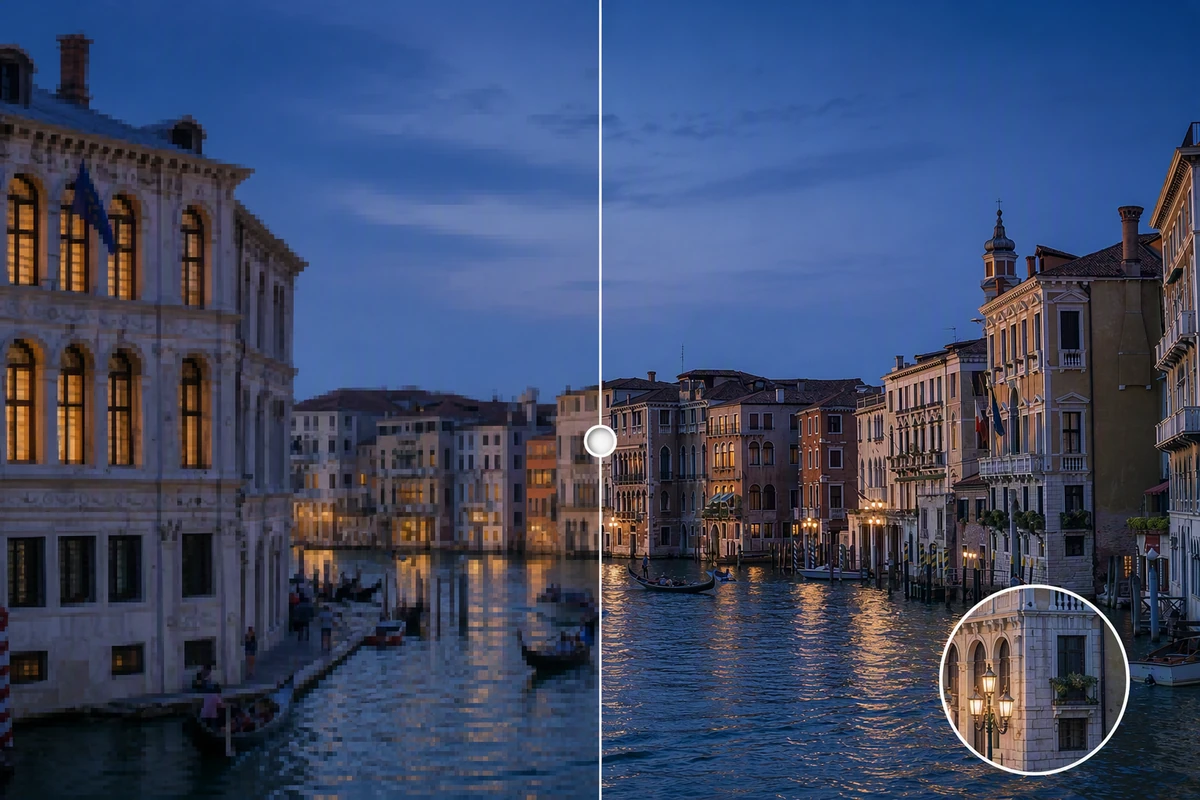












画像高画質化は、特定の用途向けに有用なピクセル数と明瞭さを上げるものです。最良の元画像から始め、最終表示または印刷サイズを明示し、変えてはいけない部分を列挙しましょう。主な問題がぼやけなら、写真ブレ補正を別工程で使ってください。
高解像度写真も、意図した寸法との関係で初めて印刷向けになります。目標の幅と高さを記録し、HDワークフローを実行したうえで、印刷サイズで細かい質感を確認しましょう。複数画像レイアウトは無料オンライン写真コラージュで本番前に検証できます。

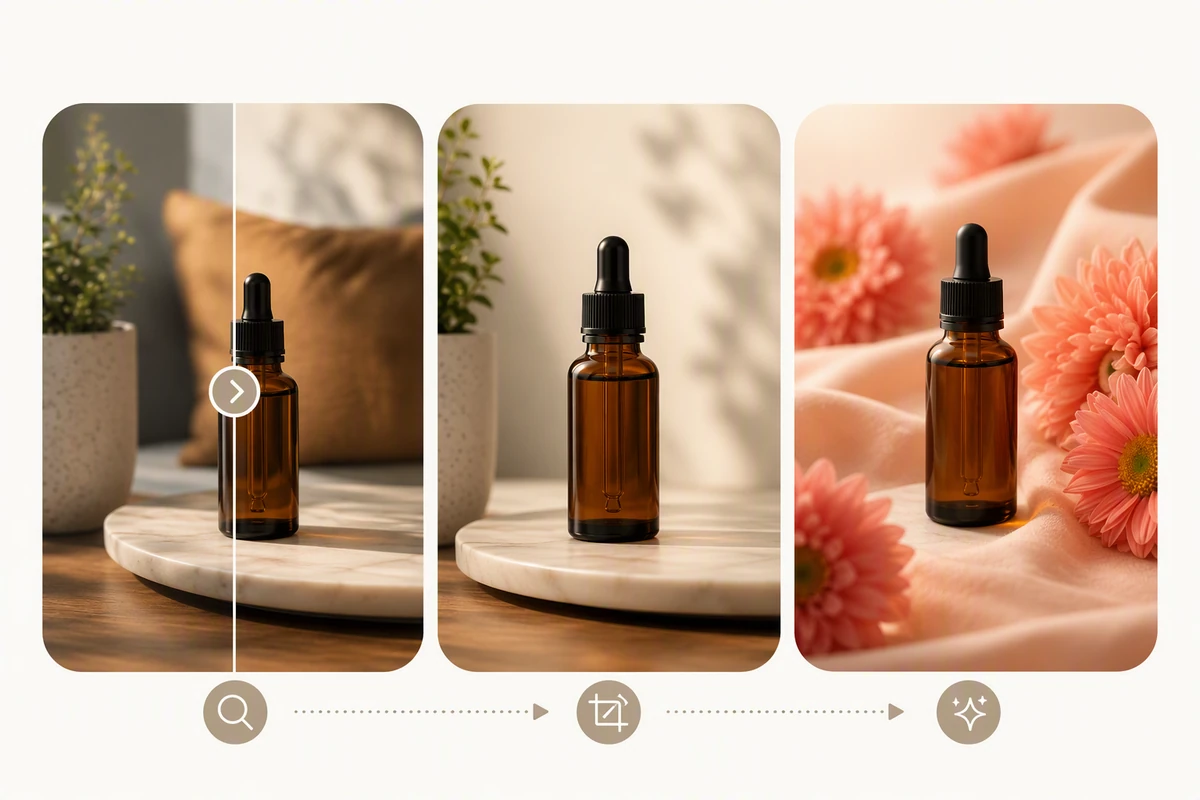
EC向けには、形状、質感、色、読めるラベルを保持するようHD変換を依頼します。細いエッジ、反射、柄、小さな文字を比較し、色だけ直すなら画像彩度調整を使い、シャープなピクセルを色修正と混同しないでください。
ステップ 01
圧縮が最も少ないオリジナルをアップロードします。現在のピクセル数、最終用途、主因がブレ・ノイズ・圧縮・単純拡大のどれかをメモします。
ステップ 02
目標ピクセル数と、顔・文字・ロゴ・商品エッジ・色・繰り返し柄など保持すべき要素を述べ、画像とブリーフをStudioへ送ります。
ステップ 03
通常サイズと意図したクロップで元画像と結果を見比べます。ハロー、ワックス状の肌、変わった文字、作り込まれた質感、壊れたエッジ、同一性の変化は却下します。
元画像、目標寸法、保護すべき部分、レビューメモを同じプロジェクトで整理できます。
「もっと高品質に」ではなく、実際の出力と保持ルールを説明できます。
承認済みの構図と判断を残し、疑わしい部分だけ見直せます。
低解像度で情報が失われた部分は、復元ではなく解釈として扱えます。
承認した高解像度写真を、別タスクとして明確にAI画像生成へ進められます。
エージェント作業を確認し、HD結果を先へ進める前に重要な連携操作を承認できます。
ピクセル数を増やし、エッジや質感をより鮮明に見せる解釈を作ることがあります。ピクセルが増えても、失われたディテールが復元された証拠にはなりません。顔、文字、ロゴ、歴史的に重要な部分は慎重に比較してください。
いいえ。一般的な表示解像度の1つですが、有用な目標は向き、クロップ、画面配置、印刷サイズ次第です。先に用途を決め、すべてを16:9に引き伸ばすのではなく一致するピクセル数を依頼してください。
いいえ。極小クロップ、強い圧縮、ブレ、暗さ、損傷で情報が失われた後、AIはもっともらしいディテールしか推測できません。原本を残し、重要な編集は適宜記録し、生成された顔や記録写真の細部を事実として扱わないでください。
シルエット、縫い目、質感、反射、柄、ラベル表記、ブランドカラーを元画像と比較します。通常サイズと拡大の両方で確認し、識別マークが変わったら、全体のシャープさだけで正確とみなさないでください。
組み合わせる前に原因を診断します。寸法と明瞭さはHD変換、ブレは別処理、化粧的クリーンアップやスタイリングは明瞭さを承認してから。不要な変化を見つけやすくなります。
印刷、プレゼン、Web、カタログ向けに、元画像、ブリーフ、承認結果、レビューメモをセットで残してください。動画化するなら画像から動画AIを別工程で、承認した被写体と構図を保持します。



