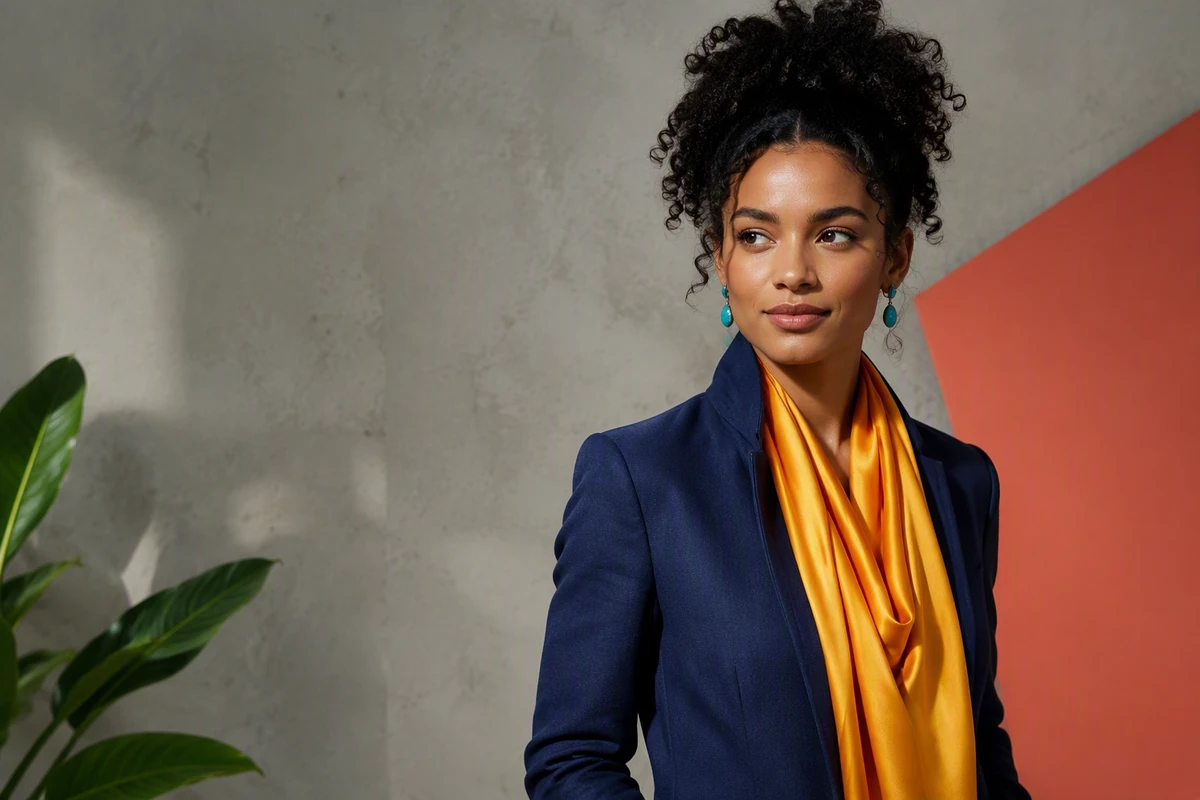
肌を守りつつ色を際立たせる
彩度変更は、シーンが生き生きと見える前に顔をオレンジや赤方向へ押しがちです。控えめな全体調整を依頼し、肌とすでに強いアクセントを保護しましょう。主問題がぼやけなら写真ブレ補正を別途使い、色にディテール改善を任せないでください。
写真をアップロードし、色の強さと保護したい部分を伝えると、Ottermind Studioでコントロールされた彩度編集を進められます。
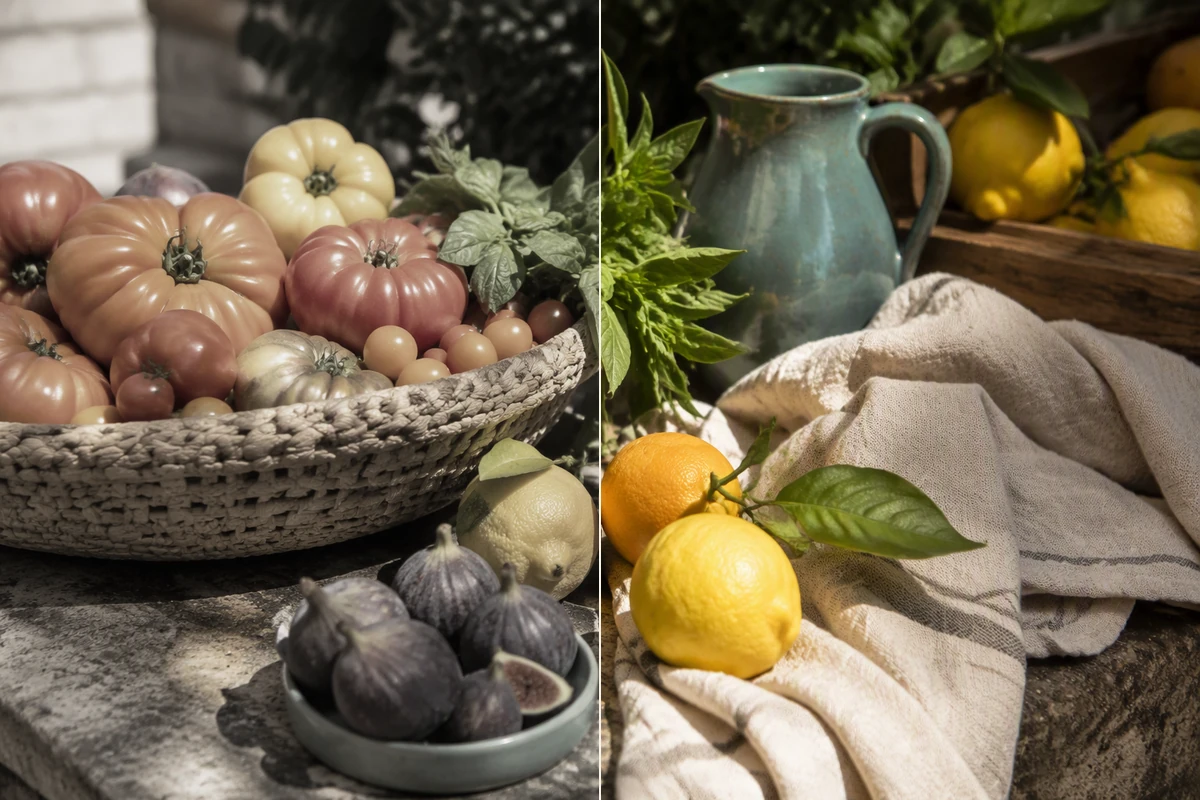












画像彩度は写真全体の色の強さを制御します。平坦に感じるなら上げ、静かな配色なら下げます。編集前に被写体、狙うムード、自然に保つ色を決めましょう。より大胆なスタイル変換は写真エフェクトを別タスクで。
彩度変更は、シーンが生き生きと見える前に顔をオレンジや赤方向へ押しがちです。控えめな全体調整を依頼し、肌とすでに強いアクセントを保護しましょう。主問題がぼやけなら写真ブレ補正を別途使い、色にディテール改善を任せないでください。
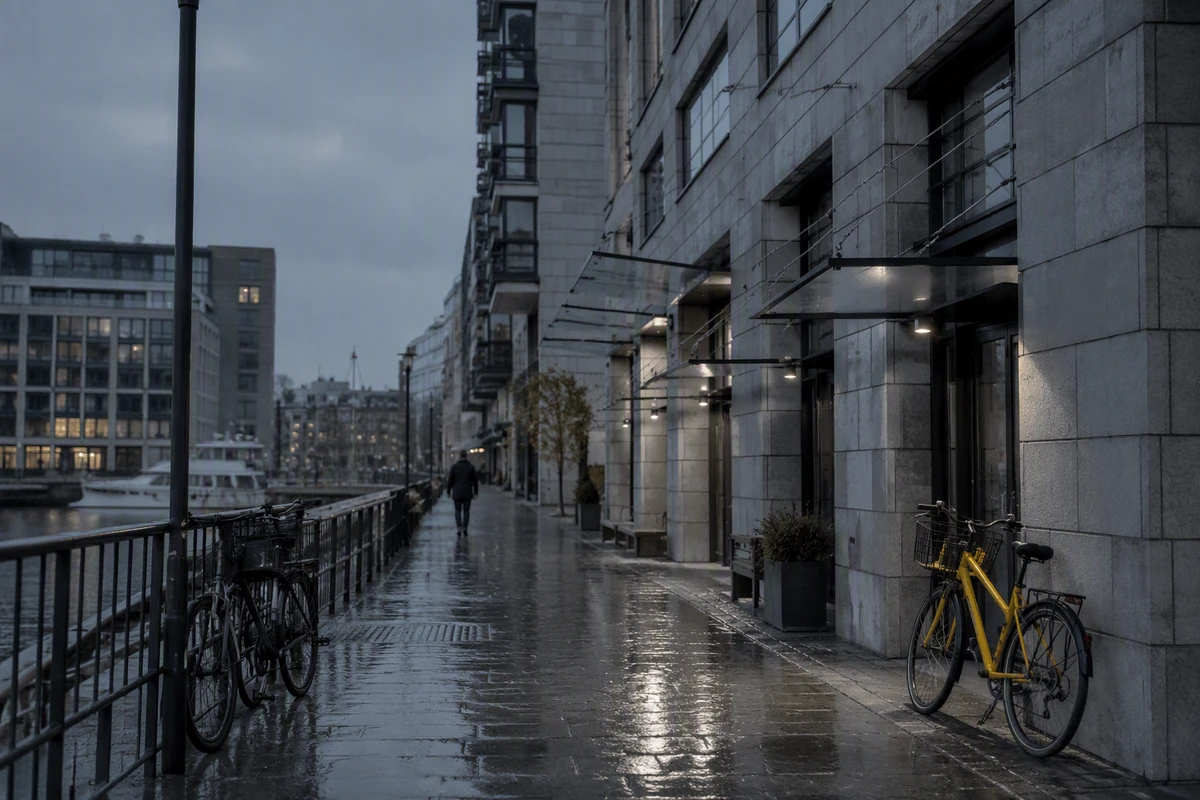
フレーム全体が同じ方向なら全体彩度。商品、服、背景色だけ弱いなら対象を名指し、他は保持します。新しい構図が必要ならAI画像生成を、計測された色補正ではなく別用途で。
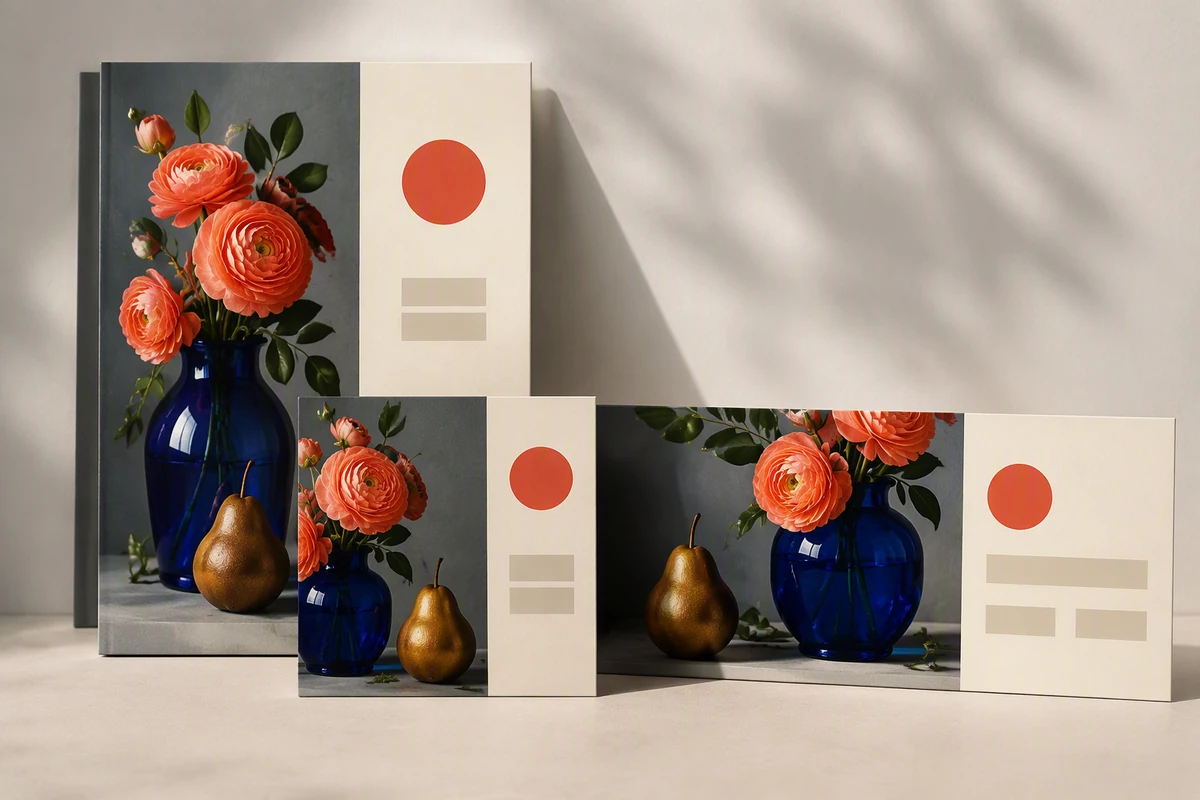
彩度編集はサムネイル、タイポ横、キャンペーンセットで読み方が変わります。確定前に最終レイアウトで比較しましょう。無料オンライン写真コラージュで配置を組み、AI SNS投稿生成ツールで承認方向を拡張できます。
ステップ 01
最良の元画像をアップロードし、色を豊か・落ち着か・部分的に直したいかを述べます。被写体と用途も伝えます。
ステップ 02
肌色、ニュートラルな白、ブランドカラー、すでに鮮やかな部分をシフトさせないよう説明します。強い版の前に控えめな案を1つ依頼します。
ステップ 03
実寸とサムネイルの両方で元画像と比較します。肌、ニュートラル、グラデーション、重要ディテールがまだ自然に見えるところで止めます。
元画像、目標ムード、保護色、レビューメモを同じプロジェクトで整理できます。
レビュー済み彩度編集を、ポスターやキャンペーン素材、後続の創作工程へ方向を作り直さず引き継げます。
被写体、レイアウト、承認済み判断を見たまま、色の強さだけ修正を依頼できます。
本当の問題がぼやけなら写真ブレ補正を使い、彩度判断は色に集中できます。
1台で始め、デスクトップで続け、長い創作はクラウドで実行できます。
エージェント作業を確認し、最初の彩度結果を最終とみなさず、重要な連携操作を承認できます。
色の強さを変えます。上げると色相が強く、下げるとグレー方向へ。露出、コントラスト、色相、ホワイトバランスの判断は別問題なので、混在する場合は分けて指定してください。
万能値はありません。控えめな調整から始め、元画像と比較し、肌、ニュートラル、強い赤、滑らかなグラデーションを確認します。色が主役にならず被写体が読めるところで止めましょう。
競合する色が被写体を圧倒するとき、静かなムードが目的のとき、すでに鮮やかな部分が不自然なときです。色が後退してもハイライト、影、質感、焦点は残してください。
彩度は広くすべての色の強さを変えます。ビブランスは一般に弱い色を強調し、すでに強い色や肌色を保護しますが実装は異なります。ポートレートでは控えめな色強度を依頼し、肌を保護対象として明示してください。
調整が必要な物体、色相、領域を具体的に述べ、変えない部分を列挙します。色精度が重要なら参考を添え、端と近くの反射を確認してください。部分修正で足りるなら全体彩度は触らないでください。
最終クロップとレイアウトで結果を確認してから再利用してください。静止画を動画化するなら画像から動画AIへ、承認パレット、同一性、保護色メモをプロジェクトに添えて進めてください。



