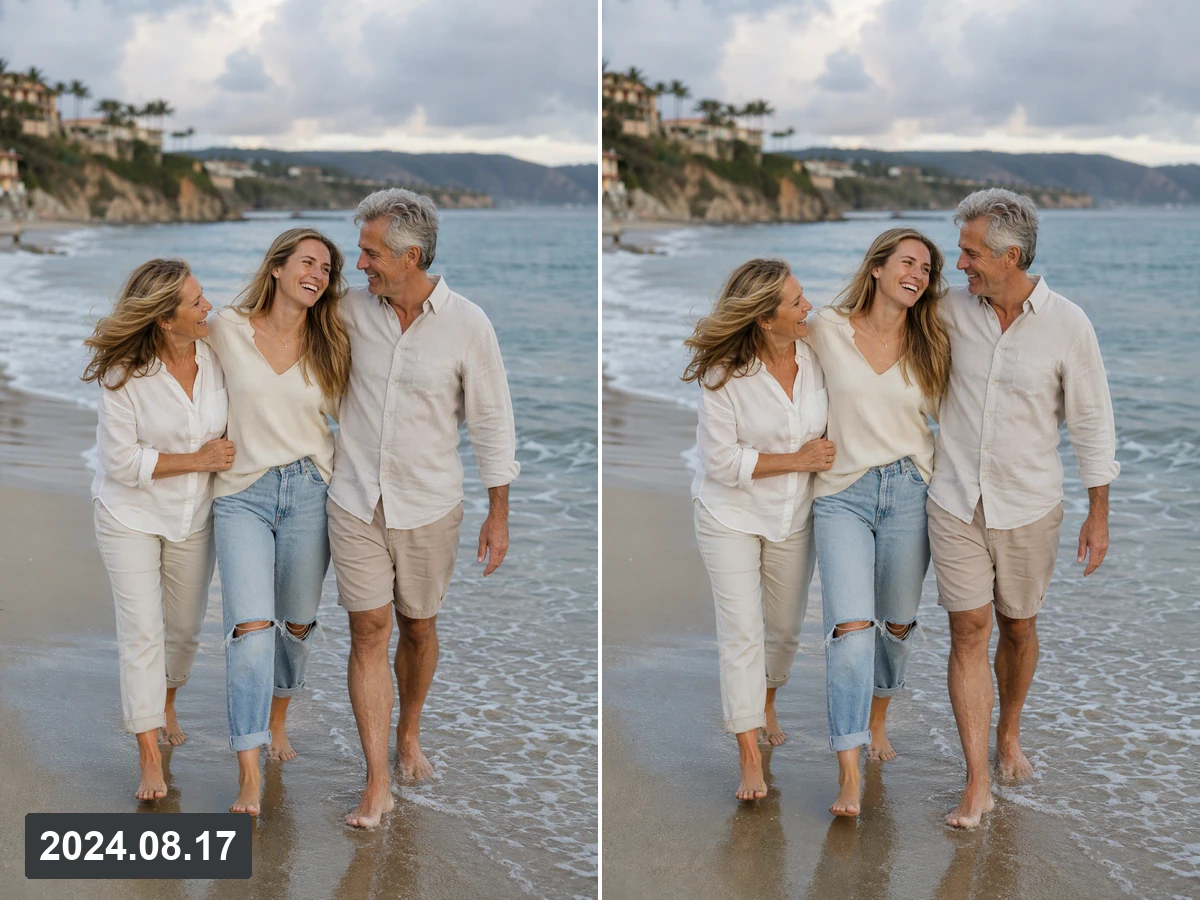
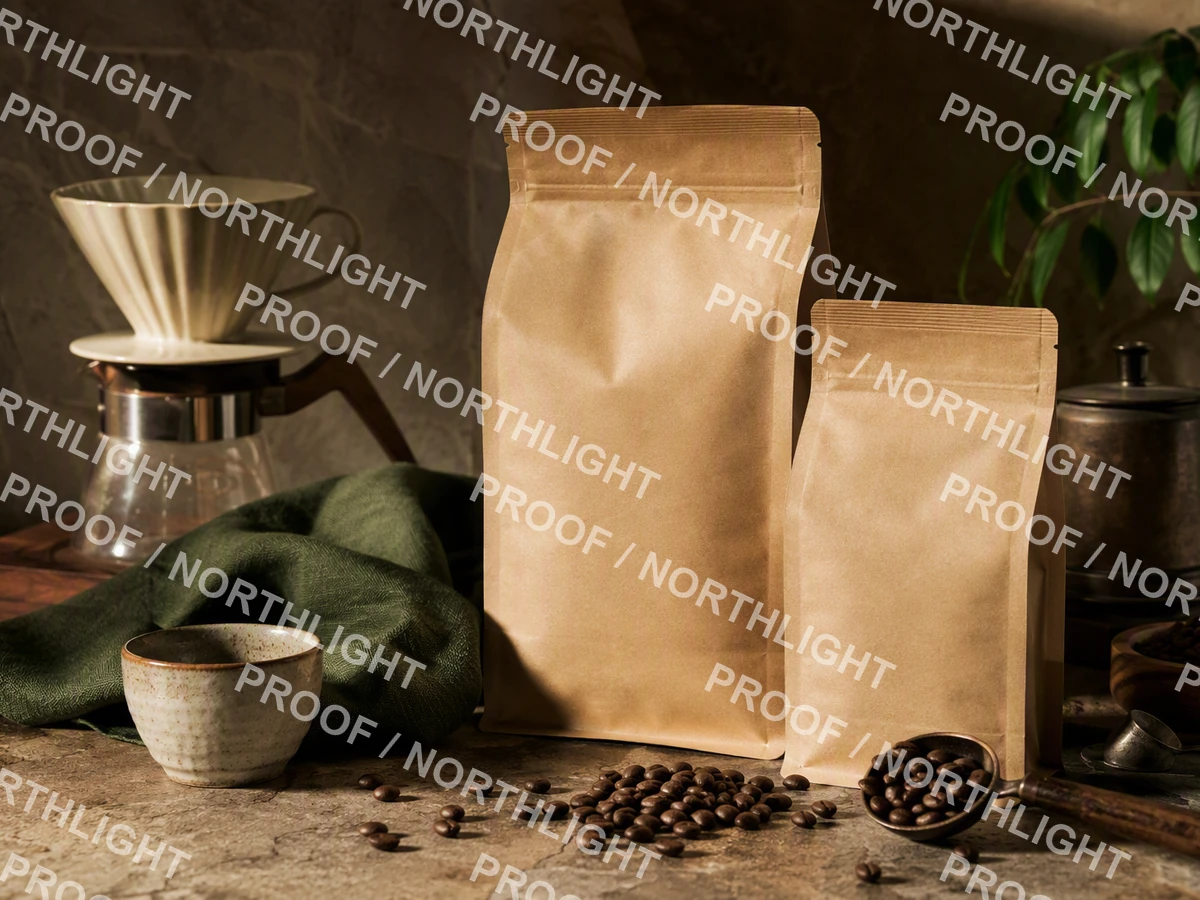
ウォーターマーク 削除
編集できる画像をアップロードし、目に見えるマークを説明。採用する前に、クリーンアップ後の解釈を比較できます。

画像をここにドラッグするか、クリックしてアップロード












画像変換スタイルを見る
さまざまな画像変換を見比べ、アイデアに合うスタイルを見つけましょう。
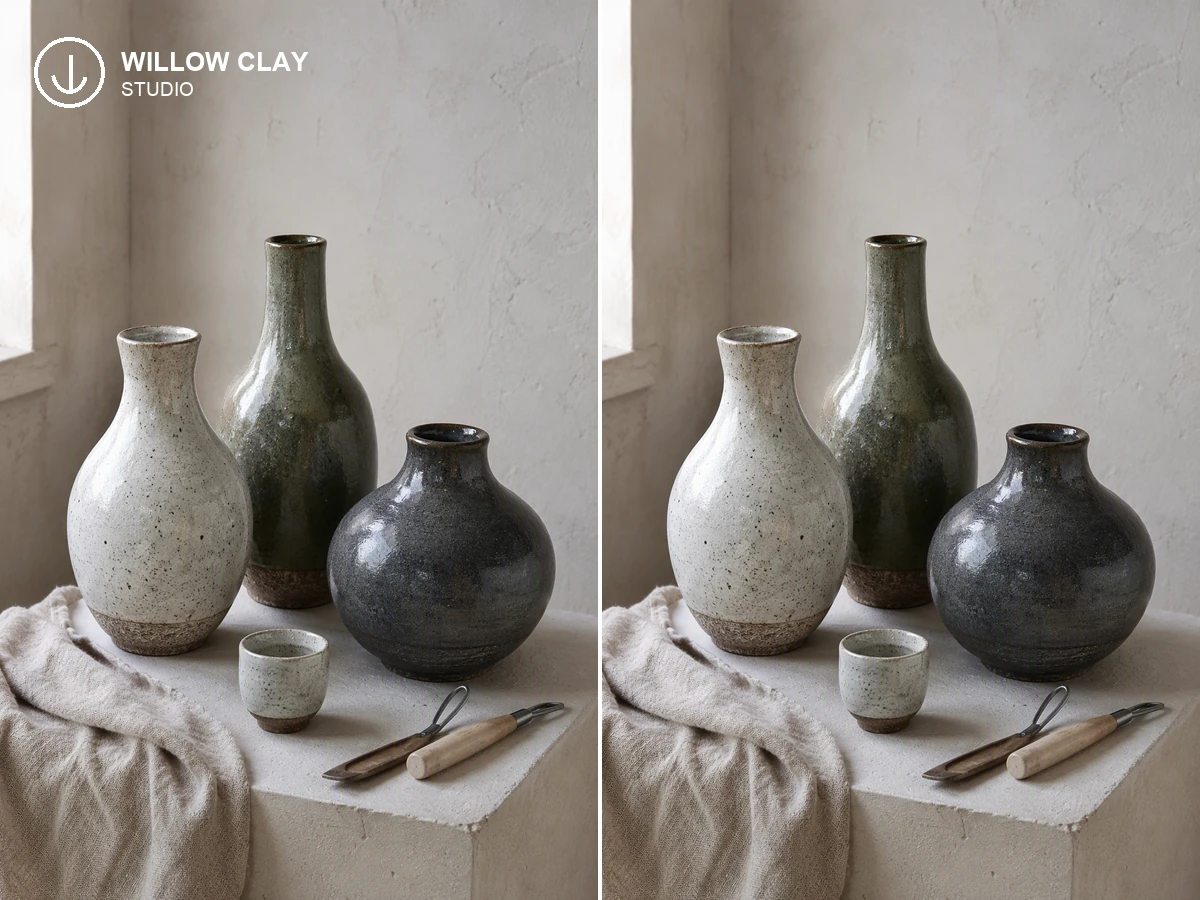
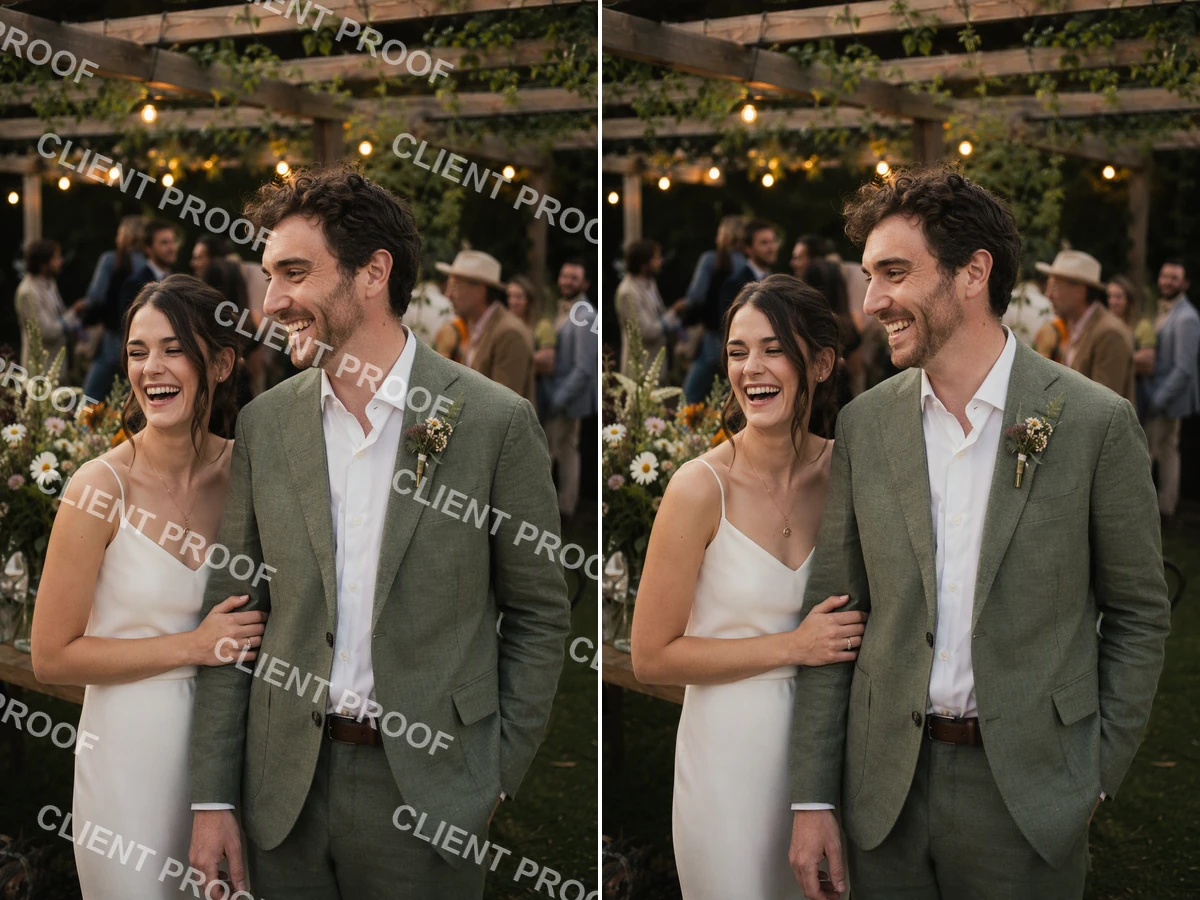

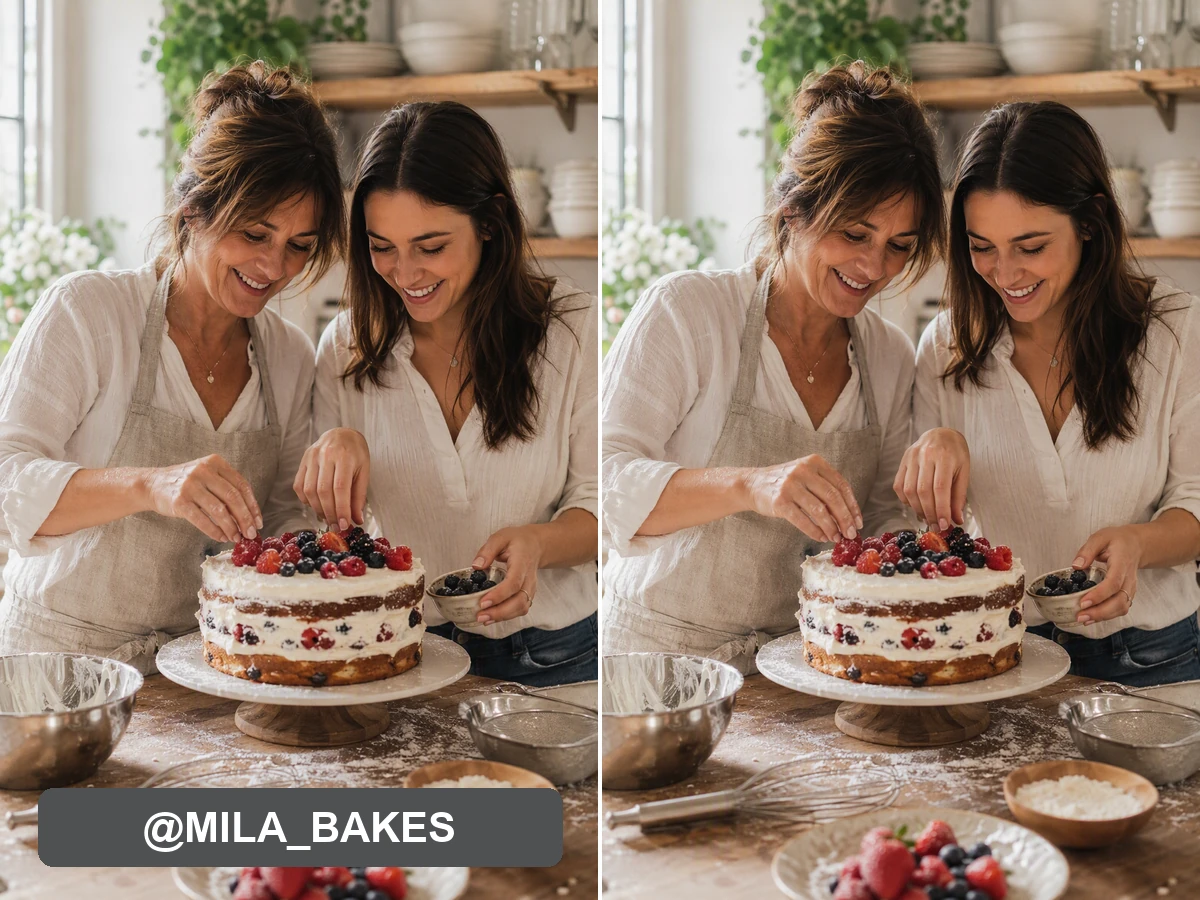
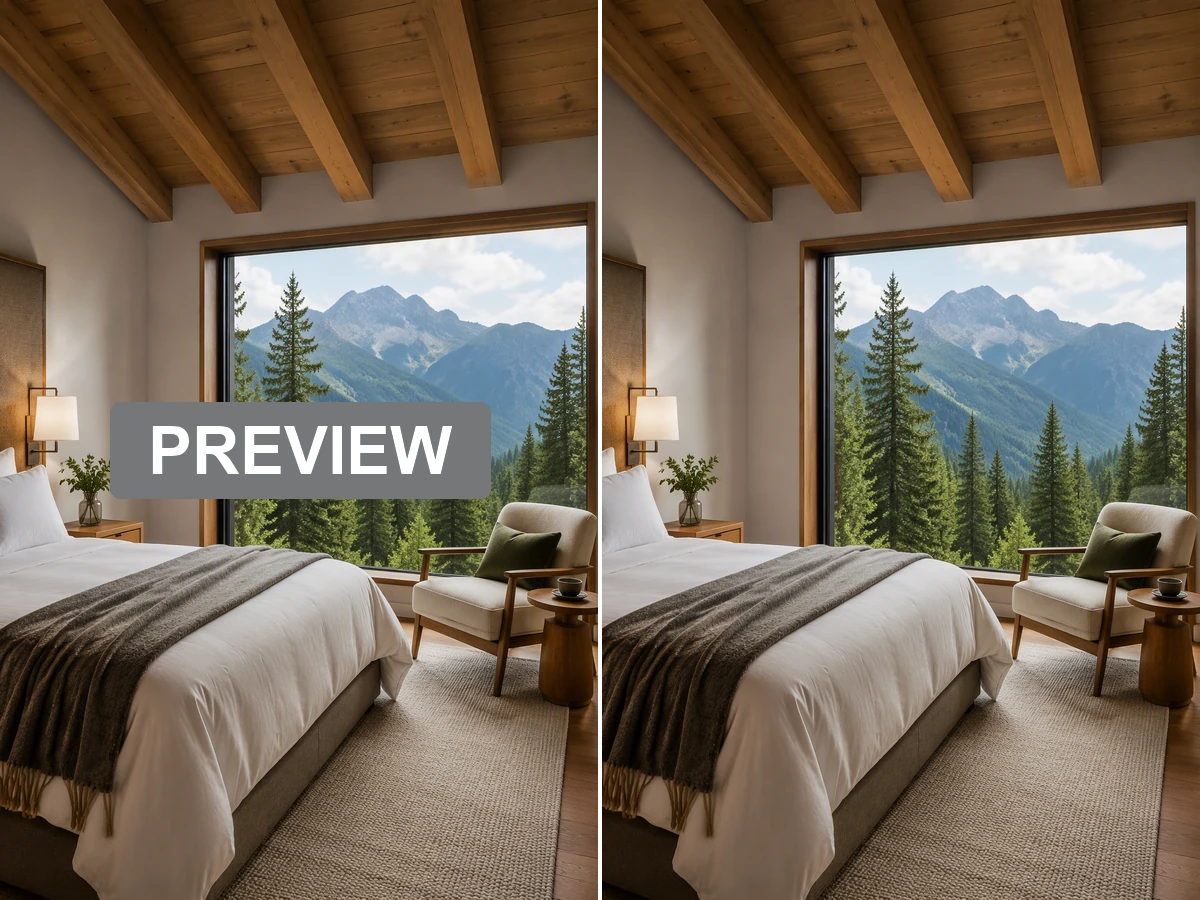
確認の痕跡を残しながら目に見えるマークを消す
ウォーターマーク削除は、目に見えるロゴ、日付、プルーフラベル、文字オーバーレイで隠れたピクセルを再構成できますが、結果は復元データではなく解釈です。所有または編集許可のある画像から始め、ソースを各結果の横に置き、マークが顔、文字、模様、商品のエッジを横切る境界を確認してください。クリーンアップ後の広い創作変更は 写真エフェクト で別計画にしましょう。
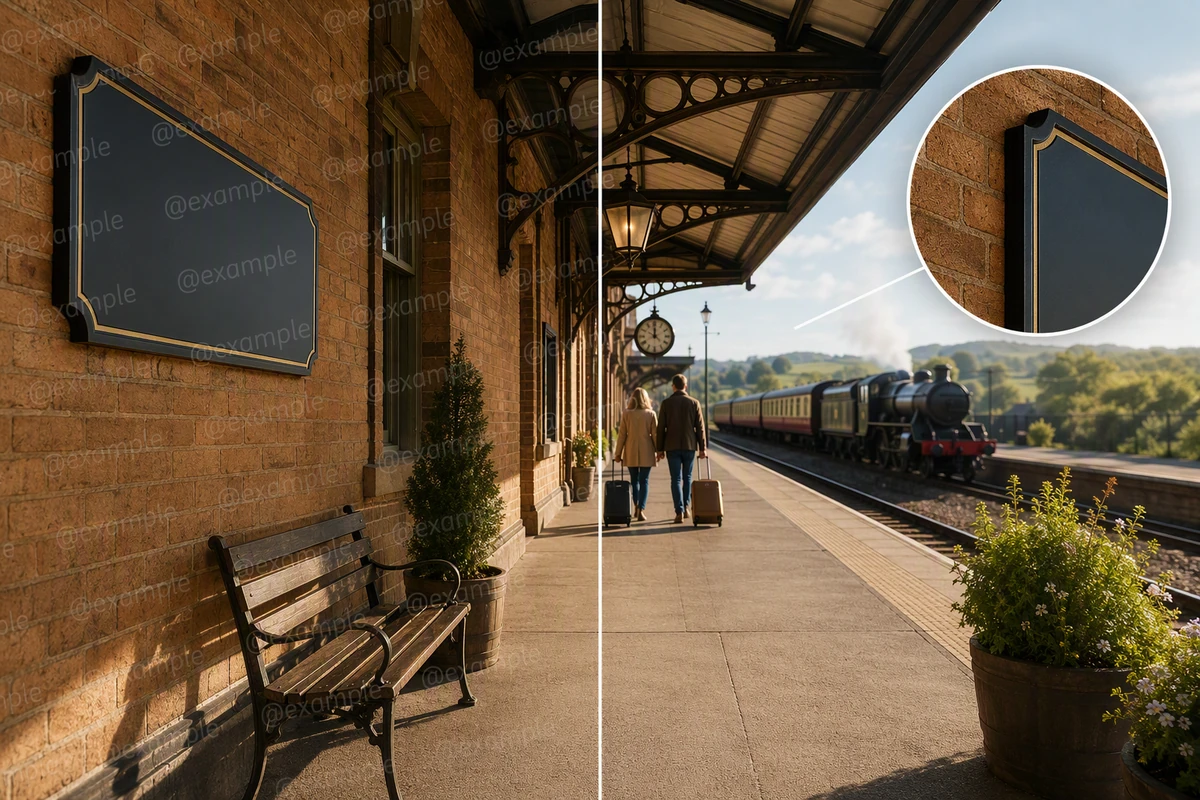
削除後の質感を確認
説得力のある削除では、レンガの線、看板のエッジ、影、反復する質感が一貫します。通常サイズで比較し、マークが触れた境界を拡大してください。ソース自体もソフトなら、写真ブレ補正 を別工程にし、1回の編集で両方を解決しようとしないでください。

コレクション全体で同じ確認基準
複数の承認済み写真では、編集前にウォーターマークの種類、保護する細部、許容する再構成、停止点を記録します。顔、文字、布地、反射する商品は失敗の仕方が異なるため、各画像を個別に確認してください。同じチェックリストを通過した結果だけを 無料オンライン写真コラージュ で並べます。
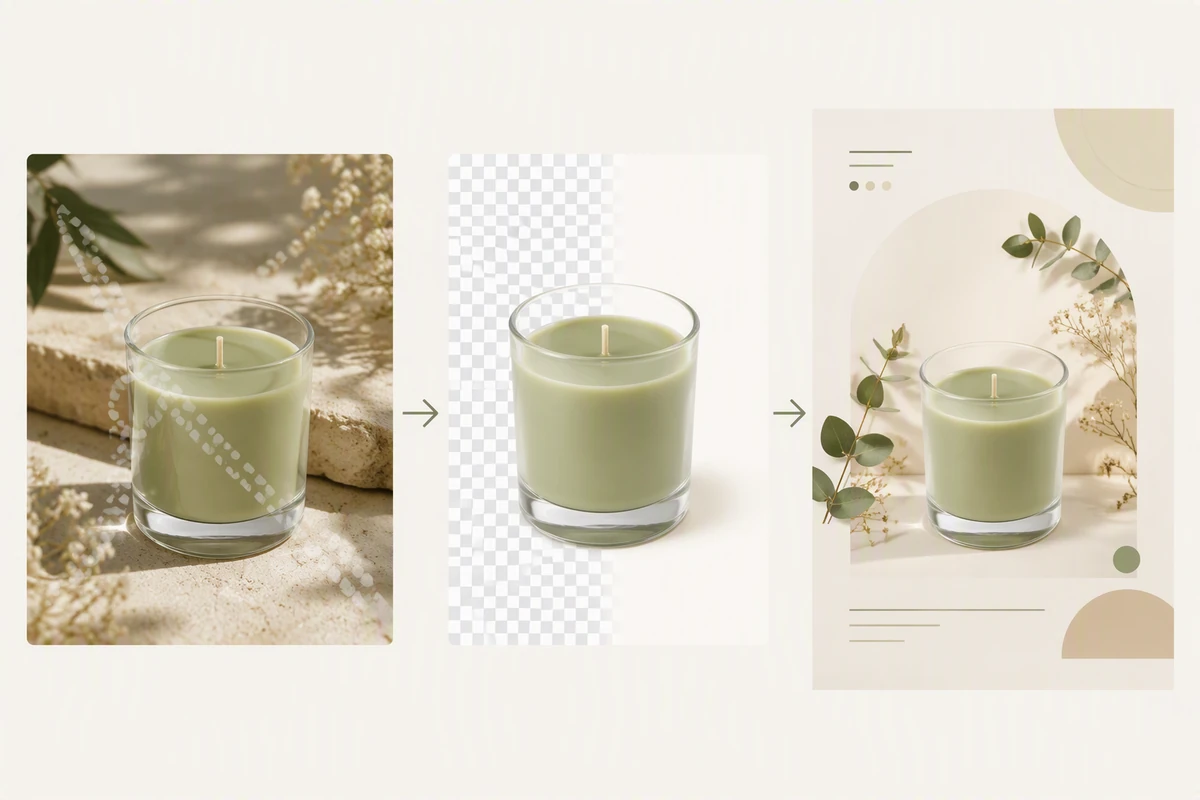
クリーンアップと次の編集を分ける
背景、トリミング、色、キャンペーンレイアウトを変える前に、クリーンなソースを承認してください。判断を分けると意図しないずれを見つけやすく、信頼できる比較点を残せます。新しい構図が必要なら、承認した参考を AI画像生成 へ渡し、創作解釈として扱いましょう。
Ottermindでできること
自分の書き出し作品をきれいに
所有ファイルの古い下書きマークを消し、質感と細部が一貫しているか確認します。
許可されたアーカイブ画像を復元
編集許可のある古い機関オーバーレイを消し、下の文書や写真を慎重に保ちます。
ライセンス済みストックをレイアウト用に
適正ライセンス取得後にだけプレビューウォーターマークを消し、ライセンスソースと結果を照合します。
キャンペーンマスターをクリーンに
別のトリミング、色、文字、写真エフェクト の前に、許可されたソースを修復します。
ウォーターマーク削除を慎重に使う
ステップ 01
ソースを確認
所有または編集可能な画像を使い、マークのない原本があれば先に探し、ウォーターマークで覆われた顔、文字、エッジ、模様、物体をすべてメモします。
ステップ 02
マークを説明
画像をアップロードし、日付、ロゴ、プルーフ模様、ステッカー、ハンドルなど、目に見えるオーバーレイの種類と、変えてはいけない周囲の細部を伝えます。
ステップ 03
比較して調整
ソースとクリーンアップ後の解釈を並べ、質感の歪みや不自然に生成された細部を指摘し、疑わしい領域だけを修正してから他用途へ使います。
クリエイターがOttermindを選ぶ理由
具体的なクリーンアップ指示
目に見えるマークと保護する細部を名指しし、曖昧な完璧な削除を頼みません。
ソース比較
原本、指示、結果、レビューメモをまとめ、再構成領域を確認します。
絞った修正
それ以外は有用な結果でも、疑わしい境界だけ再訪できます。
正直な限界
不透明なマークで完全に隠れたピクセルは、生成された解釈として扱います。
次の工程へつなぐ
承認した静止画を 画像から動画AI へ別タスクとして引き継げます。
見える判断
エージェント出力を確認し、クリーンな画像を進める前に重要操作を承認します。
よくある質問
いつウォーターマークを消してよい?
所有、編集許可、または自分で付けたマークのある画像だけに使ってください。削除は利用権を作りません。ライセンス済みの無印原本があるなら、隠れたピクセルを再構成するより再取得の方が確実です。
元のピクセルは復元できますか?
不透明なマークで置き換わっていた場合は復元できません。近くの色と質感からもっともらしい推測はできますが、隠れていた内容を証明できません。顔、商品形状、文書など精度が重要な部分は独立ソースと照合してください。
削除後にぼやけたパッチを避けるには?
保護するエッジと質感を書き、修復境界を通常サイズと拡大の両方で確認します。にじみ、模様の反復、ハロ、曲がった線、文字の変化に注意してください。画像彩度調整 は局所修復を承認した後に行います。
非表示の来歴マーカーも消せますか?
このワークフローは目に見えるオーバーレイを扱います。非表示の来歴システム、メタデータ、埋め込み識別子の削除は約束しません。プレビューがきれいでも、それらの信号がない証明にはなりません。ソースと編集理由を記録してください。
複数画像を一度に処理できますか?
バッチ操作は約束しません。共通の指示とチェックリストは使えますが、マークが触れる顔、質感、文字、エッジは画像ごとに異なるため、出力は個別に確認してください。コラージュは個別レビュー後の比較用です。
クリーンな画像を使う前に何を確認?
許可、覆われた各領域、目に見える文字、同一性と商品形状、触れていない領域を確認してください。プロ向けポートレートなら、クリーンアップ後の背景・服装変更は 履歴書写真編集 で別レビューします。



