
Bild hochladen
JPEG · PNG · WebP · 20 MB · 4096 × 4096 px
Privates Bild
KI-Produktbildgenerator
Lade ein Produktfoto hoch, beschreibe die gewünschte Szene und erstelle mit Ottermind Produktbilder, die du vergleichen, prüfen und verfeinern kannst.












Bildtransformationsstile entdecken
Entdecke vielfältige Bildtransformationen und finde den passenden Look für deine Idee.
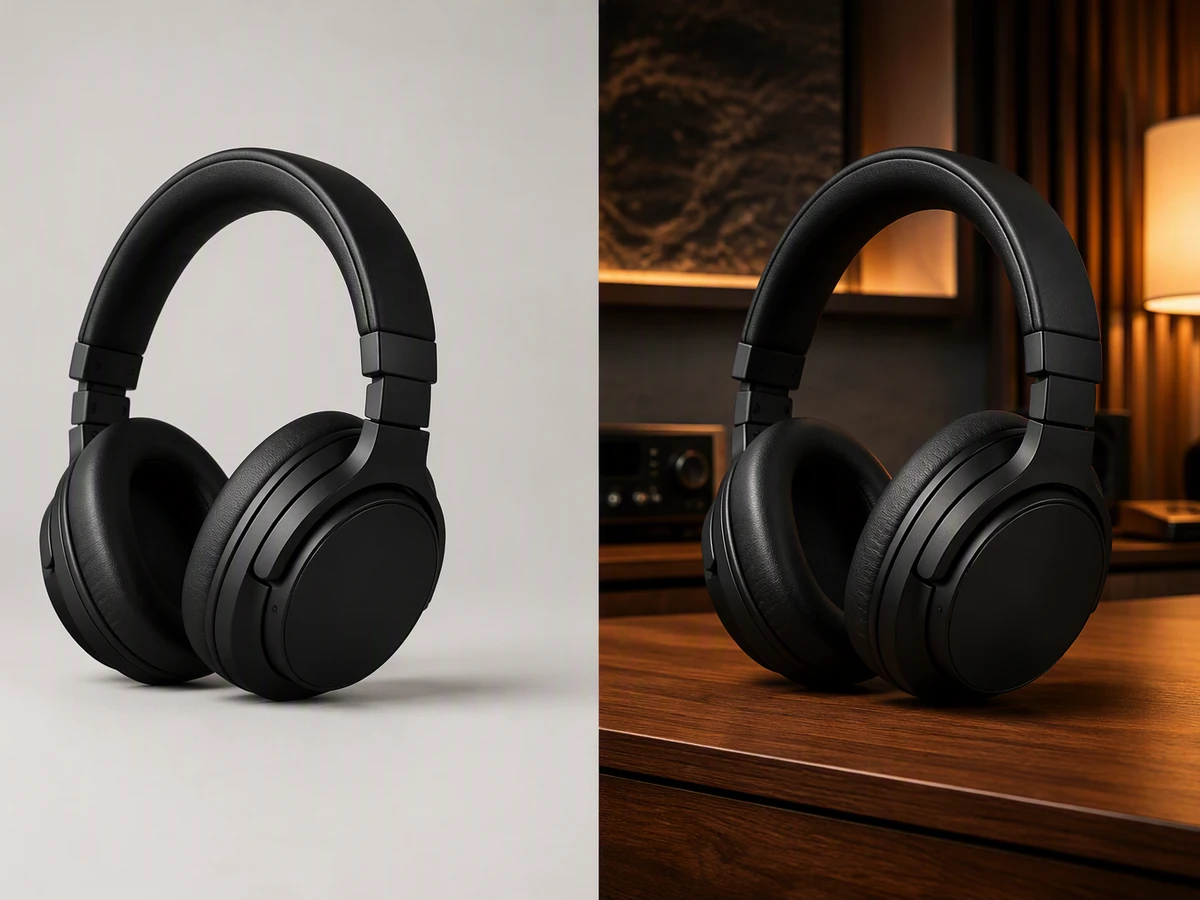
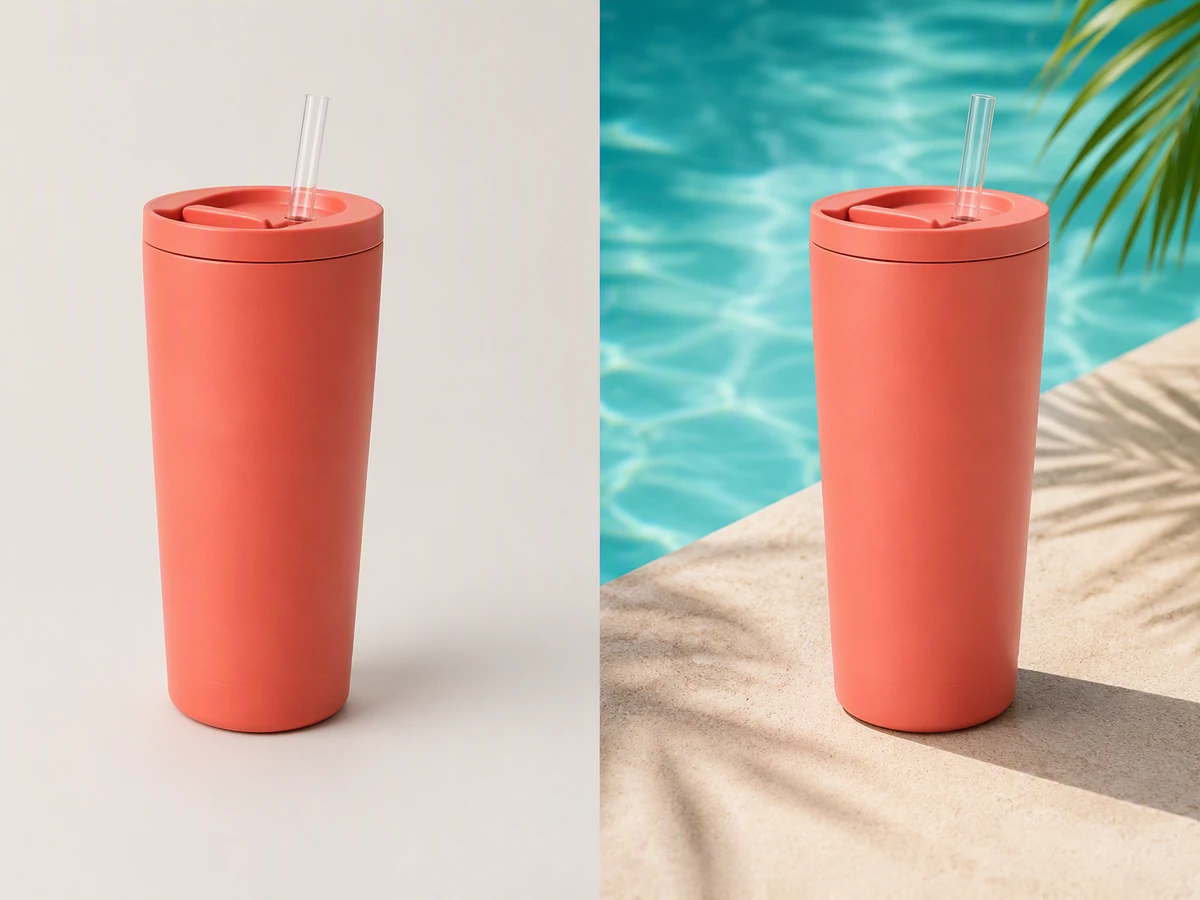
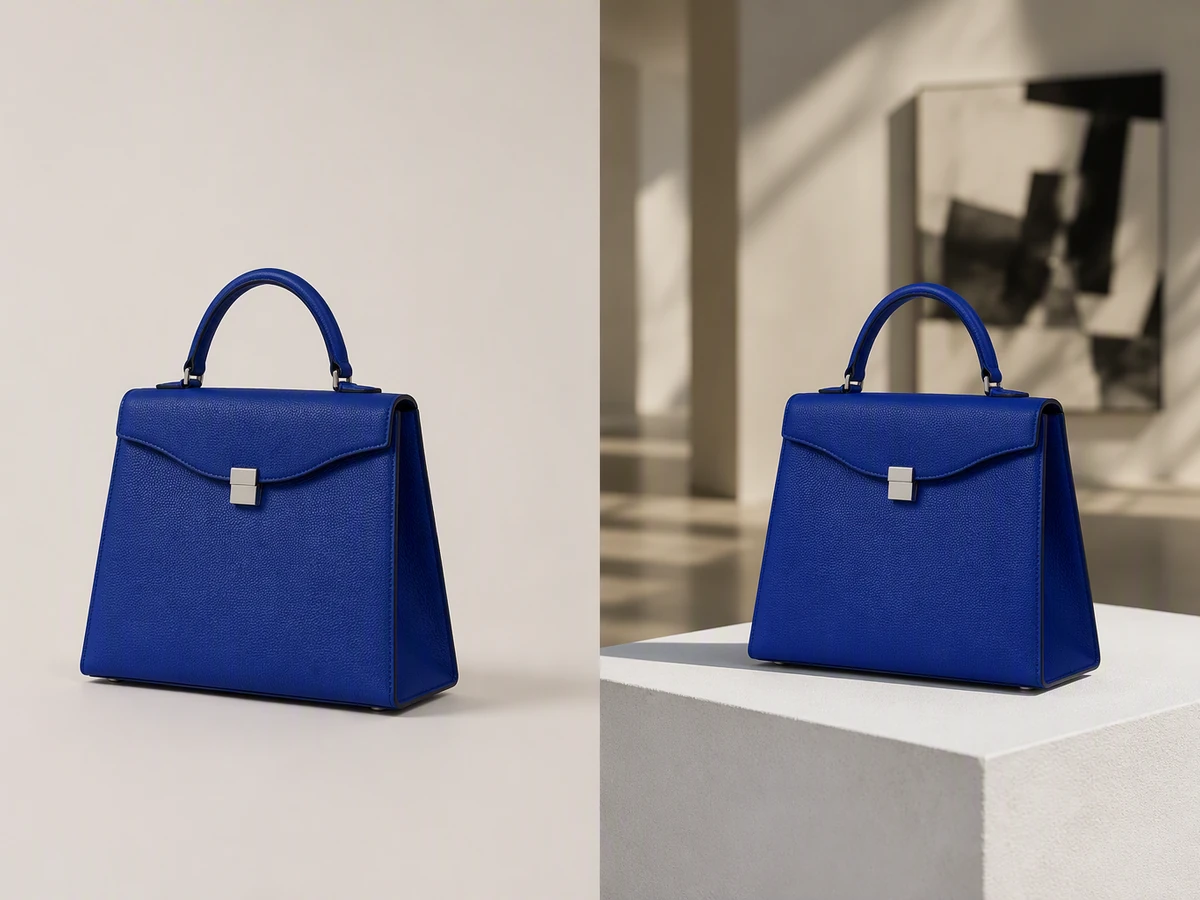
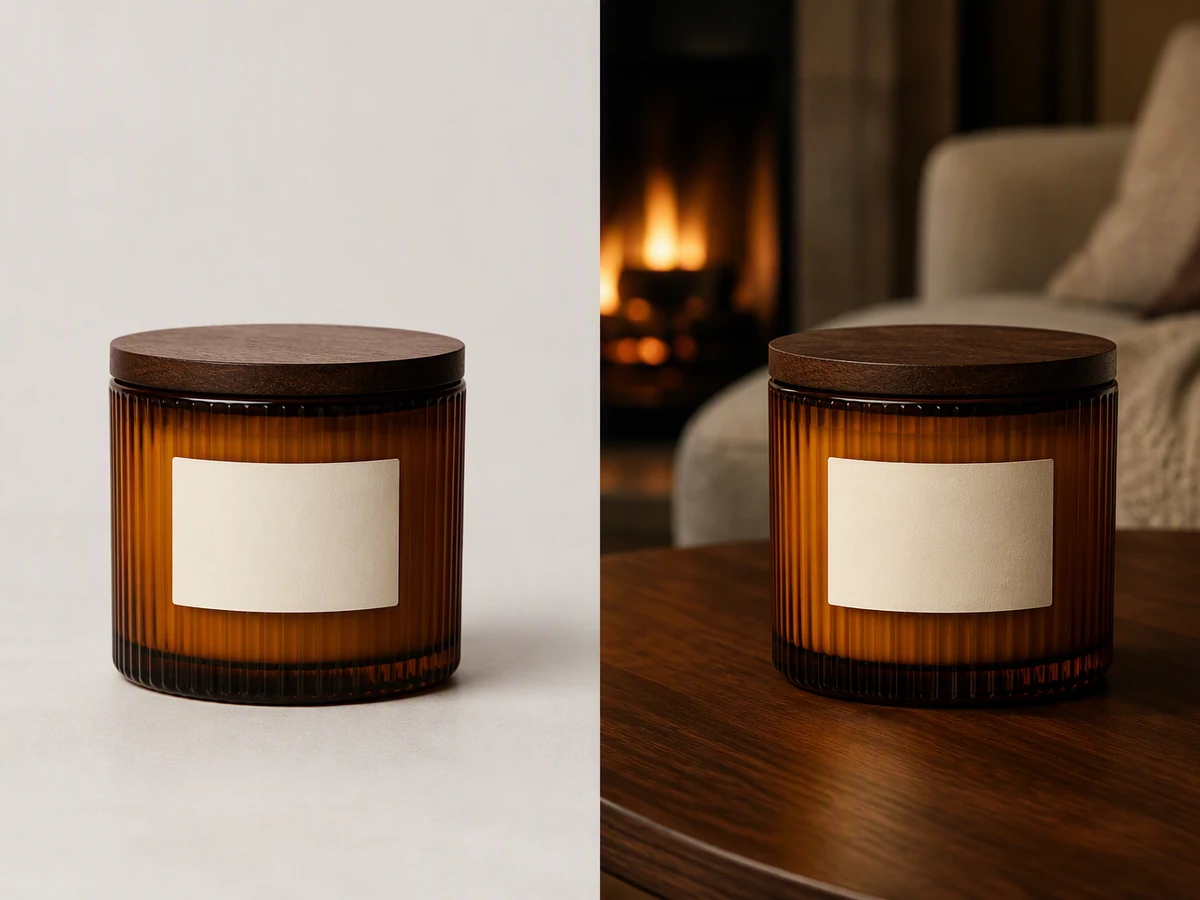
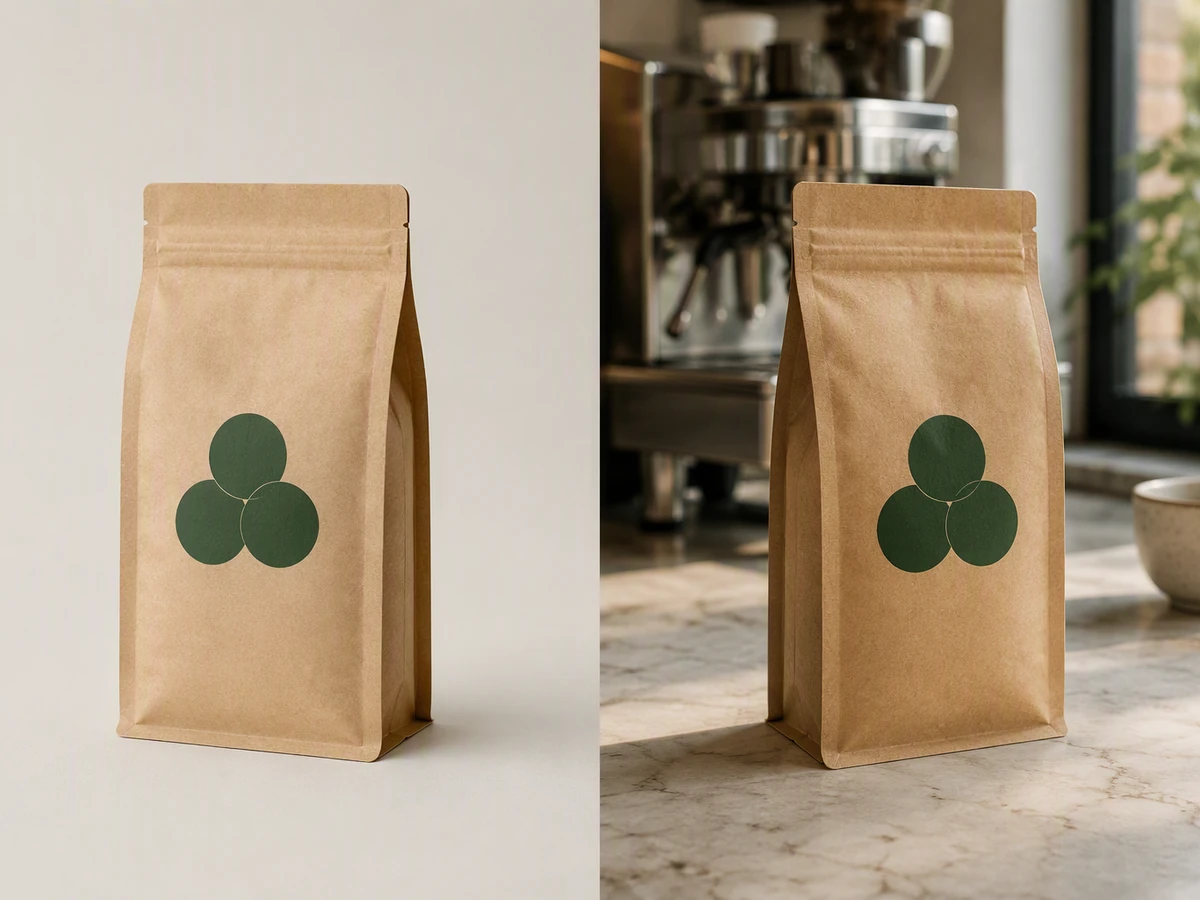
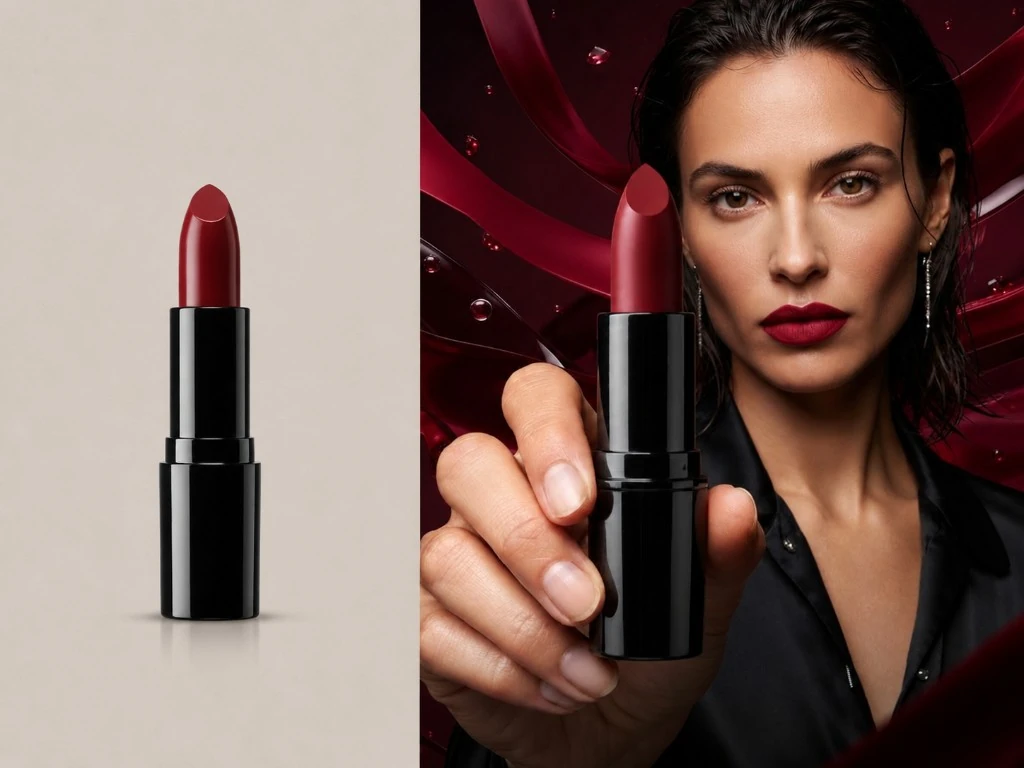
Verwandle ein Produktfoto in eine prüfbare Kampagnenrichtung
Ein KI-Produktbildgenerator nutzt dein Ausgangsfoto als visuellen Kontext, während du Umgebung, Beleuchtung, Komposition und Zweck vorgibst. Beginne mit einer klaren Ansicht des echten Artikels und erkunde dann mithilfe der KI-Bildgenerierung eine Katalog-, Lifestyle- oder Kampagnenumsetzung. Lege das Original neben jedes Ergebnis. Falls es zunächst sorgfältig bereinigt werden muss, nutze die Fotoretusche als eigenen Vorbereitungsschritt, statt Mängel in einem neuen Hintergrund zu verbergen.
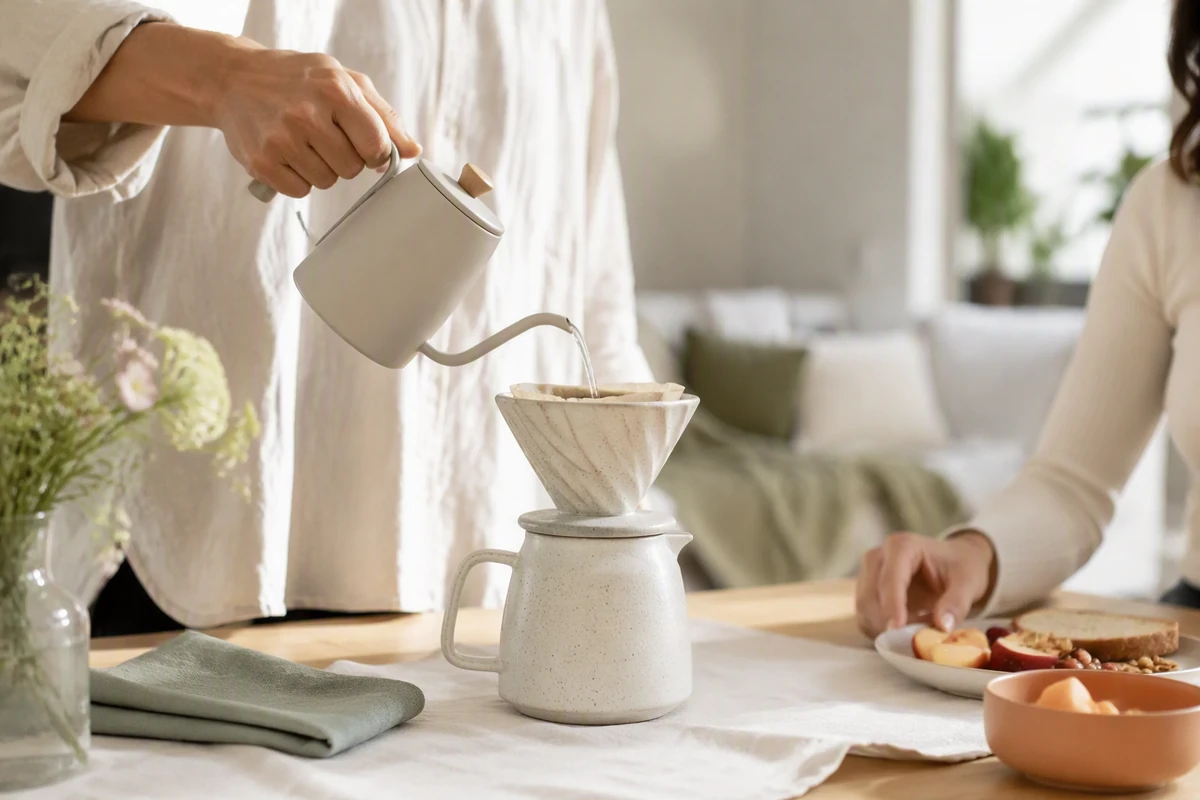
Platziere Produkte in glaubwürdigen Alltagsszenen
Zeige, wie ein Artikel in eine reale Situation passt, ohne dass die Umgebung ihn in den Hintergrund drängt. Bestimme Ort, Tageszeit, Requisiten und menschliche Interaktion und prüfe anschließend Maßstab und Kontaktpunkte. Verwende Bildeffekte erst, wenn die Komposition des Produktbilds für sich funktioniert.
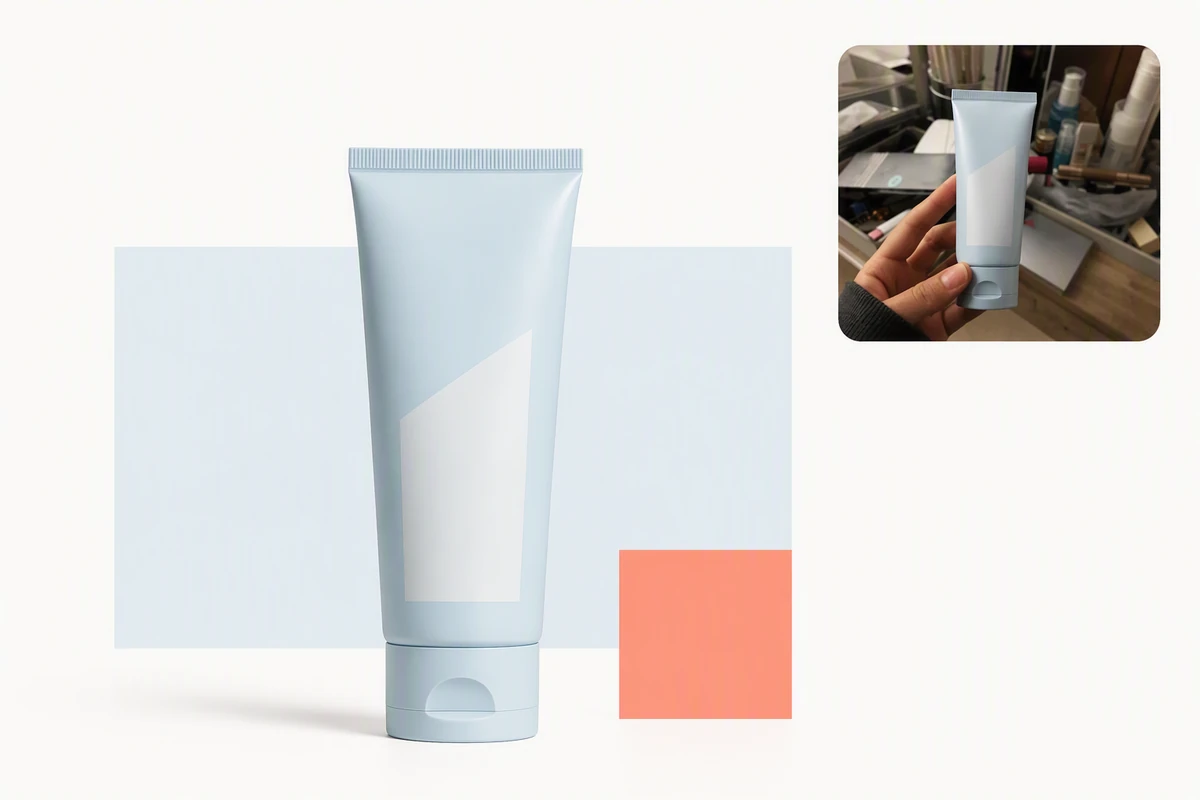
Erstelle klare, einheitliche Markenhintergründe
Verwandle eine unruhige Vorlage in eine kontrollierte Katalogrichtung mit wiederholbaren Abständen, Lichtverhältnissen, Schatten und Akzentfarben. Vergleiche vor der Freigabe einer Serie die Produktkanten und Materialien mit dem Original. Passe die Bildsättigung separat an, wenn die Farbintensität und nicht die Szenengestaltung das eigentliche Problem ist.
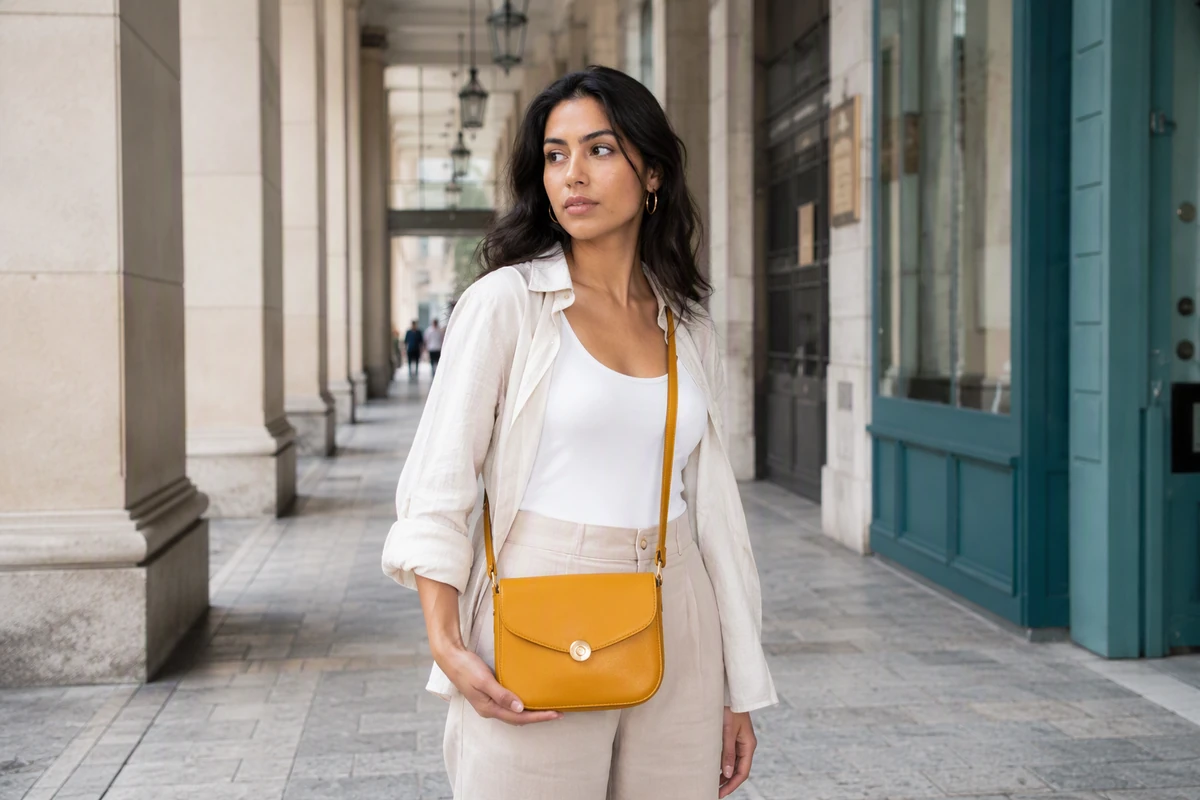
Erstelle glaubwürdige Aufnahmen in der Hand und am Model
Setze Menschen ein, wenn Größe, Passform oder Handhabung das Produkt verständlicher machen. Prüfe Hände, Riemen, Verschlüsse und die Proportionen zwischen Körper und Produkt in normaler Ansichtsgröße und in der Nahaufnahme. Sobald das Standbild freigegeben ist, kannst du mit Bild zu Video die ausgewählte Bildrichtung in ein separates Bewegtbild-Briefing übertragen.
Was Sie mit Ottermind tun können
Ein klares Katalogbild erstellen
Platzieren Sie ein verifiziertes Produkt auf einem kontrollierten Hintergrund – mit einheitlicher Beleuchtung, Maßstab, Kanten und Platz für Marktplatz-Zuschnitte.
Eine Lifestyle-Kampagne entwickeln
Zeigen Sie das Produkt in einer glaubwürdigen Situation zu Hause, auf Reisen, bei der Arbeit oder im Freien, ohne dass die Umgebung es überlagert.
Eine Aufnahme in der Hand oder am Model vorbereiten
Vermitteln Sie Größe, Passform oder Nutzung durch eine Person und prüfen Sie Hände, Kontaktpunkte und Produktgeometrie sorgfältig.
Ein freigegebenes Standbild für Bewegtbild anpassen
Entwickeln Sie aus dem finalen Bild ein separates Briefing für ein KI-Produktvideoanzeigen und bewahren Sie die freigegebenen Produktdetails.
So verwendest du den KI-Produktbildgenerator in 3 Schritten
Schritt 01
Füge eine klare Vorlage hinzu
Lade ein Produktbild hoch, das du verwenden darfst und auf dem Form, Kanten, Farbe, Material, Etikett und wichtige Konstruktionsdetails deutlich genug zu erkennen sind, um sie später vergleichen zu können.
Schritt 02
Bestimme den Verkaufskontext
Beschreibe den vorgesehenen Kanal, Hintergrund, die Beleuchtung und Komposition sowie Requisiten, Stimmung und alle Details, die unverändert bleiben müssen, während Ottermind die Bildrichtung entwickelt.
Schritt 03
Prüfe die Genauigkeit
Vergleiche Geometrie, Farbe, Material, Etikett, Reflexionen, Schatten, Maßstab und Kanten mit dem echten Artikel. Überarbeite jede Abweichung, bevor du das Bild als Kampagnenmaterial behandelst.
Warum Kreative Ottermind wählen
An der Vorlage orientierte Gestaltung
Behalte das echte Produkt im Blick, während du eine neue Umgebung, Stimmung und Komposition vorgibst.
Konkrete kreative Briefings
Beschreibe Kanal, Zielgruppe, Szene, Licht, Requisiten und nicht verhandelbare Produktdetails.
Fortlaufend verfügbarer Kontext
Halte ausgewählte Bilder, Entscheidungen und Feedback im selben Kampagnenprojekt organisiert.
Gezielte Überarbeitungen
Lass Agenten eine Abweichung prüfen, die Richtung anpassen und es mit dem Projektkontext erneut versuchen.
Prüfbare Arbeit der Agenten
Vergleiche Versionen und behalte dir die Freigabe kritischer Aktionen vor der Veröffentlichung vor.
Bessere Prompt-Entscheidungen
Nutze den Leitfaden KI-Prompts schreiben, die wirklich funktionieren, um Einschränkungen und Prüfkriterien eindeutig zu formulieren.
Häufig gestellte Fragen
Was ist ein KI-Produktbildgenerator?
Ein KI-Produktbildgenerator nutzt ein Produktfoto und schriftliche Vorgaben, um neue visuelle Umsetzungen wie klare Kataloghintergründe oder Lifestyle-Szenen zu entwickeln. Betrachte jedes Ergebnis als generierte Interpretation und vergleiche es vor der Veröffentlichung mit dem echten Artikel.
Welches Ausgangsfoto sollte ich hochladen?
Verwende ein Bild, das du bearbeiten darfst und auf dem das Produkt scharf und unverdeckt zu sehen ist. Wichtige Formen, Materialien, Farben, Etiketten, Verschlüsse und reflektierende Flächen sollten sichtbar sein, damit die fertigen Produktbilder eine brauchbare Referenz für die Prüfung haben.
Wie stelle ich sicher, dass das Produkt originalgetreu bleibt?
Halte die Vorlage geöffnet und prüfe Form, Proportionen, Farbe, Etikettenposition, kleine Beschläge, Textur, Reflexionen, Schatten und Kantenqualität. Betrachte das Bild in normaler Ansichtsgröße und vergrößere es. Generiere es neu oder korrigiere jedes Detail, das einen falschen Eindruck davon vermitteln könnte, was Kundinnen und Kunden erhalten.
Kann ich mehrere Hintergrundrichtungen erstellen?
Ja, du kannst mehrere klar voneinander abgegrenzte Richtungen vorgeben und die Ergebnisse vergleichen. Ottermind garantiert jedoch nicht, dass jede Version alle Produktdetails bewahrt. Lege die freigegebenen Produkteigenschaften fest und prüfe jede Szene einzeln, statt von einer durchgehend einheitlichen Serie auszugehen.
Lassen sich aus Produktbildern Videokonzepte entwickeln?
Ja. Gib zuerst das Standbild frei und nutze anschließend den KI-Videogenerator als separaten nächsten Schritt. Übernimm das ausgewählte Produktbild, die Szenenvorgaben und die Hinweise zur Genauigkeit in das Bewegtbild-Briefing, damit bei der Prüfung dieselbe Referenz erhalten bleibt.
Sind generierte Produktfotos direkt zur Veröffentlichung bereit?
Nicht automatisch. Vergewissere dich, dass du das Ausgangsbild und die generierten Inhalte verwenden darfst, gleiche jede visuelle Aussage mit dem echten Produkt ab und prüfe die aktuellen Vorgaben des Kanals, auf dem das Bild erscheinen soll. Bei Etiketten, Materialien, Proportionen und Hinweisen bleibt eine menschliche Prüfung erforderlich.
Mehr entdecken
KI-Haustierporträt-GeneratorUnscharfe Bilder korrigierenGemini-Wasserzeichen-EntfernerOutline PicturesFoto in Aquarell umwandelnFoto-zu-Anime-KonverterFoto in Ölgemälde umwandelnFoto in SkizzeFarbe in einem Bild ersetzenBewerbungsfoto-EditorWasserzeichen entfernenKI-Lebenslauf-GeneratorKI-BelegverwaltungKI-PC-KonfiguratorKI-Logo-GeneratorKI-Broschüren-Generator
Mehr aus dem Blog




Erstelle eine Produktbild-Richtung, die du prüfen kannst
Füge ein echtes Produktfoto hinzu, beschreibe Szene und Einschränkungen und vergleiche das Ergebnis mit dem Artikel, bevor du dein Kampagnenmotiv verfeinerst.
Produktbilder erstellen