Bild hochladen

JPEG · PNG · WebP · 20 MB · 4096 × 4096 px

Einstellungen
Hintergrund
Privates Bild
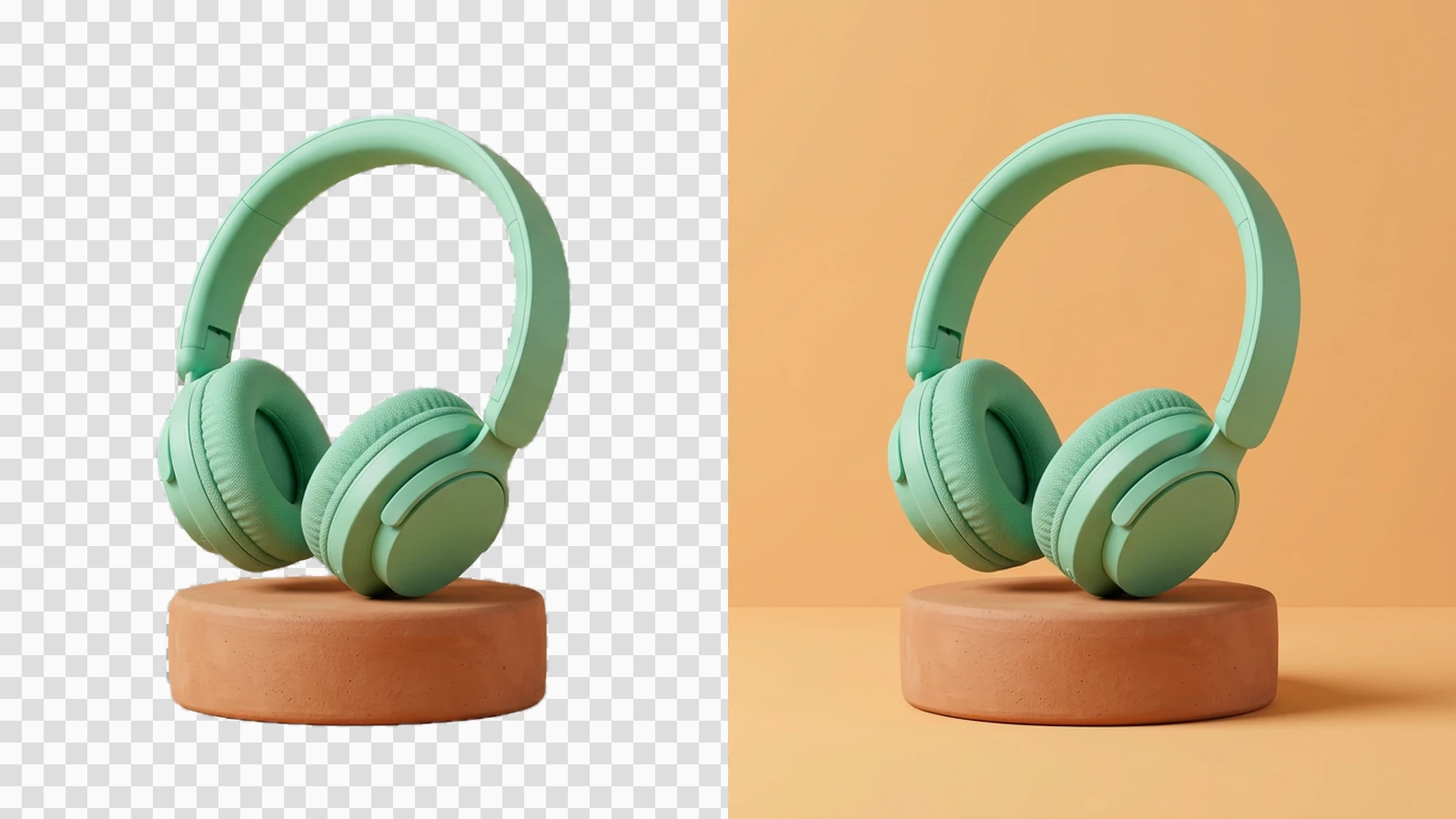
Mintgrüne Kopfhörer auf einem terrakottafarbenen Sockel, einmal vor Schachbrettmuster und einmal vor apricotfarbenem Hintergrund.

Das Motiv behalten, das Layout neu gestalten

Beim Freistellen trennst du das Hauptmotiv von seiner Umgebung. Mit transparentem Hintergrund kannst du es in eine Präsentation setzen; eine Volltonfarbe eignet sich für eine eigenständige Produktabbildung. Beginne mit einem klaren Standbild und kontrolliere die Konturen. Die Abmessungen kannst du anschließend mit KI-Bildgrößenänderer anpassen.

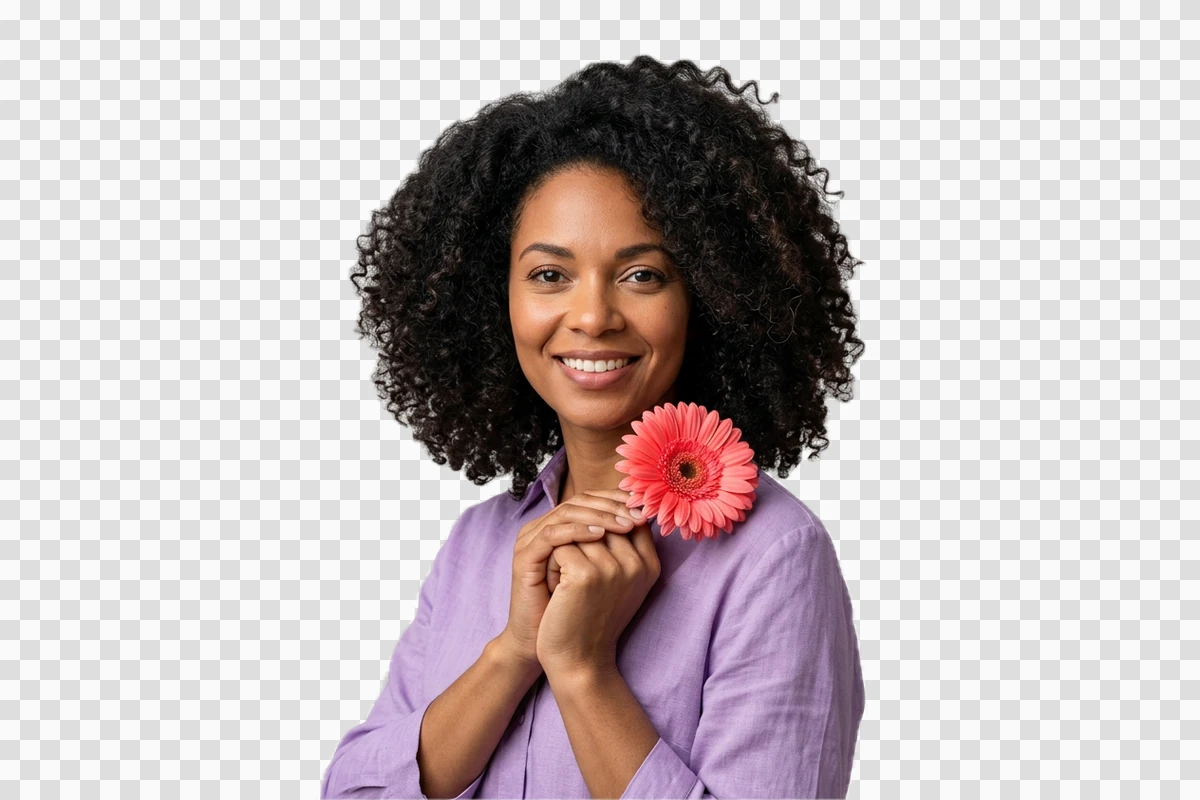
Frau mit lockigem Haar und lavendelfarbener Bluse, die eine korallfarbene Blume vor einem Schachbrettmuster hält.

Bei Porträts auch zwischen die Locken schauen

Ein freigestelltes Porträt lässt sich neben einer Überschrift oder auf einer Vortragsfolie platzieren. Kontrolliere dabei nicht nur die äußere Silhouette. Zwischen den Locken können Hintergrundreste bleiben, während feine Haare oder Blütenblätter fehlen. Vergleiche Gesicht, Kleidung und Accessoires mit dem Original, bevor du das Motiv ins Layout übernimmst.
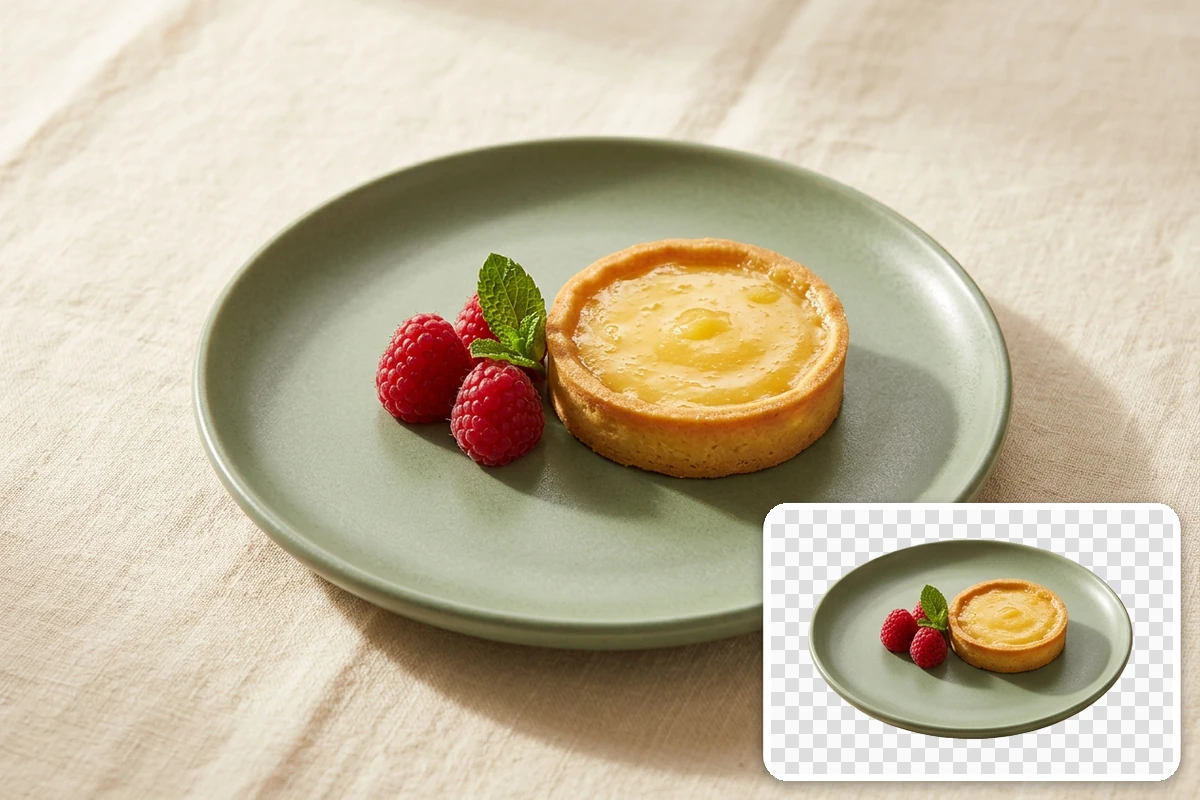
Zitronentarte und Himbeeren auf einem salbeigrünen Teller; ein kleines Bild zeigt den freigestellten Teller vor Schachbrettmuster.

Ein Dessertfoto für eine neue Gestaltung nutzen

Ein Teller mit Dessert kann nach dem Freistellen als Motiv für eine saisonale Speisekarte dienen. Die Abbildung zeigt den Freisteller neben einer separat gestalteten Szene. Hier kannst du eine Volltonfarbe wählen; für einen neuen Bildaufbau geht es mit KI-Bildgenerierung weiter. Das Entfernen des Hintergrunds ergänzt weder Tischdekoration noch eine passende Beleuchtung.

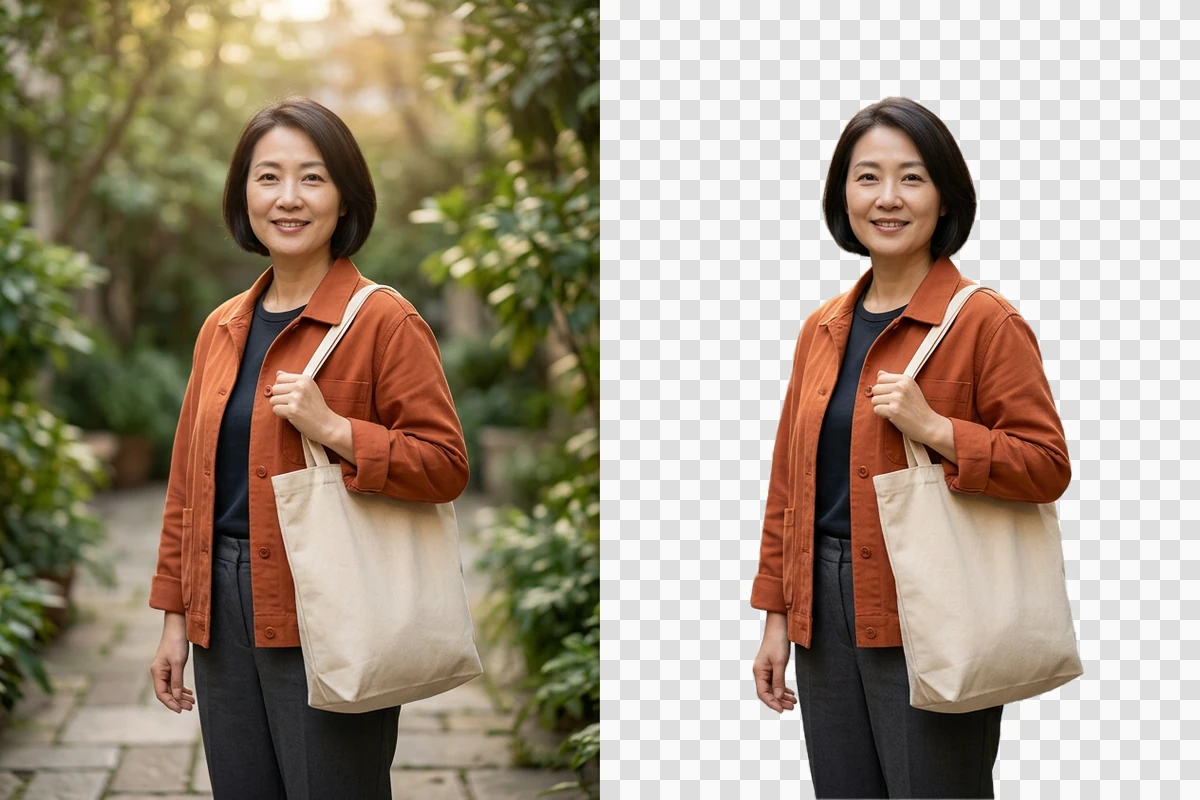
Frau mit rostfarbener Jacke und Stofftasche, im begrünten Innenhof und freigestellt vor Schachbrettmuster.

Die Umgebung entfernen, den Trageriemen prüfen

Bei einem gelungenen Außenporträt kann der Hintergrund vom Gesicht ablenken. Vergleiche nach dem Freistellen auch Hände, Jackenkanten und den Trageriemen der Tasche mit dem Ausgangsbild. Lege die heruntergeladene Datei im Editor auf eine kontrastierende Fläche: So fallen Farbsäume und nicht freigestellte Zwischenräume eher auf.

Was du mit Ottermind machen kannst

Produktfotos für Angebote vorbereiten

Stelle eine Tasse, Tasche oder Handarbeit von einer unruhigen Tischfläche frei und wähle einen weißen Hintergrund. Prüfe Henkel, Etiketten und Oberflächen am Original, bevor du das Bild veröffentlichst. Das angebotene Produkt soll auch nach der Bearbeitung zutreffend dargestellt sein.

Ein Porträt für den Vortrag gestalten

Löse eine Person aus einem Bürofoto, um sie auf einer Veranstaltungsfolie vorzustellen. Plane den Platz für Namen und Funktion in deinem Layoutprogramm ein. Prüfe Haare, Brille und Kleidung vor der gewählten Folienfarbe, damit fehlerhafte Konturen rechtzeitig auffallen.

Ein Foto auf der Saisonkarte wiederverwenden

Stelle ein Dessert samt Teller für eine neue Speisekarte oder Aktionsgrafik frei. Kontrolliere den Tellerrand auf fehlende Stellen. Für Text, einen neuen Schauplatz oder eine abgestimmte Kampagnengestaltung nutzt du anschließend eine separate KI-Bildgenerierung.

Eine Materialcollage zusammenstellen

Löse ein Keramikstück oder handgefertigtes Objekt aus seiner Umgebung und ordne es im Designprogramm neben Material- und Farbmustern an. Prüfe vorher feine Henkel und innere Öffnungen, damit weder Hintergrundreste noch fehlende Teile die Wirkung der Collage stören.

So entfernst du einen Fotohintergrund

Wähle ein scharfes Ausgangsbild, lege Hintergrund und Format fest und kontrolliere die heruntergeladene Datei.

1

Verwende ein JPG-, PNG- oder WebP-Foto mit höchstens 20 MB und maximal 4096 Pixeln pro Seite. Das Motiv sollte gut erkennbar sein. Bewahre das Original zum Vergleichen auf.

2

Für ein vielseitig einsetzbares Motiv wählst du Transparenz, ansonsten eine Volltonfarbe. Im transparenten Modus stehen PNG und WebP zur Verfügung, jedoch kein JPEG. Prüfe vor der Generierung den angezeigten Creditbedarf.

3

Vergleiche das Ergebnis mit dem Original und lade es herunter, sofern dein Konto dies erlaubt. Teste die Datei im Editor auf hellen und dunklen Flächen. Bleibt ein Schachbrettmuster sichtbar, sind das Bildpixel und keine echte Transparenz.

Hintergrund entfernen

Warum Kreative Ottermind wählen

Gängige Fotoformate verwenden

Starte mit JPG, PNG oder WebP, ohne ein unterstütztes Foto in ein spezielles Projektformat umzuwandeln.

Den Hintergrund bewusst festlegen

Wähle Transparenz, ein vorgegebenes Farbfeld oder eine eigene Farbe passend zum späteren Einsatz des Motivs.

Geeignete Formate für Transparenz

Der transparente Modus bietet PNG und WebP und schließt JPEG aus. So vermeidest du ein Ausgabeformat, das transparente Bereiche nicht speichern kann.

Vor der Weiterverwendung prüfen

Sieh dir das generierte Bild an, bevor du es in dein Design setzt. Das Original dient als Vergleich für Konturen und Details.

Creditbedarf vor dem Start sehen

Prüfe die angezeigten benötigten Credits des ausgewählten Modells, bevor du die Hintergrundentfernung startest.

Danach die Abmessungen anpassen

Mit KI-Bildgrößenänderer passt du den Freisteller bei Bedarf an die Maße deines Layouts an.

Häufig gestellte Fragen

Warum hat meine PNG-Datei noch einen weißen Hintergrund?

PNG kann Transparenz speichern, die Dateiendung allein belegt sie aber nicht. Wähle einen transparenten Hintergrund und lege die heruntergeladene Datei im Editor auf eine andere Farbe. Bleiben ein weißes Rechteck oder ein Schachbrettmuster sichtbar, gehören diese Pixel zum Bild und der Freisteller muss korrigiert werden.

Kann ich Weiß oder eine eigene Hintergrundfarbe wählen?

Ja. Die Einstellungen enthalten Weiß, Schwarz, zwei helle Farbvorgaben und eine freie Farbauswahl. Wähle einen einfarbigen Hintergrund, wenn du ein undurchsichtiges Bild brauchst. Ein weißer Hintergrund allein garantiert allerdings nicht, dass das Foto die Bildvorgaben eines Marktplatzes erfüllt.

Wie gehe ich mit Farbsäumen an Haaren oder Brillen um?

Feine Haare, Spiegelungen und durchscheinende Flächen vermischen Motiv und Hintergrund in denselben Pixeln. Unschärfe oder geringer Kontrast erschweren die Trennung zusätzlich. Vergleiche die betroffenen Stellen in der späteren Ausgabegröße mit dem Original und korrigiere Fehler in einem Editor, statt von vollständig erhaltenen Details auszugehen.

Funktioniert diese Seite auch mit animierten GIFs?

Dieser Arbeitsbereich ist für statische Fotos und Bilder in JPG, PNG und WebP gedacht. Er enthält weder eine GIF-Zeitleiste noch eine Prüfung sämtlicher Einzelbilder. Unter GIF-Hintergrundentferner findest du den separaten Ablauf für Animationen, Bewegung und vollständige Schleifen.

Ist Freistellen dasselbe wie ein Objekt zu entfernen?

Nein. Freistellen erhält das Hauptmotiv und entfernt dessen Umgebung. Beim Entfernen eines Objekts wird eine bestimmte Störung gelöscht und die betroffene Umgebung rekonstruiert. Entscheide danach, ob du nur das Motiv weiterverwenden oder die Szene als Ganzes behalten möchtest.

Sind Downloads verfügbar, sobald ich eine Vorschau sehe?

Nicht unbedingt. Prüfe den Creditbedarf vor der Generierung und die Hinweise zu Konto oder Tarif beim Download. Eine sichtbare Vorschau bedeutet weder kostenlose noch unbegrenzte Downloads. Für Generierung und Herunterladen können unterschiedliche Zugangsbedingungen gelten.

Mehr entdecken

Mehr aus dem Blog

Bereite dein Foto für das nächste Layout vor

Lade ein Standbild hoch, wähle Transparenz oder eine Volltonfarbe und prüfe die Details. Anschließend kannst du den heruntergeladenen Freisteller in deinem Design einsetzen.

Hintergrund entfernen





