
Bild hochladen
JPEG · PNG · WebP · 20 MB · 4096 × 4096 px
Privates Bild
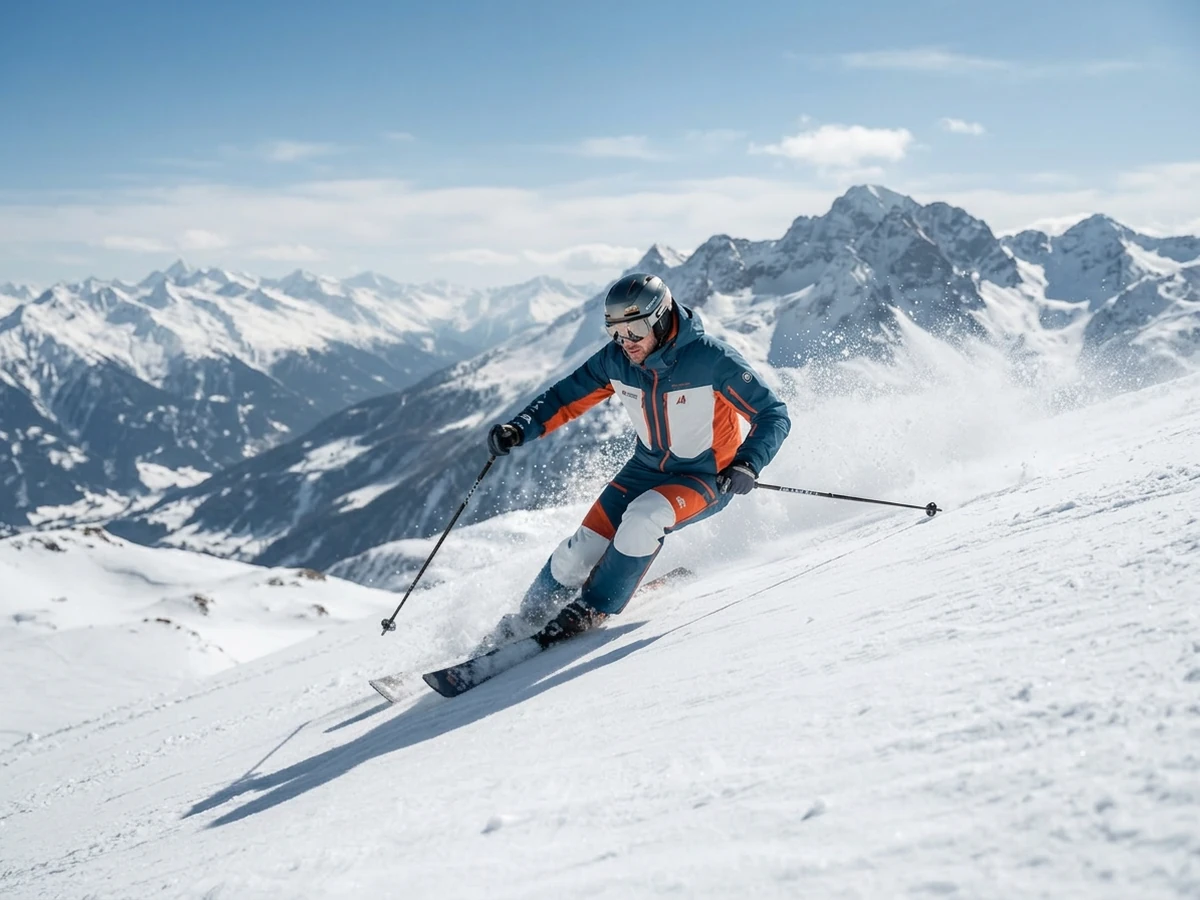
Unscharfe Bilder korrigieren
Laden Sie ein weiches oder unscharfes Bild hoch, beschreiben Sie die wichtigen Details und erstellen Sie eine klarere Interpretation zum Prüfen und Verfeinern.












Bildtransformationsstile entdecken
Entdecke vielfältige Bildtransformationen und finde den passenden Look für deine Idee.
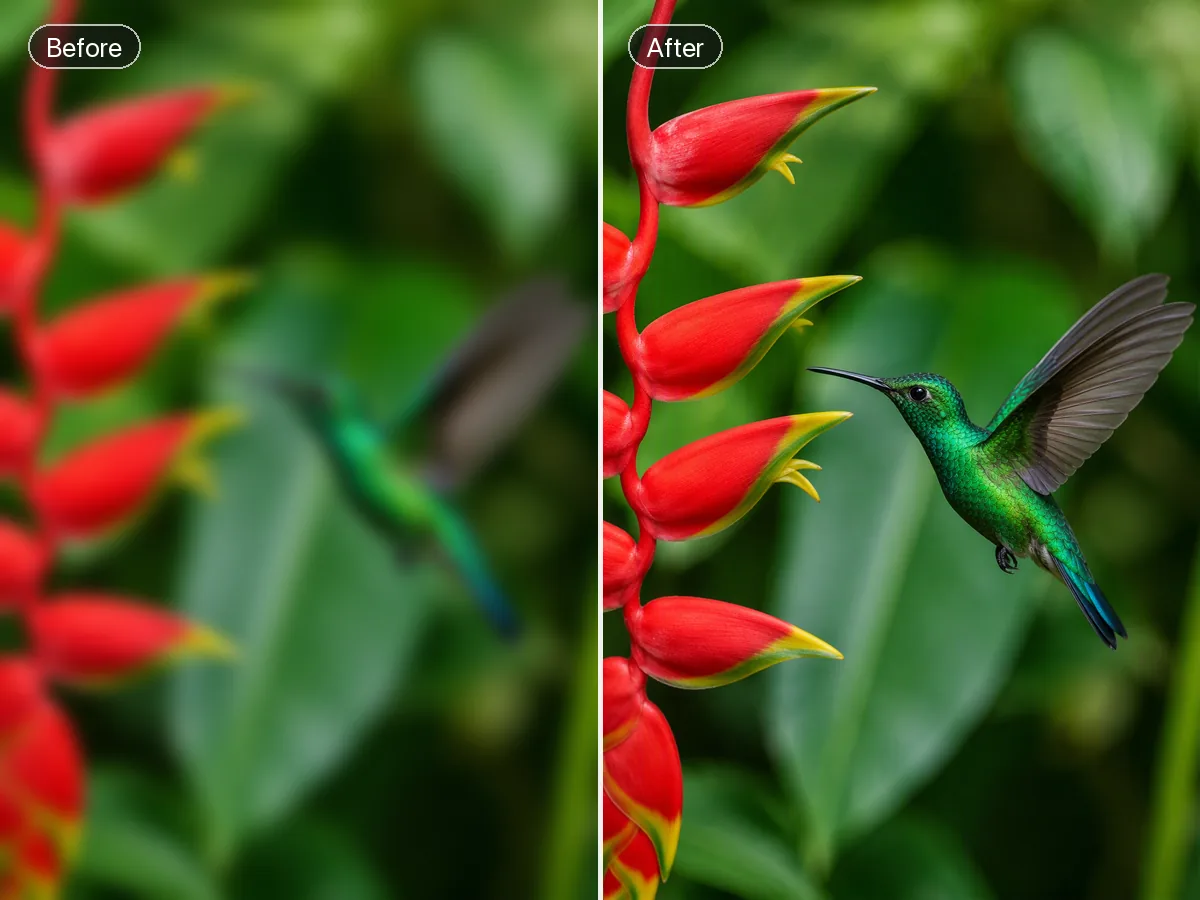
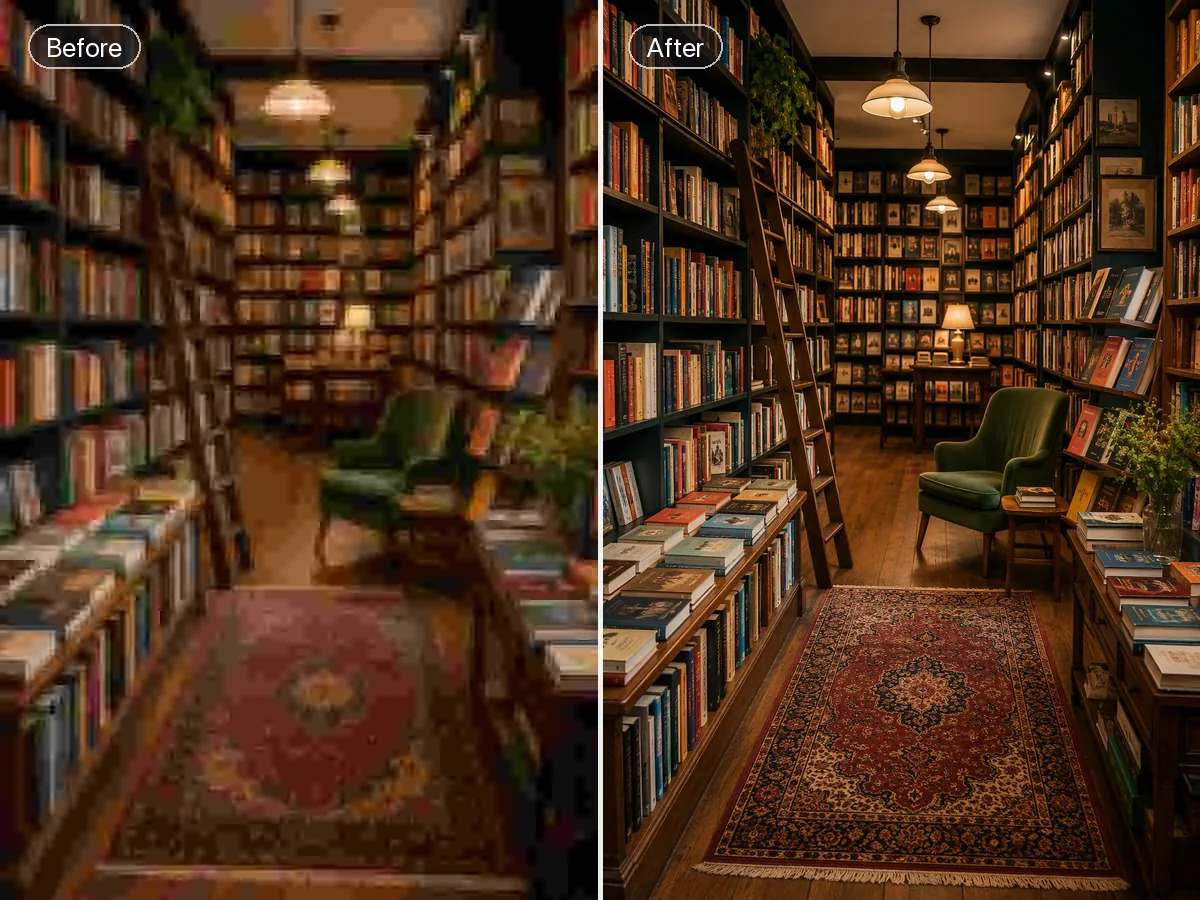
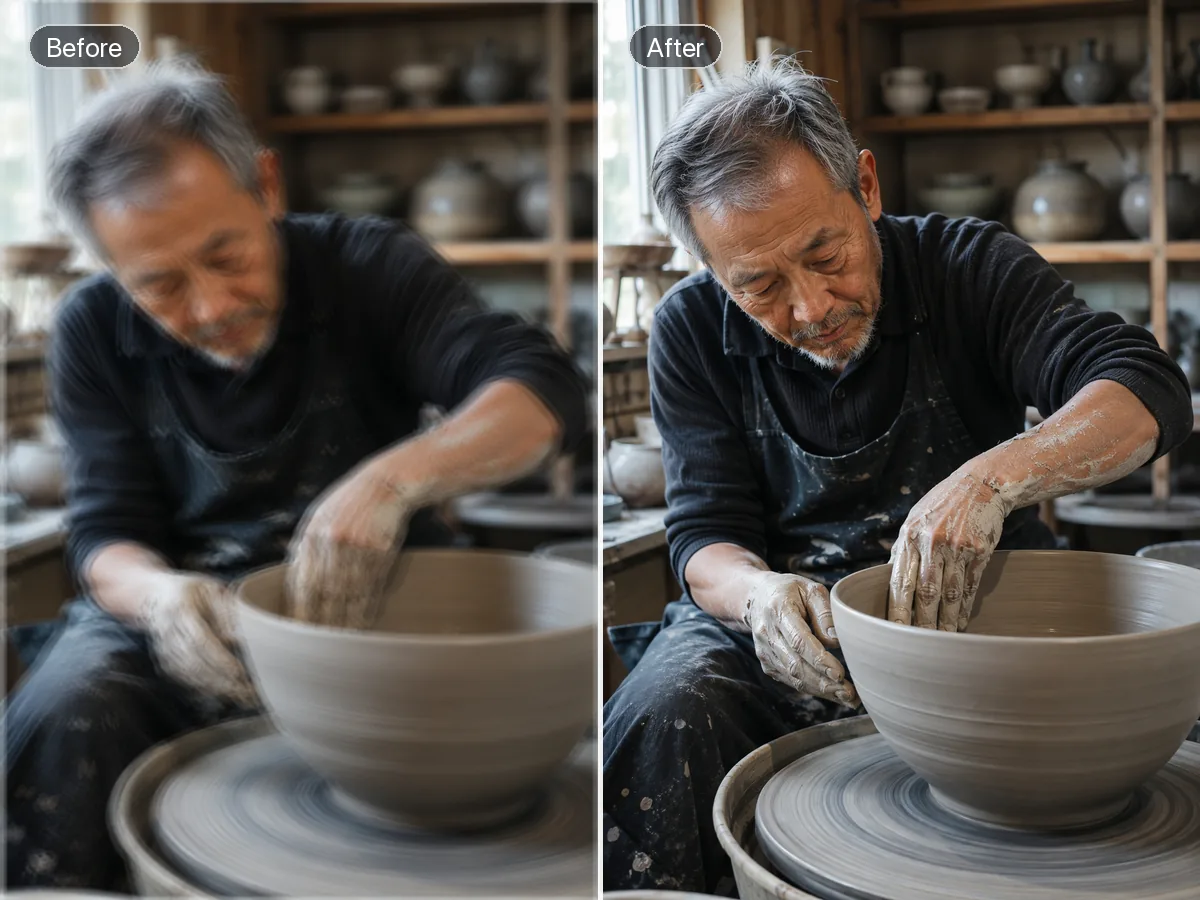
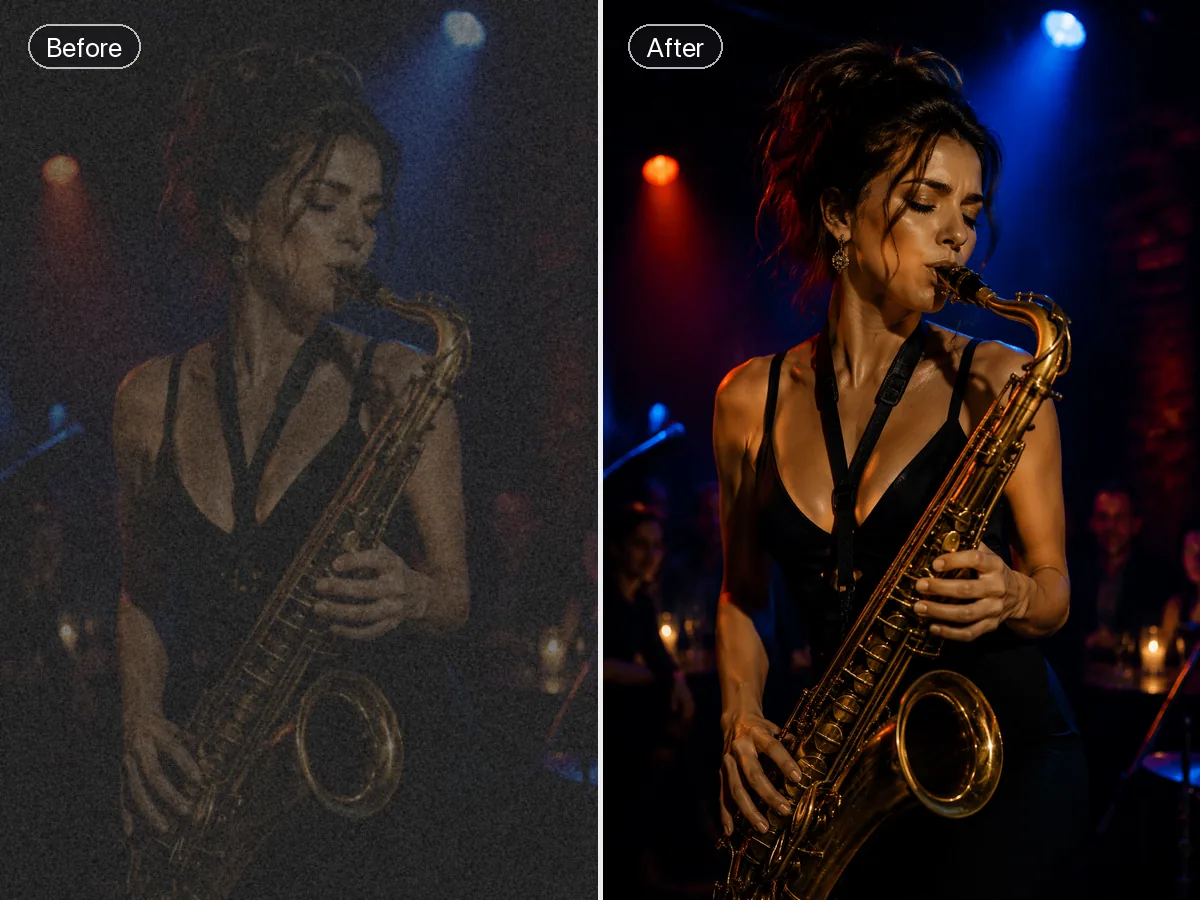
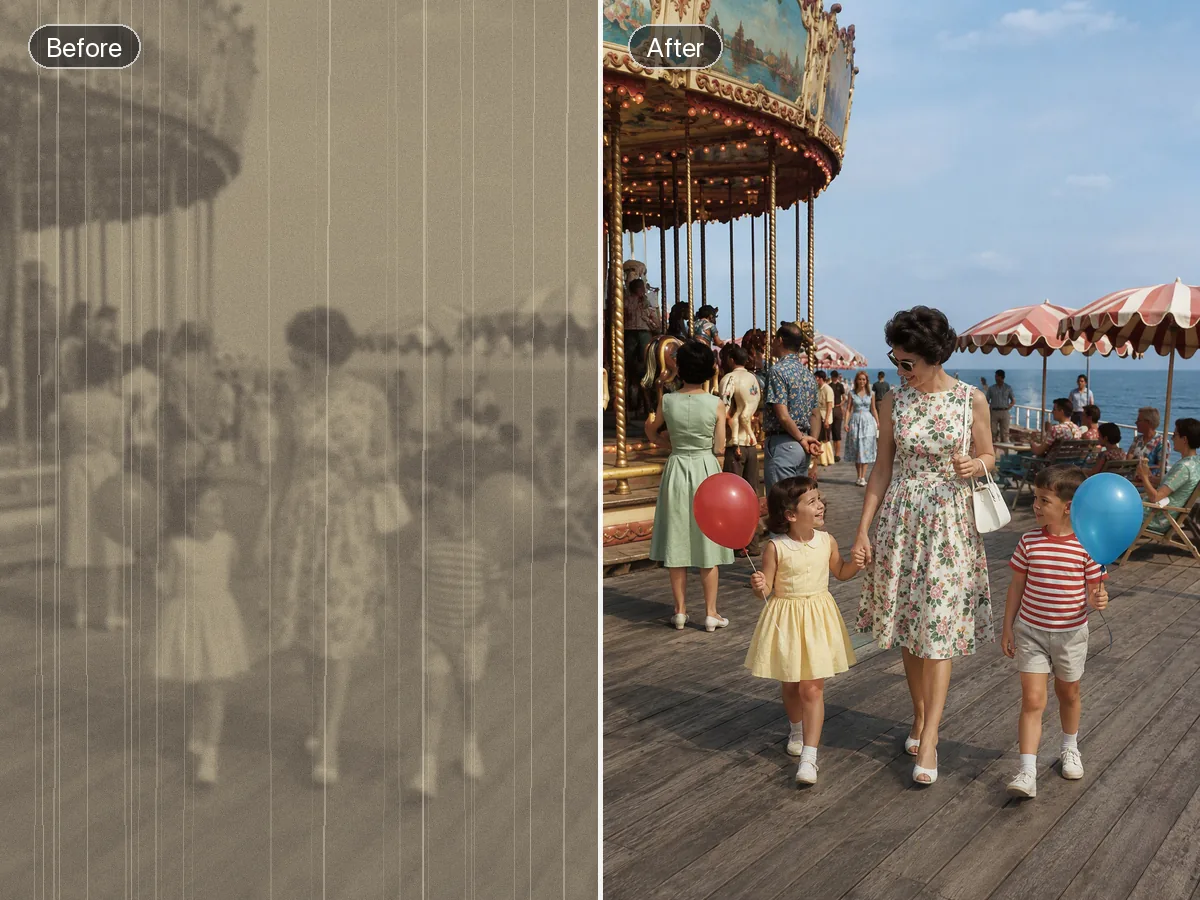
Unscharfe Bilder praktisch verbessern
Eine Korrektur unscharfer Fotos beginnt mit dem Ausgangsbild und einer genauen Beschreibung der wichtigsten Details. Ottermind kann diesen Kontext nutzen, um eine klarere visuelle Interpretation zu erstellen, Ihre Prüfanmerkungen zusammenzuhalten und die Richtung zu verfeinern. Starke Bewegungsunschärfe, Fehlfokus oder Kompression enthalten möglicherweise keine wiederherstellbaren Details. Vergleichen Sie das Ergebnis deshalb mit dem Original, statt erzeugte Texturen als restaurierte Fakten zu behandeln.
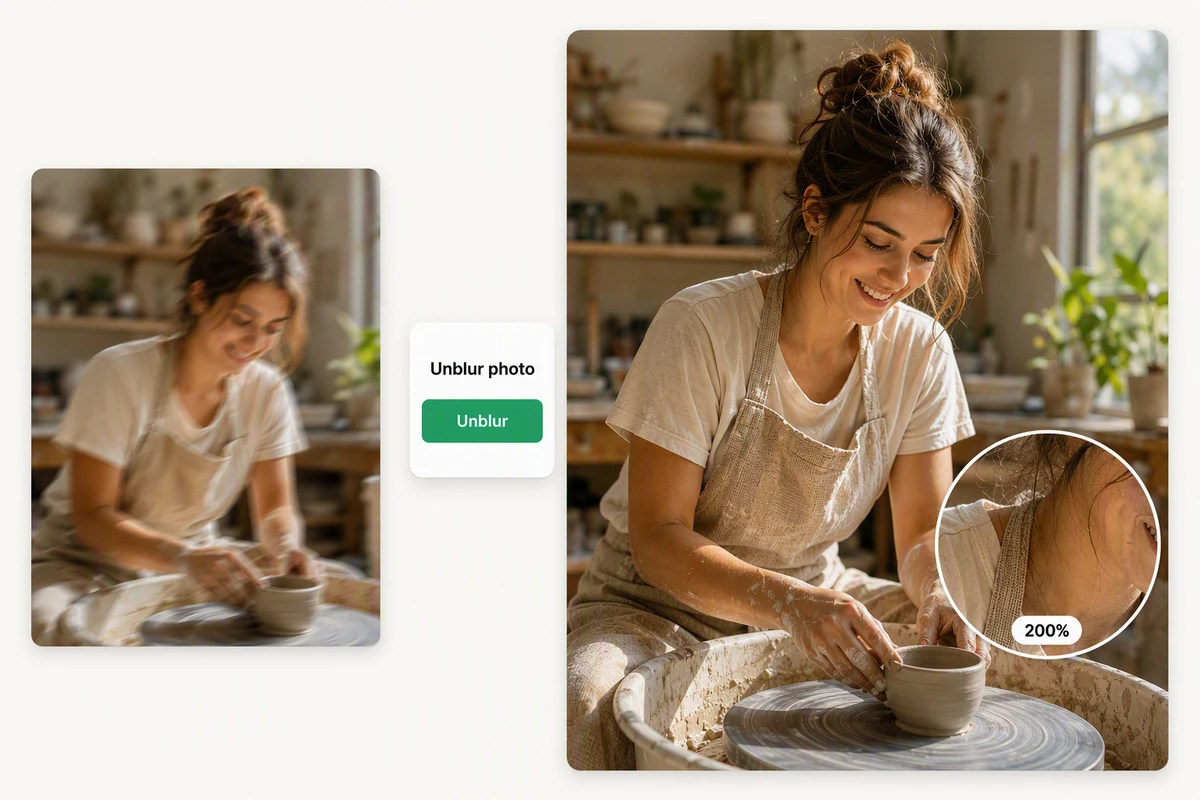
Weiche Porträts mit natürlichen Details wiederherstellen
Das Beispiel der Keramikerin reduziert Bewegungsunschärfe und hält Gesicht, Haare, Schürze und Tonstruktur visuell stimmig. Ist die Vorlage zu schwach, erstellen Sie mit KI-Bildgenerierung ein ergänzendes Motiv, anstatt erfundene Details als Wiederherstellung auszugeben. Nutzen Sie sichtbares Motiv, Struktur und Komposition als Prüfpunkte beim Vergleich von Vorlage und Ergebnis.
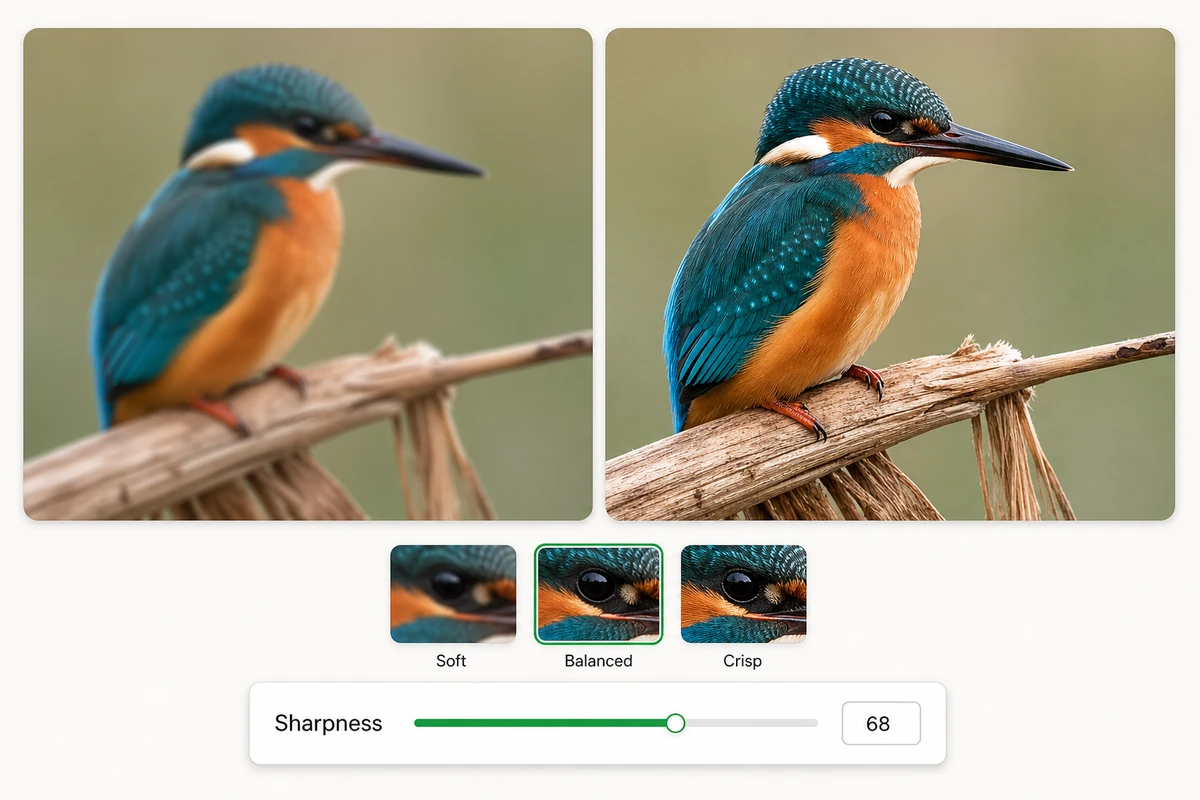
Schärfe präzise abstimmen
Das Eisvogel-Beispiel vergleicht weiche, ausgewogene und klare Einstellungen, um Kantendetails gezielt zu steuern. Soll das Standbild später bewegt werden, wechseln Sie erst zu Bild zu Video, wenn Sie eine Version mit nachvollziehbaren Änderungen gewählt haben. Prüfen Sie Vorlage und Ergebnis bei normaler Anzeigegröße nebeneinander, bevor Sie die endgültige Richtung wählen.
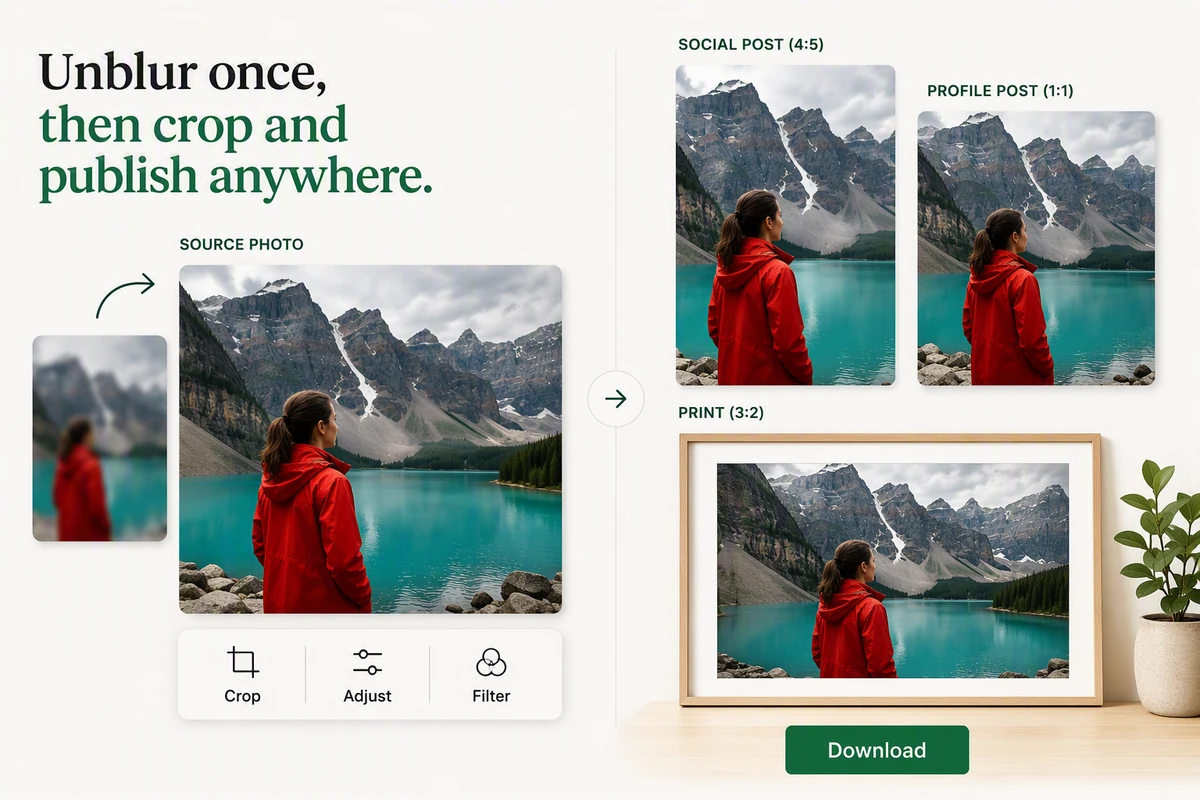
Nach dem Entschärfen weitergestalten
Das Alpen-Reisefoto zeigt nach der Klarheitskorrektur passende Zuschnitte für Profil, soziale Medien und Druck. Für eine neue visuelle Richtung statt einer Korrektur nutzen Sie nach Festlegung einer brauchbaren Referenz den KI-Videogenerator. Bewahren Sie das freigegebene Ergebnis im Projekt auf, damit spätere kreative Schritte derselben Bildrichtung folgen.
Was du mit Ottermind tun kannst
Ein unscharfes Familienfoto retten
Verbessere Gesichter und wichtige Details für die Ansicht oder einen kleinen Abzug, ohne fehlende Informationen als sicher real auszugeben.
Eine Produktaufnahme schärfer machen
Mache Kanten, Material und Beschriftungen besser prüfbar, bevor du das Ausgangsbild für ein Angebot oder eine Kampagne verwendest.
Ein bewegungsunscharfes Motiv verbessern
Gewinne den brauchbarsten Bildausschnitt aus einem Event-, Tier- oder Sportfoto zurück und achte dabei auf doppelte Kanten und veränderte Identitäten.
Ein Bild für eine Präsentation vorbereiten
Erhöhe die Lesbarkeit auf die tatsächliche Foliengröße und vergleiche das Ergebnis anschließend mit dem Original auf erfundenen Text oder erfundene Texturen.
Unscharfe Bilder in 3 Schritten korrigieren
Schritt 01
Bild hinzufügen
Wählen Sie ein Bild, das Sie verwenden dürfen, und klären Sie vor Änderungen, ob Bewegung, Fehlfokus, Kompression oder geringe Quelldetails die Unschärfe verursachen.
Schritt 02
Wichtige Details beschreiben
Teilen Sie Ottermind mit, welche Motive, Kanten, Ausdrücke, Lichtverhältnisse, Texte oder Produktmerkmale wichtig sind, und bitten Sie um eine natürliche Klarheitsrichtung.
Schritt 03
Prüfen und verfeinern
Vergleichen Sie die Interpretation mit der Quelle, markieren Sie erfundene oder überschärfte Bereiche und verfeinern Sie nur Änderungen, die die Lesbarkeit bei verlässlichem Kontext verbessern.
Warum Kreative Ottermind wählen
Kontextbezogene Briefings
Erklären Sie, was das Bild vermitteln muss, nicht nur, dass es schärfer sein soll.
Verbundene Vergleiche
Halten Sie Quelle, Entscheidungen und Feedback beim Bewerten jeder Interpretation zusammen.
Gezielte Revisionen
Lassen Sie den Agenten einen schwachen Bereich überarbeiten, ohne die gute Richtung zu verlieren.
Kreative Alternativen
Ist Wiederherstellung unrealistisch, entwickeln Sie ein neues Motiv ohne falsche Gewissheit.
Durchgängiger Arbeitsablauf
Überführen Sie das geprüfte Bild samt Kontext in ein Briefing für den KI-Reel-Generator.
Sichtbare Agentenarbeit
Prüfen Sie die Ergebnisse des Agenten und genehmigen Sie kritische nächste Schritte.
Häufig gestellte Fragen
Kann KI fehlende Fotodetails wirklich wiederherstellen?
Nicht immer. Schärfung kann vorhandene Kanten betonen, während eine generierte Interpretation plausible Texturen ergänzt, die nie aufgenommen wurden. Behandeln Sie unsichere Gesichter, Texte und Produktdetails vorsichtig und vergleichen Sie jedes Ergebnis mit der Quelle, bevor Sie sich darauf verlassen.
Wie verbessere ich ein unscharfes Foto natürlich?
Beschreiben Sie das Motiv und die konkreten Bereiche, die klarer werden sollen, und verlangen Sie zurückhaltende Änderungen. Prüfen Sie Kanten, Hautstruktur, Schrift und Hintergründe auf Säume oder erfundene Details. Kleine, gezielte Revisionen lassen sich leichter beurteilen als eine drastische Gesamtverwandlung.
Kann ich Unschärfe online kostenlos aus einem Foto entfernen?
Diese Formulierung entspricht einer häufigen Suche, ist aber kein Versprechen dieser Seite zu Zugriff, Preisen oder Kontopflichten bei Ottermind. Prüfen Sie die aktuelle Produktoberfläche und bewerten Sie Ergebnisse anhand der Quelltreue, nicht anhand eines Gratisversprechens.
Was ist ein Konverter von unscharf zu klar?
Damit ist ein Ablauf gemeint, der ein weiches Bild leichter prüf- oder nutzbar macht. Ergebnisse können Kantenbetonung und generierte Interpretation verbinden; klarer bedeutet daher nicht automatisch historisch korrekt. Wichtige Belege, Dokumente und Identitäten müssen weiterhin unabhängig geprüft werden.
Was sollte ich vor dem Teilen prüfen?
Vergleichen Sie Gesichtszüge, Text, Logos, Produktgeometrie, Hintergrundobjekte und Licht mit dem Original. Möchten Sie das Bild animieren, testen Sie die geprüfte Version mit Foto-zu-Video-KI kostenlos als separaten kreativen Schritt.
Kann ich ein korrigiertes Foto in einem Videoprojekt nutzen?
Ja, als kreative Referenz, die Sie verwenden dürfen, nachdem alle generierten Änderungen geprüft wurden. Für eine kommentierte Präsentation nutzen Sie anschließend KI-Videodemo und halten Quelle, Prüfanmerkungen und freigegebene Bildrichtung zusammen.
Mehr entdecken
KI-Haustierporträt-GeneratorKI-ProduktbildgeneratorGemini-Wasserzeichen-EntfernerBildtext-EditorBildübersetzerOutline PicturesFoto in Aquarell umwandelnFotoretuscheFoto-zu-Anime-KonverterFoto in Ölgemälde umwandelnFoto in SkizzeFarbe in einem Bild ersetzenKI-Lebenslauf-GeneratorKI-BelegverwaltungKI-PC-KonfiguratorKI-Logo-Generator
Mehr aus dem Blog




Ein unscharfes Foto klarer machen
Fügen Sie das Ausgangsbild hinzu, erklären Sie die wichtigen Details und lassen Sie Ottermind eine klarere Interpretation erstellen, die Sie mit erhaltenem Kontext vergleichen und verfeinern können.
Mein Foto korrigieren