Bild hochladen

JPEG · PNG · WebP · 20 MB · 4096 × 4096 px

Einstellungen
Privates Bild
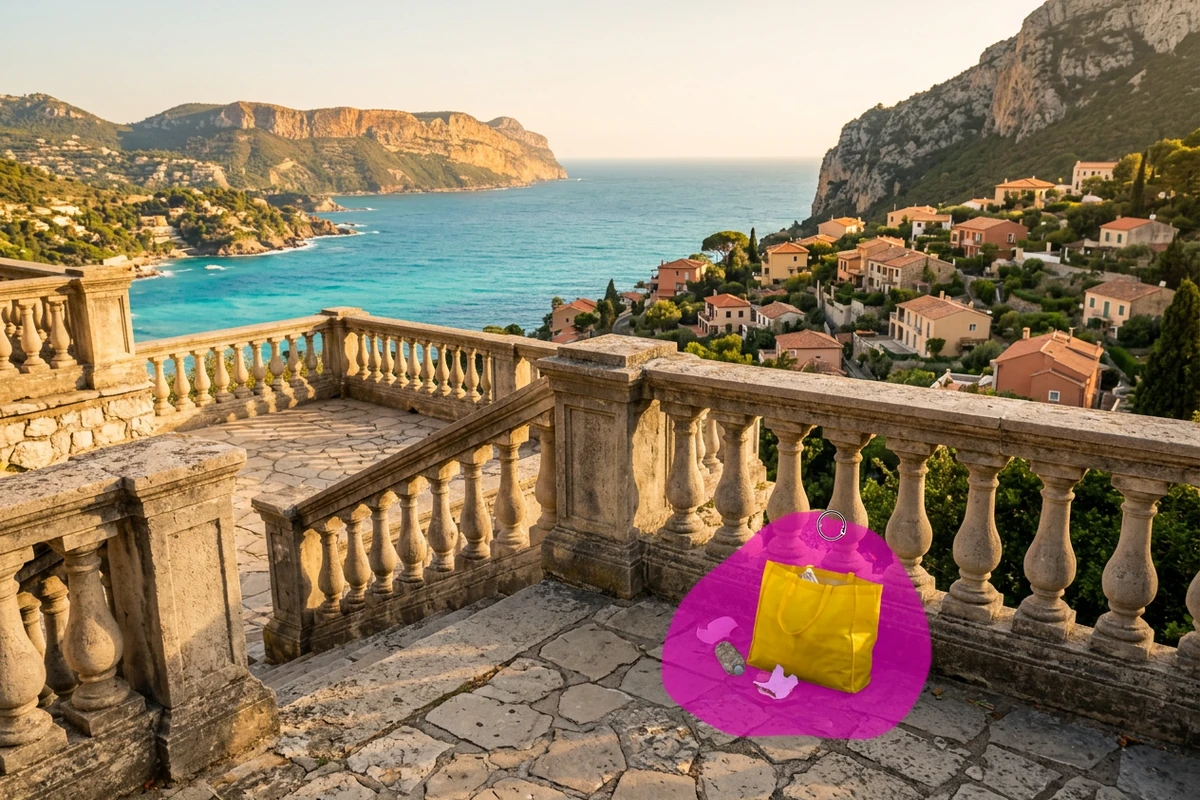
Beispielfoto: Markiere störende Objekte mit dem Pinsel und rekonstruiere den Hintergrund in der Auswahl.
Beispielfoto

Markiere störende Objekte mit dem Pinsel und rekonstruiere den Hintergrund in der Auswahl.

Das Motiv behalten, die Störung entfernen

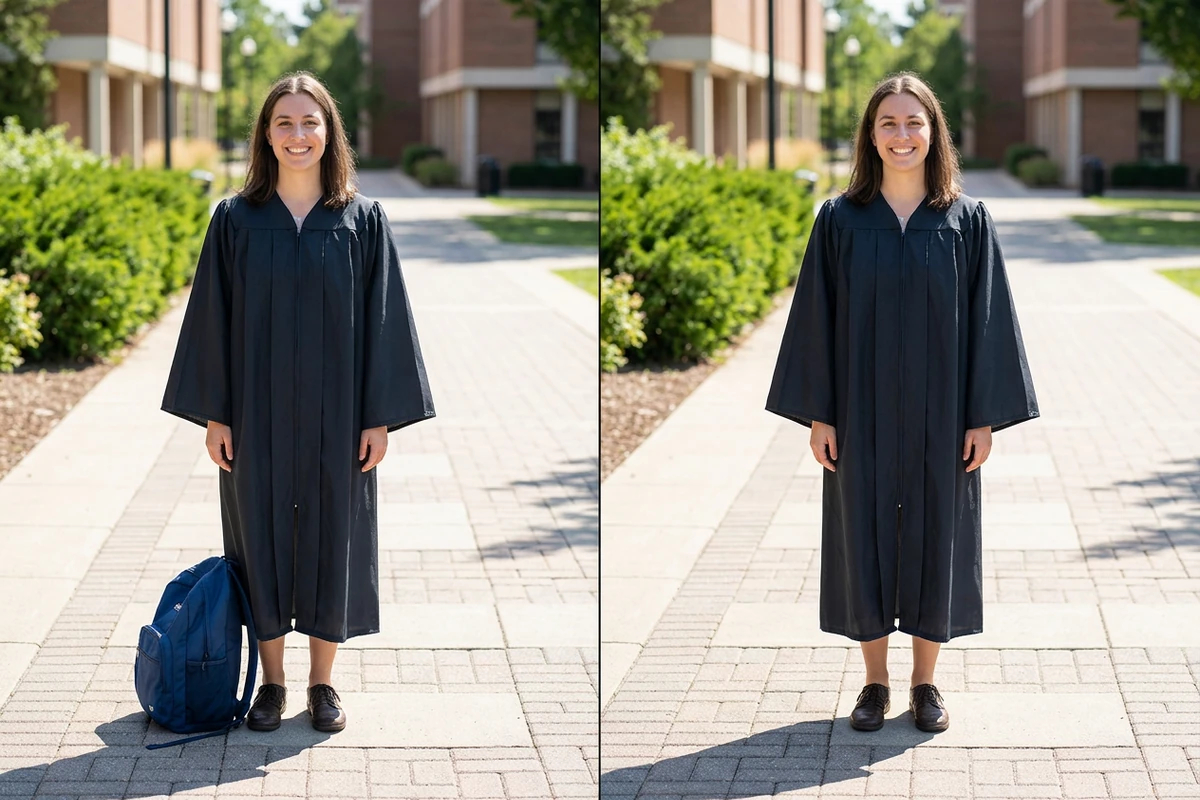
Ein gelungener Bildausschnitt muss nicht wegen eines Gegenstands am Rand verloren gehen. Übermale die störende Stelle, damit die KI versucht, sie durch eine passende Ergänzung zu ersetzen. Verdeckte Bildinformationen werden dabei geschätzt. Prüfe deshalb die Retusche, bevor du sie übernimmst. Zum Freistellen des Motivs vor dem gesamten Hintergrund nutze den Hintergrund entfernen mit KI. Die folgenden Vergleiche veranschaulichen Bearbeitungssituationen und sind keine gemessenen Ergebnisse dieses Tools.

Illustrativer Vergleich eines Abschlussfotos: links ein blauer Rucksack neben der Person, rechts das Bild mit entferntem Rucksack.

Die Auswahl präzise begrenzen

Eine Tasche direkt neben einem Schuh verlangt mehr Sorgfalt als ein Gegenstand vor einer leeren Wand. Passe die Pinselgröße an und übermale die Tasche vollständig. Mit Auswahl löschen nimmst du überstehende Markierungen zurück; du löschst damit keine Bildpixel. Erst Generieren führt die Entfernung aus. Kontrolliere vorher besonders die Konturen des Motivs, bevor Credits verbraucht werden.
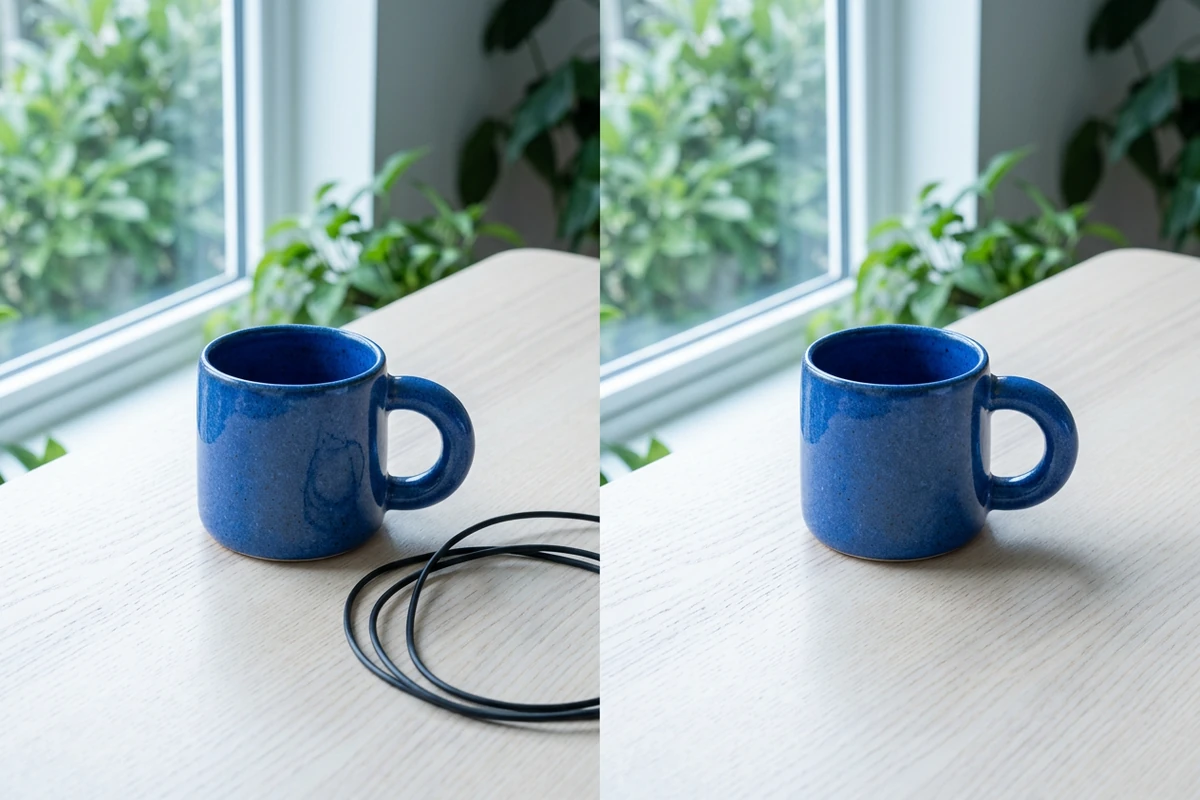
Illustrativer Vergleich einer blauen Tasse auf einem hellen Holztisch an einem Fenster mit Pflanzen: links ein schwarzes Kabel, rechts das Bild ohne Kabel.

Den Tisch nicht gleich wegschneiden

Ein Ladekabel kann von einem sorgfältig platzierten Becher ablenken. Versuche, es zu entfernen, ohne die Tischkante abzuschneiden oder den Bildausschnitt zu verkleinern. Markiere das gesamte Kabel und prüfe anschließend mögliche Schattenreste. Halte die Auswahl auf den nötigen Bereich begrenzt: Eine größere Fläche gibt der KI mehr Spielraum, die Umgebung neu zu interpretieren.

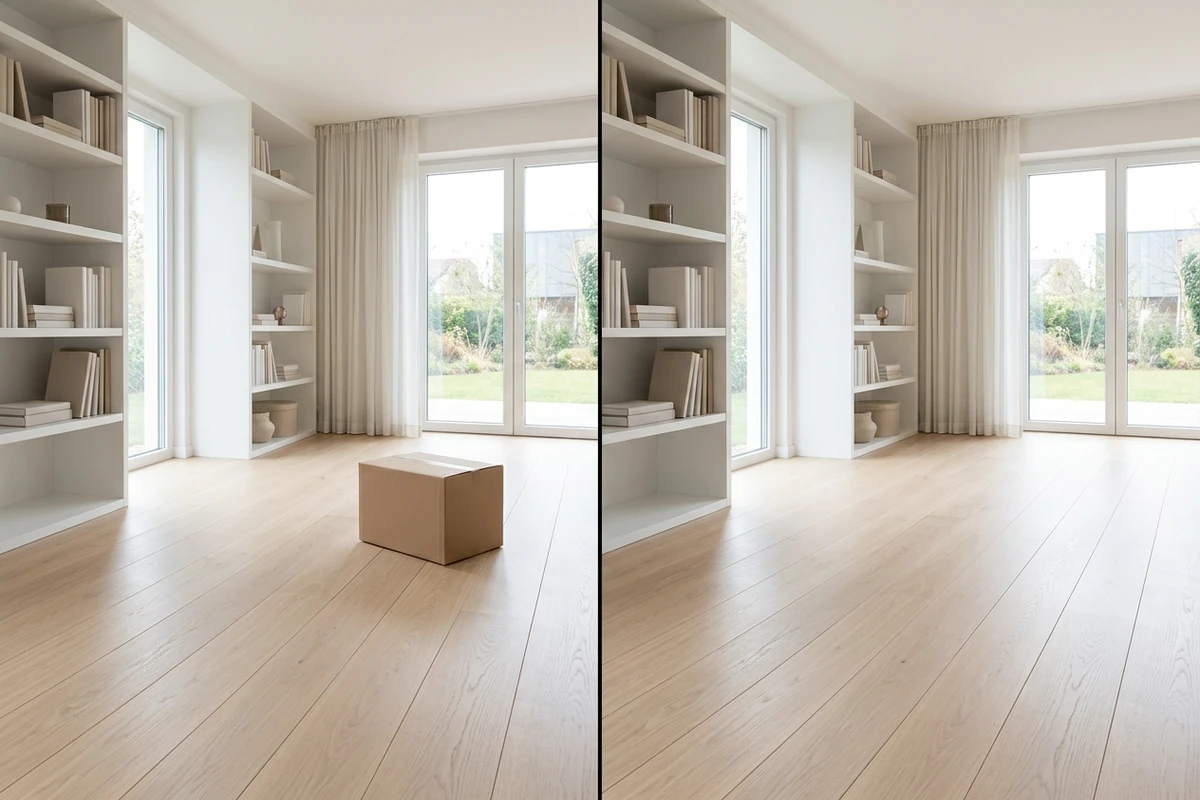
Illustrativer Vergleich eines hellen Innenraums: links ein Karton, rechts der Holzboden mit entferntem Karton.

Auf Muster und gerade Linien achten

Wechsle zwischen Original, Ergebnis und Vergleichen. Verlaufen Bodenfugen durchgehend? Bleibt das Regal gerade? Passt die Textur der ergänzten Fläche? Hinter großen Gegenständen fehlen oft Informationen, die die KI nur plausibel ergänzen kann. Das ist keine verlässliche Wiederherstellung des verdeckten Hintergrunds. Für ein gezielt beschriebenes neues Element nutze Generatives Füllen mit KI.

Was du mit Ottermind machen kannst

Ein Abschlussfoto vorbereiten

Entferne einen weggeworfenen Becher neben der Person, bevor du das Foto für die Familie drucken lässt. Spare Schuhe und Kleidung aus und prüfe anschließend das Pflaster. So kannst du versuchen, Ausdruck und Bildausschnitt der gelungenen Aufnahme zu bewahren.

Handgemachtes übersichtlich zeigen

Entferne Verpackungsreste neben einer handgefertigten Schale für deinen Shop. Glasur, Rand und tatsächlicher Zustand des Produkts sollen sichtbar bleiben. Für eine andere Inszenierung kannst du anschließend den KI-Produktbildgenerator verwenden.

Den Vordergrund im Reisefoto retten

Versuche, Müll an einem Aussichtspunkt zu entfernen, ohne den räumlich wirkenden Vordergrund wegzuschneiden. Kontrolliere Bodenstruktur und Geländerlinien vor dem Teilen. Verdeckt das Hindernis fast die ganze Aussicht, ist eine andere Aufnahme möglicherweise die bessere Grundlage.

Eine Rezeptaufnahme aufräumen

Entferne eine liegen gebliebene Verpackung neben dem fertigen Gericht. Lass Speisen und Servierbesteck außerhalb der Auswahl und prüfe die Holzmaserung an der retuschierten Stelle. Das Gericht soll im Mittelpunkt stehen, die Tischfläche aber glaubwürdig bleiben.

So entfernst du Gegenstände aus einem Foto

Lade JPEG, PNG oder WebP mit höchstens 20 MB und maximal 4096 Pixeln pro Seite hoch. HEIC- und RAW-Dateien musst du vorher umwandeln.

1

Wähle Bild hochladen und öffne deine Aufnahme. Prüfe, welcher Gegenstand weg soll und welche benachbarten Details bleiben müssen. Melde dich zum Generieren an.

2

Übermale mit Pinsel das ganze Objekt, nicht nur seinen Umriss. Passe die Pinselgröße an, entferne Überstände mit Auswahl löschen oder nutze Rückgängig für einen falschen Strich. Eine Texteingabe ist nicht nötig.

3

Wähle unter Einstellungen PNG, JPEG oder WebP. Prüfe die erforderlichen Credits und klicke auf Generieren. Vergleiche die ergänzte Fläche mit dem Original. Zum Herunterladen des generierten Bildes brauchst du einen kostenpflichtigen Tarif.

Objekt entfernen

Warum Kreative Ottermind wählen

Du bestimmst die Störung

Markiere gezielt den Gegenstand, statt eine automatische Erkennung über die wichtigen Bildteile entscheiden zu lassen.

Einen Strich zurücknehmen

Mit Rückgängig korrigierst du eine falsche Markierung, bevor du das Ergebnis generierst.

Den Aufwand vorher abwägen

Prüfe die benötigten Credits und entscheide, ob sich ein weiterer Versuch lohnt.

Das passende Format wählen

Speichere das gewünschte Ergebnis als PNG, JPEG oder WebP für die weitere Verwendung.

Frühere Ergebnisse wiederfinden

Öffne Verlauf, um gespeicherte Aufgaben in deinem Konto aufzurufen und Ergebnisse erneut anzusehen.

Den Bildrand separat erweitern

Wenn zusätzlich Platz außerhalb des Fotos fehlt, nutze KI-Bilderweiterung in einem eigenen Bearbeitungsschritt.

Häufig gestellte Fragen

Kann ich Objekte kostenlos entfernen?

Zum Generieren brauchst du ein Konto mit ausreichend Credits. Die Kosten werden vor der Verarbeitung angezeigt. Das Herunterladen KI-generierter Bilder setzt einen kostenpflichtigen Tarif voraus. Eine geänderte Auswahl oder ein weiterer Versuch kann eine neue Generierung erfordern. Unbegrenzte kostenlose Objektentfernung wird hier nicht angeboten.

Kann ich eine Person aus dem Bild entfernen?

Du kannst die unerwünschte Person als zu entfernenden Bereich übermalen. Entscheidend ist, was sie verdeckt: Ein Passant vor freier Bodenfläche ist anders zu retuschieren als jemand vor einem anderen Gesicht. Prüfe die verbleibenden Personen sorgfältig. Verdeckte Gesichts- oder Gebäudedetails lassen sich nicht zuverlässig wiederherstellen.

Warum bleiben unscharfe Flecken oder Ränder?

Vielleicht fehlt ein Teil des Gegenstands in der Auswahl, oder die Ergänzung passt nicht zum detailreichen Hintergrund. Suche nach Konturen, Schatten und Spiegelungen und passe die Maske vor einem weiteren Versuch an. Übermale keine wichtigen Details, nur um eine schlechte Stelle zu verdecken. Bleibt das Ergebnis auffällig, behalte das Original.

Erhöht die Entfernung auch die Auflösung?

Dieser Modus bearbeitet die markierte Fläche und bietet keine Vergrößerungssteuerung. Für größere Pixelabmessungen kannst du danach KI-Bildvergrößerung nutzen. Prüfe die Retusche zuerst: Eine Vergrößerung kann unpassende Texturen oder verbogene Linien noch deutlicher zeigen.

Wird das Foto nur im Browser verarbeitet?

Nein. Auswahl und Markierung erfolgen im Browser, doch zum Generieren werden Bild und Maske an den Dienst übertragen. Bewahre eine separate Kopie des Originals auf. Eine Browseroberfläche bedeutet weder ausschließlich lokale Verarbeitung noch einen Betrieb ohne Internetverbindung.

Kann ich damit Objekte aus Videos entfernen?

Dieser Arbeitsbereich verarbeitet Standbilder in JPEG, PNG und WebP, keine Videoclips. Wenn du ein exportiertes Einzelbild bearbeitest, werden die übrigen Bilder des Clips nicht geändert. Auch die zeitliche Konsistenz eines bewegten Motivs wird damit nicht hergestellt.

Mehr entdecken

Mehr aus dem Blog

Gib deinem Motiv wieder Raum

Lade die Aufnahme hoch, markiere den störenden Gegenstand und prüfe die ergänzte Fläche. Behalte die Retusche, die zu deiner Szene passt.

Objekt entfernen






