Bild hochladen

JPEG · PNG · WebP · 20 MB · 4096 × 4096 px

Einstellungen
Faktor
Privates Bild
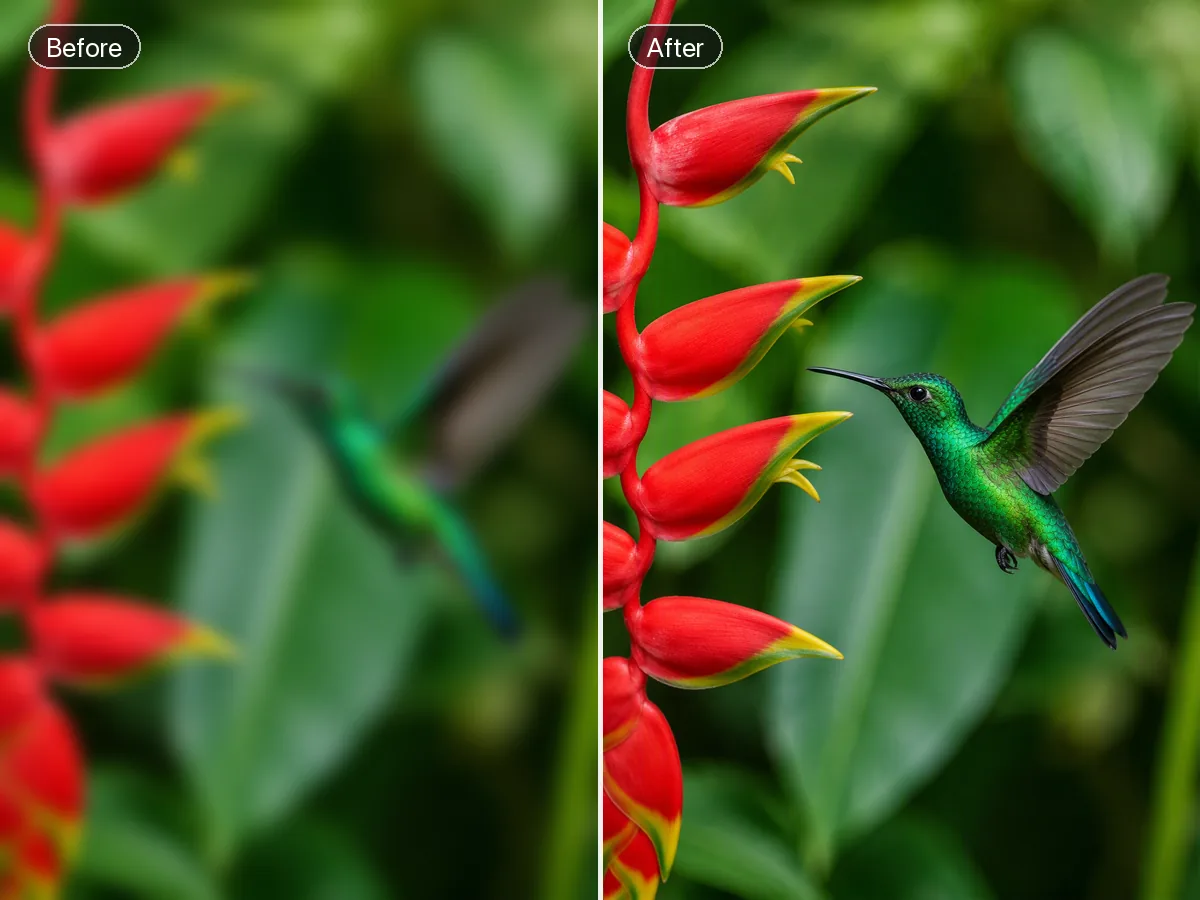
Beispielfoto: Verbessere Details und Schärfe mit einstellbarer Intensität.
Beispielfoto

Verbessere Details und Schärfe mit einstellbarer Intensität.

Besserer Bildeindruck statt maximaler Reglerwerte

Ein Handyfoto kann etwas klarer wirken, ohne dass jede Oberfläche kräftiger hervortreten muss. Prüfe zuerst, was stört: weiche Strukturen, auffälliges Rauschen oder ungünstiges Licht. Entscheidend ist auch die Wirkung in normaler Ansicht. Geht es um größere Abmessungen, nutze die KI-Bildvergrößerung. Die folgenden Bilder illustrieren Bearbeitungsideen und sind keine Ergebnisse dieses Werkzeugs.

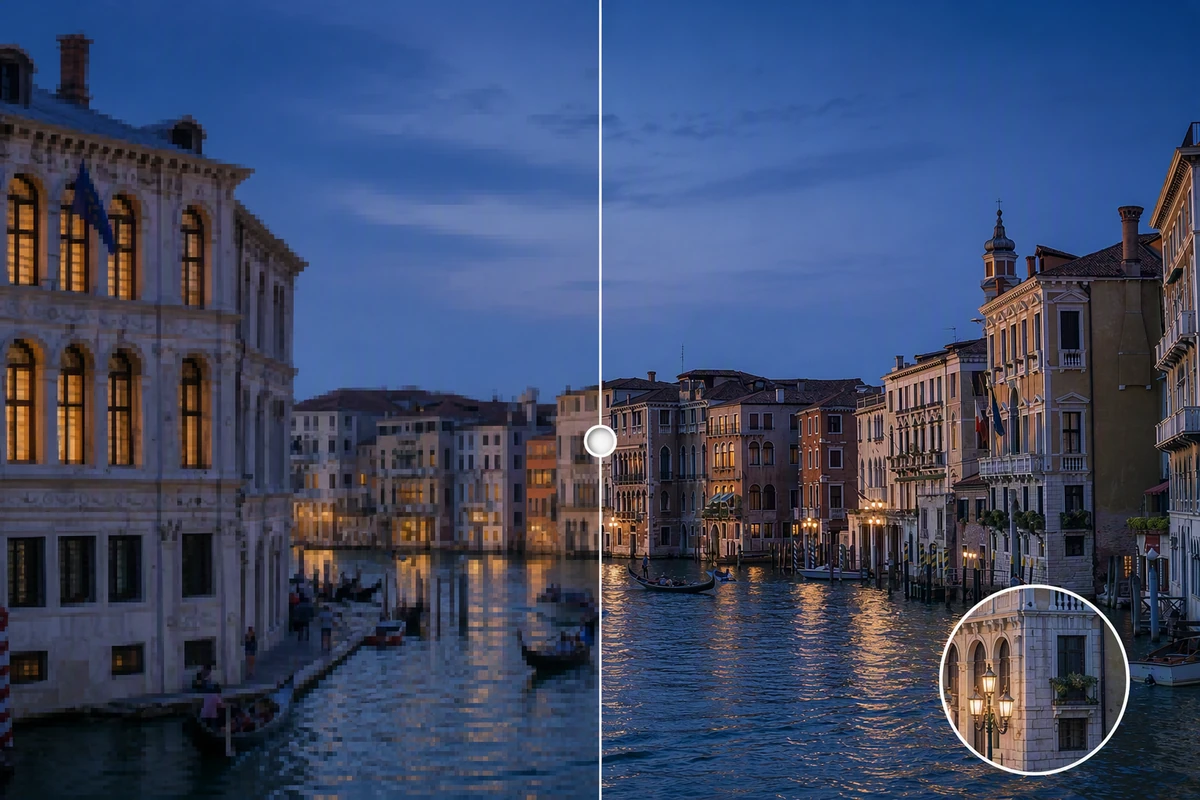
Illustration eines venezianischen Kanals in der Dämmerung mit groben und klareren Details, warmen Fenstern und dunkelblauem Wasser.

Die Abendstimmung erhalten

Beim illustrierten Kanal gehören dunkles Wasser und Himmel ebenso zum Motiv wie beleuchtete Fenster. Vergleiche nach der Verbesserung Gebäudekanten, Spiegelungen und glatte Flächen zusammen. Wirken helle Säume oder Strukturen störend, reduziere die Stärke und beginne erneut beim Original.

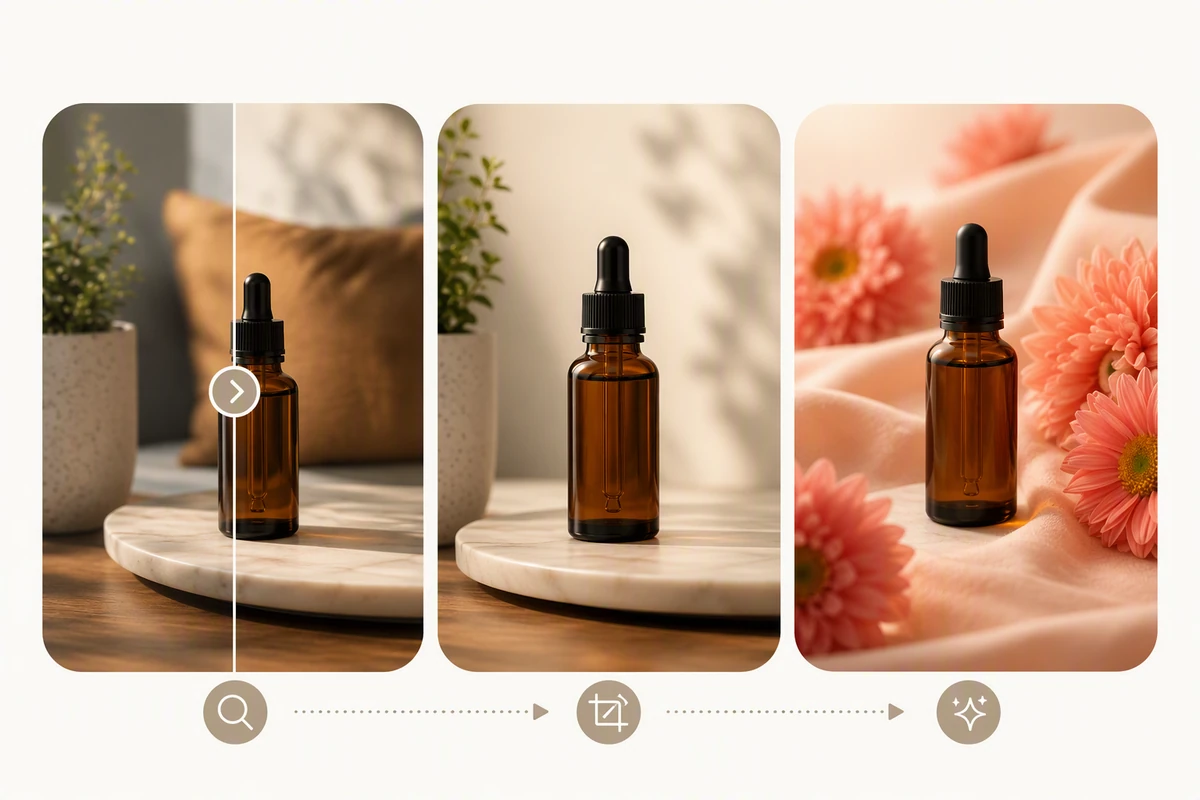
Illustration eines grünen Sofas im Zimmer und vor weißem Hintergrund mit Nahansicht von Stoff und Paspeln.

Überschärfte Materialien erkennen

Beginne mit der voreingestellten Stärke 0,5. Wirkt der Sofastoff kratzig oder sehen glatte Kissen eingeritzt aus, reduziere den Wert schrittweise und verwende wieder das Original. Die Illustration zeigt unterschiedliche Materialflächen. Der Wechsel vom Zimmer zum weißen Hintergrund gehört zu einer separaten Gestaltung, nicht zur Bildverbesserung.

Illustration einer bernsteinfarbenen Pipettenflasche mit Innenraumvergleich, Nahaufnahme und separatem Blumenmotiv.

Verbesserung und Neugestaltung trennen

Die Flaschenillustration enthält eine Nahansicht und eine eigenständige Szene mit Blumen. Ein klarerer Bildeindruck ist eine andere Aufgabe als eine neue Werbegestaltung. Der Stärkeregler fordert keine Requisiten oder Hintergründe an. Für einen gezielten Stilwechsel kannst du separat Bildeffekte erkunden.

Was du mit Ottermind machen kannst

Ein Teamporträt vorbereiten

Teste eine dezente Verbesserung, bevor du ein Handyfoto auf die Teamseite setzt. Prüfe Augen und Haare sowie den vertrauten Gesichtsausdruck. Wenn die Haut wachsartig wirkt, senke die Stärke und vergleiche erneut.

Ein Caféfoto veröffentlichen

Probiere eine behutsame Verbesserung für ein etwas flaues Foto von Kaffee und Gebäck. Beurteile Krume und Tassenreflexe in der tatsächlichen Beitragsgröße. Geht es danach nur um die Farbstärke, nutze separat die Bildsättigung.

Wohnungsfotos prüfen

Teste die Verbesserung einer Innenaufnahme vor dem Einstellen eines Mietangebots. Betrachte Fensterkanten, schattige Ecken und Wandflächen gemeinsam. Behalte das Ergebnis nur, wenn der Raum klarer wirkt, ohne Material oder Lichtverhältnisse irreführend darzustellen.

Ein Tierheimfoto aufbereiten

Bei einer Innenaufnahme von Hund oder Katze kannst du eine sanfte Verbesserung ausprobieren. Prüfe Fellstruktur, Zeichnung und Ausdruck auf Natürlichkeit. Das Tier soll gut erkennbar bleiben, statt durch einen übertriebenen Glanz anders auszusehen.

So verbesserst du die Bildqualität online

Unterstützt JPEG, PNG und WebP bis 20 MB und höchstens 4096 Pixel pro Seite. Exportiere HEIC- oder RAW-Dateien vorher in ein unterstütztes Format.

1

Wähle Bild hochladen und das gewünschte Foto. Lege einen Schwerpunkt fest, etwa weiche Texturen oder störendes Rauschen. So lässt sich der erste Versuch beurteilen. Melde dich zur Verarbeitung an.

2

Öffne Einstellungen und beginne bei Stärke 0,5. Lass Faktor auf 1×, wähle Format, prüfe die benötigten Credits und klicke auf Generieren. Eine Bearbeitungsanweisung ist nicht nötig.

3

Nutze Original, Ergebnis und Vergleichen. Prüfe eine strukturierte und eine glatte Fläche. Reduziere bei Bedarf die Stärke und verarbeite das Original erneut. Zum Herunterladen des gewählten Ergebnisses ist ein kostenpflichtiger Tarif nötig.

Mein Bild verbessern

Warum Kreative Ottermind wählen

Feine Abstufungen

Ändere die Stärke in Schritten von 0,05, um zwischen zu geringer Wirkung und übermäßiger Bearbeitung abzuwägen.

Zuerst die Bildwirkung

Voreingestellt ist 1×. Damit kannst du zunächst beurteilen, wie das Foto in seinen vorhandenen Abmessungen wirkt.

Keine Formulierungssuche

Stelle die Verbesserung direkt ein, ohne eine neue Szene beschreiben oder passende Bearbeitungsanweisungen erraten zu müssen.

Gezielte Alternativen erreichbar

Über den Kategorienwechsel stehen eigene Werkzeuge für Rauschen und Licht bereit, wenn eine weitere Gesamtverbesserung nicht passt.

Erneut vom Original starten

Mit geänderten Einstellungen kannst du einen neuen Versuch vom hochgeladenen Original beginnen, ohne Effekte auf dem letzten Ergebnis aufzubauen.

Lokale Korrektur als nächster Schritt

Für einen einzelnen Makel kannst du die Fotoretusche erkunden, statt die gesamte Aufnahme stärker zu bearbeiten.

Häufig gestellte Fragen

Ist die Bildverbesserung kostenlos?

Die Verarbeitung setzt eine Anmeldung und ausreichend Credits voraus. Prüfe vor dem Generieren den Preis. Das Herunterladen KI-generierter Bilder erfordert einen kostenpflichtigen Tarif. Eine andere Stärke startet eine neue Generierung, deren Kosten ebenfalls zu prüfen sind. Es gibt keine unbegrenzte kostenlose Verbesserung.

Warum wirkt das Ergebnis überschärft?

Eine hohe Stärke kann Rauschen, helle Säume und künstliche Strukturen deutlicher machen. Reduziere sie und versuche es erneut mit dem Original. Vergleiche sowohl in normaler Größe als auch im Detail. Ein bereits gutes Foto unverändert zu lassen, kann die bessere Wahl sein.

Verändert die Verbesserung Haut und Gesicht?

Dies ist kein spezieller Hautretuschemodus, doch KI-Verarbeitung kann das Aussehen verändern. Prüfe Ausdruck und Hautstruktur vor der Verwendung und senke bei übermäßiger Wirkung die Stärke. Für ein unscharf fokussiertes Porträt gibt es Unscharfe Bilder korrigieren.

Was unterscheidet Verbesserung von Vergrößerung und HD-Konvertierung?

Verbesserung betrifft den Bildeindruck, etwa Klarheit und Textur. Vergrößerung erhöht die Pixelabmessungen. Für eine bestimmte Bildschirm- oder Druckausgabe hilft der HD-Foto-Konverter bei diesem eigenen Arbeitsablauf. Hier kannst du bei 1× beginnen, ohne zu vergrößern.

Kann ich nur das Licht oder einen Bereich ändern?

Dieser Modus bietet eine globale Stärke, keinen lokalen Korrekturpinsel und keine eigene Lichtsteuerung. Wechsle für Entrauschen, neue Beleuchtung oder Objektentfernung die Kategorie. Wähle die zum sichtbaren Problem passende Bearbeitung statt wiederholt eine höhere Stärke.

Wird das Foto nur auf meinem Gerät verarbeitet?

Nein. Die Auswahl bereitet die Datei im Browser vor; beim Generieren werden Bild und Verarbeitungsauftrag an den Dienst übertragen. Browserzugriff bedeutet keine rein lokale Verarbeitung. Verwende Bilder, die du an den Dienst übermitteln möchtest, und bewahre dein Original auf.

Mehr entdecken

Mehr aus dem Blog

Finde die passende Stärke für dein Foto

Beginne behutsam mit einem Foto, das du behalten möchtest. Vergleiche mit dem Original und wähle die Version, die zu deinem Zweck passt.

Mein Bild verbessern





