Bild hochladen

JPEG · PNG · WebP · 20 MB · 4096 × 4096 px

Einstellungen
Privates Bild
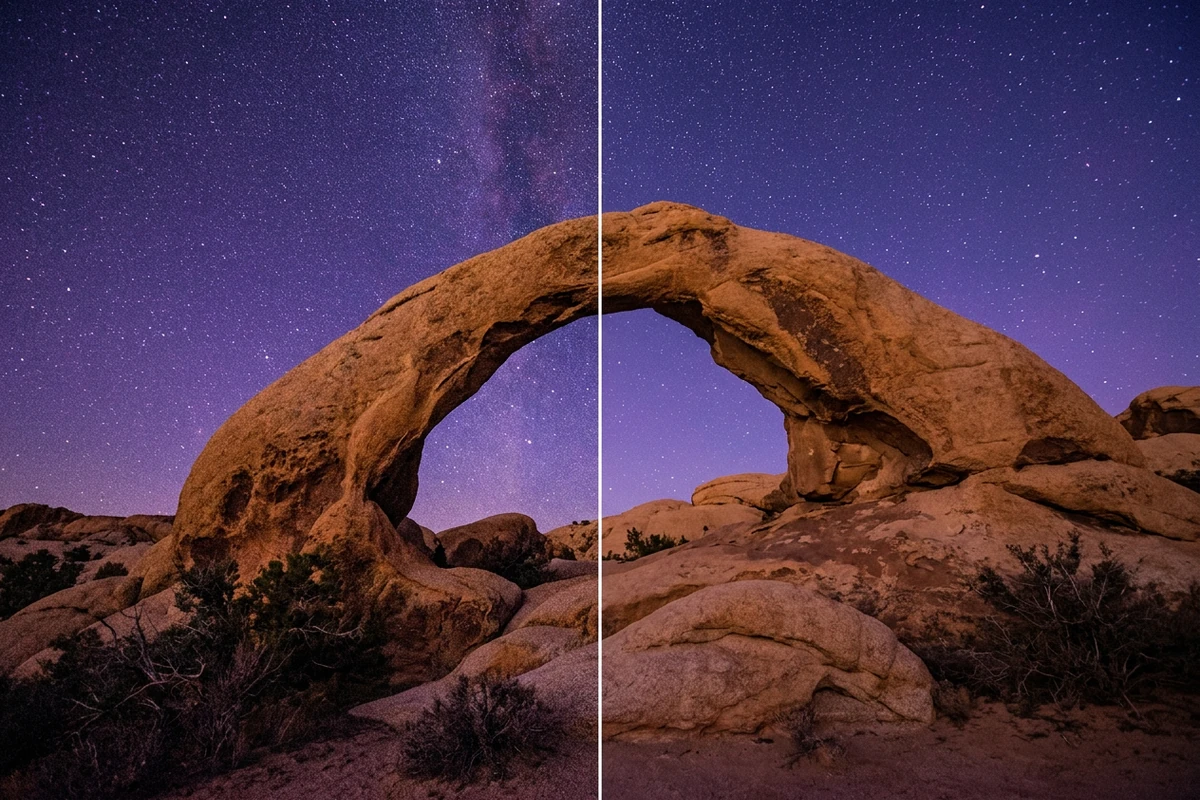
Illustrativer Vergleich eines Sandsteinbogens unter violettem Nachthimmel: links stärkere Körnung, rechts weniger Rauschen.

Bilder entrauschen mit KI

Lade ein verrauschtes Foto hoch, passe die Stärke an und vergleiche das Ergebnis mit dem Original. Weniger Körnung ist dann sinnvoll, wenn wichtige Strukturen erkennbar bleiben.

Illustrativer Vergleich eines Sandsteinbogens unter violettem Nachthimmel: links stärkere Körnung, rechts weniger Rauschen.

Nicht nur glatte Flächen beurteilen

Bei wenig Licht und hohen ISO-Werten fallen Körnung und bunte Sprenkel oft zuerst in gleichmäßigen Flächen auf. Prüfe beim Entrauschen auch die Motivdetails: Eine ruhige Wand hilft wenig, wenn Haut oder Stoff verwaschen wirken. Vergleiche eine Nahansicht und die geplante Ausgabegröße. Für kosmetische Korrekturen gibt es separat die Fotoretusche. Die folgenden Vergleiche veranschaulichen Prüfpunkte; sie zeigen keine gemessenen Ottermind-Ergebnisse.

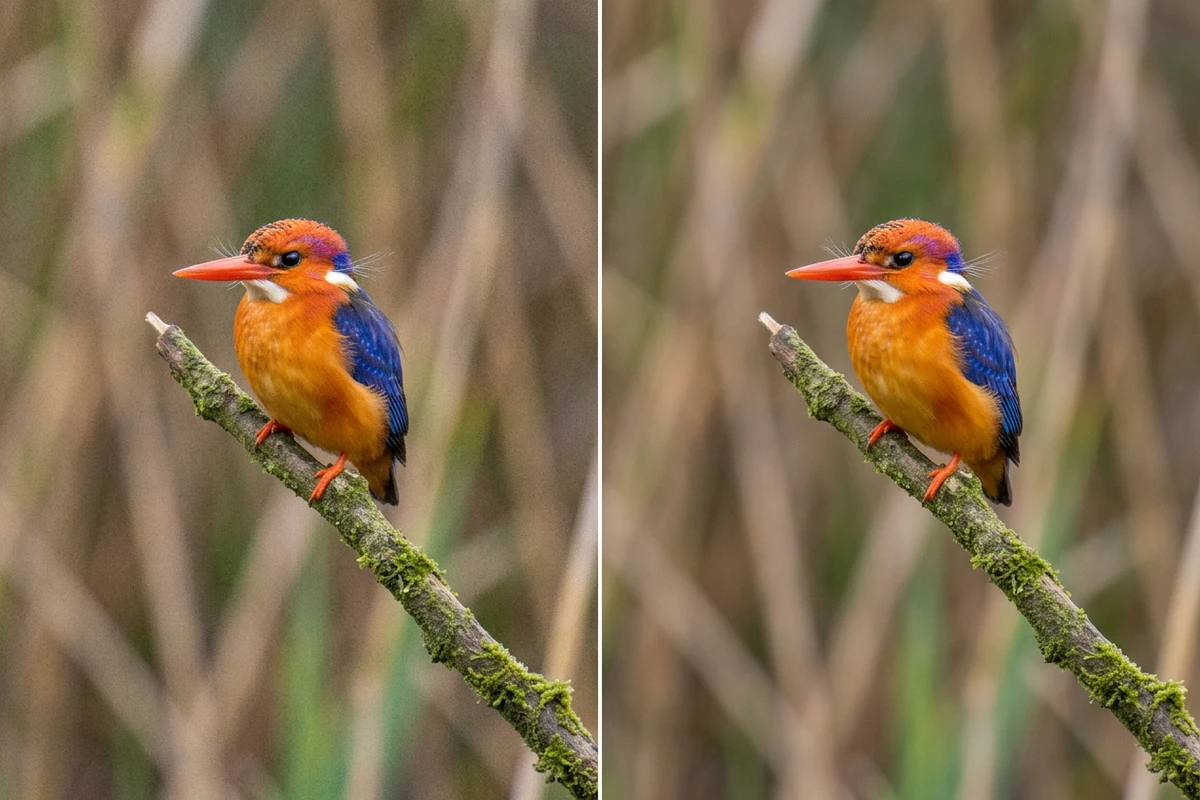
Illustrativer Eisvogelvergleich mit stärkerer Körnung links, weniger Rauschen rechts und sichtbaren Feder- und Aststrukturen.

Federzeichnung vor glattem Hintergrund

Beim illustrierten Eisvogel sind Auge, Federmuster und Ast ebenso wichtig wie der Hintergrund. Prüfe bei deinem eigenen Tierfoto den geplanten Ausschnitt, bevor du die Stärke weiter erhöhst. Verschmelzen feine Federgrenzen, ist mehr Glättung für diese Struktur nicht hilfreich. Etwas Restkörnung kann der bessere Kompromiss sein.
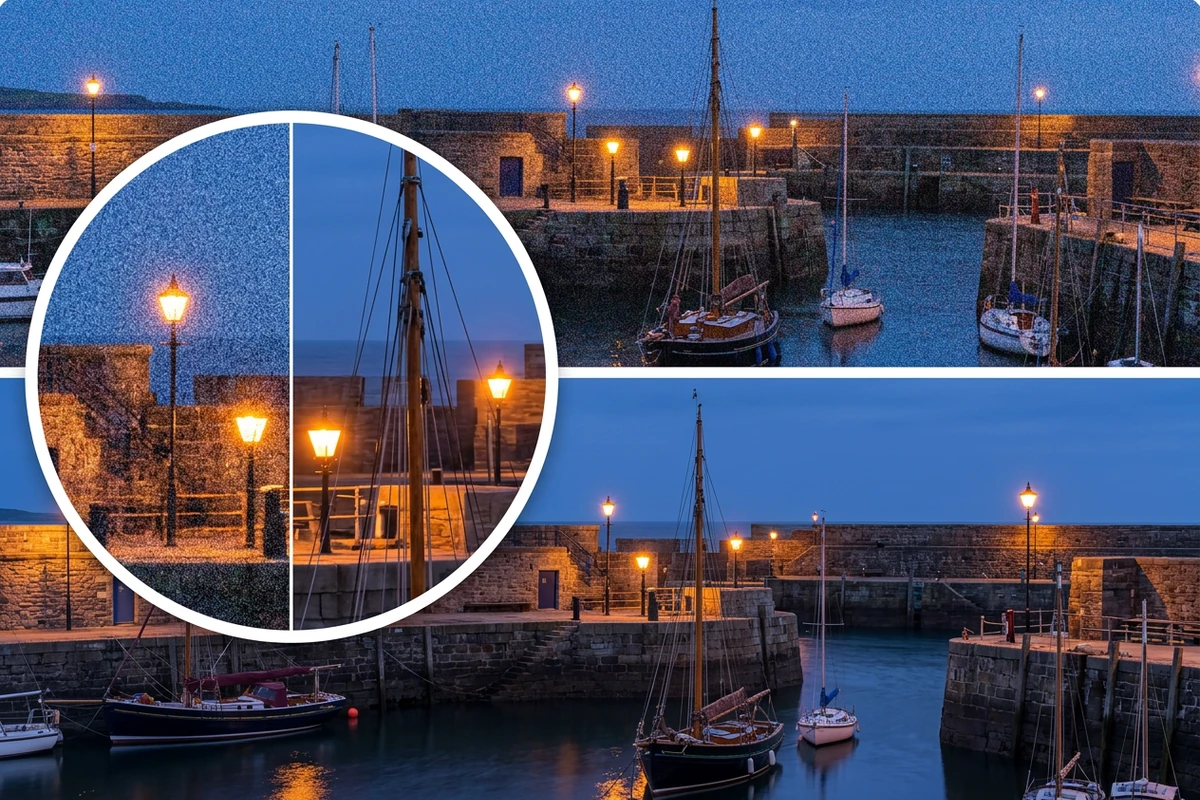
Illustrativer Hafenvergleich mit stärkerem Rauschen oben, geringerem unten und einem runden Detailausschnitt von Lichtern und Bootsmasten.

Die Nacht muss nicht heller werden

Vergleiche im Hafenmotiv Himmel und Wasser zusammen mit kleinen Lampen und dünnen Masten. Die Illustration hebt Unterschiede im Rauschen hervor; ein hellerer Himmel ist kein Qualitätsnachweis. Halte den Betrachtungsmaßstab gleich und prüfe, ob einzelne Lichter getrennt bleiben. Soll sich die Beleuchtung ändern, nutze dafür separat Fotobeleuchtung mit KI.

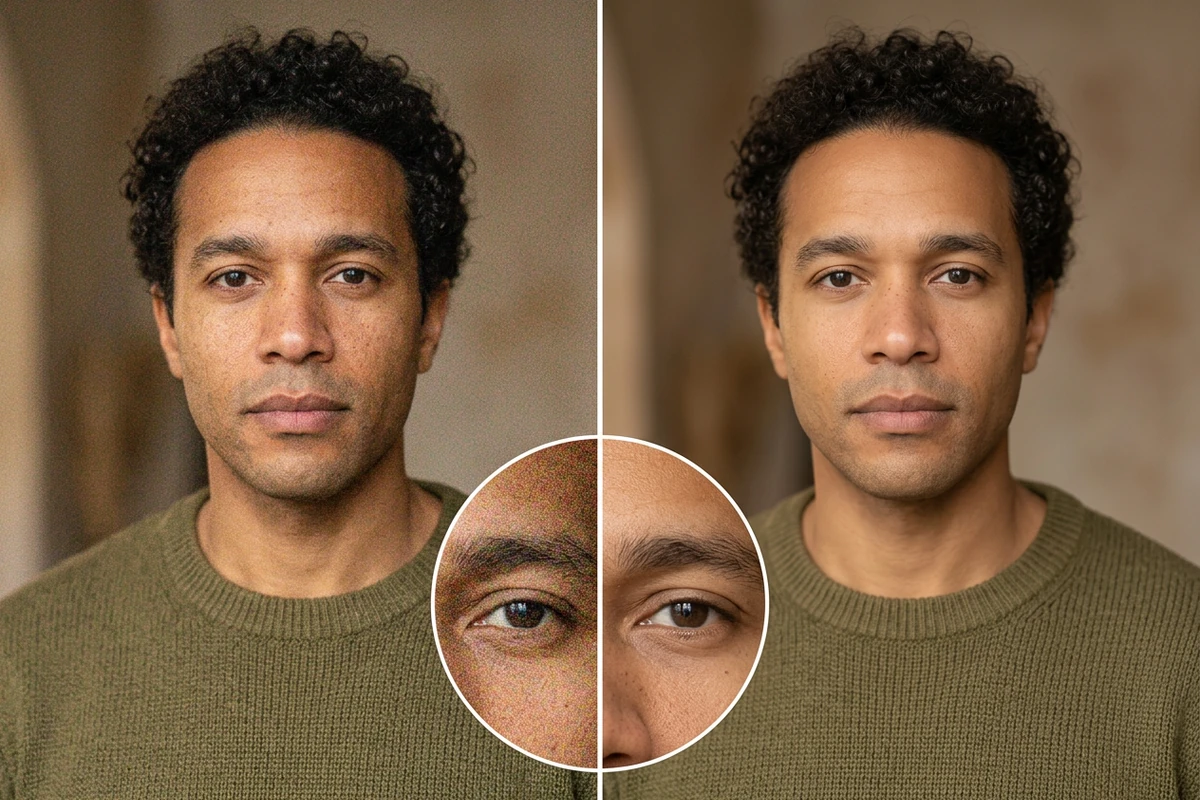
Illustrativer Porträtvergleich eines lockigen Mannes im olivgrünen Pullover mit unterschiedlicher Körnung und vergrößertem Augen- und Hautdetail.

Wachsartige Haut ist ein Stoppsignal

Beginne bei Porträts mit mittlerer Stärke. Schau auf Wange, Augenbrauen und Augenlid, nicht nur auf die Wand dahinter. Wirkt die Haut wachsartig, senke die Stärke um eine Stufe und starte erneut vom Original. Das Beispielporträt zeigt sinnvolle Vergleichsstellen: Wähle weniger störende Sprenkel bei weiterhin glaubwürdiger Hautstruktur.

Was du mit Ottermind machen kannst

Ein Familienfoto aus dem Innenraum aufbereiten

Bei Geburtstagen und gemeinsamen Abendessen zählt oft der Moment, auch wenn das Licht schwierig war. Reduziere störende Sprenkel und vergleiche Gesichter, Haare und Kleidermuster. Wähle erst danach eine Fassung zum Teilen, die den natürlichen Ausdruck erhält.

Einen Tierfoto-Ausschnitt vorbereiten

Ein enger Ausschnitt macht das Rauschen einer Aufnahme mit hohem ISO-Wert deutlicher. Beurteile Fell oder Federn im vorgesehenen Bildausschnitt, bevor du stärker entrauschst. Passe die Abmessungen anschließend mit KI-Bildgrößenänderer an den Verwendungszweck an.

Die Stimmung einer Nachtaufnahme erhalten

Bearbeite ein freihändig aufgenommenes Hafen-, Straßen- oder Campingmotiv. Achte auf ruhigere Schatten und weiterhin erkennbare Schilder, kleine Lichtquellen und Silhouetten. Beurteile das Foto in der Anzeigegröße deines Reisealbums, ohne die Nacht zum Tag zu machen.

Material in Produktfotos nachvollziehbar zeigen

Strickwaren, Lederaccessoires oder Handarbeiten können bei schwachem Licht körnig aussehen. Vergleiche nach dem Entrauschen Nähte, Oberflächen und Beschriftungen mit dem Original. Ein glatterer Hintergrund darf keine veränderte Produktstruktur verdecken.

So entrauschst du ein Foto und prüfst das Ergebnis

Behalte das Original als Referenz und ändere die Stärke jeweils um eine Stufe.

1

Lade dein bestes JPEG, PNG oder WebP hoch. Suche eine gleichmäßige Fläche mit Rauschen und eine wichtige Struktur wie Haut, Federn oder Stoff für den Vergleich.

2

Starte mit mittlerer Stärke, wähle das Ausgabeformat und prüfe die angezeigten Konto- und Guthabenbedingungen. Für diesen Arbeitsbereich ist keine Texteingabe als Anweisung erforderlich.

3

Betrachte Original und Ergebnis im gleichen Maßstab. Verschmieren Strukturen, senke die Stärke um eine Stufe und beginne erneut mit dem Original. Lade die gewählte Fassung gemäß den angezeigten Kontobedingungen herunter.

Foto entrauschen

Warum Kreative Ottermind wählen

Entscheide anhand des Fotos, wie viel Rauschminderung sinnvoll ist, statt möglichst starke Glättung anzustreben.

Stärke anpassen

Ändere die Stärke, wenn das erste Ergebnis noch zu stark rauscht oder wichtige Strukturen verliert.

Ein klarer Bearbeitungsschritt

Konzentriere dich auf Körnung und Farbsprenkel; Beleuchtung, Farbgestaltung und kosmetische Änderungen folgen separat.

Rechtzeitig aufhören

Akzeptiere Restkörnung, wenn weitere Glättung wichtige Texturen schwer erkennbar machen würde.

Bei Bedarf später vergrößern

Prüfe zunächst das Verhältnis von Rauschen und Detail, bevor du für größere Abmessungen die KI-Bildvergrößerung nutzt.

Zugangsbedingungen prüfen

Lies vor der Erzeugung und dem Download die Hinweise zu Konto, Guthaben und Tarif im Arbeitsbereich.

In der Ausgabegröße beurteilen

Kontrolliere Texturen in der Nahansicht und prüfe anschließend in der geplanten Größe, ob das Rauschen noch stört.

Häufig gestellte Fragen

Sind Bildrauschen und Unschärfe dasselbe?

Nein. Rauschen zeigt sich als Körnung oder zufällige Farbsprenkel, Unschärfe als verwischte Kanten und Details. Ein Foto kann beides aufweisen. Diese Seite behandelt Rauschen. Bei fehlendem Fokus oder verschmierten Konturen kommt separat Unscharfe Bilder korrigieren infrage.

Soll ich Filmkorn in einem Scan vollständig entfernen?

Nicht unbedingt. Filmkorn kann zum Bildcharakter gehören, während der Scanner zusätzlich unerwünschtes Rauschen erzeugt. Entscheide vorher, welche Struktur bleiben soll. Vergleiche einen Versuch sorgfältig und bewahre den Originalscan auf, statt jedes Korn als Fehler zu behandeln.

Sind neu sichtbare Details nach dem Entrauschen echt?

Neu erscheinende Textur ist kein Beleg dafür, was die Kamera aufgenommen hat. Verdeckt starkes Rauschen ein Auge, ein Etikett oder ein feines Muster, kann das Ergebnis eine Interpretation sein. Nutze bei hohen Genauigkeitsansprüchen möglichst ein besseres Original und verwirf nicht überprüfbare Details.

Brauche ich einen Prompt oder getrennte Farbregler?

Eine Textanweisung ist nicht nötig. Der Arbeitsbereich bietet einen Regler für Stärke, keine getrennten Regler für Helligkeits- und Farbrauschen. Prüfe Körnung und Farbsprenkel gemeinsam und passe die Stärke an, wenn das Verhältnis zu den Texturen nicht stimmt.

Kann ich RAW-Dateien aus der Kamera hochladen?

Der Upload unterstützt derzeit JPEG, PNG und WebP, keine Kamera-RAW-Dateien. Exportiere bei Bedarf eine hochwertige Kopie und behalte das RAW-Original. Vermeide wiederholtes komprimiertes Speichern: Kompressionsblöcke und Sensorrauschen sind unterschiedliche Probleme und benötigen gegebenenfalls unterschiedliche Bearbeitung.

Sind Entrauschen und Download kostenlos?

Es gelten die im Arbeitsbereich für dein Konto und die aktuelle Bearbeitung angezeigten Bedingungen. Die Erzeugung kann Anmeldung und Guthaben erfordern, der Download vom Tarif abhängen. Prüfe die Hinweise vorab und gehe nicht von unbegrenzten Versuchen oder kostenlosen Downloads aus.

Mehr entdecken

Mehr aus dem Blog

Finde die passende Stärke für dein Foto

Lade das verrauschte Original hoch, wähle eine Ausgangsstärke und vergleiche wichtige Texturen. Behalte die Fassung, die weniger ablenkt und erkennbare Details erhält.

Foto entrauschen





