
Bildtext-Editor
Laden Sie eine Grafik hoch, nennen Sie den genauen Text, den Sie ändern möchten, und erstellen Sie eine aktualisierte Version zum Vergleich mit dem Original.


Bild hierher ziehen oder zum Hochladen klicken












Bildtransformationsstile entdecken
Entdecke vielfältige Bildtransformationen und finde den passenden Look für deine Idee.

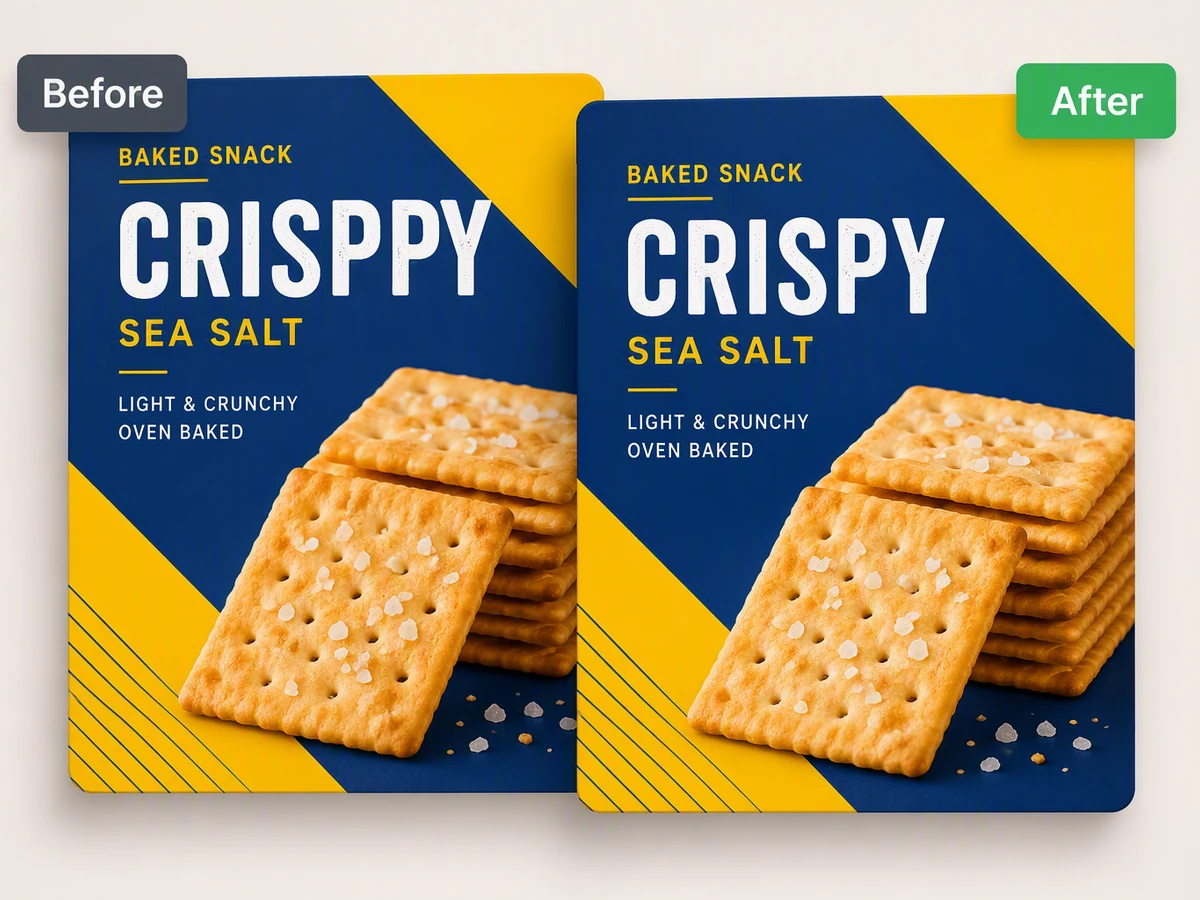
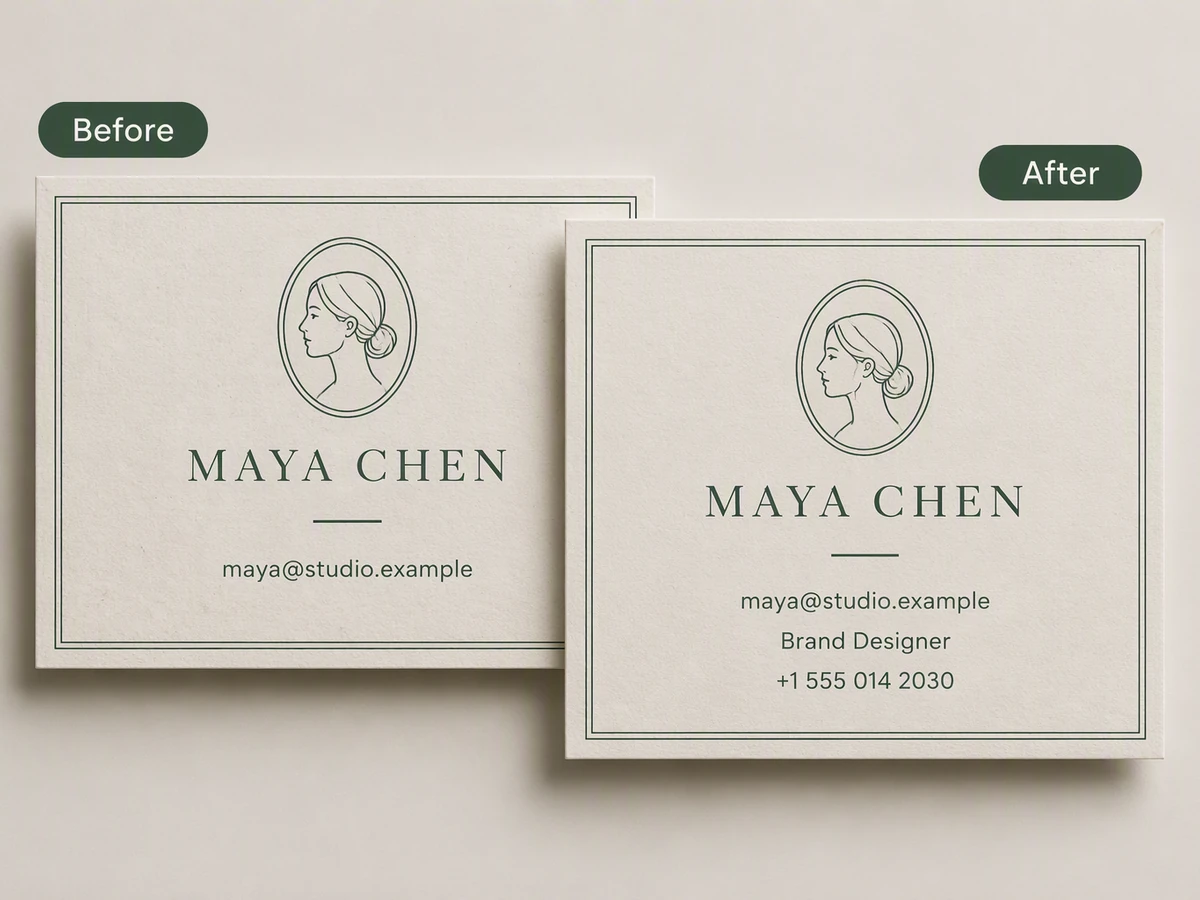
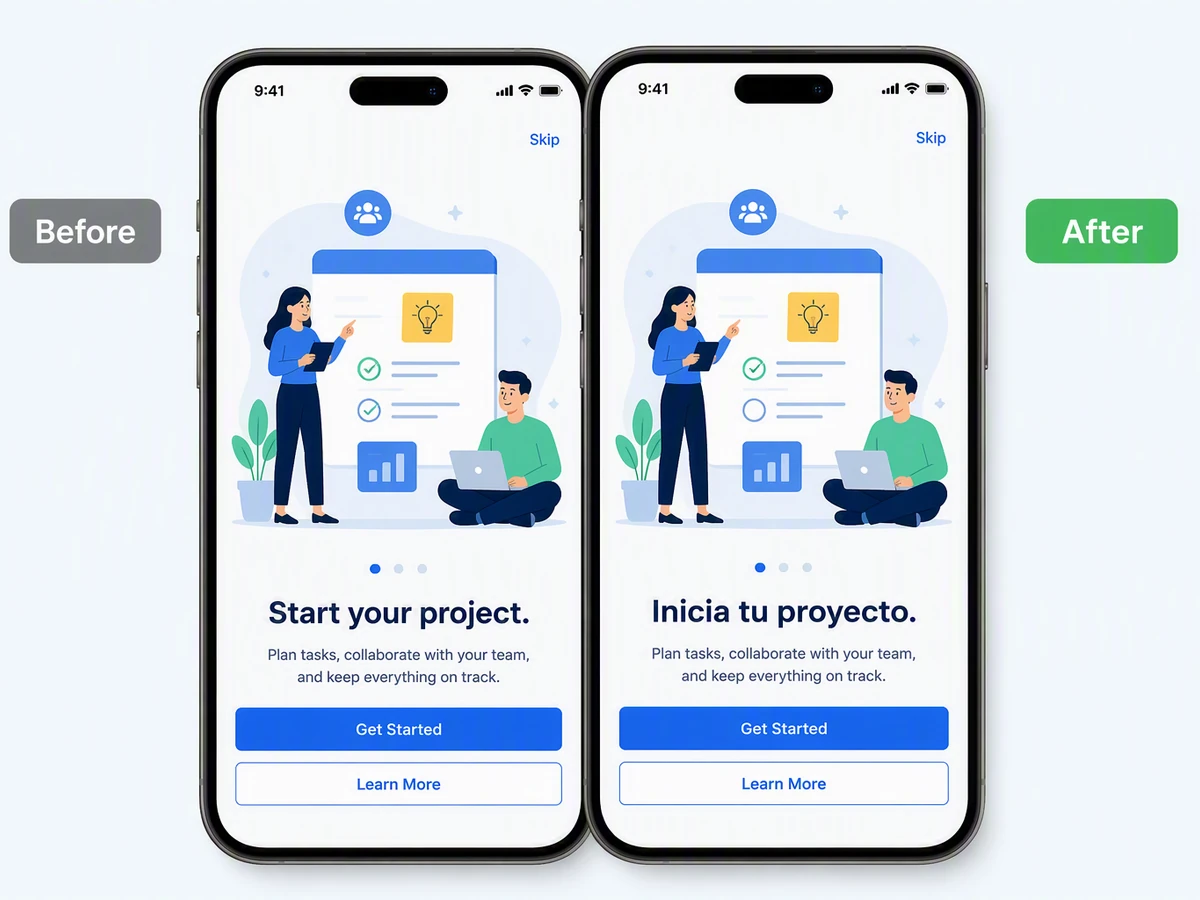
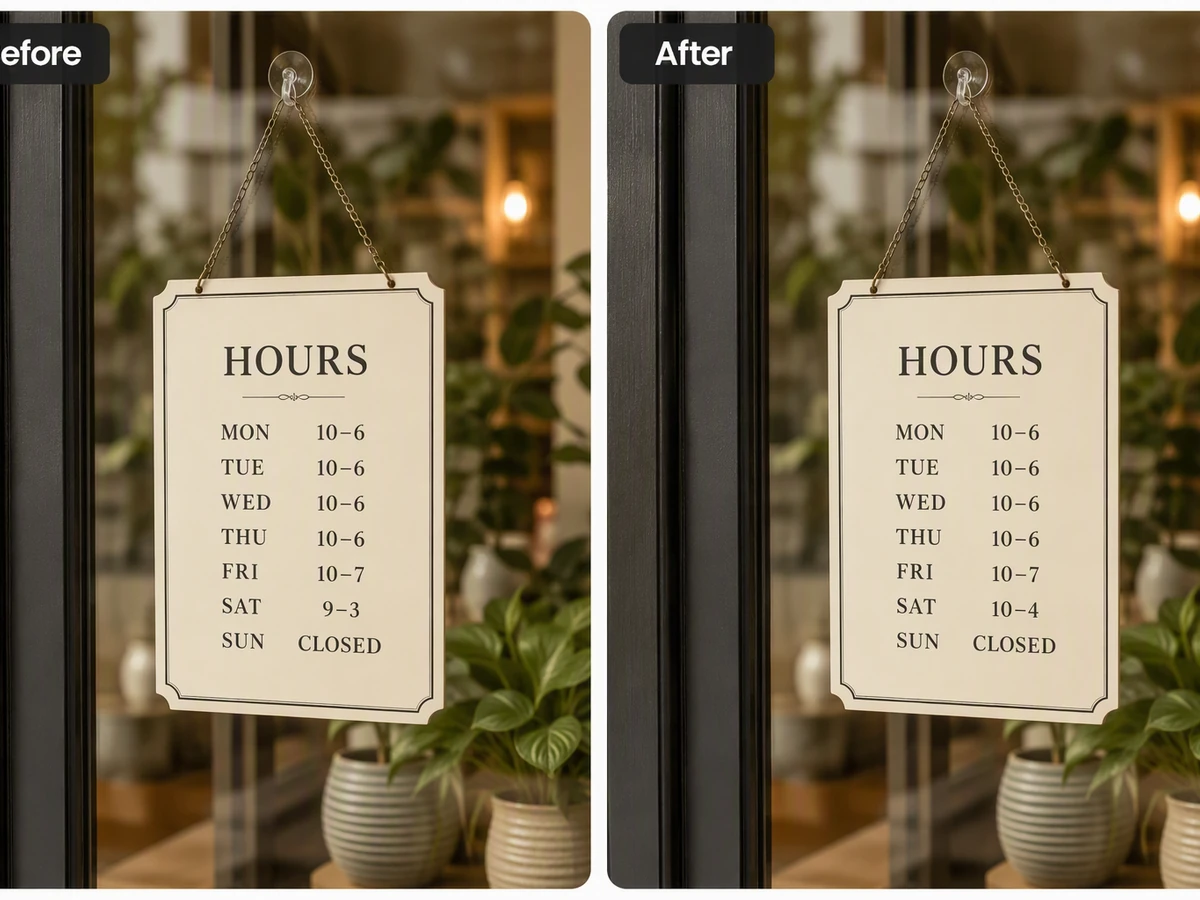
So verarbeitet ein Bildtext-Editor fertige Grafiken
Wenn die Quelldatei mit Ebenen fehlt, beschreiben Sie die kleinste sinnvolle Änderung und stellen Sie das zusammengeführte Bild als Kontext bereit. Ottermind kann diese Vorgabe in einen visuellen Arbeitsablauf übernehmen und Original, Anweisungen und Überarbeitungen zusammenhalten. Um Text in Bilddateien verantwortungsvoll zu bearbeiten, vergleichen Sie das Ergebnis in Originalgröße und prüfen Sie Buchstaben, Grundlinie, Abstände, die Rekonstruktion des Hintergrunds sowie jeden Bereich, der unverändert bleiben soll. Wenn Sie statt einer Korrektur eine neue Grafik benötigen, beginnen Sie mit der KI-Bildgenerierung.
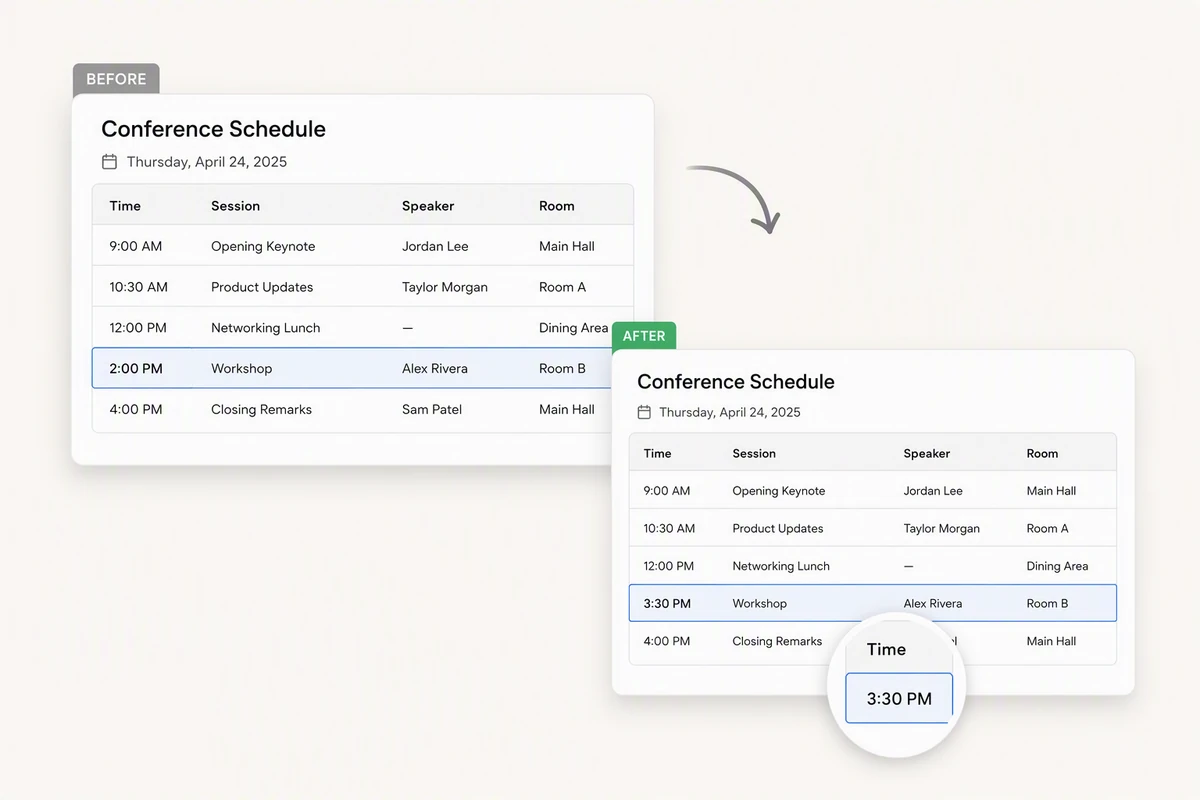
Text in Screenshots und Zeitplänen ersetzen
Nennen Sie die genaue Zeile, ihren aktuellen Wortlaut und den gewünschten Ersatz, statt um eine umfassende Neugestaltung zu bitten. In einem Konferenzplan lässt sich die Uhrzeit eines Workshops ändern, während die umgebende Oberfläche erhalten bleibt. Wenn die Quelldatei komprimiert ist, prüfen Sie sie zunächst mit Unscharfe Bilder korrigieren, da undeutliche Buchstaben die Überprüfung erschweren.

Marketinggrafiken ohne Quelldateien aktualisieren
Ein Bildtext-Editor kann aus einem Plakat eine überarbeitete Version machen: Angebot ersetzen, Gestaltung bewahren, Versionen vergleichen. Prüfen Sie, ob ein längerer Text die Hierarchie verändert oder unerwartet umbricht. Wenn die Botschaft noch verbessert werden muss, verfeinern Sie sie mit dem Slogan-Generator oder planen Sie Varianten für verschiedene Kanäle mit dem KI-Generator für Social-Media-Posts.
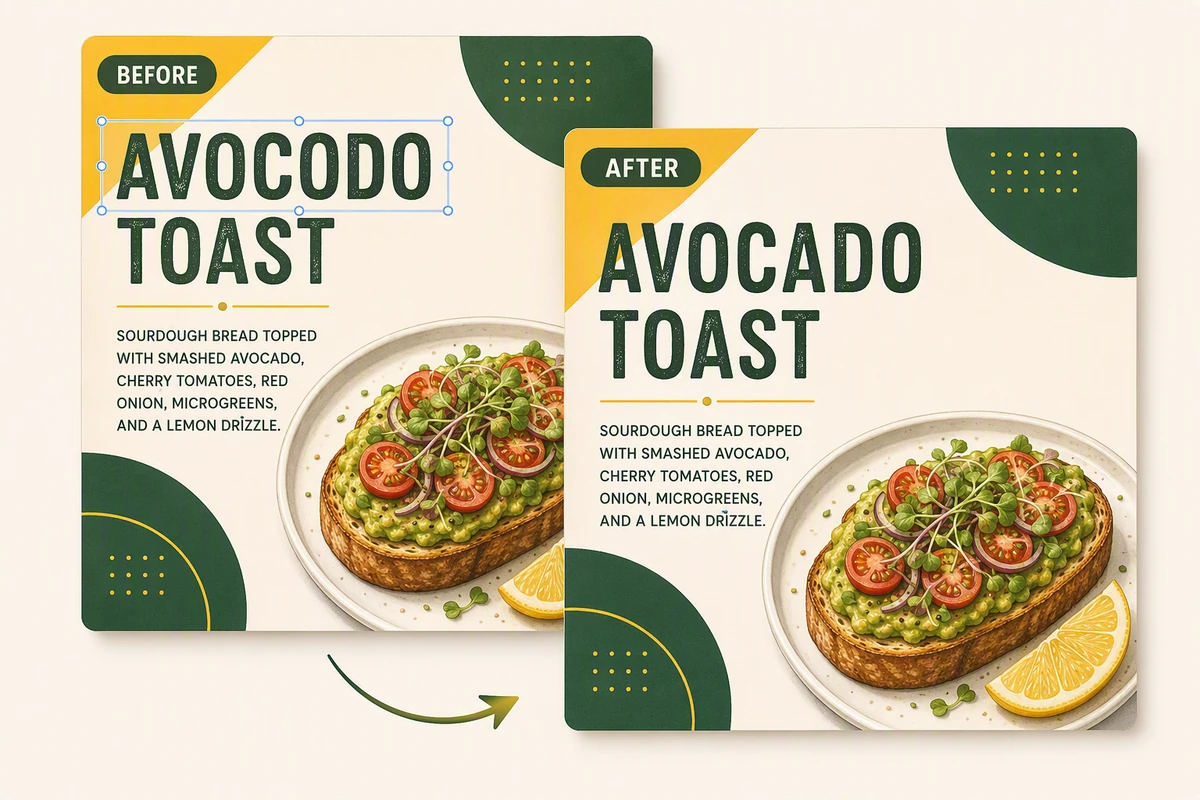
Tippfehler korrigieren, ohne das Design neu aufzubauen
Ein Fototext-Editor funktioniert am besten, wenn die Korrektur eng begrenzt und überprüfbar ist. Korrigieren Sie einen falsch geschriebenen Eintrag auf einer Speisekarte und prüfen Sie anschließend Schriftstärke, Zeilenlänge, Ausrichtung, Kontrast und Verzierung. Betrachten Sie die Ausgabe als neue visuelle Interpretation und nicht als Beleg dafür, dass jedes Pixel identisch geblieben ist. Verwenden Sie Bildsättigung nur als separaten letzten Bearbeitungsschritt.
Was Sie mit Ottermind machen können
Ein Datum oder einen Preis korrigieren
Eine geprüfte Zeile in einem Poster, einer Speisekarte, einem Zeitplan oder einer Werbeanzeige ersetzen und dabei Typografie sowie umgebendes Design beibehalten.
Einen alten Screenshot aktualisieren
Oberflächenbeschriftungen oder Beispieldaten für aktuelle Dokumentation ändern, ohne den Rest des Bildes neu zu gestalten.
Eine Kampagnengrafik lokalisieren
Sichtbare Texte für einen anderen Markt ersetzen und anschließend den Bildübersetzer verwenden, wenn mehrere Textbereiche abgestimmt übersetzt werden müssen.
Angebotsvarianten erstellen
Freigegebene Varianten für Überschrift oder CTA aus einem Design erstellen und dabei Logos, Rechtstexte, Layout und Bildmaterial unverändert lassen.
So verwenden Sie einen Bildtext-Editor
Schritt 01
Original hochladen
Wählen Sie ein Bild aus, das Sie bearbeiten dürfen, und bestimmen Sie das genaue Wort oder die genaue Zeile, seine visuelle Funktion und die umliegenden Details, die sich nicht ändern dürfen.
Schritt 02
Ersetzung beschreiben
Nennen Sie den alten und neuen Wortlaut, die Position, die gewünschte Sprache und präzise Vorgaben für Schriftwirkung, Ausrichtung, Farbe, Abstände, Hintergrund und Gesamtkomposition.
Schritt 03
Vergleichen und verfeinern
Prüfen Sie beide Versionen in normaler Größe und vergrößert, markieren Sie veränderte Details oder unpassende Typografie und fordern Sie vor der Veröffentlichung des Bildes eine gezielte Korrektur an.
Warum Kreative Ottermind wählen
Präzise Bearbeitungsvorgaben
Ersetzen Sie Text in Bilddateien mit einer klar begrenzten Anweisung, die sowohl den Zielbereich als auch die geschützten Bereiche benennt.
Originale bleiben verknüpft
Halten Sie Ausgangsgrafiken, Ersatztext, Entscheidungen und Feedback rund um dasselbe Projekt organisiert.
Gezielte Überarbeitungen
Bitten Sie einen Agenten, einen einzelnen schwachen Textbereich zu überarbeiten, ohne eine ansonsten brauchbare Richtung zu verwerfen.
Separate letzte Bearbeitungsschritte
Wenden Sie Bildeffekte erst nach der Freigabe des Textes an, damit kreative Änderungen einfach zu beurteilen bleiben.
Wiederverwendbarer visueller Kontext
Übernehmen Sie eine freigegebene Grafik in eine Kostenloser Online-Fotocollagen-Ersteller und behalten Sie dabei die Prüfnotizen bei.
Nachvollziehbare Agentenarbeit
Prüfen Sie die Ausgabe, vergleichen Sie Versionen und geben Sie wichtige nächste Schritte frei, bevor Sie das Projekt fortsetzen.
Häufig gestellte Fragen
Kann ein Bildtext-Editor die genaue Schriftart wiederherstellen?
Nicht bei jedem zusammengeführten Bild zuverlässig. Ein Agent kann den sichtbaren Stil interpretieren, doch sehr kleine Buchstaben, individuelle Schriften, Kompression, Perspektive und strukturierte Hintergründe verringern die Sicherheit. Vergleichen Sie Schriftstärke, Breite, Abstände, Grundlinie, Farbe, Effekte und die umgebende Textur, bevor Sie das Ergebnis akzeptieren.
Unterscheidet sich das Ersetzen von Text vom Hinzufügen einer Beschriftung?
Ja. Eine Beschriftung fügt im freien Raum eine neue Ebene hinzu. Beim Ersetzen wird dagegen ein fest eingebetteter Textbereich entfernt oder rekonstruiert, bevor der neue Wortlaut eingesetzt wird. Geben Sie an, welches Ergebnis Sie benötigen, damit der Agent den ursprünglichen Text nicht einfach mit einer sichtbaren Beschriftung überdeckt.
Bei welchen Bildern lässt sich Text am einfachsten ändern?
Klare, hochauflösende Plakate, Speisekarten, Screenshots, Schilder, Karten und Produktgrafiken mit gut lesbaren Buchstaben und einfachen Hintergründen lassen sich leichter prüfen. Verbessern Sie bei einer unscharfen Ausgangsdatei zunächst mit Unscharfe Bilder korrigieren die Lesbarkeit, bevor Sie kleine typografische Details beurteilen.
Wie bearbeite ich längeren Text in Bilddateien?
Bei einem längeren Ersatztext müssen sich möglicherweise Zeilenumbrüche oder die Schriftgröße ändern. Geben Sie eine bevorzugte maximale Zeilenzahl an, kennzeichnen Sie flexibel nutzbaren Raum und vergleichen Sie die Hierarchie in der endgültigen Darstellungsgröße. Kürzere Formulierungen lassen sich häufig leichter integrieren, ohne die Komposition zu verändern.
Was sollte ich vor der Veröffentlichung des Ergebnisses prüfen?
Prüfen Sie fünf Punkte: Rechtschreibung und Bedeutung, Schrift und Effekte, Zeilenlänge und Grundlinie, die rekonstruierte Hintergrundtextur sowie unveränderte umliegende Inhalte. Betrachten Sie anschließend das vollständige Bild in seiner tatsächlichen Nutzungsgröße, statt nur einen vergrößerten Ausschnitt freizugeben.
Gibt es Bilder, die ich nicht verändern sollte?
Verändern Sie keine Ausweise, Finanzunterlagen, offiziellen Dokumente, privaten Gespräche oder Beweismittel, um jemanden zu täuschen. Bearbeiten Sie nur Material, das Sie verwenden dürfen, bewahren Sie ein Original auf und legen Sie wesentliche Änderungen offen, wenn Genauigkeit, Urheberschaft oder Vertrauen betroffen sein könnten.
Mehr entdecken
KI-Haustierporträt-GeneratorKI-ProduktbildgeneratorGemini-Wasserzeichen-EntfernerOutline PicturesFoto in Aquarell umwandelnFotoretuscheFoto-zu-Anime-KonverterFoto in Ölgemälde umwandelnFoto in SkizzeFarbe in einem Bild ersetzenBewerbungsfoto-EditorWasserzeichen entfernenKI-Lebenslauf-GeneratorKI-BelegverwaltungKI-PC-KonfiguratorKI-Logo-Generator
Mehr aus dem Blog




Text in Bilddateien mit Kontext bearbeiten
Laden Sie das Original hoch, beschreiben Sie eine gezielte Ersetzung und lassen Sie Ottermind eine Version erstellen, die Sie anhand einer praktischen Checkliste für Typografie und Layout vergleichen können.
Bildtext bearbeiten