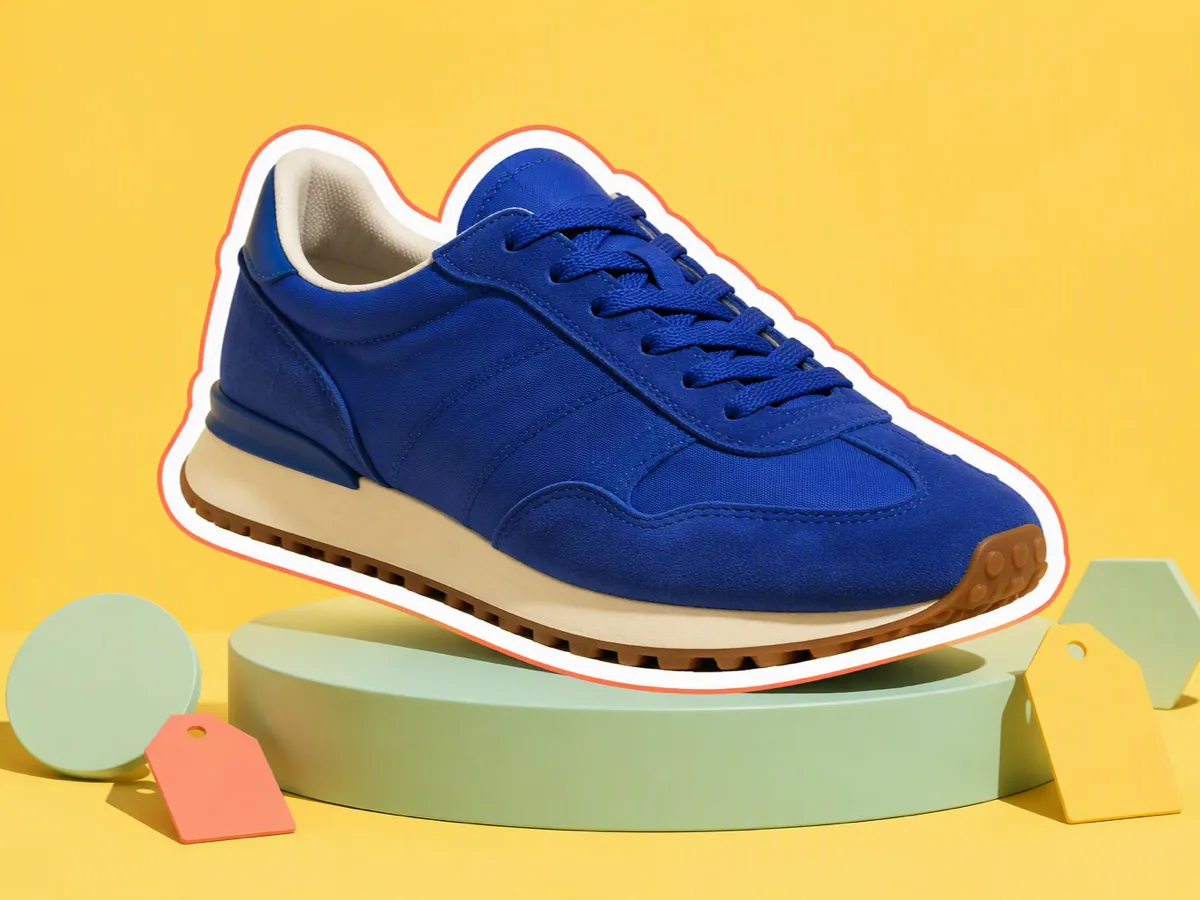
Bildkontur-Generator
Lade ein Foto hoch, beschreibe Motiv, Konturfarbe und Linienstärke und erstelle ein konturiertes Bild zum Vergleichen und Verfeinern.
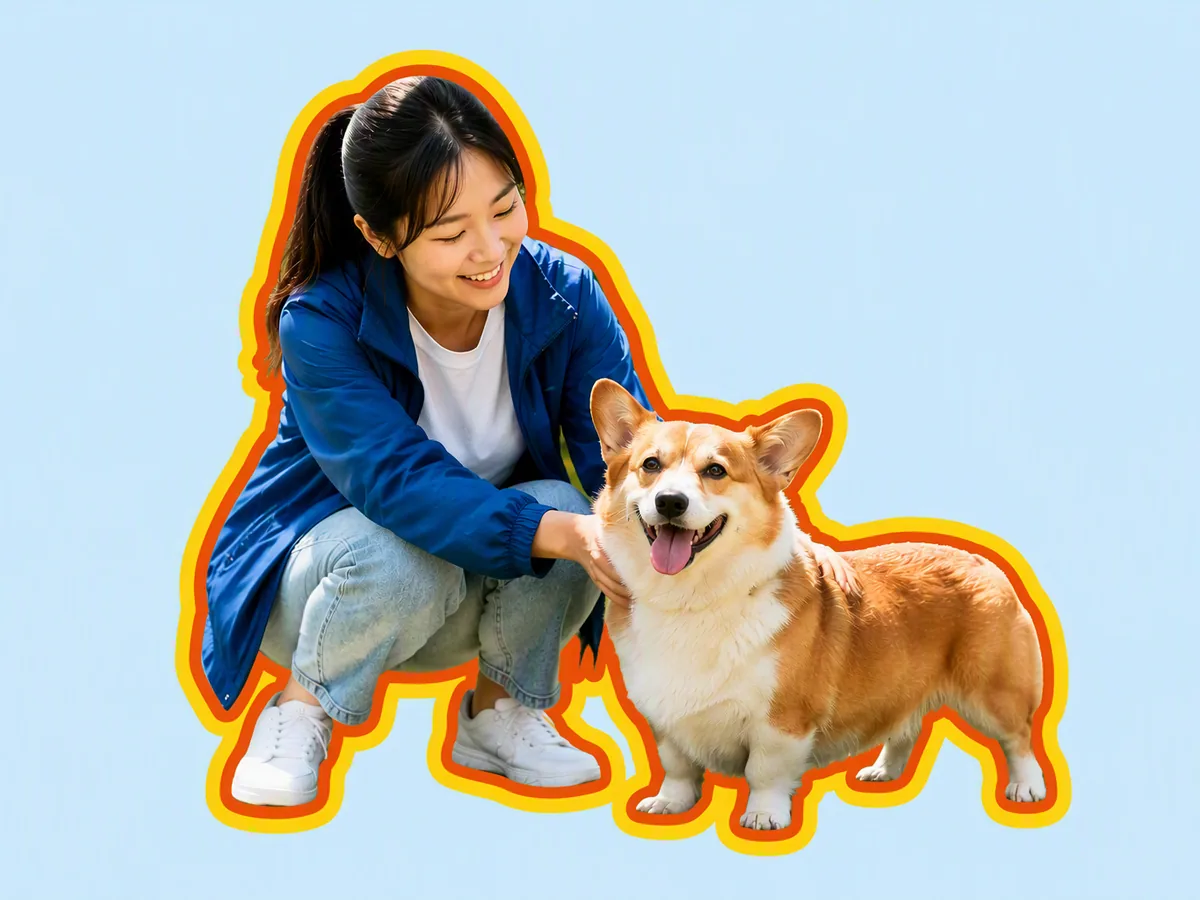
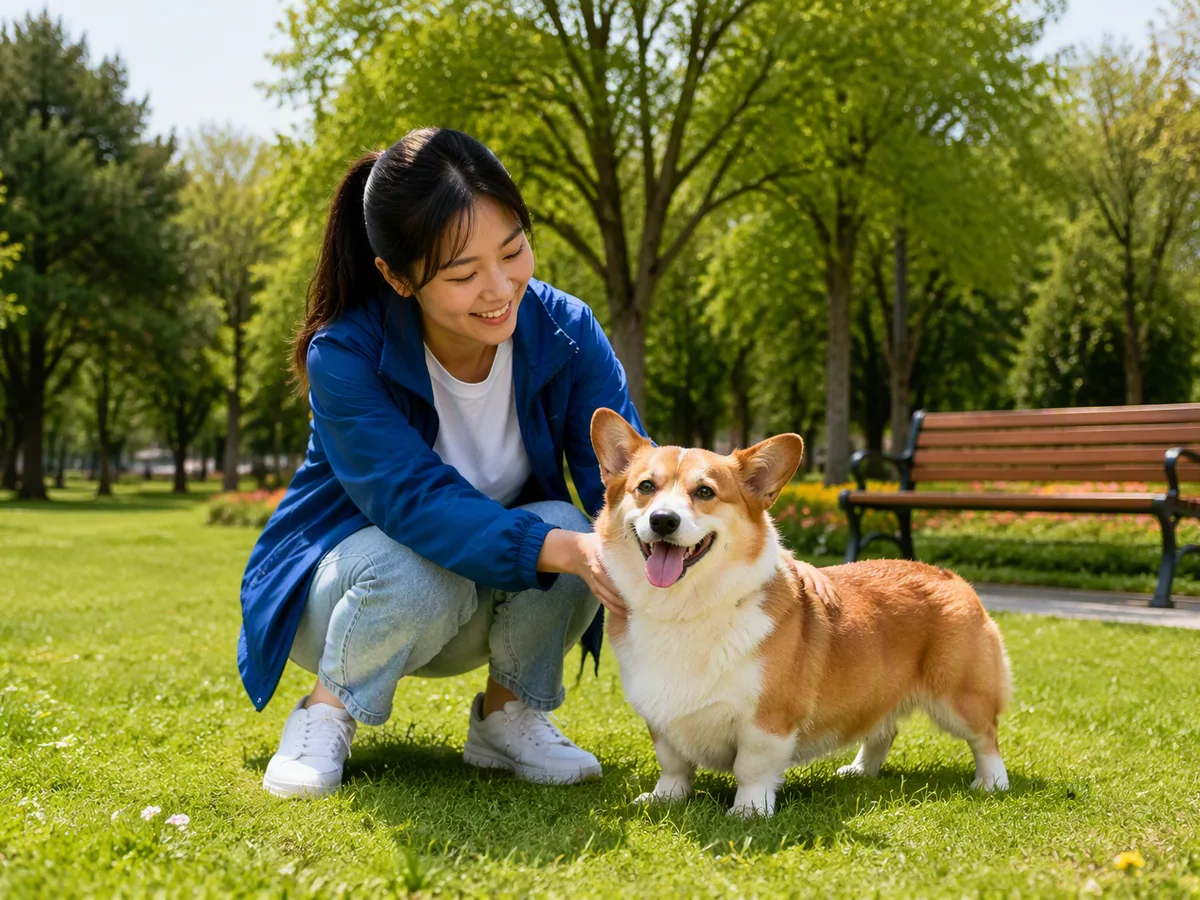
Bild hierher ziehen oder zum Hochladen klicken












Bildtransformationsstile entdecken
Entdecke vielfältige Bildtransformationen und finde den passenden Look für deine Idee.

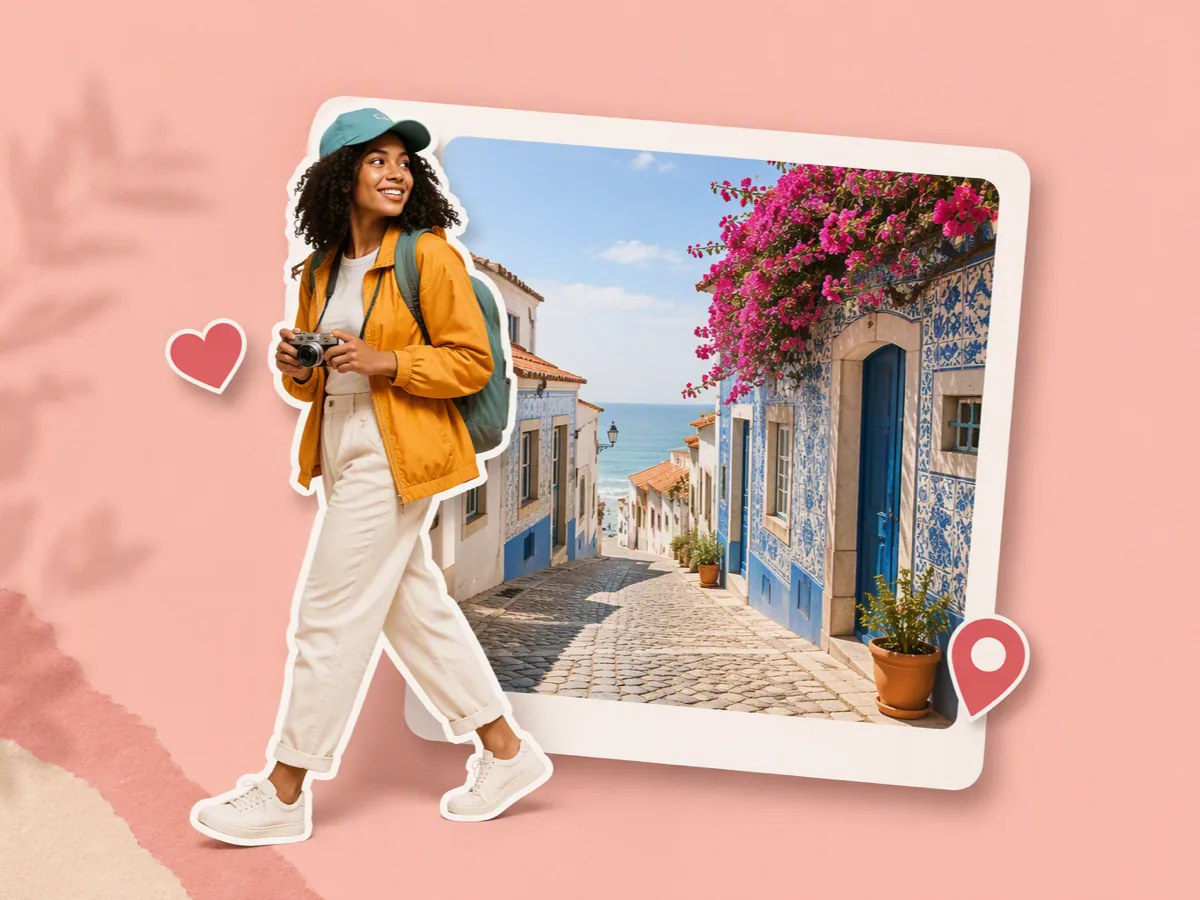
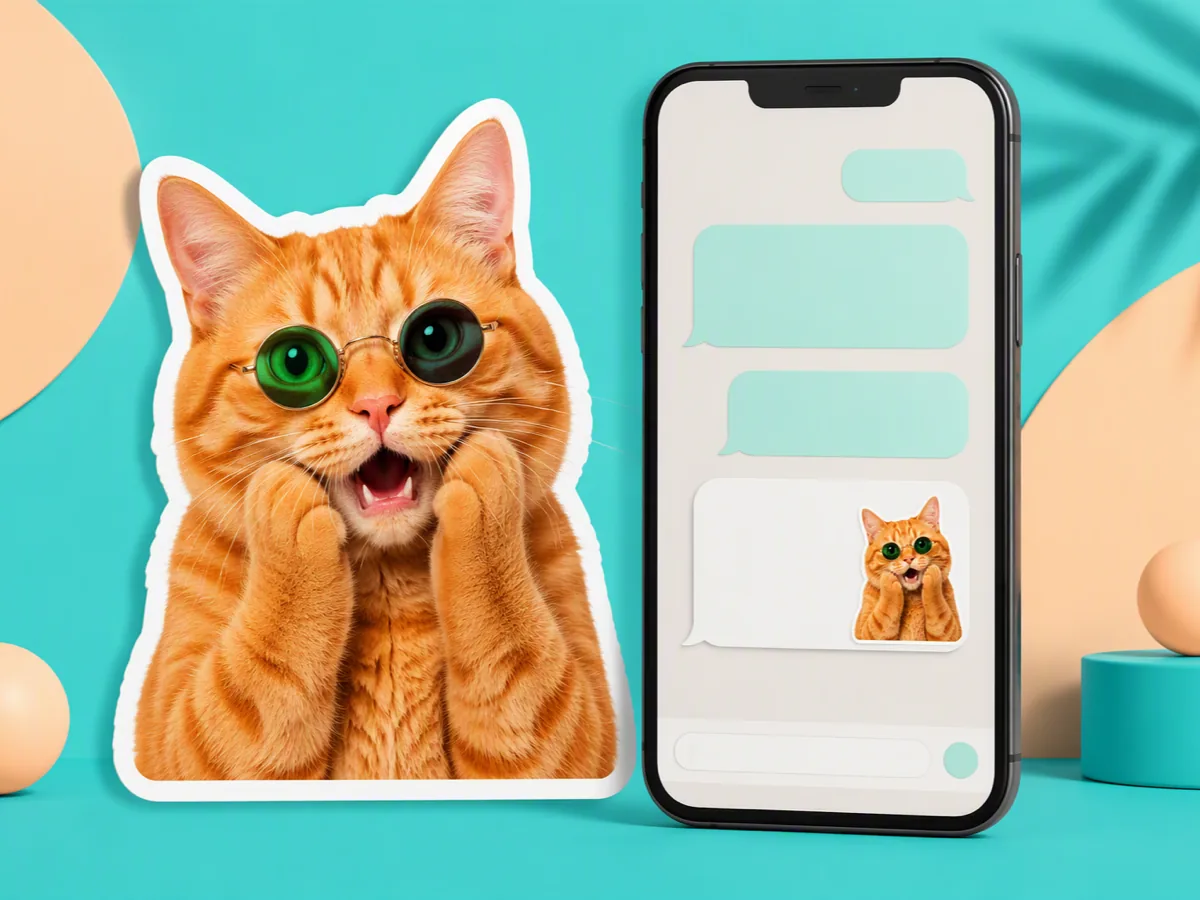
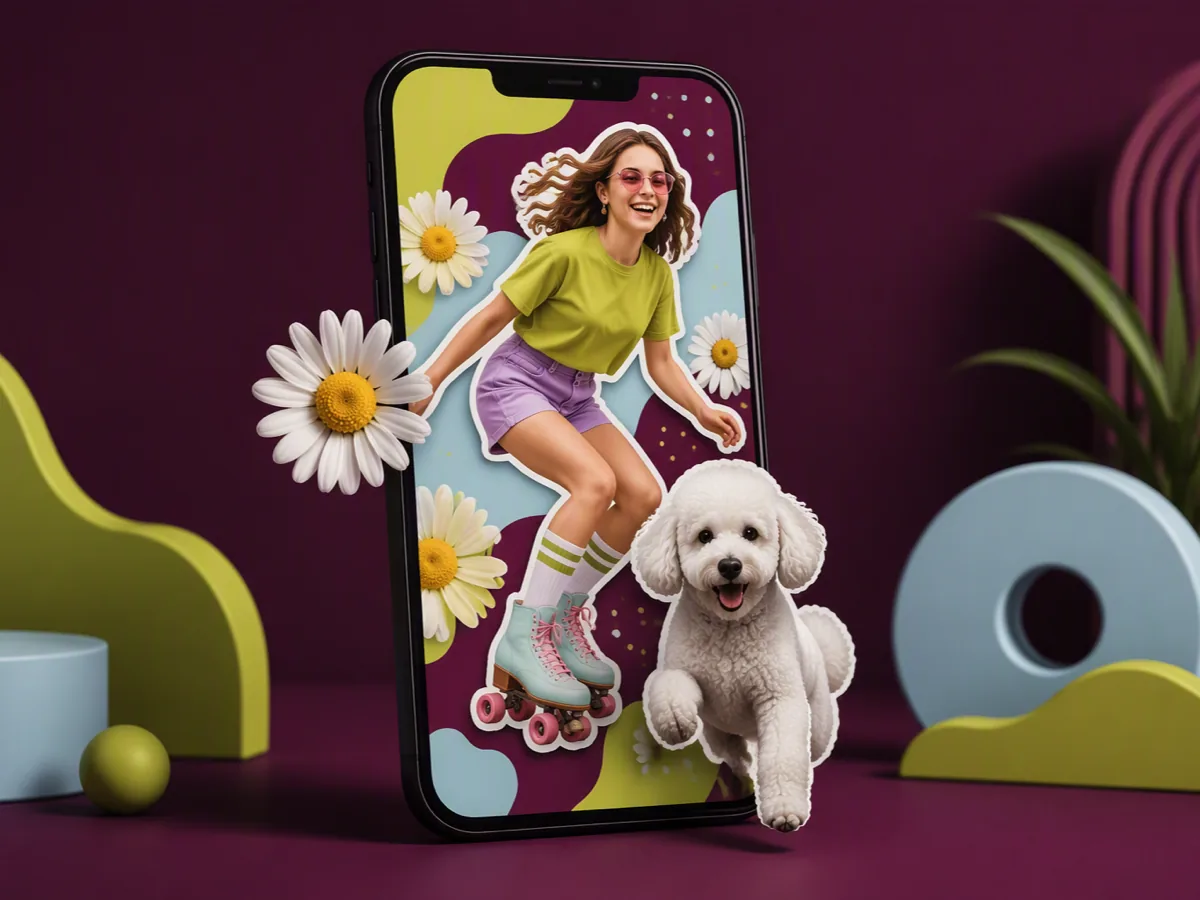
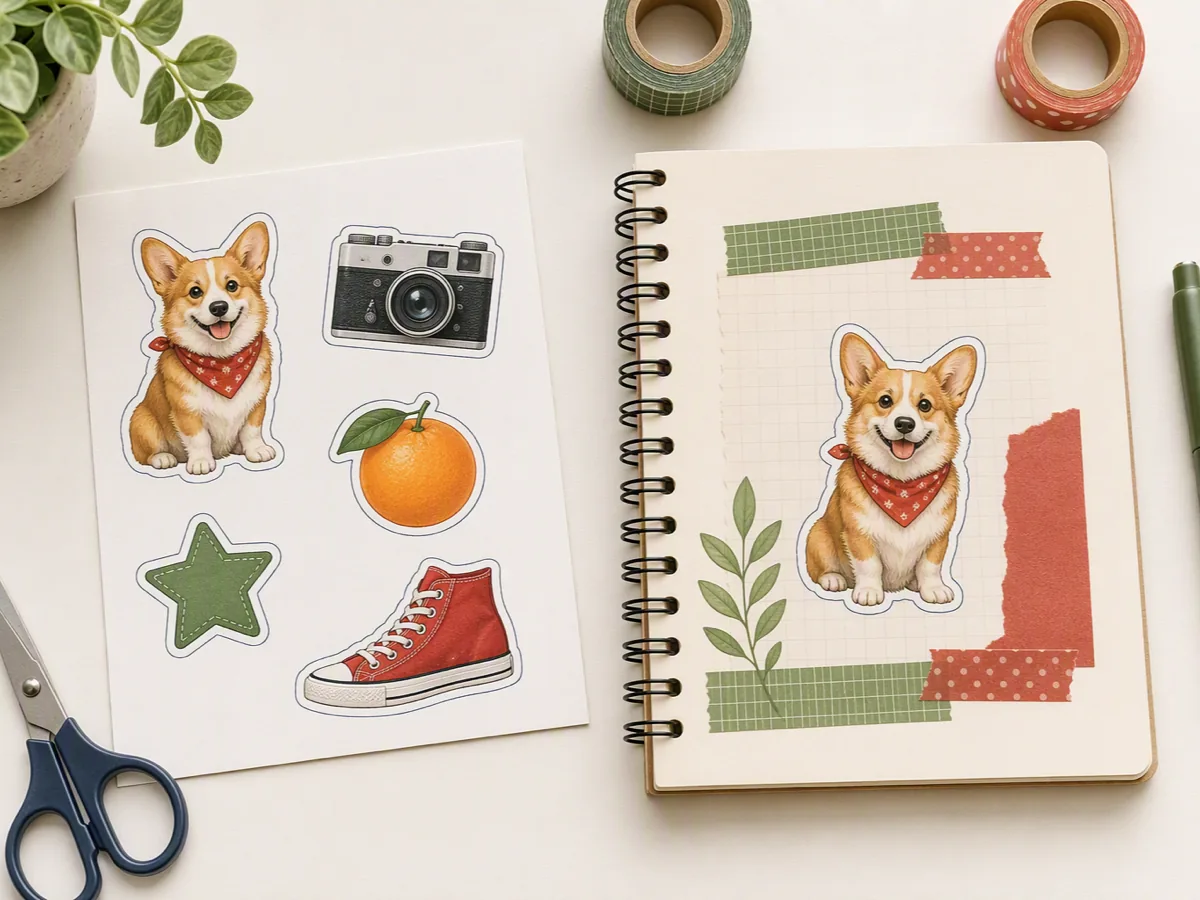
Konturiere das Motiv, nicht die Leinwand
Ein Bildkontur-Generator sollte die genannte Person, das Tier, Produkt oder Objekt abgrenzen und keinen rechteckigen Rahmen um das ganze Foto legen. Beschreibe in einem Auftrag das genaue Motiv, Farbe, Stärke und Hintergrund. Bitte um saubere Zwischenräume bei Haaren, Fell, Riemen, Griffen und Gliedmaßen. Prüfe das konturierte Bild anschließend auf hellen, ähnlich getönten und dunklen Hintergründen, bevor du die Kante freigibst.
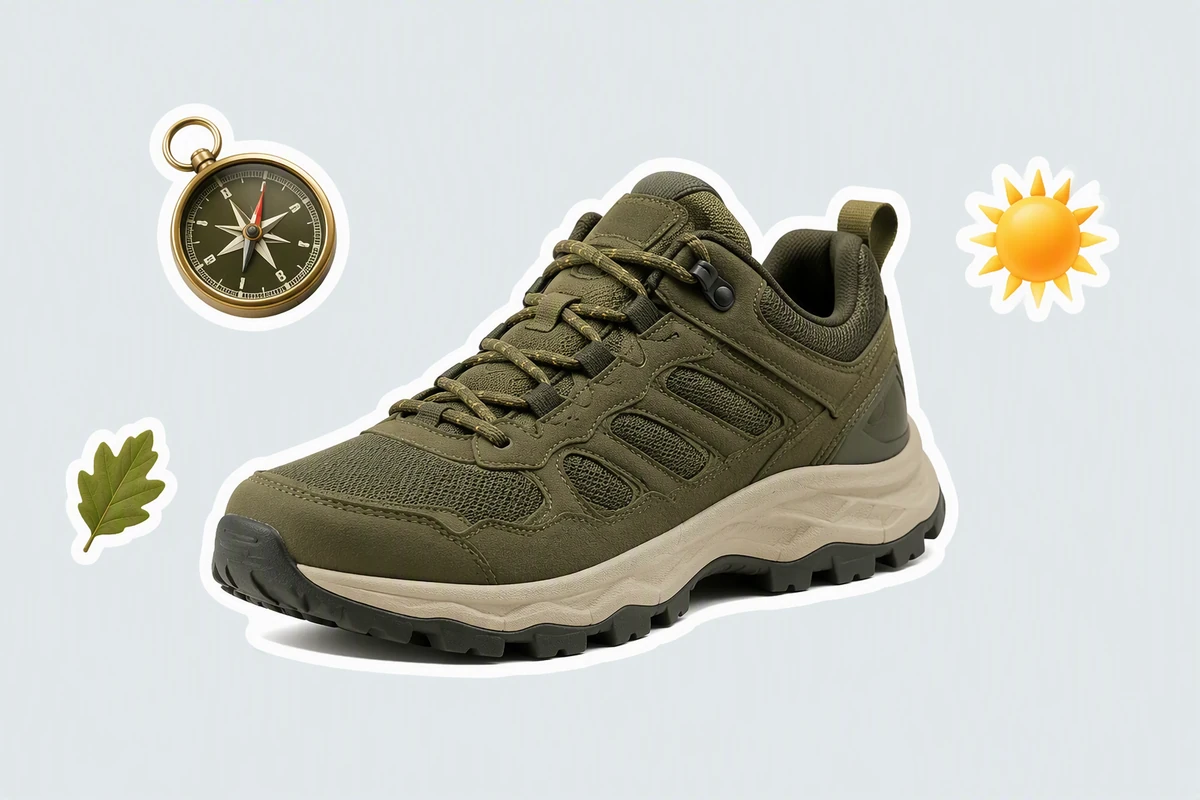
Produktkanten klar lesbar machen
Der Wanderschuh nutzt eine saubere weiße Kontur, um Sohle, Schnürsenkel und Obermaterial vom hellen Layout zu trennen. Prüfe kleine Details in der endgültigen Größe und verwende Bildeffekte, wenn das Produkt zusätzlich eine umfassendere Farb- oder Texturbehandlung braucht.
Fokus in lebhaften Layouts halten
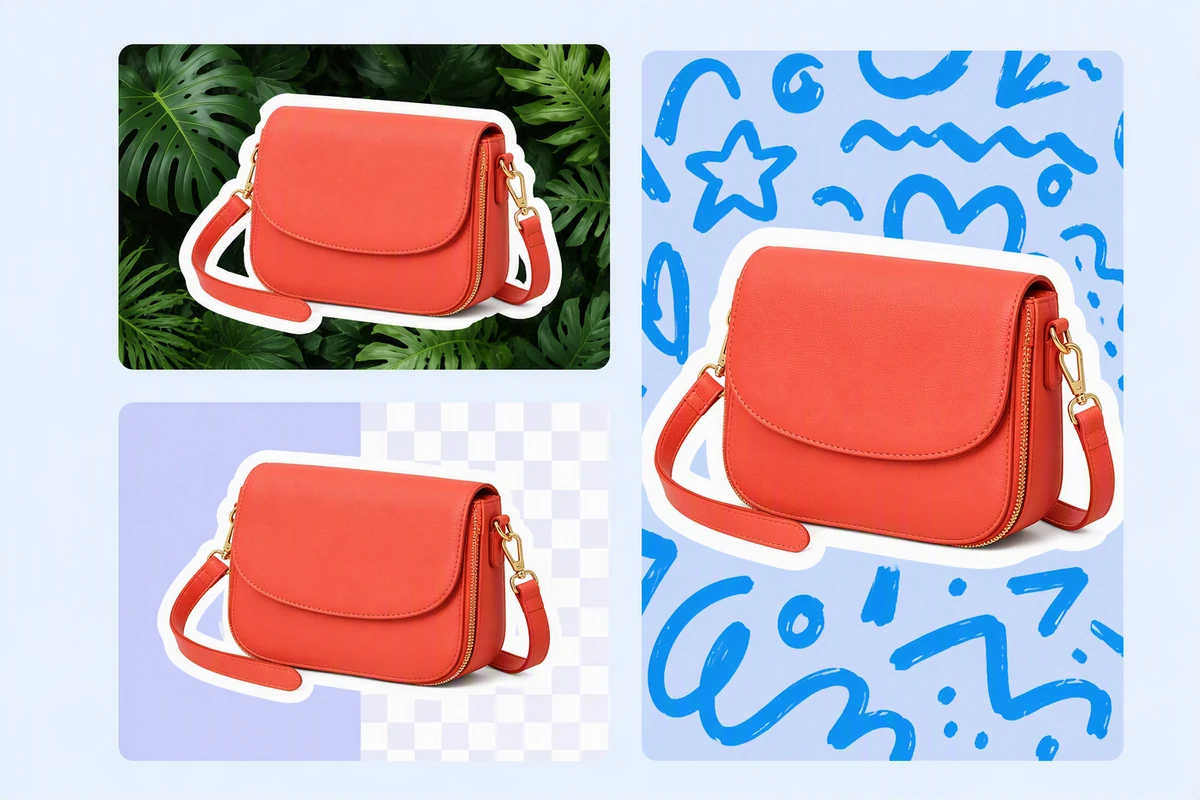
Die korallfarbene Tasche bleibt zwischen Blättern, Karos und Kritzeleien erkennbar, weil eine einheitliche Bildkontur der gesamten Silhouette folgt. Halte Griff und innere Öffnungen frei, statt sie versehentlich zu füllen. Braucht die Vorlage zuerst eine neue Umgebung, beginne mit der KI-Bildgenerierung.
Kontrast auf jedem Hintergrund prüfen
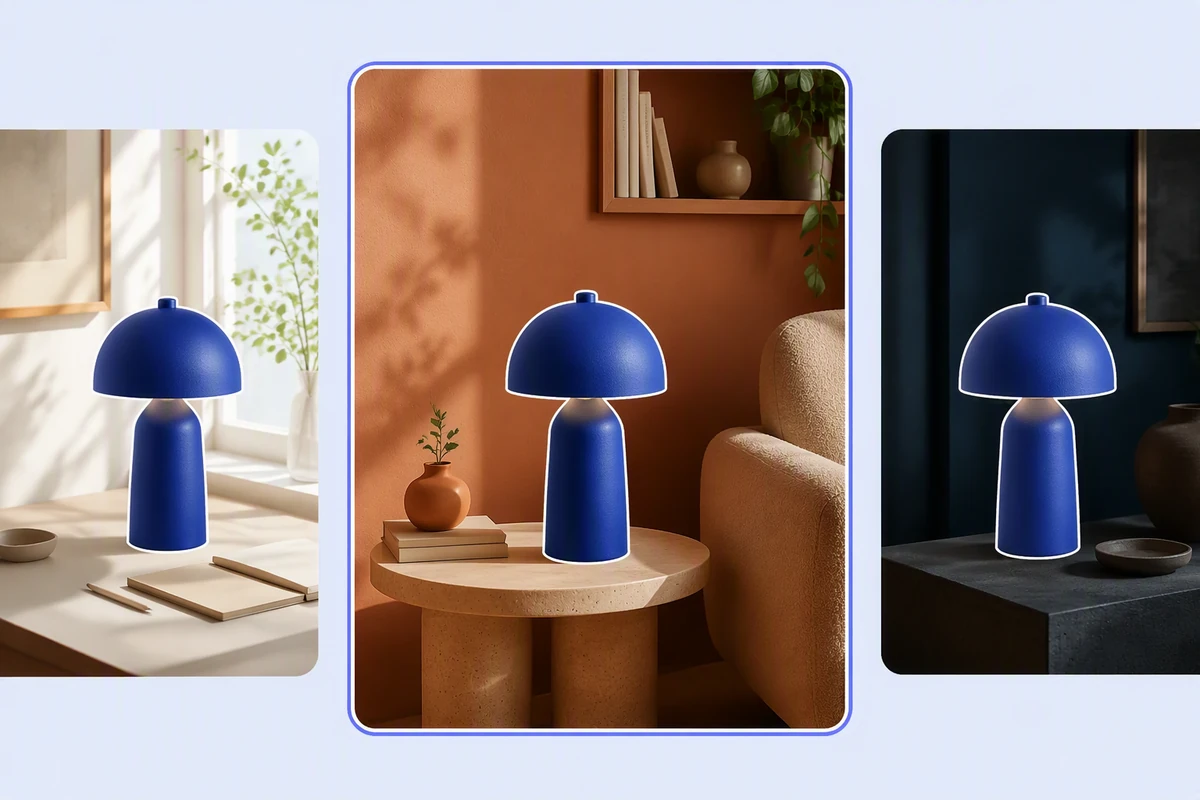
Die kobaltblaue Leuchte zeigt, warum ein Konturbild vor hellen, ähnlich farbigen und dunklen Szenen geprüft werden muss. Ein Rand, der auf Weiß funktioniert, kann andernorts verschwinden. Bewahre das freigegebene Ergebnis mit seinem Kontext auf und nutze Bild zu Video für eine separate Bewegungsfassung.
Was Sie mit Ottermind tun können
Einen Aufkleber-Ausschnitt erstellen
Fügen Sie einer Person, einem Haustier oder Objekt eine klare Kontur hinzu, damit das Motiv auf unruhigen Hintergründen deutlich erkennbar bleibt.
Ein Produkt hervorheben
Zeichnen Sie die tatsächliche Produktkante für eine Vergleichsgrafik, einen Feature-Hinweis oder ein Marktplatzbild nach, ohne seine Form zu verändern.
Eine Malvorlage erstellen
Wandeln Sie ein einfaches Motiv in eine gut lesbare Konturvorlage mit ausreichend Abstand für späteres Zeichnen oder Basteln um.
Social-Media-Grafiken vereinheitlichen
Verwenden Sie für eine Reihe von Porträts oder Objekten dieselbe Konturstärke und -farbe, damit eine wiedererkennbare Bildserie entsteht.
Ein Konturbild in 3 Schritten erstellen
Schritt 01
Motiv auswählen
Lade ein Bild hoch, das du verwenden darfst, und benenne Person, Tier, Produkt oder Objekt, dessen Kontur verfolgt werden soll, einschließlich wichtiger Öffnungen und feiner Kanten.
Schritt 02
Kante beschreiben
Definiere Farbe, relative Stärke, ein- oder mehrlagige Ausführung, Hintergrund und Ziellayout, anstatt nur vage nach mehr Hervorhebung zu fragen.
Schritt 03
Prüfen und verfeinern
Vergleiche das Konturbild mit der Vorlage, kontrolliere Haare, Fell, Griffe und schmale Zwischenräume und teste den Kontrast auf mehreren Hintergründen vor der Freigabe.
Warum Kreative Ottermind wählen
Präzise Motivvorgaben
Benenne das genaue Motiv und die Kantendetails, die erhalten bleiben müssen.
Vorlage und Ergebnis zusammen
Vergleiche Originalfoto und Konturbild, um fehlende oder veränderte Kanten zu erkennen.
Gezielte Korrekturen
Passe einen Riemen, eine Pfote, Haarpartie oder Farbgrenze an, ohne neu anzufangen.
Passende Konturstile
Erkunde einfache, geschichtete, kontrastierende oder stickerartige Ränder für verschiedene Zwecke.
Verbundener Kampagnenkontext
Übernimm die freigegebene Bildkontur in ein Briefing für den KI-Reel-Generator.
Sichtbare Agentenarbeit
Prüfe jedes Ergebnis und bestätige kritische Aktionen vor der Verwendung des Bildes.
Häufig gestellte Fragen
Was macht ein Bildkontur-Generator?
Er stellt ein gewähltes Motiv frei und legt eine sichtbare Kante um dessen Silhouette. Das unterscheidet sich von einem rechteckigen Fotorahmen und von der Umwandlung in Strichkunst, bei der auch innere Details als Linien neu gezeichnet werden.
Wie erhalte ich eine saubere Motivkontur?
Beginne mit einem gut sichtbaren Motiv und benenne genau, was ausgewählt werden soll. Weise auf feine Bereiche wie Haare, Fell, Schnürsenkel, Riemen oder Griffe hin. Vergleiche danach mit der Vorlage und fordere gezielte Korrekturen an unruhigen Maskenkanten an.
Welche Konturfarbe und -stärke sollte ich wählen?
Entscheide nach Hintergrund und Darstellungsgröße. Eine dicke, kontrastreiche Kontur macht kleine Motive in lebhaften Layouts besser lesbar; eine dünnere Kante passt zu ruhigen Kompositionen. Teste dasselbe Ergebnis vor hellen, ähnlichen und dunklen Hintergründen.
Kann ich weiße oder geschichtete Konturen erstellen?
Ja. Beschreibe eine weiße, farbige oder geschichtete Richtung im Auftrag. Nenne für einen Doppelrand Innen- und Außenfarbe sowie deren relative Breite. Prüfe schmale Öffnungen, damit getrennte Teile nicht zu einer Form verschmelzen.
Kann ich ein konturiertes Bild animieren?
Ja, nachdem du das Standbild als eigenes Ergebnis geprüft hast. Fahre mit Foto-zu-Video-KI kostenlos fort, beschreibe Bewegung und Bildausschnitt und behalte Konturfarben, Motivkanten und Ursprungskontext im Bewegungsbriefing.
Wie kann ich Konturbilder in Projekten verwenden?
Nutze Bilder, an denen du die nötigen Rechte hast, für Thumbnails, Produktlayouts, Sticker, Social Posts, Präsentationen oder Kampagnenentwürfe. Für eine kommentierte Produktführung kannst du nach Prüfung des Standbilds und Kantenkontrasts mit KI-Videodemo fortfahren.
Mehr entdecken
KI-Haustierporträt-GeneratorKI-ProduktbildgeneratorUnscharfe Bilder korrigierenGemini-Wasserzeichen-EntfernerBildtext-EditorBildübersetzerFoto in Aquarell umwandelnFotoretuscheFoto-zu-Anime-KonverterFoto in Ölgemälde umwandelnFarbe in einem Bild ersetzenBewerbungsfoto-EditorKI-Lebenslauf-GeneratorKI-BelegverwaltungKI-PC-KonfiguratorKI-Logo-Generator
Mehr aus dem Blog




Erstelle eine Kontur für jeden Hintergrund
Lade dein Foto hoch, benenne das Motiv und beschreibe die Kante. Ottermind erstellt ein Bild, das du auf mehreren Hintergründen vergleichen und mit Kontext verfeinern kannst.
Foto konturieren