KI-Kleiderwechsler
Laden Sie ein Foto hoch, beschreiben Sie das gewünschte Outfit und vergleichen Sie das Ergebnis mit dem Original, bevor Sie Details in Studio nacharbeiten.
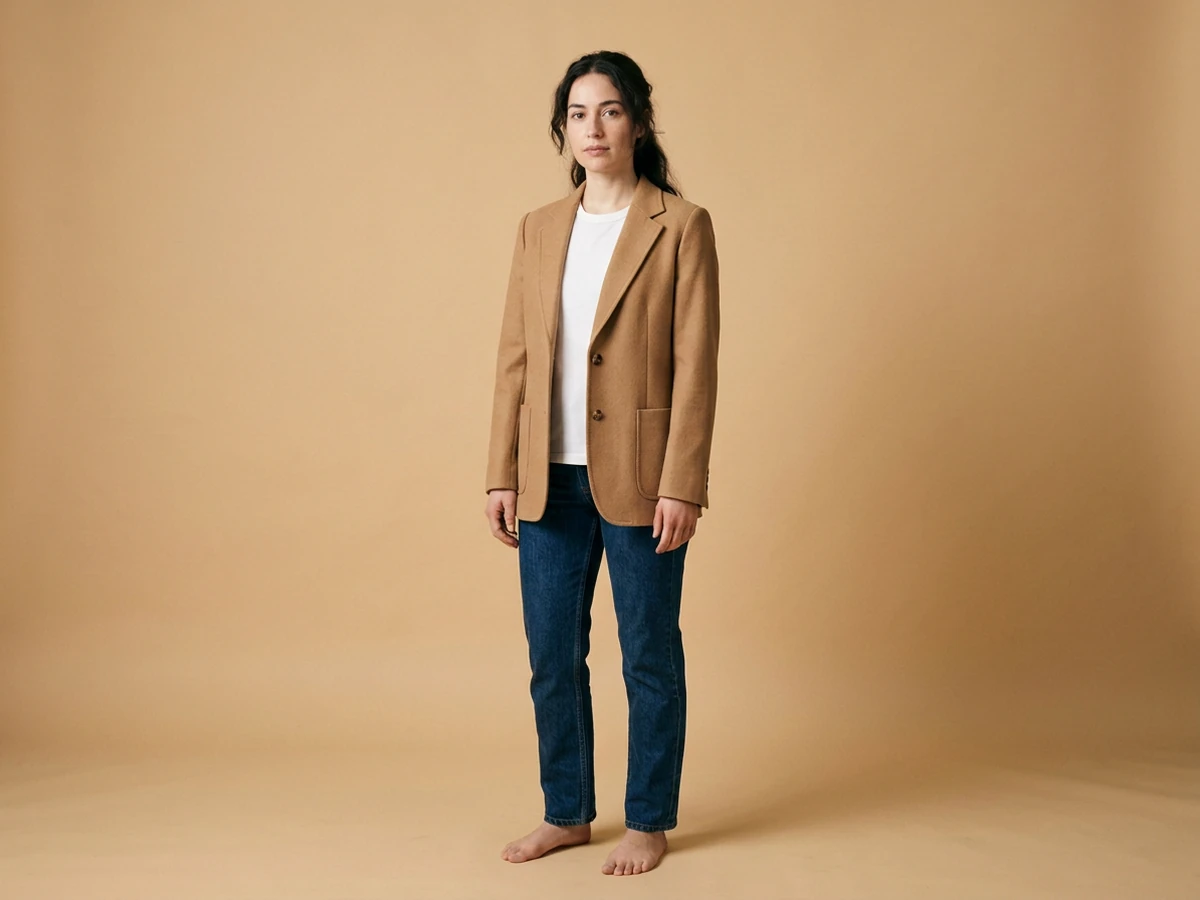
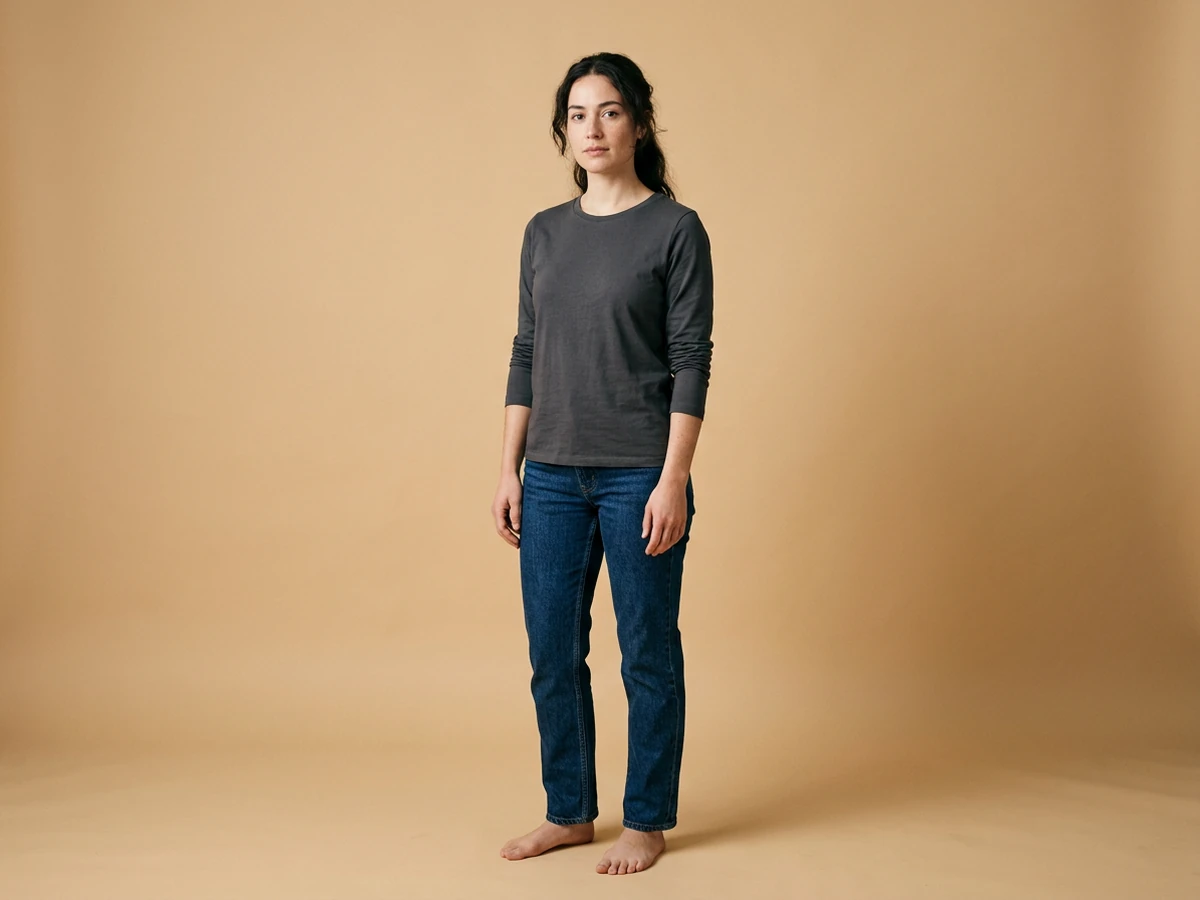
Bild hierher ziehen oder zum Hochladen klicken


Bildtransformationsstile entdecken
Entdecke vielfältige Bildtransformationen und finde den passenden Look für deine Idee.
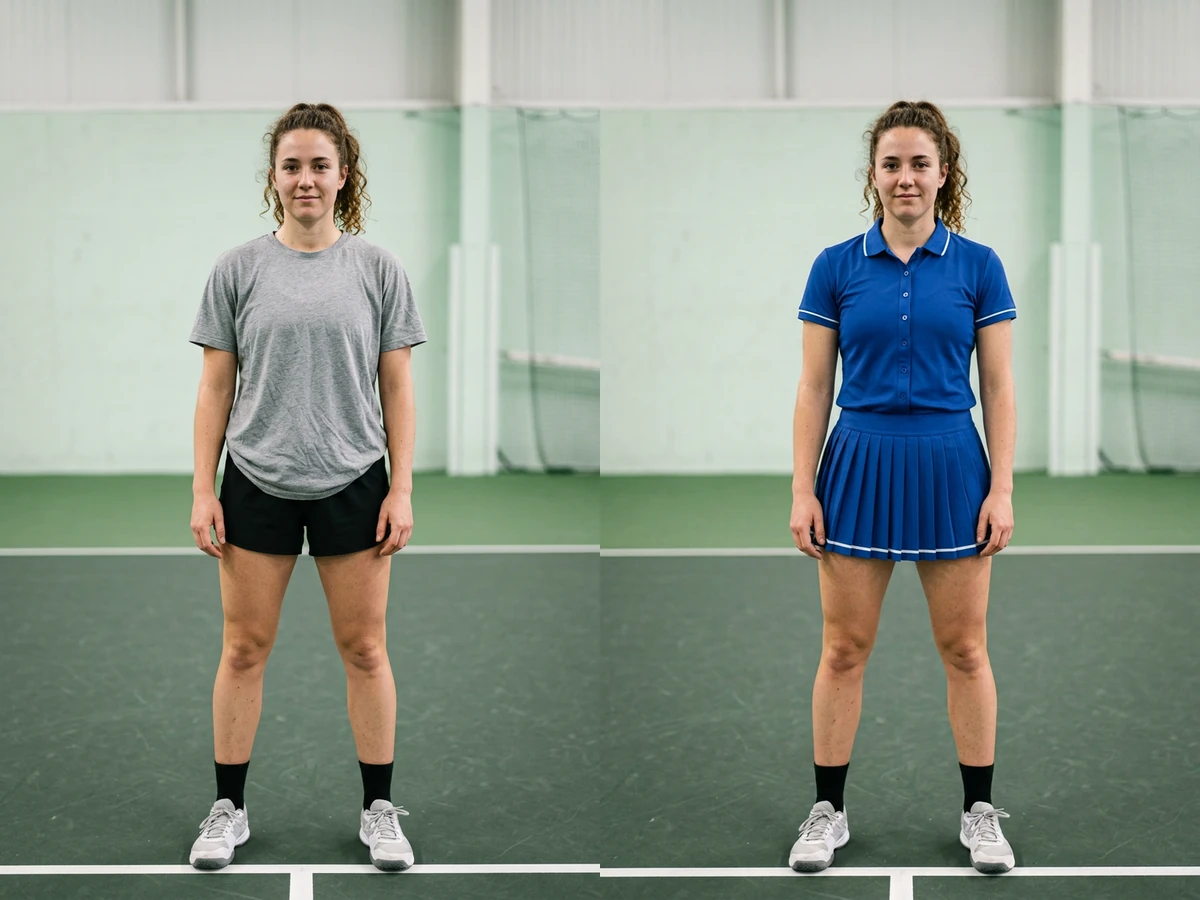
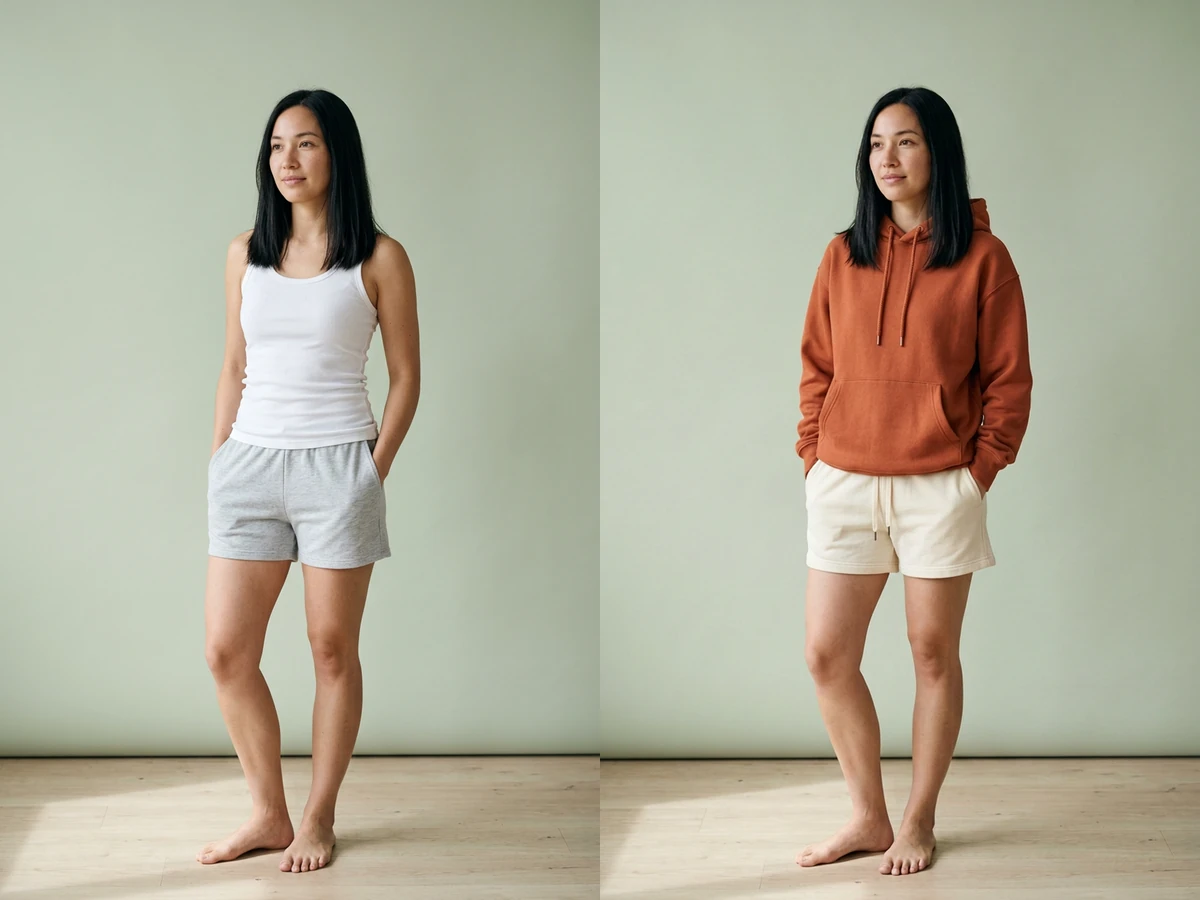
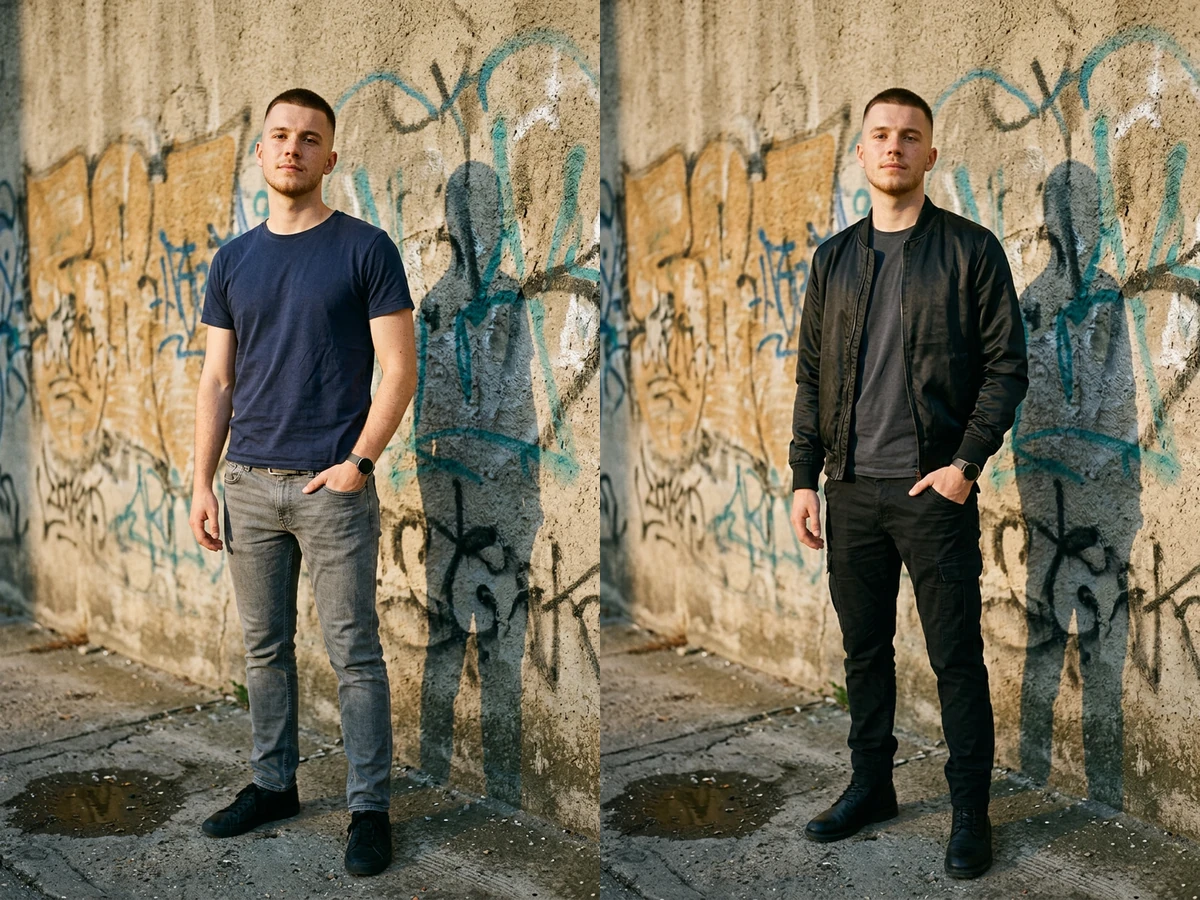
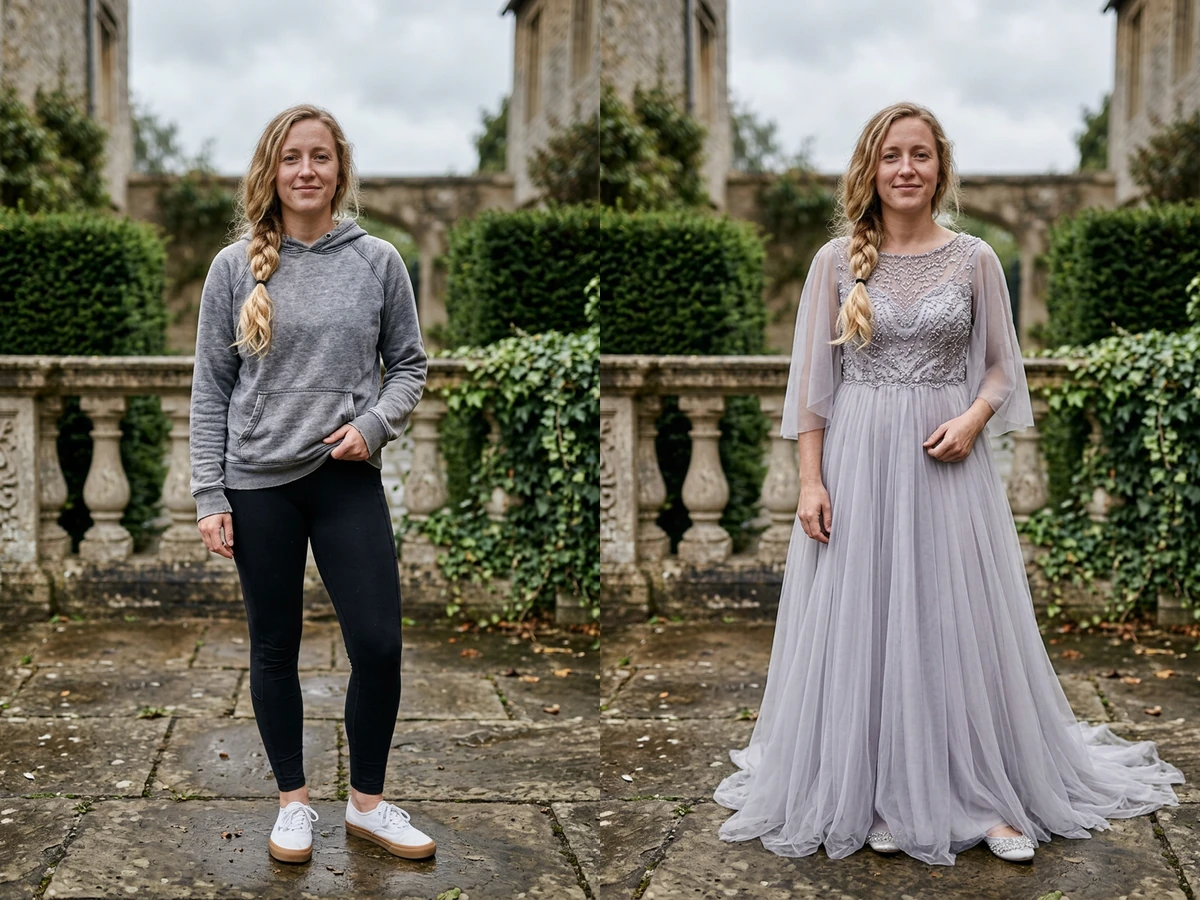
Die Kleidung ändern, ohne die Person neu zu zeichnen
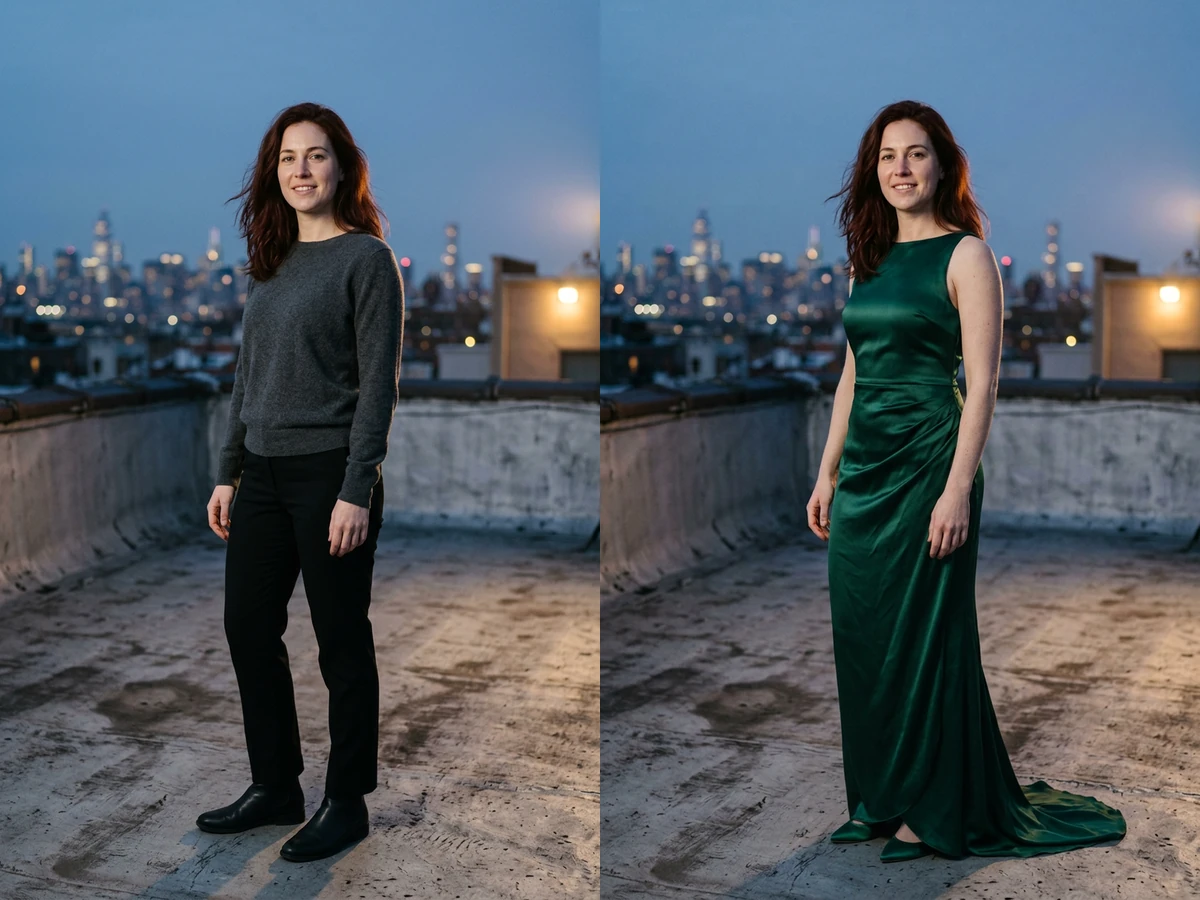
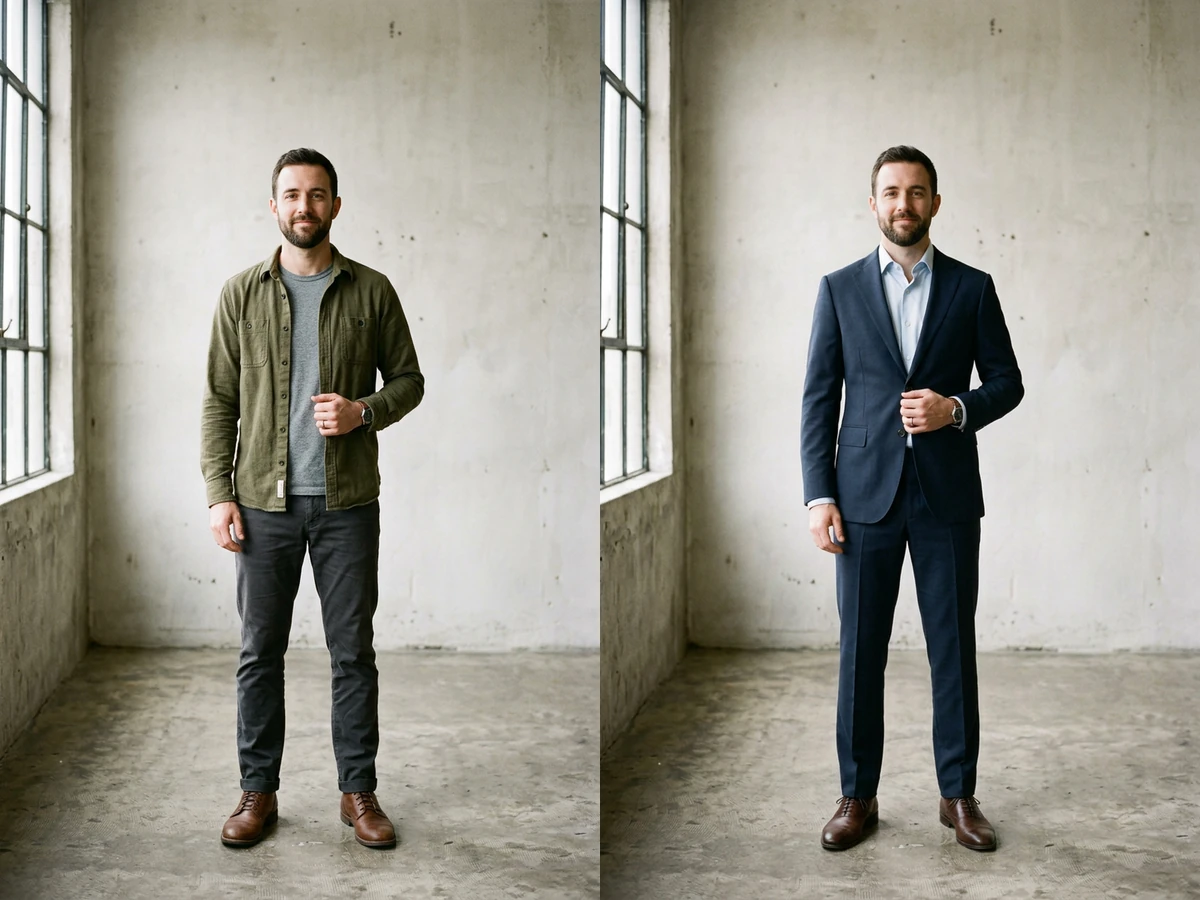
Ein KI-Kleiderwechsler bearbeitet die Kleidung, die bereits auf Ihrem Foto ist, statt ein neues Bild um sie herum zu erzeugen. Laden Sie ein Bild hoch, benennen Sie das gewünschte Kleidungsstück und listen Sie dann auf, was sich nicht bewegen darf: Gesicht, Haare, Pose, Hände, Hintergrund. Diese zweite Anweisung wiegt mehr als die Beschreibung der Kleidung, denn eine grenzenlose Anweisung zeichnet das ganze Bild neu. Vergleichen Sie mit dem Original und korrigieren Sie eine Abweichung nach der anderen im KI-Foto-Editor.
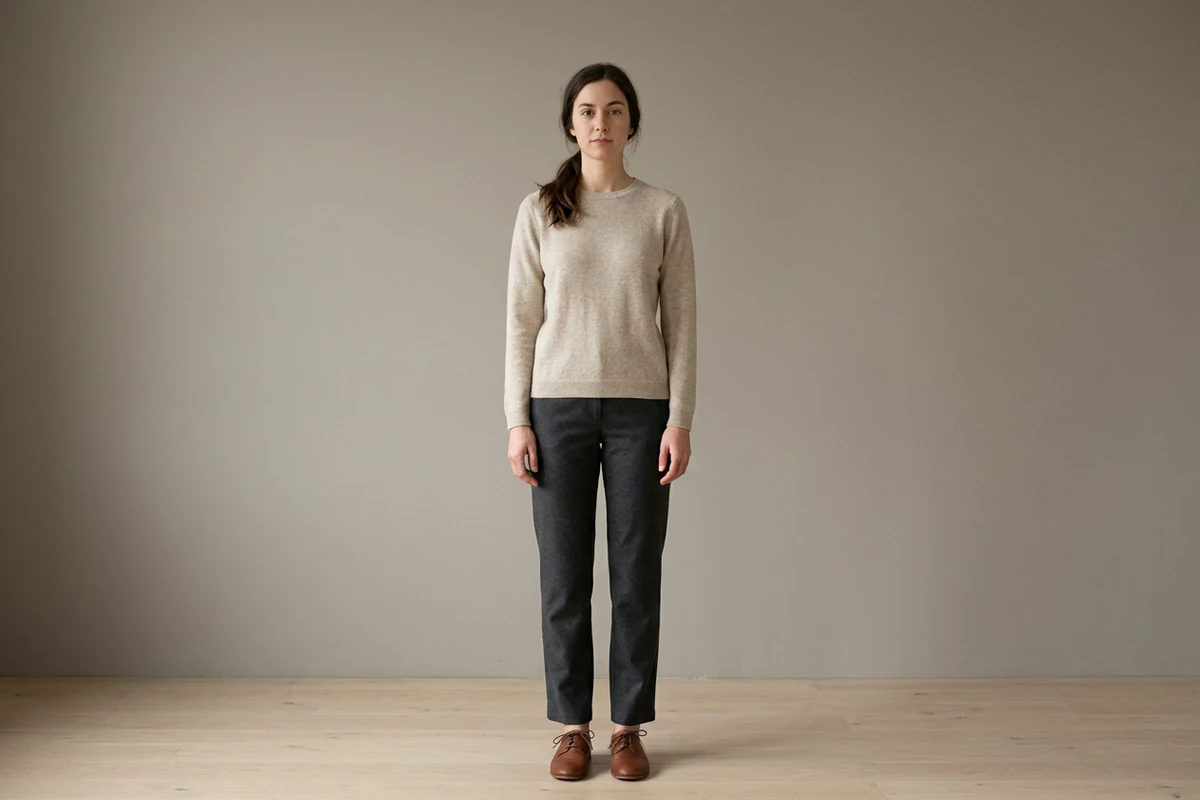
Mit einem Foto beginnen, das man beurteilen kann
Gleichmäßiges Licht, ein ruhiger Hintergrund und das vollständige Outfit im Bild lassen die Kanten des Kleidungsstücks lesbar. Halten Sie die Arme vom Oberkörper weg, damit die Silhouette sichtbar bleibt. Abgeschnittene Hände, tiefe Schatten oder Unschärfe am Saum werden zu sichtbaren Fehlern. Ist die Vorlage flau oder verrauscht, reinigen Sie sie zuerst mit der Fotoretusche.
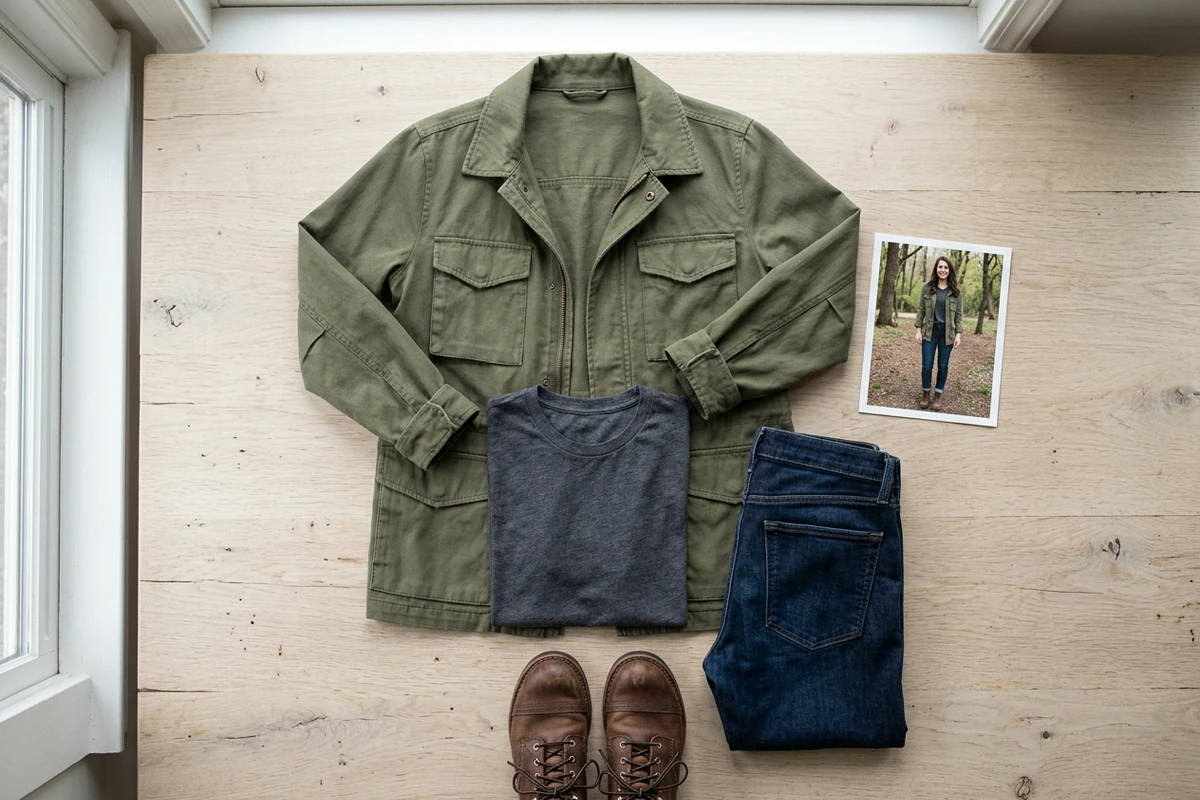
Erst das Kleidungsstück beschreiben, dann die Erhaltungszeile
Nennen Sie Art, Stoff, Farbe, Passform und Länge. „Olivgrüne Baumwoll-Feldjacke, kastig, hüftlang, zugeknöpft“ gibt der Bearbeitung etwas Konkretes. Ergänzen Sie dann den Anker: Gesicht, Haare, Pose, Hände und Hintergrund bleiben unverändert. Ändern Sie pro Durchlauf eine Stelle und halten Sie die Anweisungen mit KI-Prompts schreiben, die wirklich funktionieren kurz.
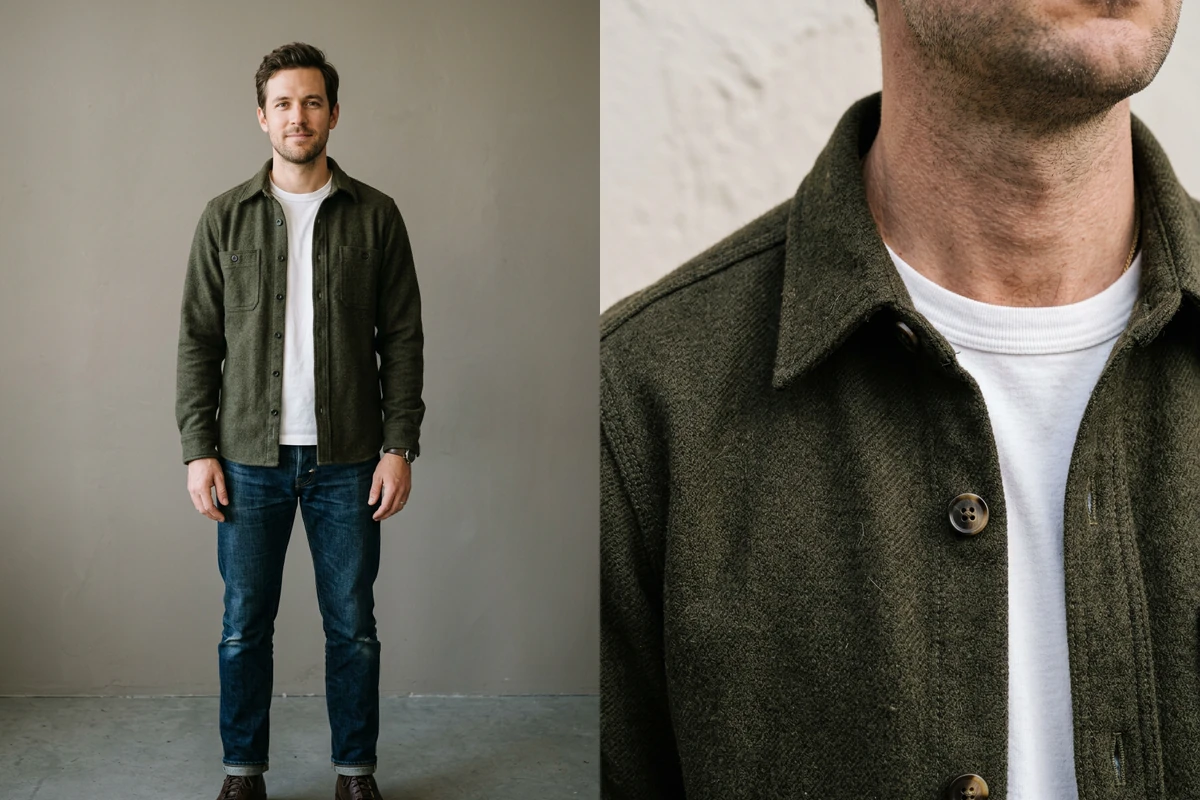
Stoff und Passform in voller Größe prüfen
Öffnen Sie das Ergebnis in voller Größe und prüfen Sie Kragen, Ärmellänge, Knöpfe, Schulternaht und Stoffgewicht. Schauen Sie, wo die Haut auf die neue Farbe trifft, und dann, was sich nicht hätte ändern dürfen: Hände, Schuhe, Hintergrundlinien, Bodenschatten. Korrigieren Sie einen Fehler im KI-Bildeditor und vergleichen Sie erneut, statt neu zu beginnen.
Was Sie mit Ottermind tun können
Passform vor dem Kauf prüfen
Probieren Sie den Schnitt eines Kleides, Blazers oder Mantels am eigenen Foto, statt nur nach Größentabelle zu entscheiden.
Profilfoto auffrischen
Tauschen Sie ein Freizeit-Shirt gegen ein Hemd und behalten Sie Gesicht und Hintergrund, die andere kennen; für eine Bewerbung geben Sie das Ergebnis an den Bewerbungsfoto-Editor weiter.
Kostüm planen
Sehen Sie eine Fantasy- oder Epochen-Silhouette am eigenen Körper, bevor Sie Stoff kaufen oder einen Anprobetermin buchen.
Eine Woche Outfit-Posts
Erzeugen Sie mehrere Outfit-Richtungen aus einem Shooting und behalten Sie die, die in voller Größe bestehen.
In drei Schritten das Outfit wechseln
Step 01
Ein lesbares Foto wählen
Laden Sie ein scharfes Bild mit gleichmäßigem Licht, ruhigem Hintergrund und vollständiger Kleidung hoch. Freie Arme und Hände im Bild geben der Bearbeitung saubere Kanten.
Step 02
Das neue Outfit benennen
Beschreiben Sie Art, Stoff, Farbe, Passform und Länge, dann das, was bleiben muss: Gesicht, Haare, Pose und Hintergrund. Das Beispiel oben folgt dieser Reihenfolge.
Step 03
Vergleichen, dann nacharbeiten
Legen Sie das Ergebnis neben das Original und prüfen Sie Kragen, Ärmel, Knöpfe, Hände und Schuhe. Ändern Sie eine Variable pro Durchlauf und behalten Sie die Version, die stimmig bleibt.
Warum Kreative Ottermind wählen
Stück vor Stimmung
Nennen Sie das Kleidungsstück, nicht die Stimmung, damit die Bearbeitung eine konkrete Form hat.
Original daneben
Ihr Ausgangsfoto bleibt sichtbar, während Sie Identität, Pose und Hintergrund prüfen.
Eine Korrektur pro Durchlauf
Korrigieren Sie eine einzige Abweichung und behalten Sie die Version, die schon stimmt.
Ohne Konto starten
Das öffentliche Angebot startet ohne Anmeldung und enthält eine begrenzte Zahl kostenloser Runden.
Projektkontext bleibt
Ausgangsfotos, Anweisungen und freigegebene Ergebnisse bleiben für das nächste Outfit zusammen.
Klare Grenzen
Eine beschriebene Kleidung bildet ein Produkt nicht exakt ab; für ein echtes Teil nutzen Sie den KI-Produktbildgenerator.
Häufig gestellte Fragen
Ist ein KI-Kleiderwechsler dasselbe wie virtuelles Anprobieren?
Virtuelles Anprobieren legt das Produktfoto eines bestimmten Kleidungsstücks auf ein Model. Hier ändert sich die Kleidung Ihres eigenen Fotos auf Basis einer Beschreibung, das Ergebnis ähnelt dem beschriebenen Teil, ohne das Produkt exakt zu reproduzieren.
Was sollte das Ausgangsfoto vermeiden?
Vermeiden Sie abgeschnittene Hände, tiefe Schatten, starke Unschärfe und unruhige Muster am Saum. Arme direkt am Oberkörper verdecken die Kante des Kleidungsstücks, eine gekippte Kamera setzt das neue Outfit in den falschen Winkel.
Bleiben Gesicht und Körper gleich?
Sie sind Anker, keine Garantie. Nennen Sie sie in der Anweisung, lassen Sie den Kamerawinkel unverändert und vergleichen Sie in voller Größe. Ein driftendes Gesicht, eine neu gezeichnete Hand oder eine verschobene Hintergrundlinie zeigen, dass die Bearbeitung zu weit ging.
Kann ich die Kleidung für ein Bewerbungsfoto in einen Anzug ändern?
Sie können einen Anzug beschreiben, doch viele Bewerbungs- und Ausweisregeln verbieten Eingriffe ins Gesicht. Für ein professionelles Porträt starten Sie mit dem Bewerbungsfoto-Editor, damit Ausschnitt und Hintergrund zur Verwendung passen.
Kann ich es ohne Konto ausprobieren?
Ja. Das öffentliche Angebot funktioniert ohne Anmeldung und enthält eine begrenzte Zahl kostenloser Runden; danach gelten Kontoguthaben und Tarifgrenzen. Wenn als Nächstes die Frisur dran ist, machen Sie das in einem eigenen Durchlauf mit dem KI-Frisuren-Simulator.
Warum haben sich Schuhe oder Hintergrund ebenfalls geändert?
Weite Anweisungen laden zum Neuzeichnen ein. Begrenzen Sie den Auftrag auf die Kleidung, wiederholen Sie die Liste der Dinge, die bleiben müssen, und korrigieren Sie zuerst den größten Fehler. Eine breitere Bearbeitung gehört in den KI-Foto-Editor.
Mehr entdecken
KI-Haustierporträt-GeneratorUnscharfe Bilder korrigierenGemini-Wasserzeichen-EntfernerBildtext-EditorBildübersetzerOutline PicturesFoto in Aquarell umwandelnFoto-zu-Anime-KonverterFoto in Ölgemälde umwandelnFoto in SkizzeFarbe in einem Bild ersetzenWasserzeichen entfernenKI-Lebenslauf-GeneratorBild zu PromptHalloween-Make-upVideo-Meme-Generator
Mehr aus dem Blog
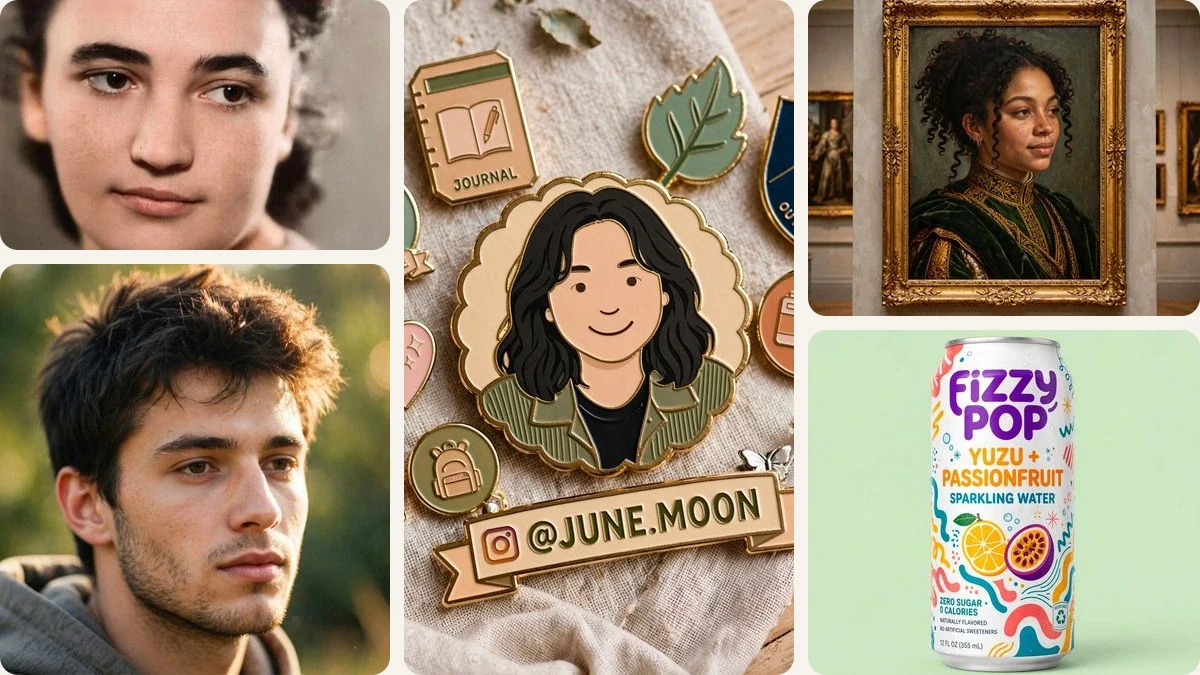
Kleidung wechseln, Person behalten
Laden Sie ein scharfes Foto hoch, beschreiben Sie das Teil und die Details, die bleiben müssen, und vergleichen Sie mit dem Original, bevor Sie in Studio nacharbeiten.
Mein Outfit ändern