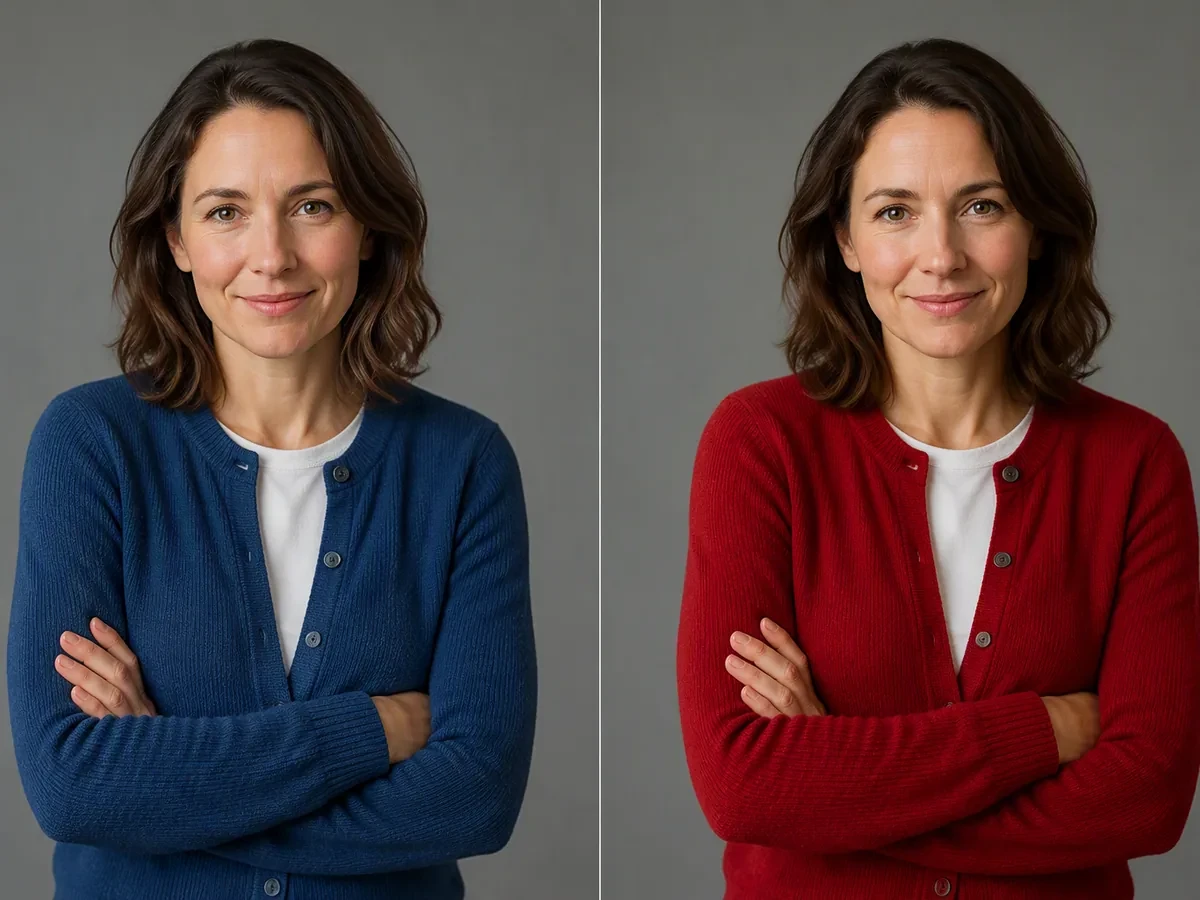
Farbe in einem Bild ersetzen
Lade ein Foto hoch, nenne in Studio Objekt und Zielfarbe und prüfe eine gezielte Umfärbung, bei der andere Details erhalten bleiben.
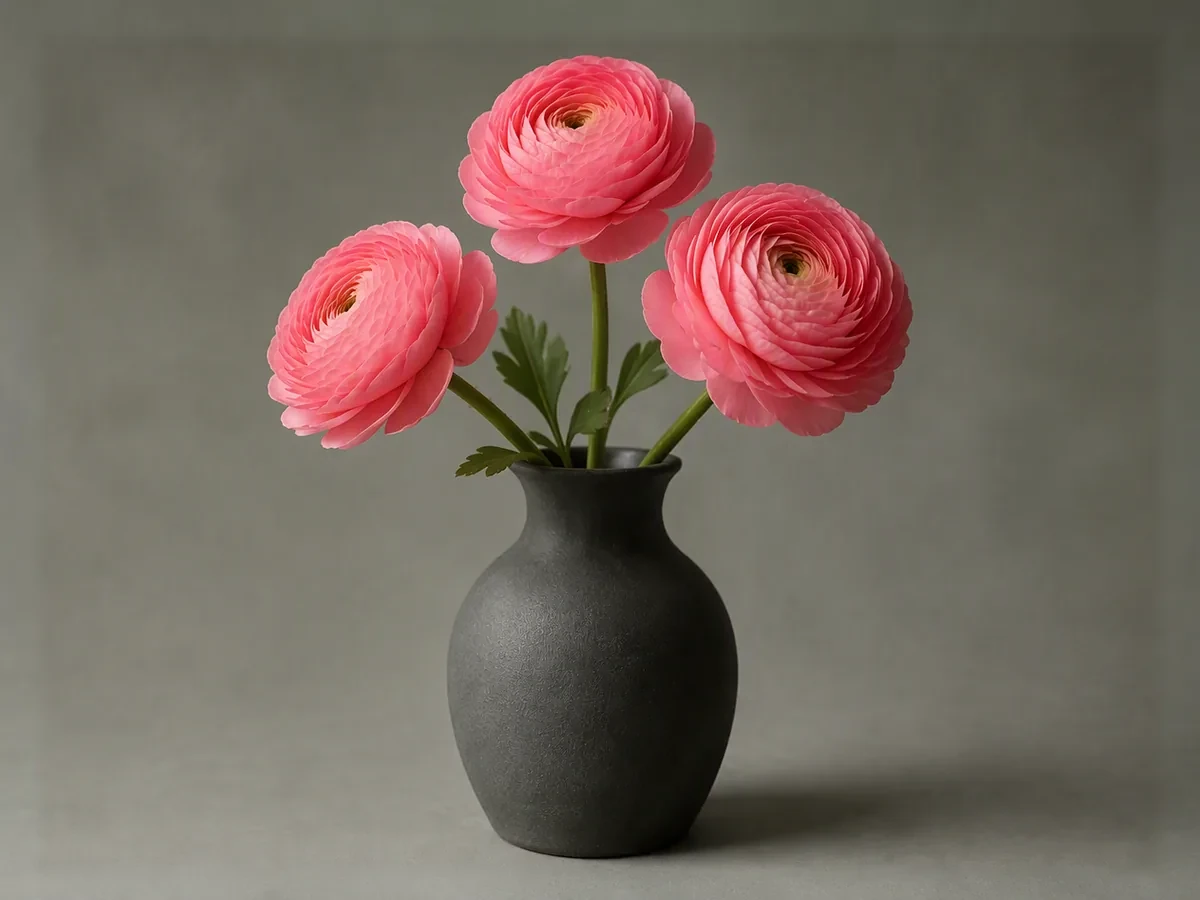
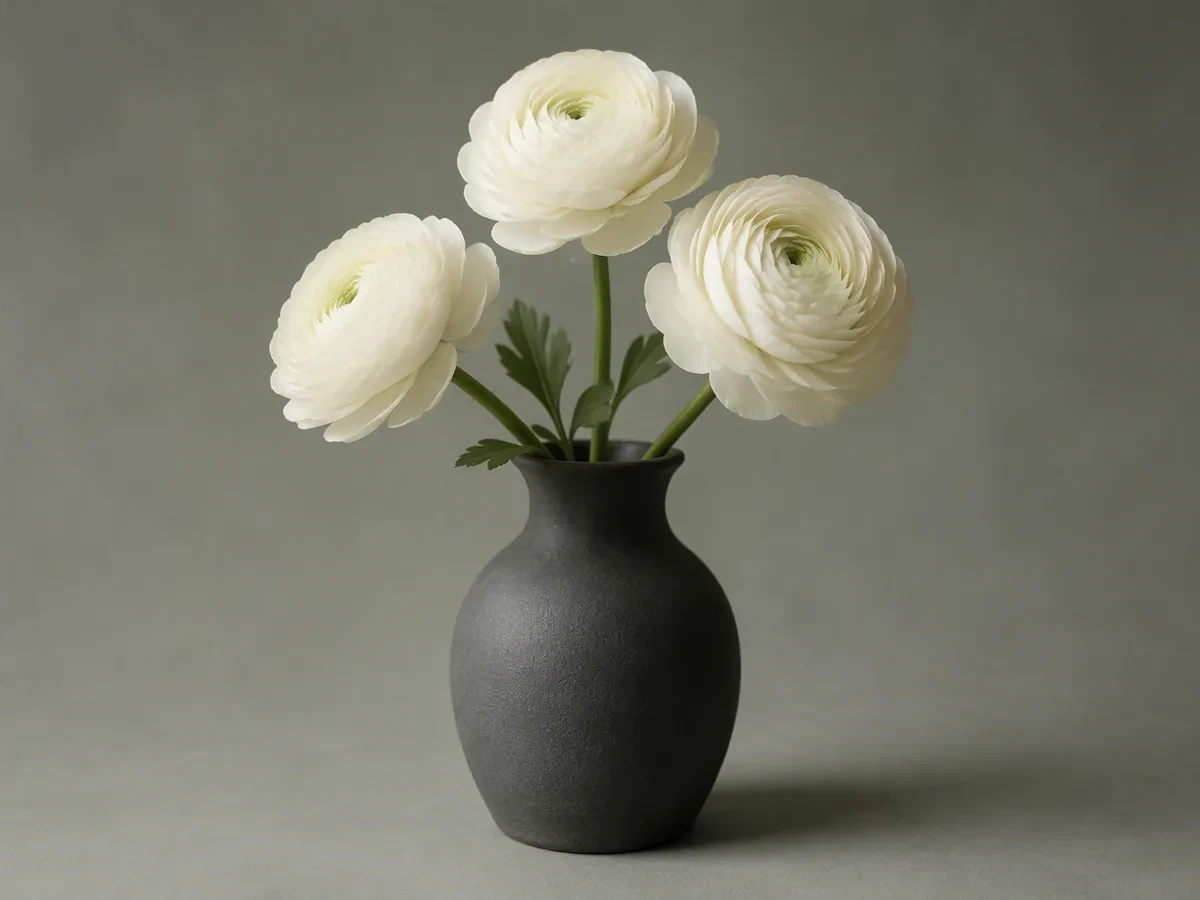
Bild hierher ziehen oder zum Hochladen klicken












Bildtransformationsstile entdecken
Entdecke vielfältige Bildtransformationen und finde den passenden Look für deine Idee.
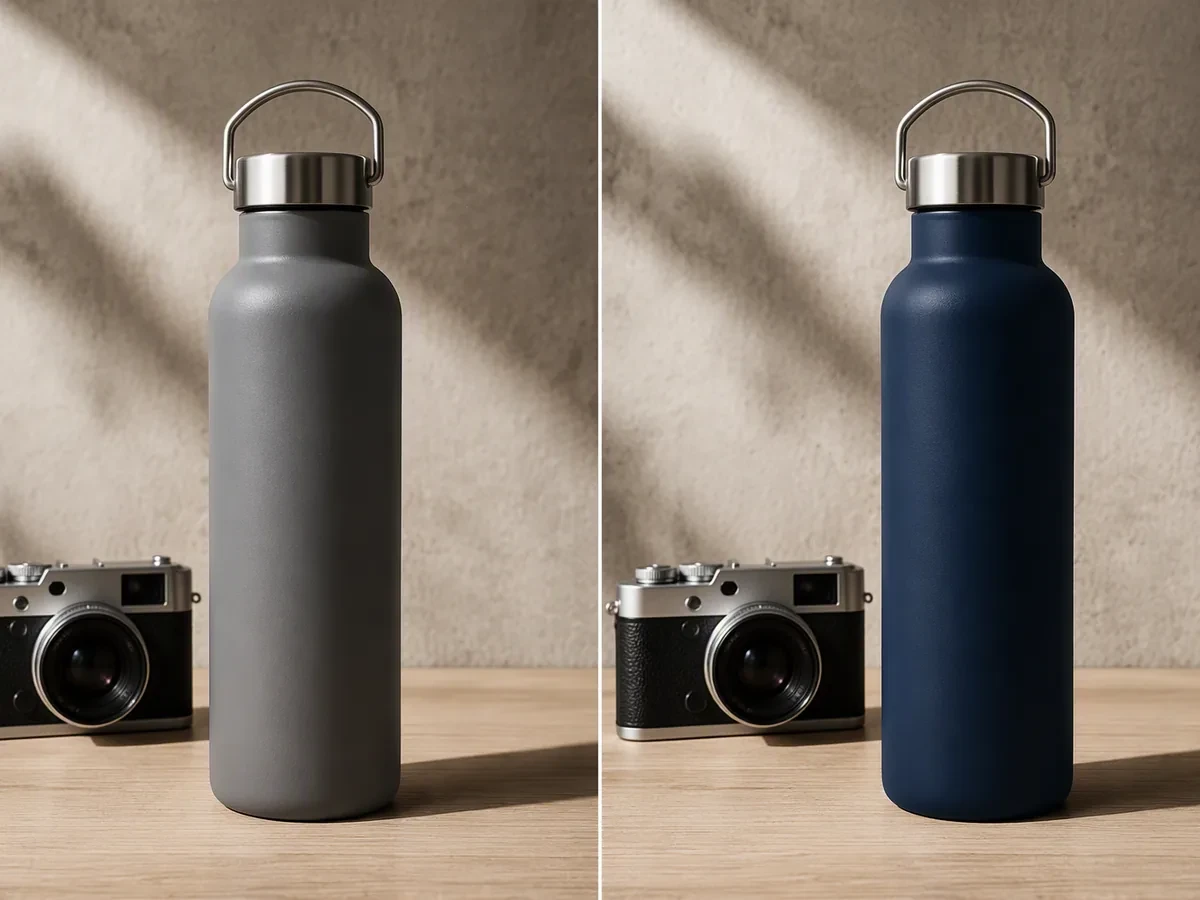
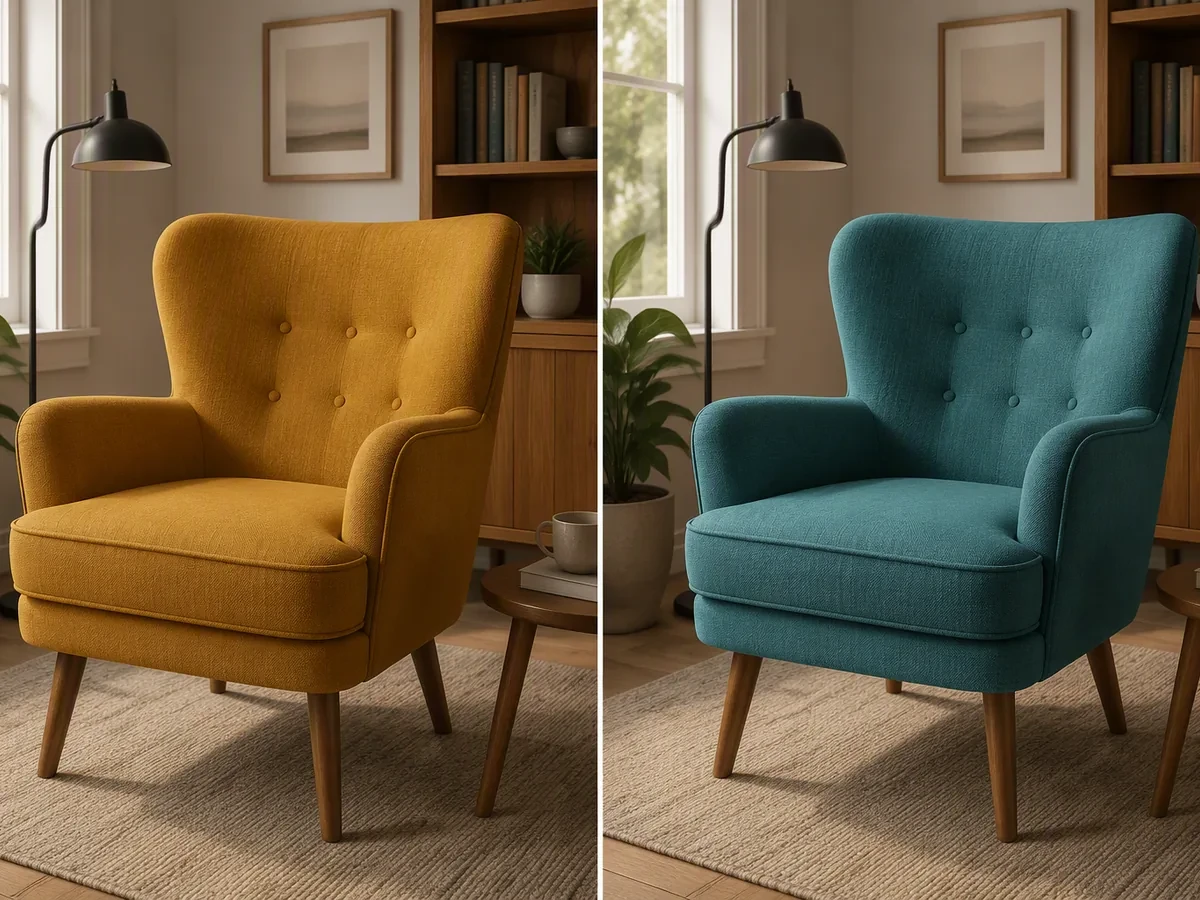
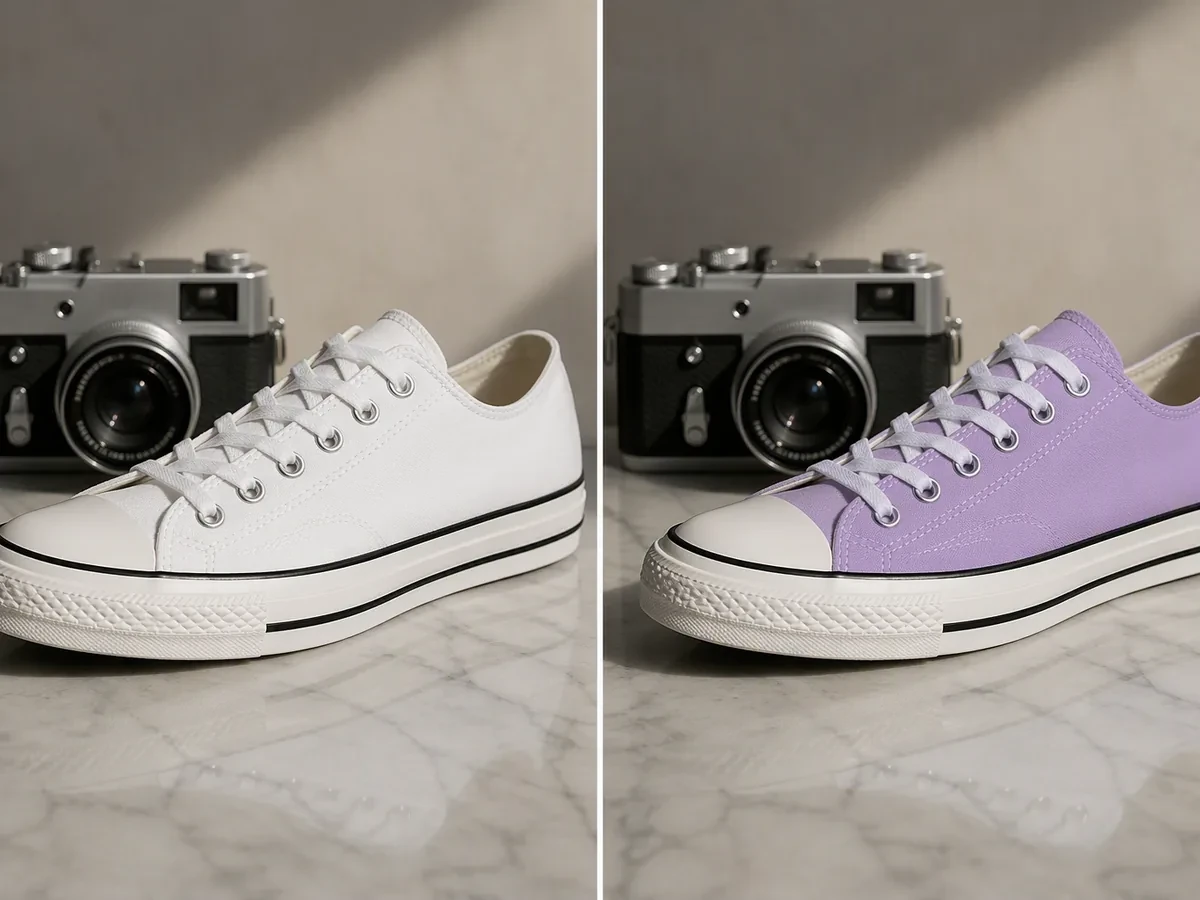
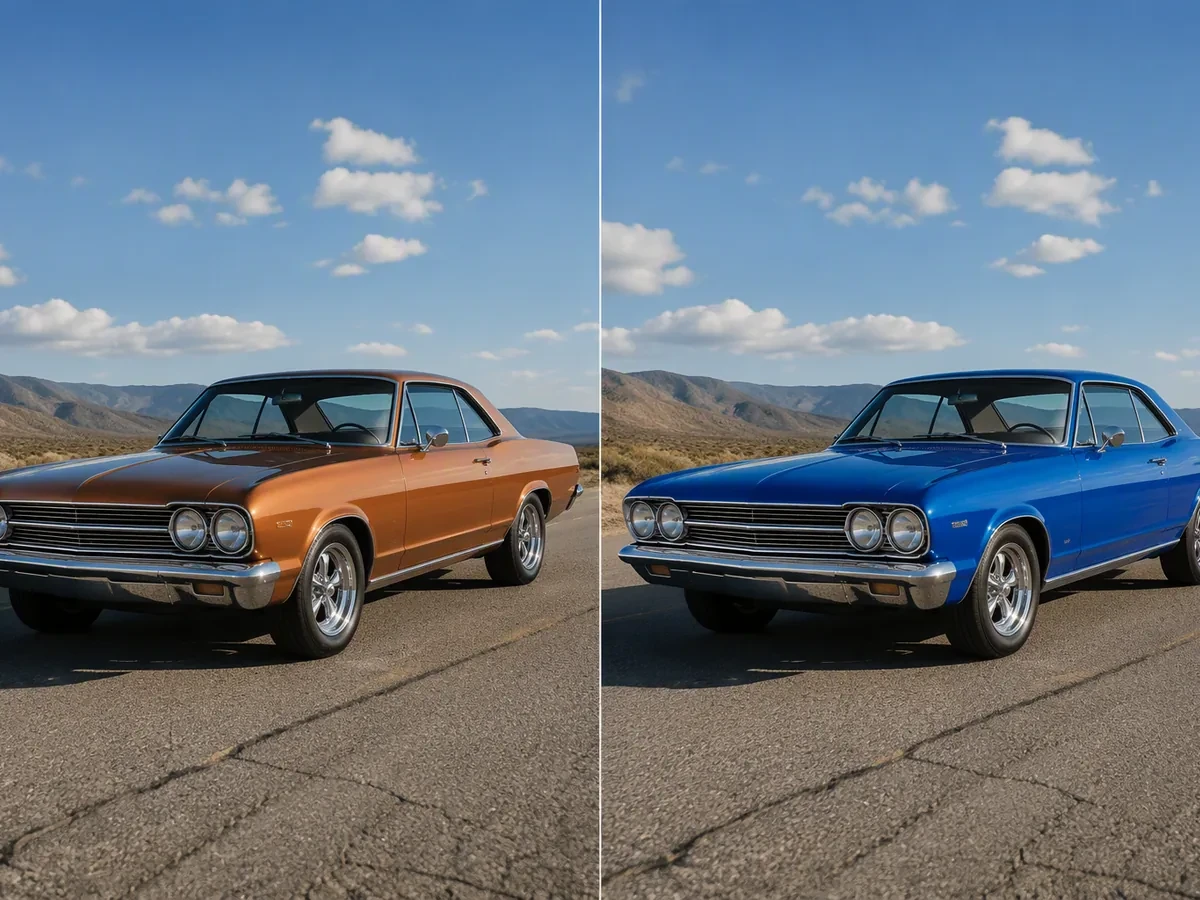
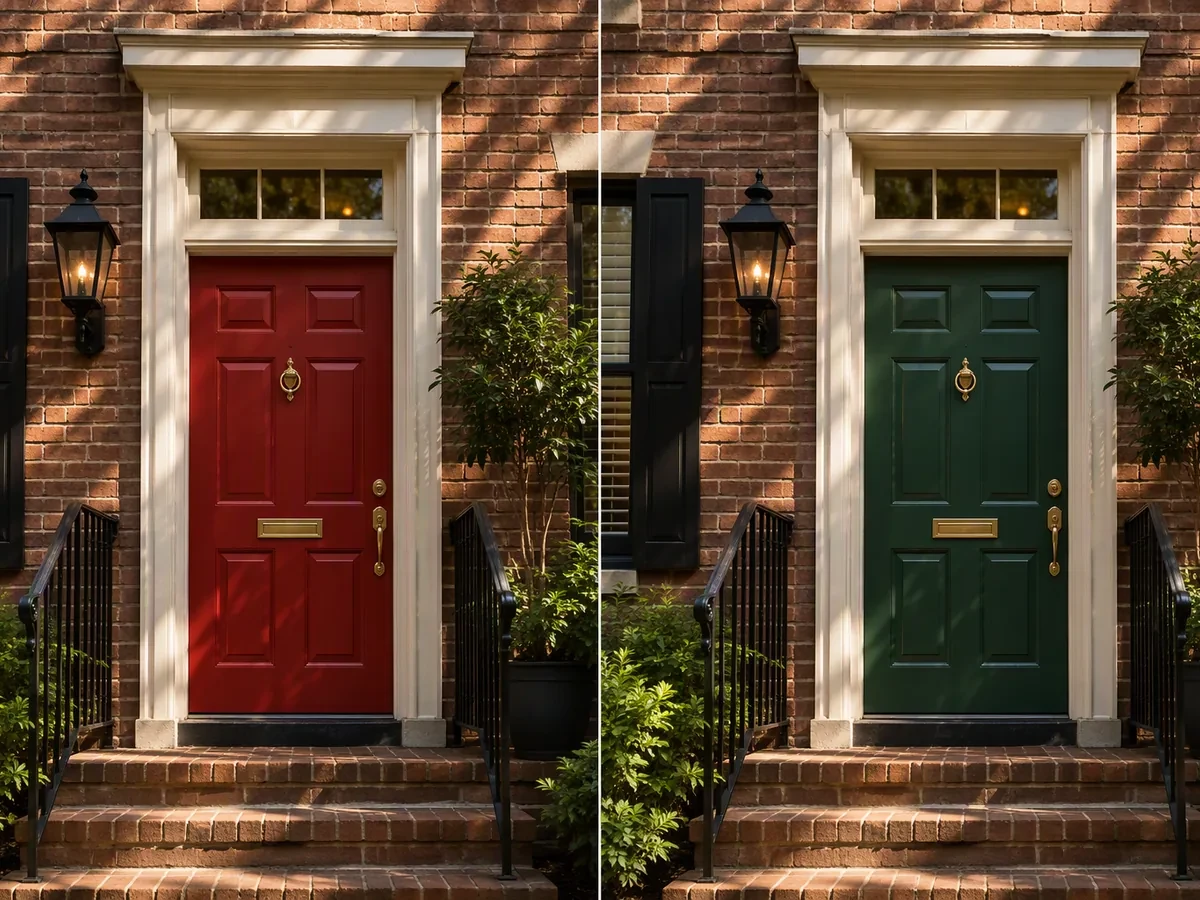
Eine Farbe ändern, das Foto bewahren
Um Farbe in einem Bild ersetzen zu verwenden, lade eine Bildquelle hoch, die du nutzen darfst, und formuliere die Aufgabe als lokale Bearbeitung: Benenne das genaue Objekt, die Zielfarbe und alles, was unverändert bleiben muss. Ottermind übernimmt die Datei und diese Vorgaben zur Prüfung und Verfeinerung in Studio. Für eine neue Komposition beginne mit der KI-Bildgenerierung; für einen neuen Look des ganzen Bildes nutze Bildeffekte.
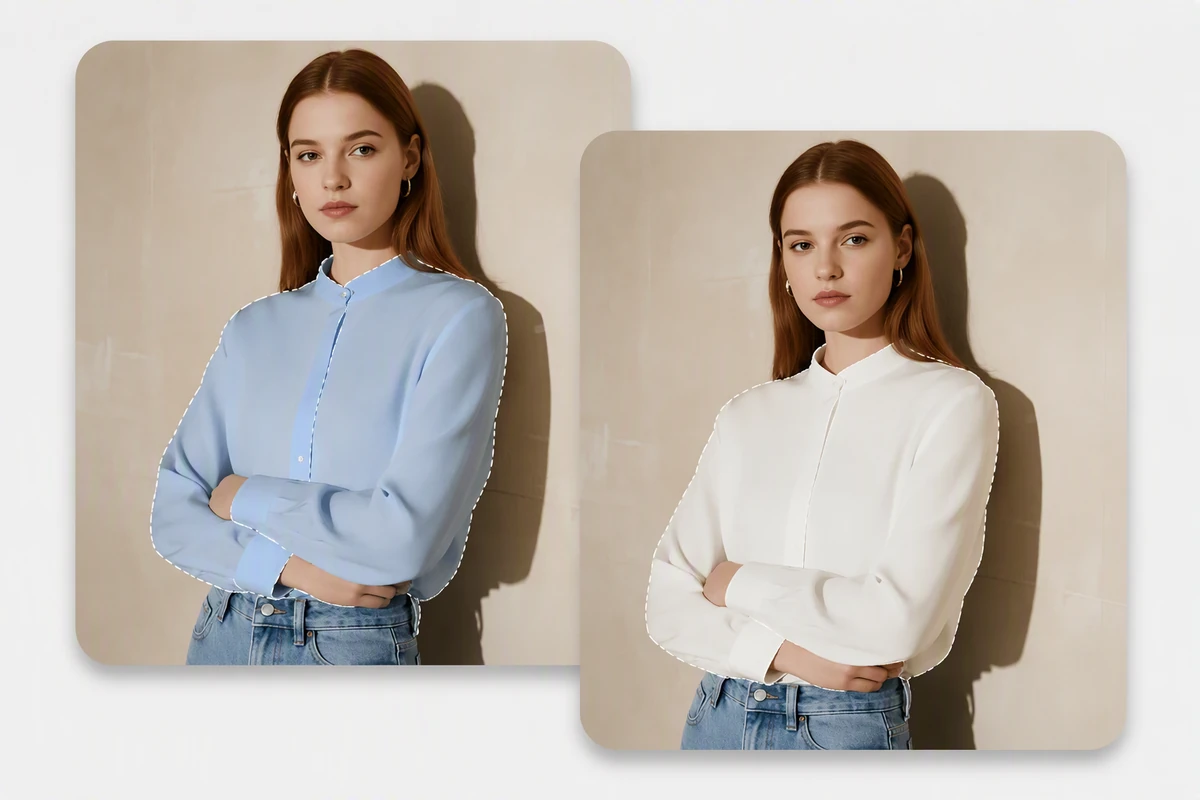
Den genauen Bereich benennen
Eine Farbangabe allein kann alle ähnlichen Töne erfassen. Benenne das semantische Ziel — Bluse, Flasche, Sessel oder Tür — und beschreibe die benachbarten Details, die unverändert bleiben sollen. So erhält der Agent eine klarere Grenze als durch die allgemeine Bitte, eine Bildfarbe zu ändern.
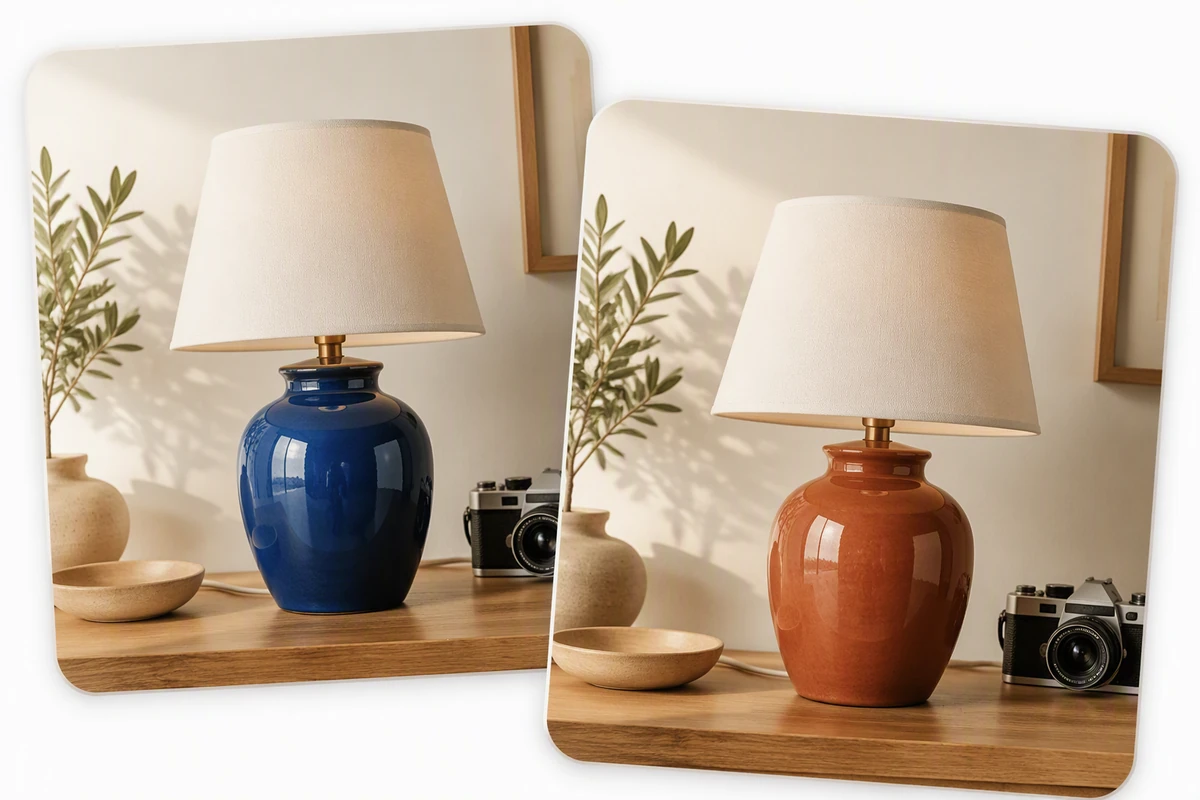
Kanten, Textur und Licht prüfen
Eine gelungene Umfärbung bewahrt Glanzlichter, Schatten, Materialstruktur und Kantendetails, statt das Ziel flach zu übermalen. Vergleiche Ergebnis und Quelle in Normalgröße und vergrößert. Für einen anderen Gesamtlook nutze anschließend Bildeffekte.
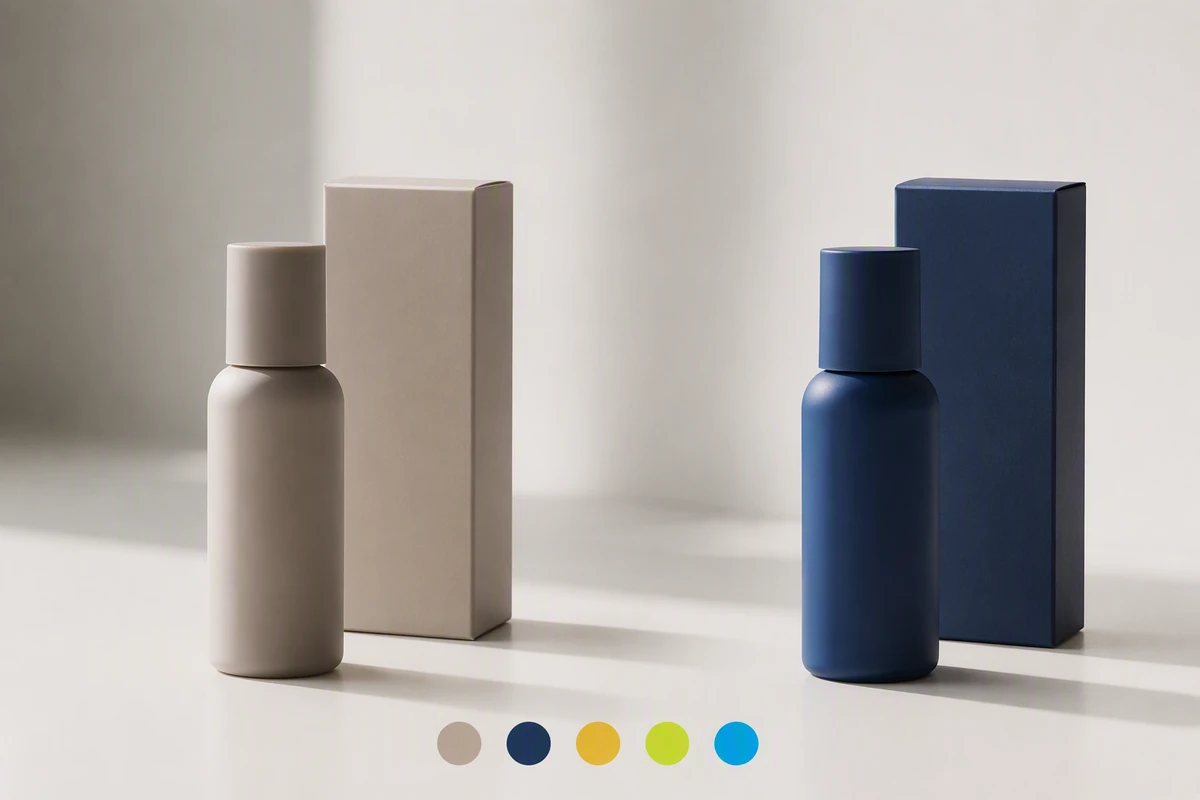
Eine prüfbare Farbrichtung festhalten
Dokumentiere für Produkt- oder Kampagnenvarianten die gewählte Farbbeschreibung, die freigegebene Quelle und alle unveränderlichen Details. Solche Entscheidungen im Projekt machen späteres Feedback präziser. Ordne freigegebene Varianten erst nach derselben Prüfung mit dem Kostenloser Online-Fotocollagen-Ersteller an.
Was Sie mit Ottermind tun können
Eine Produktfarbvariante prüfen
Ändern Sie einen Produktbereich in eine freigegebene Farbe und bewahren Sie dabei Textur, Glanzlichter, Schatten, Etiketten und umliegende Objekte.
Eine Innenraumoberfläche testen
Vergleichen Sie Wand-, Schrank-, Stoff- oder Möbelfarben im selben Raum, ohne Beleuchtung oder andere Materialien zu verändern.
Die Garderobe einer Kampagne abstimmen
Passen Sie ein Kleidungsstück oder Accessoire an die Farbpalette an und schützen Sie Haut, Haare, Kanten und realistische Falten.
Eine störende Farbe korrigieren
Bearbeiten Sie ein Schild, Requisit, Hintergrundelement oder einen Akzent gezielt, statt jeden ähnlichen Farbton im Bild zu ändern.
Farbe in einem Bild in 3 Schritten ersetzen
Schritt 01
Original hochladen
Wähle ein Foto, das du nutzen darfst, lade es hier hoch und bewahre das Original als feste Referenz für Komposition, Identität und Details auf.
Schritt 02
Umfärbung festlegen
Benenne in Studio ein Objekt oder einen Bereich, gib die Zielfarbe an und liste Motive, Materialien, Licht und Schatten auf, die gleich bleiben sollen.
Schritt 03
Vergleichen und korrigieren
Prüfe Kanten, Textur, Glanzlichter, Schatten und unbeteiligte Farben anhand der Quelle. Fordere vor der Freigabe jeweils nur eine gezielte Korrektur an.
Warum Kreative Ottermind wählen
Kontextbezogene Vorgaben
Hochgeladenes Bild und Anweisungen bleiben bei Umfärbung und Prüfung in Studio miteinander verknüpft.
Prüfung am Original
Lege das Original neben jedes Ergebnis, damit unbeabsichtigte Änderungen an Form, Licht oder Textur sichtbar bleiben.
Gezieltes Feedback
Fordere jeweils eine Korrektur an, damit sich jede neue Version leichter beurteilen lässt.
Nutzbarer Projektkontext
Bewahre freigegebene Farben, Einschränkungen und Feedback für verwandte visuelle Aufgaben im Projekt auf.
Bereit für Bewegung
Übertrage die Farbrichtung nach Freigabe des Standbilds als eigene Aufgabe an Bild zu Video.
Klare Freigabegrenzen
Die Arbeit der Agents bleibt sichtbar; kritische Aktionen erfordern deine Zustimmung, bevor das Bild weiterverwendet wird.
Häufig gestellte Fragen
Wie ersetze ich eine Farbe in einem Bild?
Lade das Foto hoch und benenne in Studio ein Objekt oder einen Bereich sowie die Zielfarbe. Lege fest, was sich nicht ändern darf, vergleiche das Ergebnis mit dem Original und fordere gezielte Korrekturen für Farbüberschuss, Kanten, Textur oder Licht an.
Kann ich einen HEX-Farbwert eingeben?
Ein HEX-Wert kann den gewünschten Farbton verdeutlichen, doch diese Seite verspricht keine farbmetrisch exakte Ausgabe. Glanzlichter, Schatten, Materialien und Displays beeinflussen die Wirkung. Vergleiche das Ergebnis mit deiner Referenz und gib es visuell frei.
Warum wurden andere Bereiche mitgefärbt?
Ähnliche Farbtöne oder ein unklar benanntes Ziel können die Bearbeitung ausweiten. Benenne das Objekt statt nur der Ausgangsfarbe und führe zu schützende Nachbarbereiche auf. Bleibt die Farbe dort sichtbar, fordere eine engere Auswahl oder eine konkrete Korrektur an.
Wie bleiben Schattierungen natürlich?
Beschreibe das Ziel als Material statt als flache Farbfläche und verlange, dass Glanzlichter, Schatten, Reflexionen, Körnung und Oberflächenstruktur erhalten bleiben. Vergleiche helle und dunkle Bereiche vor der Freigabe mit der Quelle.
Soll ich mehrere Objekte gleichzeitig umfärben?
Beginne mit einem Ziel, weil sich unerwünschte Abweichungen bei mehreren gleichzeitigen Änderungen schwerer erkennen lassen. Gib zuerst das Standbild frei und übertrage es dann an Bild zu Video, während du die freigegebene Quelle als Vergleich behältst.
Welche Bilddateien kann ich hochladen?
Der Upload unterstützt PNG-, JPEG-, WebP-, HEIC- und HEIF-Bilder. Wähle eine klare Quelle, in der Zielobjekt, Kanten und benachbarte Farben gut sichtbar sind, und bewahre die Originaldatei für den Vergleich in Studio auf.
Mehr entdecken
KI-Haustierporträt-GeneratorKI-ProduktbildgeneratorUnscharfe Bilder korrigierenGemini-Wasserzeichen-EntfernerBildtext-EditorBildübersetzerFoto in Aquarell umwandelnFotoretuscheFoto-zu-Anime-KonverterFoto in Ölgemälde umwandelnFoto in SkizzeBewerbungsfoto-EditorKI-Lebenslauf-GeneratorKI-BelegverwaltungKI-PC-KonfiguratorKI-Logo-Generator
Mehr aus dem Blog




Foto für eine gezielte Umfärbung hochladen
Füge das Original hinzu, benenne ein Ziel und die gewünschte Farbe und prüfe das Ergebnis vor der Freigabe mit einer praktischen Erhaltungsliste.
Bild hochladen