Video hochladen

MP4, MOV, WebM · 200 MB · 2 Minuten · bis 4K

Privates Video
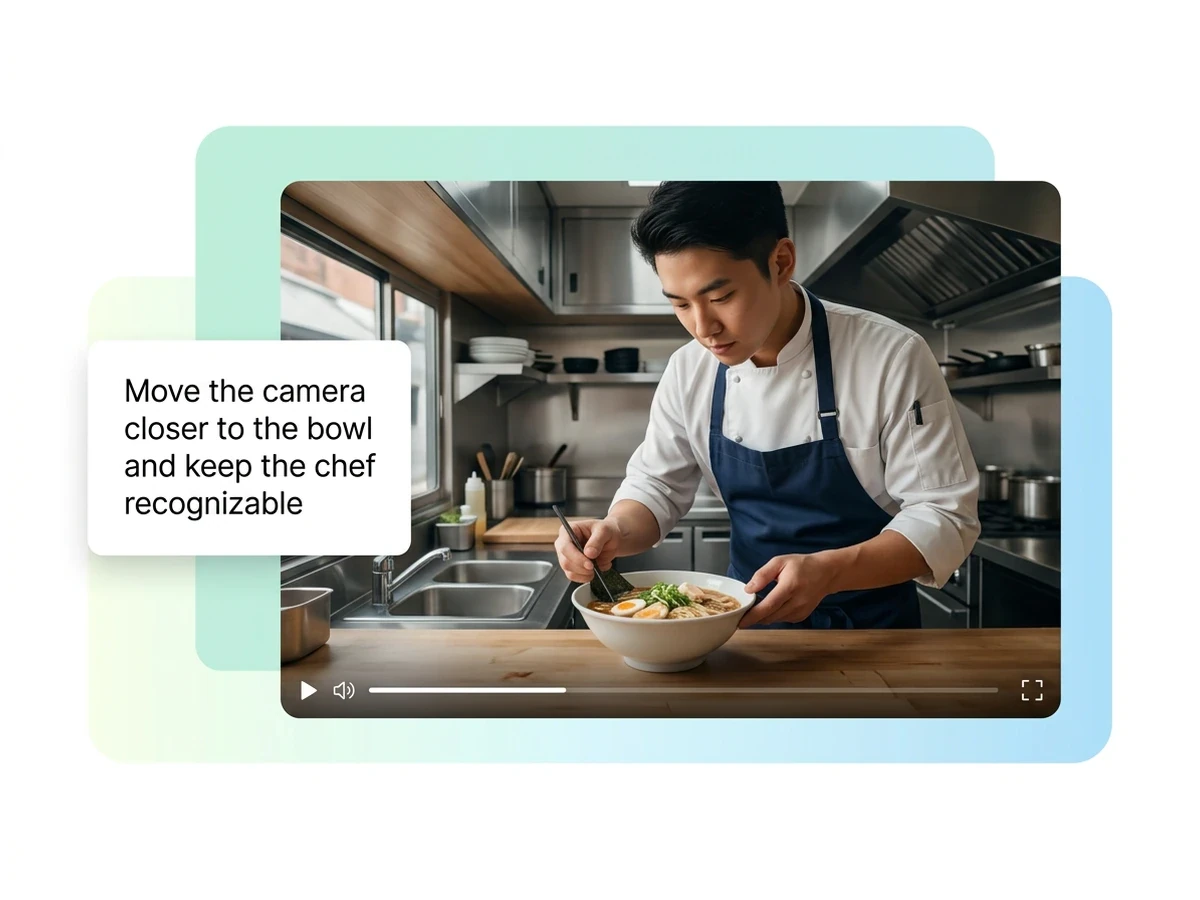
Illustration eines Kochvideos mit einer Anweisung, die Kamera näher an die Schüssel zu bewegen und den Koch erkennbar zu halten.

KI-Videoeditor

Lade einen vorhandenen Clip hoch und beschreibe eine sichtbare Änderung. Probiere eine andere Kulisse, Beleuchtung oder Bildwirkung aus und vergleiche die Bearbeitung mit dem Original.

Illustration eines Kochvideos mit einer Anweisung, die Kamera näher an die Schüssel zu bewegen und den Koch erkennbar zu halten.

Bearbeite das Bild innerhalb einer vorhandenen Einstellung

Mit einer Textanweisung kannst du die Bildwirkung eines bereits vorhandenen Clips verändern. Beschreibe eine konkrete Überarbeitung der Aufnahme. Wenn du stattdessen neue Videobilder aus einer Idee oder einem Foto brauchst, nutze den KI-Videogenerator.

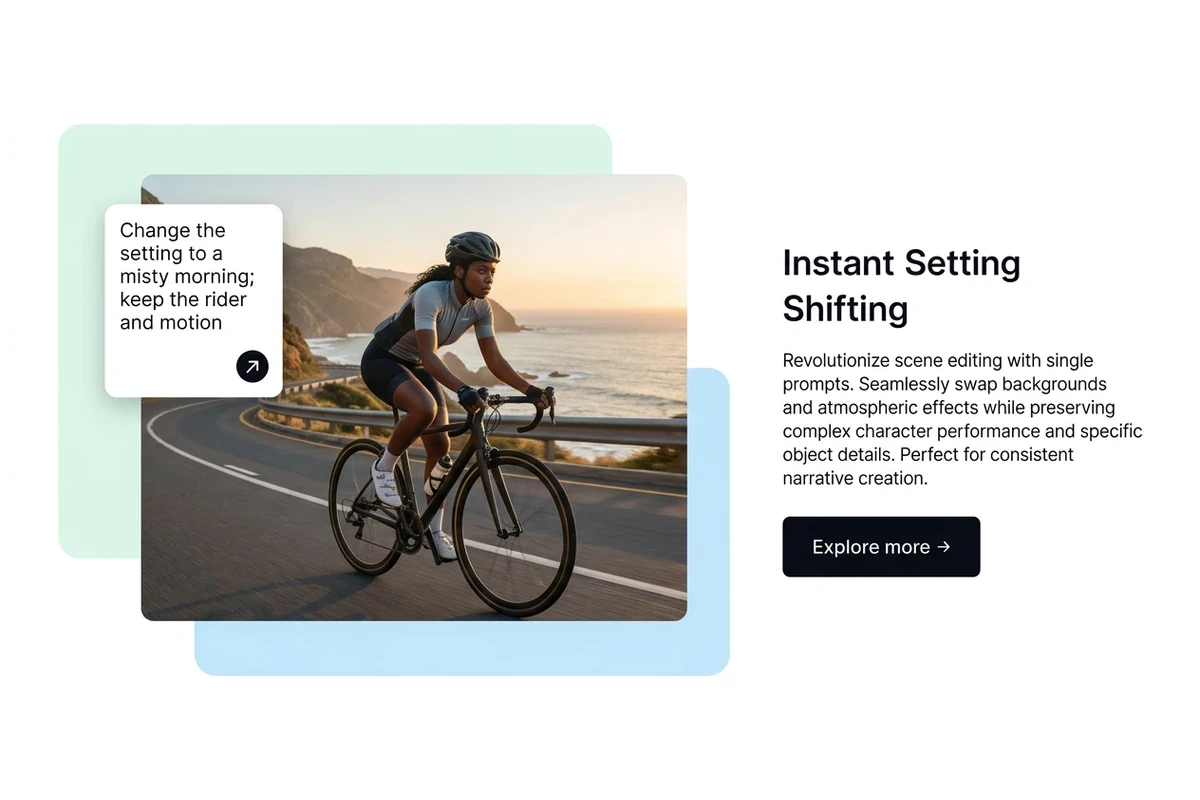
Illustration einer Radfahrt an der Küste mit einer Anweisung für Morgennebel und den Erhalt von Fahrer und Bewegung.

Eine neue Stimmung für dieselbe Strecke

Bitte bei einer Radfahrt an der Küste um einen nebligen Morgen und nenne Fahrer, Fahrrad und Strecke als wichtige Erhaltungsmerkmale. Konzentriere dich auf die Atmosphäre statt auf eine neue Handlung. Diese Angaben sind Bearbeitungswünsche; prüfe anschließend, ob unerwünschte Änderungen entstanden sind.

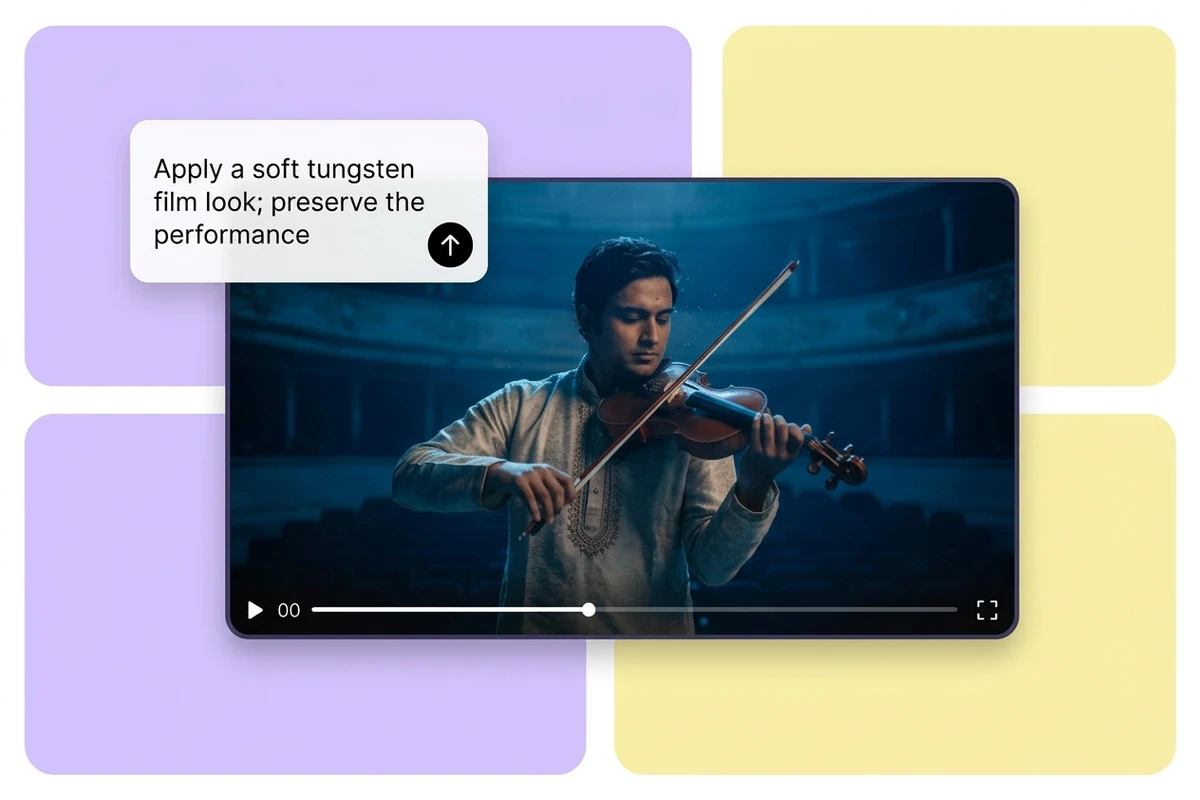
Illustration eines Geigenvideos mit einer Anweisung für einen weichen Filmlook unter Kunstlicht und den Erhalt der Darbietung.

Filmlook testen, Spielbewegungen prüfen

Ein Musikclip enthält bereits Timing, Ausdruck und Bewegung. Probiere eine visuelle Richtung aus, etwa wärmeres Licht oder einen weicheren Filmlook, und benenne Musiker und Instrument. Achte bei der Auswahl nicht nur auf die Farben, sondern auch auf die Bewegungsabläufe beim Spielen.

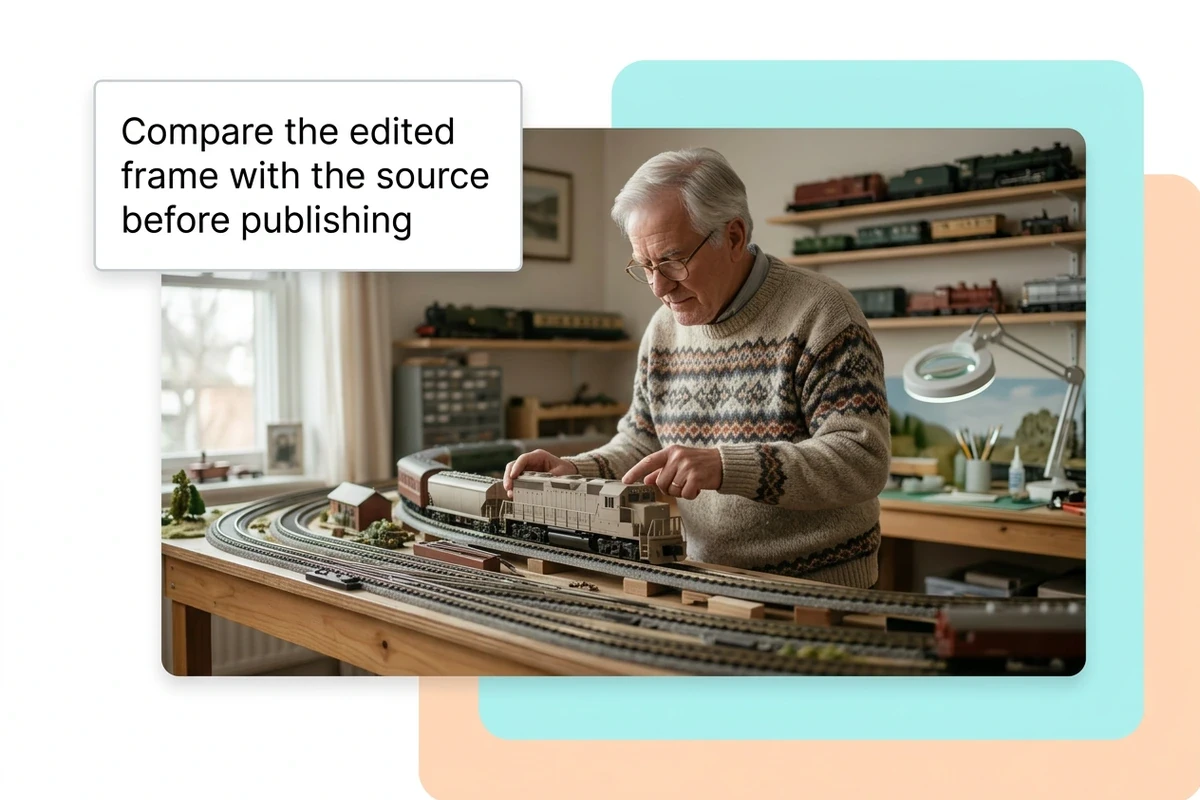
Illustration eines Modelleisenbahn-Videos mit dem Hinweis, das bearbeitete Bild vor der Veröffentlichung mit der Quelle zu vergleichen.

Das Ergebnis muss auch in Bewegung überzeugen

Prüfe bei einer Modelleisenbahn-Vorführung Hände, Fahrzeugdetails und die Lage der Gleise während der Wiedergabe. Vergleiche dieselben Zeitpunkte in Quelle und Ergebnis; ein gelungenes Einzelbild reicht nicht aus. Für einen anderen Bildausschnitt nutze KI-Video-Reframing.

Was du mit Ottermind machen kannst

Produktkulisse auffrischen

Teste für eine bereits gefilmte Produktvorstellung eine ruhigere Studiokulisse. Benenne wichtige Verpackungs- und Etikettdetails. Für einen neuen Werbeclip aus einem Produktfoto nutze KI-Produktvideoanzeigen.

Reiseaufnahmen anders beleuchten

Probiere bei einer vorhandenen Radfahrt oder einem Stadtspaziergang die Lichtstimmung einer anderen Tageszeit aus. Nenne markante Orte und die zu erhaltende Bewegungsrichtung. Prüfe, ob die neue Stimmung noch zur Sequenz passt.

Bildwirkung einer Probe testen

Teste einen wärmeren Look an einem Probenausschnitt, bevor du dich für die Bildwirkung deines Musikbeitrags entscheidest. Kontrolliere Mimik, Hände und Instrumentenbewegungen, um die Nutzbarkeit der Fassung zu beurteilen.

Vorführungen sanfter ausleuchten

Bitte für ein Koch- oder Hobbyvideo um weicheres Licht, ohne die Handlung unverständlich werden zu lassen. Prüfe kleine Gegenstände und Handgriffe, damit die visuelle Bearbeitung die Erklärung nicht verdeckt.

So bearbeitest du ein Video mit KI

1

Lade das Video hoch und wähle den zu bearbeitenden Abschnitt. Prüfe die Clip-Limits des verfügbaren Modells: Eine Datei kann in der Vorschau funktionieren und für die Verarbeitung trotzdem einen kürzeren Ausschnitt benötigen.

2

Beschreibe die sichtbare Änderung und die zu erhaltenden Details. Wähle 720p oder 1080p und lege fest, ob der Originalton beibehalten werden soll. Prüfe die angezeigten Credits, bevor du Generieren auswählst. Melde dich an, wenn du dazu aufgefordert wirst.

3

Vergleiche nach der Verarbeitung übereinstimmende Zeitpunkte im Original und im Ergebnis. Spiele den ganzen Abschnitt ab, prüfe wichtige Details und lade eine Fassung herunter, die zu deinem Verwendungszweck passt.
Video bearbeiten

Warum Kreative Ottermind wählen

Mit eigenem Material beginnen

Die vorhandene Aufnahme ist die Quelle. So setzt die Bearbeitung bei der Einstellung an, die du ändern möchtest.

Änderungen in eigenen Worten

Beschreibe die gewünschte Bildänderung und wichtige Erhaltungsmerkmale zusammen, ohne daraus einzelne Bildkorrekturen ableiten zu müssen.

Ausgabeauflösung wählen

Fordere 720p oder 1080p an und beurteile die Bearbeitung in der vorgesehenen Wiedergabegröße.

Kosten vorab prüfen

Sieh dir die angezeigten Credits vor der Verarbeitung an. Verfügbarkeit und Clip-Limits richten sich nach dem gewählten Modell.

Überarbeitungen im Projektkontext

Organisiere Quellmaterial, Änderungsziele und Rückmeldungen in Ottermind, während du das gesamte Projekt weiterentwickelst.

Eine Fortsetzung separat bearbeiten

Soll die Handlung nach dem Clip-Ende weitergehen? Dafür gibt es die separate Aufgabe KI-Videoverlängerung.

Häufig gestellte Fragen

Kann ich hier einen kompletten Film schneiden?

Dieses Werkzeug verändert vorhandene Clips visuell anhand von Textanweisungen. Zum Anordnen mehrerer Einstellungen, Einfügen von Titeln oder Zusammenstellen einer Tonspur brauchst du einen Timeline-Editor. Eine neue Kulisse zu beschreiben ist ein Bearbeitungsauftrag, keine Zusage für eine fertige Produktion mit mehreren Szenen.

Welche Dateien und Clip-Längen sind geeignet?

Die lokale Vorschau akzeptiert MP4, MOV und WebM bis 200 MB, zwei Minuten und 4096 Pixel pro Seite. Für die Verarbeitung gelten eigene Modellgrenzen. Prüfe das gewählte Modell und wähle einen unterstützten Abschnitt; eine akzeptierte Datei lässt sich nicht zwangsläufig komplett in einem Auftrag bearbeiten.

Ist die Bearbeitung kostenlos und ohne Konto möglich?

Du kannst vor der Anmeldung eine lokale Vorschau öffnen. Die Verarbeitung benötigt ein Konto und verbraucht Credits. Prüfe den angezeigten Preis und dein Guthaben. Ist kein kompatibles Modell verfügbar, entsteht durch das Vorbereiten von Clip und Text noch kein bearbeitetes Video.

Bleiben Person und Originalton unverändert?

Eine exakt unveränderte Darstellung lässt sich nicht garantieren. Nenne wichtige Gesichter, Kleidung, Texte und Bewegungen und prüfe den fertigen Clip. Die Option zum Beibehalten des Originaltons fordert den Ton der Quelle an; sie ersetzt keine Stimme, bearbeitet keine Dialoge und entfernt kein Rauschen.

Welches Werkzeug brauche ich zum Entfernen oder Bereinigen?

Wenn du nur eine dieser Aufgaben lösen möchtest, nutze das passende Werkzeug: Videohintergrund entfernen zum Freistellen, Video-Untertitel entfernen für Untertitel oder Video entrauschen gegen Bildrauschen. Prüfe jeweils die aktuelle Verfügbarkeit.

Stellt 1080p fehlende Details wieder her?

1080p legt die angeforderte Ausgabeauflösung fest. Das garantiert weder mehr Quelldetails noch lesbare Schrift oder eine originalgetreue Rekonstruktion. Prüfe Gesichter, Etiketten und feine Kanten in der späteren Wiedergabegröße, bevor du das Ergebnis übernimmst.

Mehr entdecken

Mehr aus dem Blog

Probiere einen neuen Look für deinen Clip

Wähle eine Einstellung, beschreibe die Bildänderung und benenne, was erkennbar bleiben soll. Beurteile die Bearbeitung anschließend im Vergleich zum Original.

Video bearbeiten