
Video hochladen

MP4, MOV, WebM · 200 MB · 2 Minuten · bis 4K

Privates Video
Illustration eines Töpfers auf einem Kunsthandwerksmarkt im Freien neben seinem freigestellten Porträt auf Schachbrettmuster.

KI-Video-Matting

Wähle das Motiv, das erhalten bleiben soll, und bereite mit Freisteller- oder Maskeneinstellungen eine eigene Vordergrundebene vor.

Illustration eines Töpfers auf einem Kunsthandwerksmarkt im Freien neben seinem freigestellten Porträt auf Schachbrettmuster.

Das ausgewählte Motiv als eigene Ebene

Beim Video-Matting wird ein Vordergrundmotiv von seiner Umgebung getrennt, damit es im Compositing separat bearbeitet werden kann. Hier bereitest du Motivauswahl, Freisteller oder Maske und die Kantenprüfung vor. Für Aufgaben rund um den gesamten Hintergrund nutze Videohintergrund entfernen. Die Illustrationen erklären den Ablauf und zeigen keine gemessene Ausgabequalität.

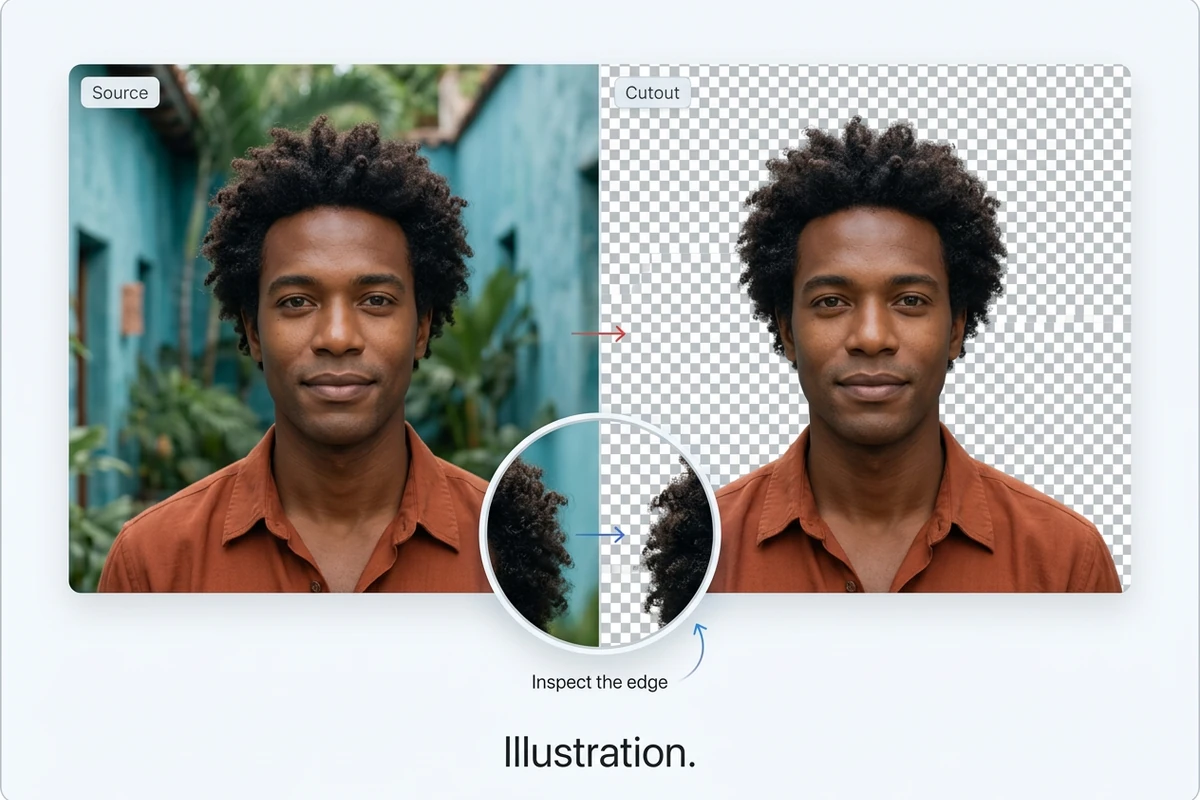
Illustration eines lockigen Mannes in einem Innenhof im Vergleich zu seinem freigestellten Porträt, mit kreisförmiger Detailvergrößerung.

Konturen auch in Bewegung beurteilen

Ein sauberes Einzelbild sagt wenig darüber aus, wie sich die Kante im nächsten Moment verhält. Prüfe Haare, Schultern und bewegte Hände zunächst in einem kurzen Clip. Die Arbeitsoberfläche bietet eine weiche Kante von 0 bis 20. Beginne mit einem niedrigen Wert: Eine weichere Kontur stellt verlorene Details nicht automatisch wieder her.
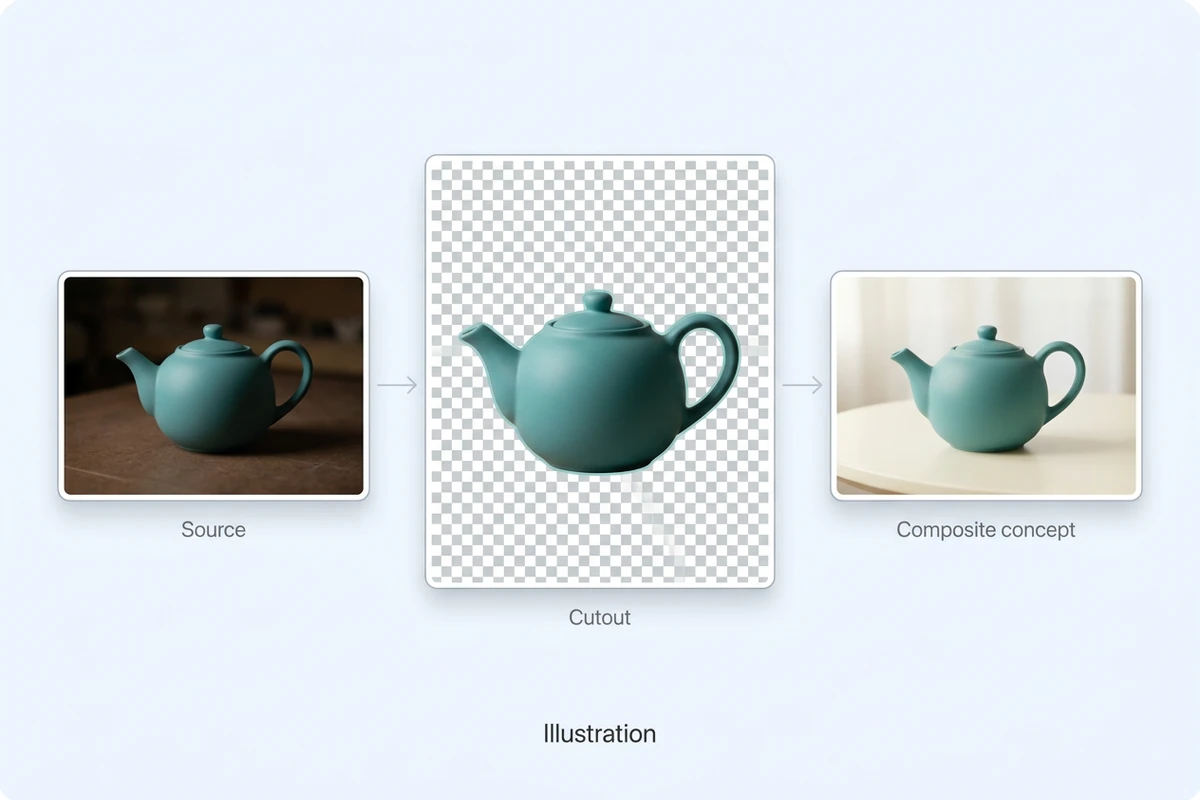
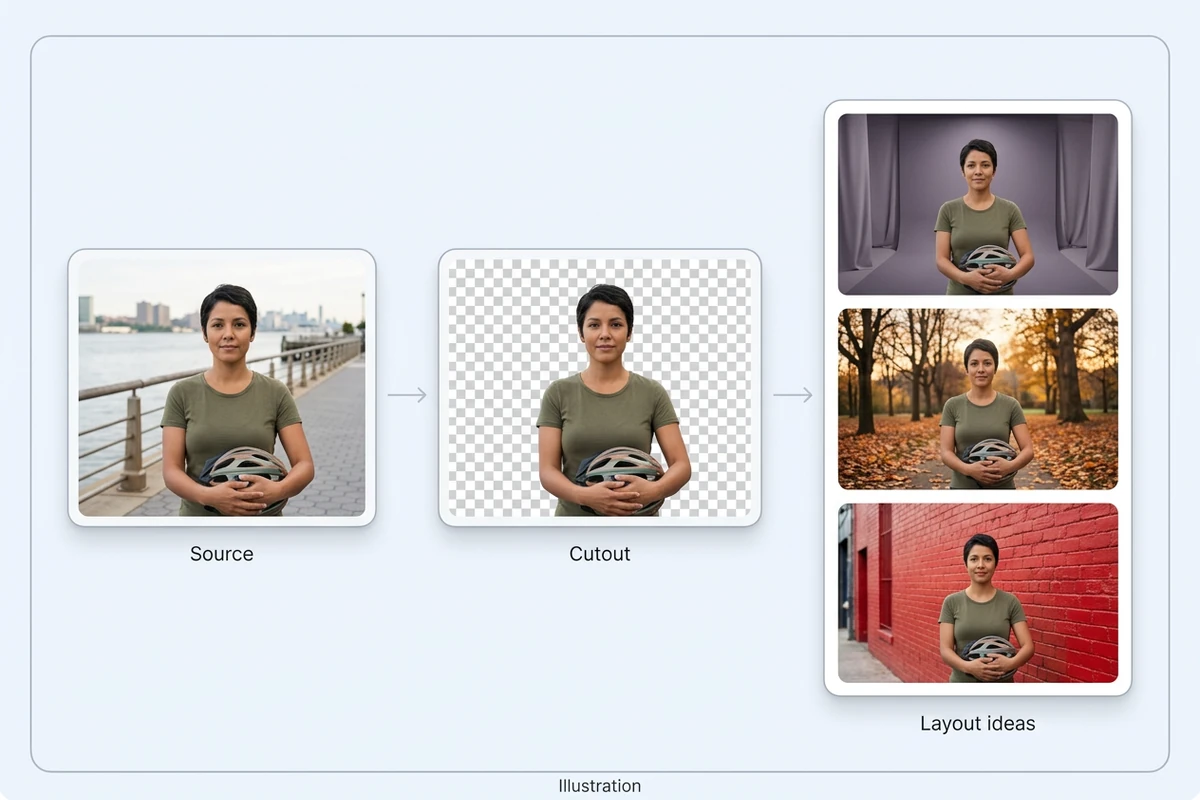
Illustration einer blaugrünen Keramikteekanne auf einer dunklen Tischplatte, vor Schachbrettmuster und auf einer hellen Tischplatte.

Freisteller oder Alphamaske wählen

Die Freisteller-Ausgabe ist für eine Vordergrundebene gedacht, die Alphamaske für einen getrennten Maskierungsschritt. Für Freisteller wird WebM angeboten, für Masken WebM oder MP4. Bei einem undurchsichtigen Produkt wie dieser Teekanne lohnt sich neben der Außenkante auch der Blick durch die Henkelöffnung.

Illustration einer Radfahrerin neben ihrem Freisteller und drei Gestaltungsideen: Studio, herbstlicher Park und Backsteinwand.

Ein Motiv für mehrere Kompositionen vorbereiten

Plane, wie das Motiv vor einer Studiokulisse, in einer Außenszene oder in einem grafischen Layout stehen soll. Prüfe die Ausgabe nach der Verarbeitung in einem kompatiblen Editor, bevor du die Varianten zusammensetzt. Die Szenenkarten sind Gestaltungsideen. Für Änderungen am eigentlichen Videoinhalt gibt es den KI-Videoeditor.

Was du mit Ottermind machen kannst

Person für einen Onlinekurs vorbereiten

Wähle einen kurzen Erklärabschnitt und lege die vortragende Person als Vordergrund fest. Plane Platz für Schaubilder ein und prüfe Gesten und Schultern, bevor du die Ebene über Kursgrafiken legst.

Produktvorführung freistellen

Bereite einen Freisteller eines undurchsichtigen Keramikprodukts vor, das sich auf einem Tisch dreht. Nimm auch den Moment auf, in dem der Henkel von der Kamera wegzeigt. So prüfst du wechselnde Öffnungen statt nur einer einfachen Vorderansicht.

Kampagnenvarianten planen

Wähle das Kampagnenmotiv und bestimme den Freiraum für jedes Layout. Trenne das Compositing von Änderungen an der ursprünglichen Darstellung. Für umfassendere Eingriffe in den Clip nutze den KI-Videoeditor.

Eine separate Maske übergeben

Wähle die Maskenausgabe, wenn die Postproduktion die Motivgrenze unabhängig vom Originalbild benötigt. Halte beide Clips zeitlich deckungsgleich und notiere den gewählten Bereich, damit die passenden Einzelbilder eindeutig zugeordnet werden können.

So bereitest du dein Video-Matting vor

Beginne mit einem kurzen Abschnitt. Ob eine Verarbeitung möglich ist, zeigt die Modellverfügbarkeit in der Arbeitsoberfläche.

1

Lade MP4, MOV oder WebM hoch und lege Anfang und Ende fest. Nimm eine Bewegung in den Ausschnitt auf, an der sich die Motivkontur beurteilen lässt.

2

Wähle ein verfügbares Modell. Bei SAM 2 markierst du das Motiv im Startbild des gewählten Ausschnitts. Stelle Freisteller oder Maske sowie ein angebotenes Format ein und prüfe die geschätzten Credits.

3

Vergleiche das Ergebnis nach der Verarbeitung mit dem Original. Prüfe die Konturen in Bewegung und teste die heruntergeladene Datei im vorgesehenen Editor vor hellen und dunklen Hintergründen.

Video-Matting einrichten

Warum Kreative Ottermind wählen

Am Original orientieren

Nutze die Quellansicht, um zu entscheiden, ob eine Kontur zum ausgewählten Motiv gehört.

Den relevanten Abschnitt wählen

Grenze den Bereich um die Bewegung ein, die du prüfen möchtest, bevor du einen längeren Schnitt angehst.

Credits vorher einschätzen

Prüfe die Modellschätzung vor dem Absenden, statt die Kosten allein aus der Länge der Quelldatei abzuleiten.

Auftrag verfolgen

Verarbeitungsstatus und Auftragsverlauf halten den eingereichten Clip und sein Ergebnis in der Arbeitsoberfläche auffindbar.

Quellmaterial behalten

Bewahre das Original zum Vergleich und für die Arbeit mit einer separaten Maske im gewählten Compositing-Editor auf.

Bildrauschen gesondert behandeln

Bei verrauschtem Material hilft ein Blick auf Video entrauschen, bevor du die Motivgrenze beurteilst.

Häufig gestellte Fragen

Hat die exportierte Datei einen transparenten Hintergrund?

Die Freisteller-Einstellung bietet WebM für einen Ablauf mit transparenter Ebene. Die Maskenausgabe bietet WebM oder MP4 und stellt die Maskierungsinformation getrennt dar. Die Formatauswahl allein bestätigt keinen Alphakanal. Teste die heruntergeladene Datei im Zielprogramm: Ein schwarzer Hintergrund im Player beweist weder vorhandene noch fehlende Transparenz.

Ist die Verarbeitung verfügbar und was kostet sie?

Prüfe den Modellstatus und die geschätzten Credits in der Arbeitsoberfläche. Bei der letzten Prüfung waren die Matting-Modelle gelistet, aber nicht aktiviert; die Verarbeitung ließ sich daher nicht verifizieren. Sobald ein Modell verfügbar ist, beachte die angezeigten Grenzen und die Schätzung vor dem Absenden. Unbegrenzt kostenlose Verarbeitung wird nicht zugesagt.

Kann ich ein Produkt statt einer Person auswählen?

Die Arbeitsoberfläche unterscheidet den Personenmodus von der Motivauswahl mit SAM 2. Wenn SAM 2 verfügbar ist, markierst du das Motiv im Startbild des gewählten Clips. Das Produktbeispiel erklärt den Ablauf und garantiert kein Ergebnis für jedes Objekt. Transparente Materialien, schmale Öffnungen und überlappende Motive verlangen besondere Aufmerksamkeit.

Welche Dateien und Cliplängen sind erlaubt?

Der Upload akzeptiert MP4, MOV und WebM bis 200 MB und zwei Minuten. Breite und Höhe dürfen jeweils höchstens 4096 Pixel betragen. Die Verarbeitung ist modellabhängig: Für die gelisteten Matting-Modelle sind derzeit Clips von 1–30 Sekunden angegeben. Maßgeblich sind die Grenzen des ausgewählten Modells.

Ergibt eine weiche Kante eine professionelle Alphamaske?

Sie verändert die Kantenschärfe, belegt aber keine Wiederherstellung feiner Deckkraftabstufungen. Prüfe Haare, Bewegungsunschärfe und Öffnungen über mehrere Bilder hinweg vor kontrastreichen Hintergründen. Professionelle Haardetails, die Qualität automatischer Verfolgung und die Genauigkeit bei durchscheinenden Materialien wurden hier nicht verifiziert. Passe Materialwahl und Prüfkriterien entsprechend an.

Was unterscheidet Matting vom Entfernen eines Objekts?

Matting behält das ausgewählte Vordergrundmotiv für eine separate Ebene oder Maske. Objektentfernung soll dagegen ein störendes Element löschen und die Szene erhalten. Dafür gibt es Video-Objektentfernung. Diese Seite verarbeitet Videomaterial, keine Freisteller aus Standbildern.

Mehr entdecken

Mehr aus dem Blog

Bereite dein Motiv für die nächste Komposition vor

Wähle einen kurzen Clip, bestimme den gewünschten Vordergrund und stelle die passende Ausgabe für den nächsten Schnittschritt ein. Beginne oben in der Arbeitsoberfläche.

Video-Matting einrichten






