Video hochladen

MP4, MOV, WebM · 200 MB · 2 Minuten · bis 4K

Privates Video
Anwendungsbeispiel

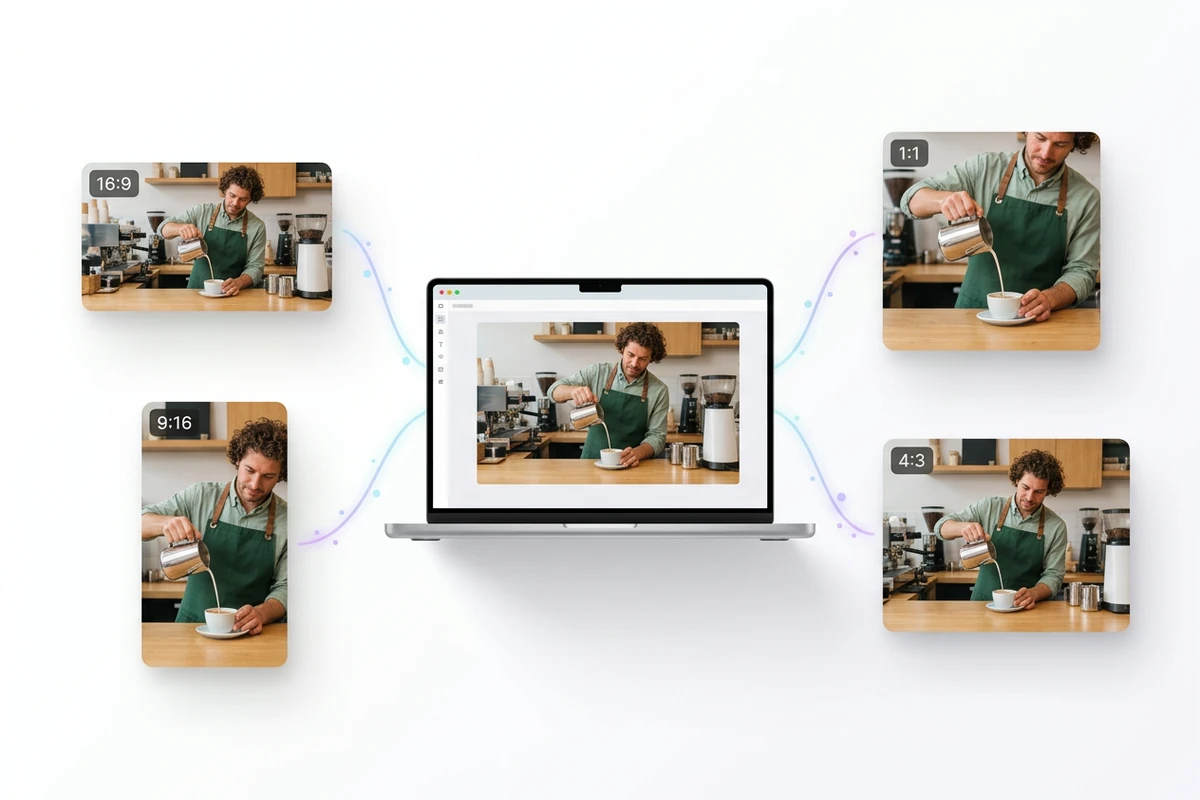
Eine Kampagne in mehreren Formaten

Bildausschnittsreferenz: Eine breite Produktkampagne für einen vertikalen Zuschnitt prüfen.

Die Medien dienen zur Veranschaulichung und sind kein Ergebnis deiner Datei. Vergleiche dein eigenes Ergebnis mit dem Original.

Ideen entdecken

Eine Kampagne in mehreren Formaten

Bildausschnittsreferenz: Eine breite Produktkampagne für einen vertikalen Zuschnitt prüfen.

Ergebnis gestalten

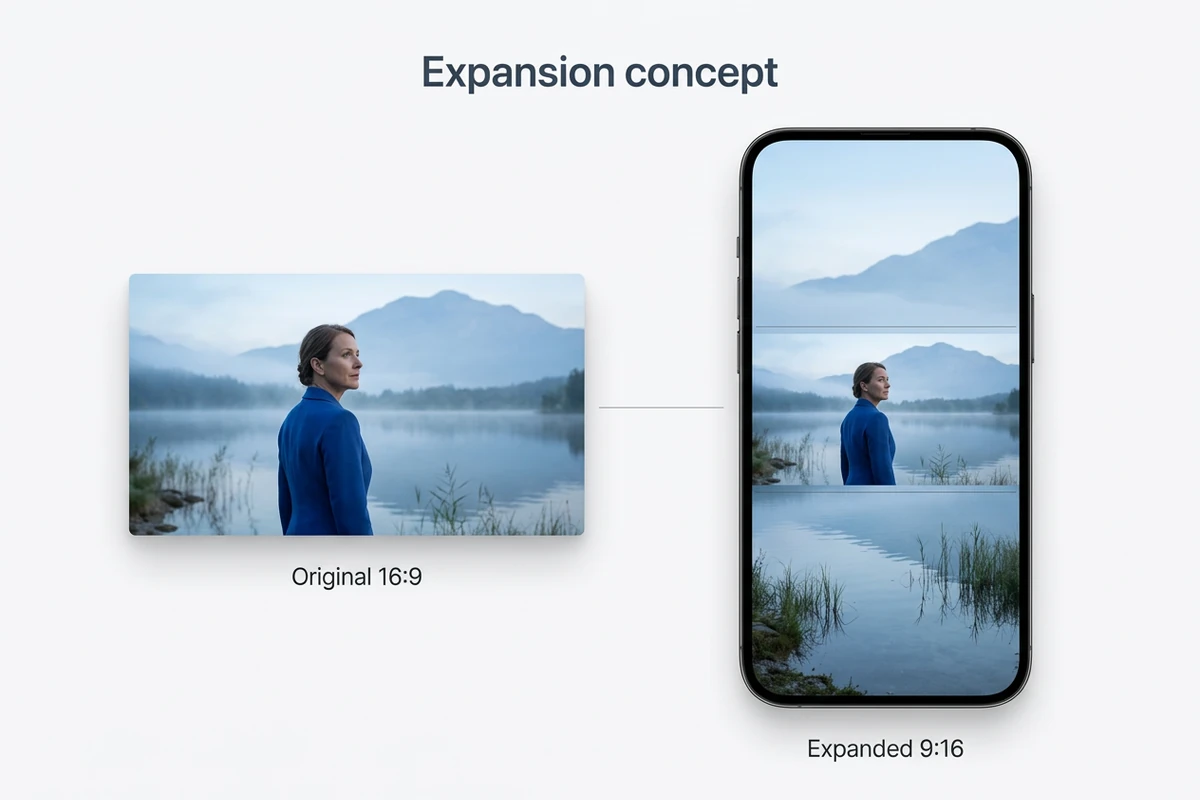
Wähle Seitenverhältnis und Ausschnitt. Erweitere das Bild nur mit einem unterstützten Modell und prüfe, ob das Motiv im gesamten Clip sichtbar bleibt.

Einstellungen und Ausgabeoptionen hängen vom gewählten Werkzeug und verfügbaren Modell ab.

Zurück zum Editor

Was du mit Ottermind machen kannst

Konzepte für eine Lektion im Querformat und eine sprechende Kampagne im Hochformat

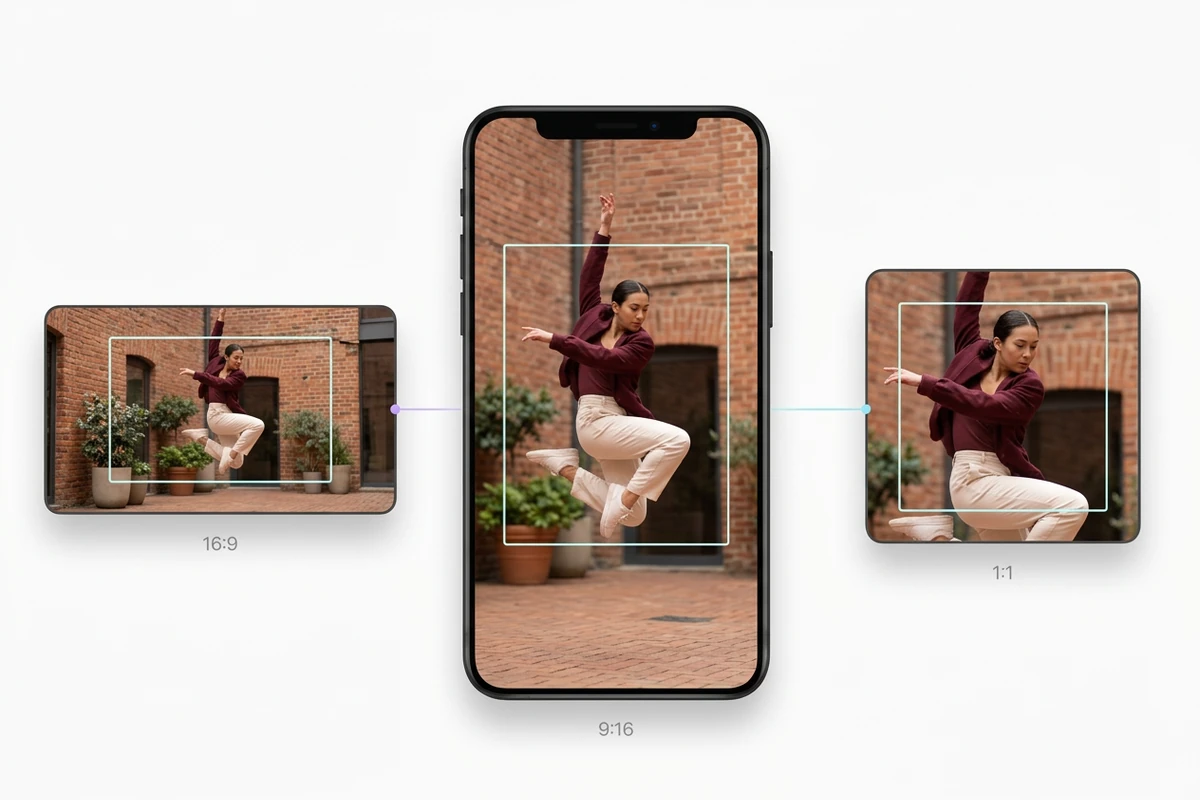
Ein breites Interview für Hochformat vorbereiten und den Sprecher im Bild behalten.

Ein Produktbild wird als vertikales, quadratisches und breitformatiges Video interpretiert

Einen quadratischen Ausschnitt für Produktvideos wählen, der Etiketten nicht abschneidet.

Produkt-Screenshots dienen als Grundlage für eine generierte Videodemo

Den Zuschnitt eines Tutorials manuell so platzieren, dass relevante Bedienelemente sichtbar bleiben.

Skateboardvideo im Hochformat, Quadrat und Breitbildformat

Erweitere einen kurzen Clip auf ein anderes Seitenverhältnis und behalte das ursprüngliche Motiv in der Komposition.

Von der Vorlage zum fertigen Bild oder Video

  1. Vorlage hinzufügen

    Wähle ein Bild oder Video auf deinem Gerät. Verwende möglichst die klarste Originaldatei.

  2. Bearbeitung festlegen

    Passe die Einstellungen an, wähle ein verfügbares Modell und prüfe die Credits neben „Generieren“.

  3. Vergleichen und verfeinern

    Vergleiche das Ergebnis mit dem Original. Prüfe wichtige Details vor dem Download oder einer weiteren Bearbeitung.

Weitere Videowerkzeuge

Fragen zu Videowerkzeugen

Kann ich jetzt Videos verarbeiten?

Als verfügbar markierte Modelle können Videos verarbeiten. Unterstützte Werkzeuge und Cliplängen hängen vom gewählten Modell ab.

Werden meine Ottermind-Credits verwendet?

Video-Tools nutzen dein vorhandenes Ottermind-Guthaben, einschließlich kostenloser Credits. Die Schaltfläche zum Generieren zeigt die Kosten vor der Verarbeitung.

Wo wird meine Vorschau gespeichert?

Lokale Auswahlen lassen sich in diesem Browser bis zu 24 Stunden wiederherstellen. Beim Generieren werden die Medien in deine private Bibliothek hochgeladen. Eingaben und Ergebnisse bleiben dort, bis du sie löschst.