
Video hochladen

MP4, MOV, WebM · 200 MB · 2 Minuten · bis 4K

Privates Video
Illustration einer tanzenden Person auf einem Platz, dessen Hintergrund in ein Transparenz-Schachbrett übergeht, mit einer kleinen Videovorschau.

Freistellen mit Blick auf den nächsten Schnitt

Soll der Clip einen einfarbigen Hintergrund bekommen oder später über einer anderen Ebene liegen? Transparentes WebM liefert den Vordergrund für die weitere Montage; ein Farbexport enthält den Hintergrund bereits. Für umfassendere Änderungen an der Szene gibt es KI-Videoeditor. Die folgenden Bilder veranschaulichen Abläufe und sind keine gemessenen Verarbeitungsergebnisse.

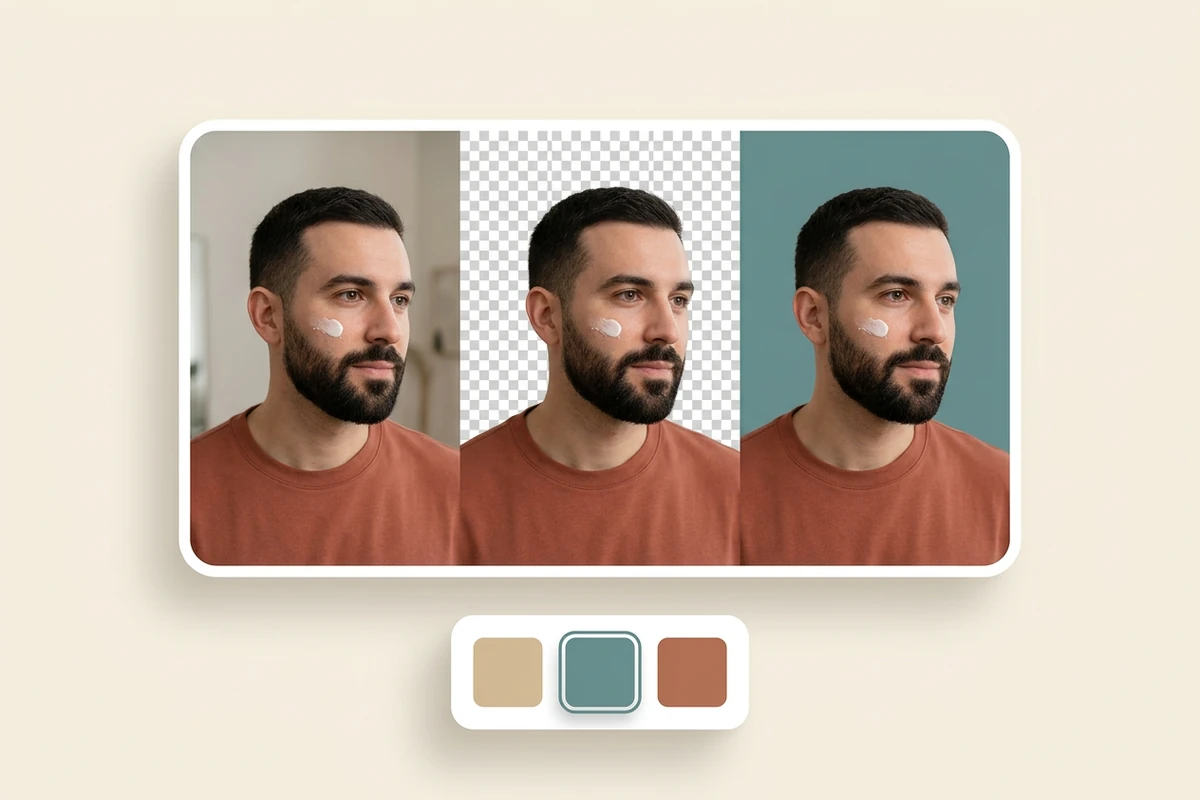
Illustration desselben bärtigen Sprechers vor einem Zimmer, einem Transparenz-Schachbrett und einer petrolfarbenen Fläche, ergänzt um drei Farbfelder.

Einheitliche Hintergründe für deine Videoreihe

Pflegetipps und Erklärvideos können dieselbe Hintergrundfarbe erhalten, auch wenn sie in verschiedenen Räumen aufgenommen wurden. Wähle „Einfarbig“, lege den Farbton fest und exportiere als MP4 oder WebM. Fotos oder bewegte Kulissen fügst du anschließend in einem anderen Schnittprogramm hinzu.
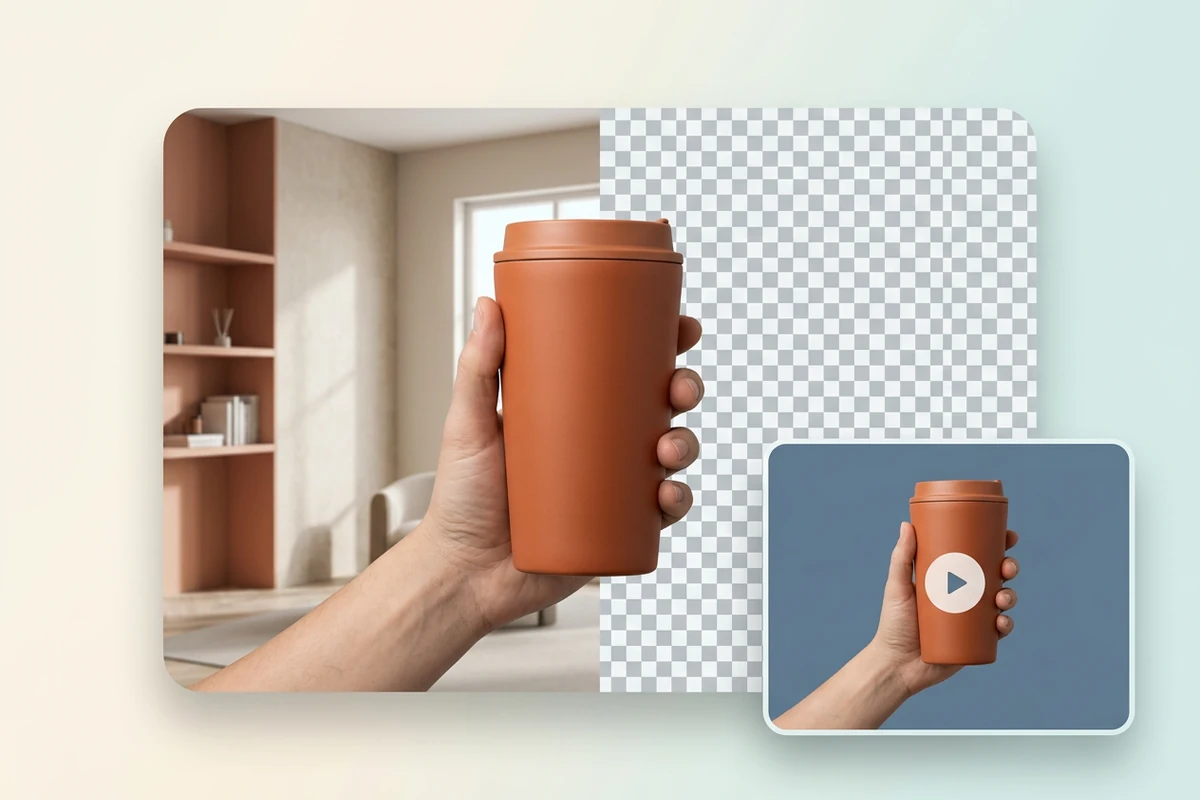
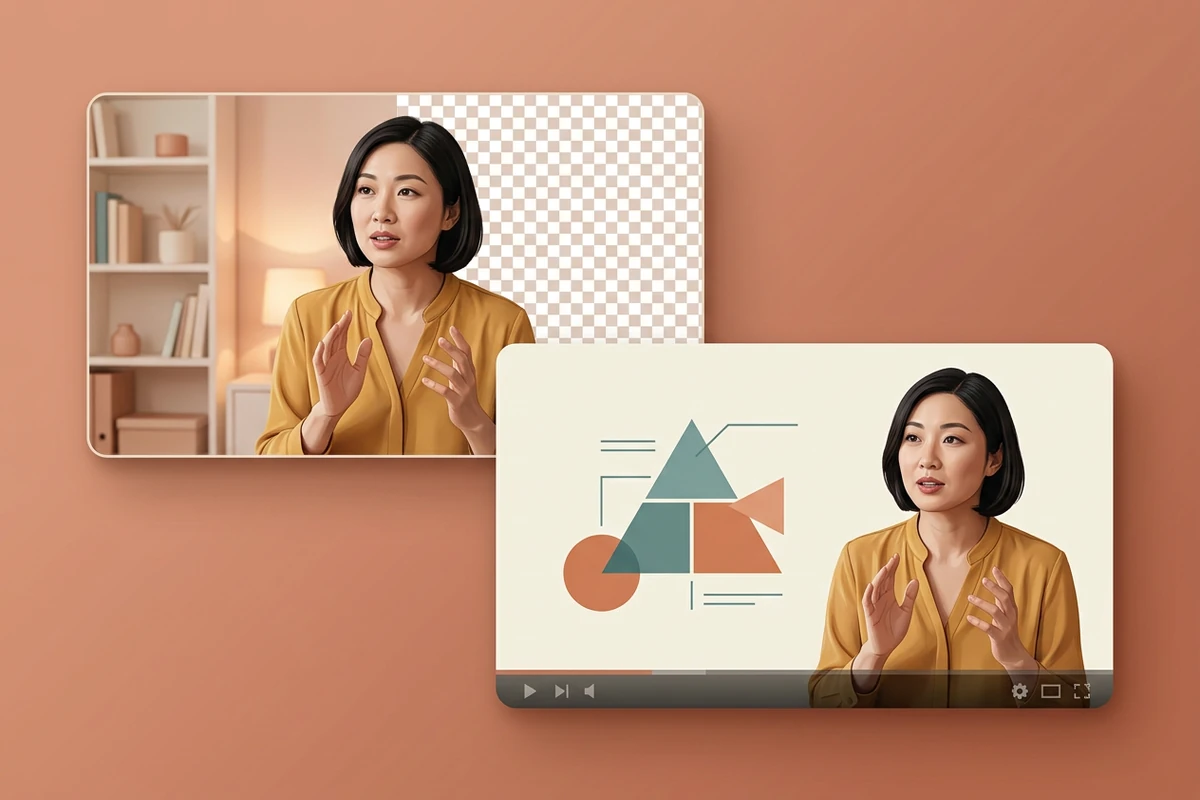
Illustration einer Hand mit orangefarbenem Thermobecher: Das Zimmer wird transparent, eine zusätzliche Vorschau zeigt das Motiv auf Schieferblau.

Den Vordergrund transparent weiterverwenden

Wähle Transparent und exportiere WebM, wenn das Motiv später über einer anderen Ebene erscheinen soll. Prüfe bei einer Produktvorführung mit einem Gegenstand in der Hand zunächst, ob das Modell das Motiv isolieren kann. Kontrolliere dann Finger und Gegenstand über den gesamten Ausschnitt. Bewahre den transparenten Export für weitere Montagen auf; beim Farbexport ist der Hintergrund schon enthalten.

Illustration einer freigestellten Lehrperson, die anschließend in einer separaten Videomontage mit einer Unterrichtsfolie kombiniert wird.

Eine Lehrperson in Kursfolien einblenden

Entferne das Zimmer hinter der Lehrperson und lege den exportierten Vordergrund in einem Schnittprogramm mit WebM-Transparenzunterstützung über die Unterrichtsmaterialien. Diese Montage erfolgt außerhalb dieses Hintergrundtools. Soll die Aufnahme selbst per Textanweisung verändert werden, nutze KI-Videoeditor als separate Aufgabe.

Was du mit Ottermind machen kannst

Eine Videoreihe vereinheitlichen

Gib kurzen Produktvorstellungen aus unterschiedlichen Räumen dieselbe Hintergrundfarbe. Prüfe vor dem Speichern die Kontur der sprechenden Person und aller Gegenstände, die sie in die Kamera hält.

Schulungsvideos übersichtlicher gestalten

Ersetze ein unruhiges Büro durch eine schlichte Fläche, damit die Demonstration im Mittelpunkt steht. Kontrolliere Hände und Hilfsmittel im gewählten Ausschnitt, besonders wenn sie den Körper überlagern.

Ein Sprecher-Overlay vorbereiten

Exportiere eine kurze Vorstellung transparent und lege sie in einem kompatiblen Schnittprogramm über eine Veranstaltungsfolie. Für eine zusätzliche Hochkantfassung kannst du den Bildausschnitt zuvor mit KI-Video-Reframing planen.

Eine Kursdemonstration mehrfach nutzen

Bewahre die Lehrperson aus einem Sprach- oder Bastelkurs als transparente Videoversion auf. Kombiniere sie in einem kompatiblen Schnittprogramm mit verschiedenen Materialien und prüfe, ob alle Gesten auf dem jeweiligen Hintergrund erkennbar bleiben.

So entfernst du den Videohintergrund online

Bereite oben den gewünschten Ausschnitt vor und wähle das Ausgabeformat passend zur weiteren Bearbeitung oder Veröffentlichung.

1

Lade eine abspielbare MP4-, MOV- oder WebM-Datei hoch. Wähle ein verfügbares Modell und lege Anfang und Ende innerhalb des angezeigten Längenbereichs fest.

2

Wähle „Transparent“ für WebM oder „Einfarbig“ für WebM beziehungsweise MP4. Verlangt das Modell einen Motivpunkt, markiere ihn am Anfang des Ausschnitts, bevor du die Verarbeitung startest.

3

Prüfe die angezeigten Credits und melde dich an, wenn du dazu aufgefordert wirst. Spiele das erfolgreich verarbeitete Ergebnis ab, kontrolliere die bewegten Konturen und lade die Datei herunter.

Videohintergrund wählen

Warum Kreative Ottermind wählen

Die Aufnahme zuerst ansehen

Prüfe ein unterstütztes lokales Video in der Vorschau, bevor du es zur Verarbeitung sendest.

Nur den benötigten Teil verarbeiten

Lege Start- und Endzeit innerhalb der Grenzen des ausgewählten Modells fest.

Verfügbare Modelle erkennen

Die Modellauswahl zeigt verfügbare Optionen, damit du nicht mit einem noch unkonfigurierten Modell planst.

Credits vorab prüfen

Die Schaltfläche zur Generierung zeigt den geschätzten Creditbedarf vor dem Absenden des Clips an.

Das bewegte Ergebnis kontrollieren

Spiele die Ausgabe vor dem Download ab. Ein Standbild zeigt nicht, wie sich sämtliche Kanten während einer Geste verhalten.

Auflösung separat erhöhen

Brauchst du eine höhere Auflösung? Video-Upscaler übernimmt das in einer eigenen Aufgabe, getrennt von der Hintergrundentfernung.

Häufig gestellte Fragen

Welche Dateien und Videolängen kann ich hochladen?

Der Arbeitsbereich akzeptiert abspielbare MP4-, MOV- und WebM-Dateien bis 200 MB und zwei Minuten, mit höchstens 4096 Pixeln pro Seite. Das gewählte Modell kann einen kürzeren Verarbeitungsausschnitt verlangen. Maßgeblich ist dessen angezeigter Längenbereich; die Uploadgrenze garantiert nicht, dass das gesamte Video verarbeitet werden kann.

Brauche ich einen Greenscreen? Welche Motive sind geeignet?

Dieser Ablauf setzt keinen Greenscreen voraus. Welche Motive verarbeitet werden, hängt vom Modell ab: Manche Optionen konzentrieren sich auf Personen, bei der Punktauswahl musst du das Motiv markieren. Prüfe Haare, Hände, Bewegungsunschärfe und überlappende Gegenstände. Ein passendes Ergebnis ist nicht für jede Szene garantiert.

Warum erscheint mein transparentes Video anderswo schwarz?

Eine schwarze Vorschau kann bedeuten, dass das Zielprogramm die Transparenz nicht darstellt. Die Ausgabe könnte aber auch tatsächlich undurchsichtig sein. Prüfe die Einstellung Transparent und den WebM-Export. Teste die Datei auf einer farbigen Ebene in einem kompatiblen Schnittprogramm, bevor du die Freistellung als fehlgeschlagen einstufst.

Kann ich ein eigenes Hintergrundbild einsetzen?

Dieser Arbeitsbereich bietet Transparenz und Volltonfarben, aber keinen Upload eigener Hintergrundbilder oder Hintergrundvideos. Für ein Foto, eine Folie oder eine bewegte Szene exportierst du transparentes WebM und kombinierst die Ebenen in einem kompatiblen Schnittprogramm. Einfarbige Ausgaben sind als WebM oder MP4 möglich.

Ist die Verarbeitung kostenlos?

Gehe nicht von kostenloser Verarbeitung aus. Prüfe die Creditschätzung für Modell und Ausschnitt. Zum Absenden musst du angemeldet sein und bei anfallenden Kosten ausreichend Credits haben. Ist kein kompatibles Modell verfügbar, kannst du das Material vorbereiten, aber keinen Verarbeitungsauftrag starten.

Was unterscheidet dieses Tool vom Video-Matting?

Hier steht der gewünschte Hintergrund im Mittelpunkt: transparent oder einfarbig. KI-Video-Matting bietet einen separaten Ablauf für Freistellungen oder Masken samt Steuerung weicher Kanten. Untertitelentfernung, Videoverlängerung und Änderungen am Bildausschnitt sind ebenfalls eigene Aufgaben.

Mehr entdecken

Mehr aus dem Blog

Wähle den neuen Hintergrund für deinen Clip

Lade die Aufnahme in den Arbeitsbereich, entscheide dich für Transparenz oder eine Volltonfarbe und prüfe Modell und Credits vor dem Start.

Videohintergrund wählen






