Video hochladen

MP4, MOV, WebM · 200 MB · 2 Minuten · bis 4K

Privates Video
Anwendungsbeispiel

Die letzte Einstellung fortsetzen

Bewegungsreferenz: Eine Landschaftsaufnahme mit Raum für eine fortgesetzte Kamerafahrt.

Die Medien dienen zur Veranschaulichung und sind kein Ergebnis deiner Datei. Vergleiche dein eigenes Ergebnis mit dem Original.

Ideen entdecken

Die letzte Einstellung fortsetzen

Bewegungsreferenz: Eine Landschaftsaufnahme mit Raum für eine fortgesetzte Kamerafahrt.

Ergebnis gestalten

Beschreibe die Handlung nach dem letzten Bild und wähle unterstützte Dauer und Auflösung. Prüfe Motiv und Bewegung am Übergang.

Einstellungen und Ausgabeoptionen hängen vom gewählten Werkzeug und verfügbaren Modell ab.

Zurück zum Editor

Was du mit Ottermind machen kannst

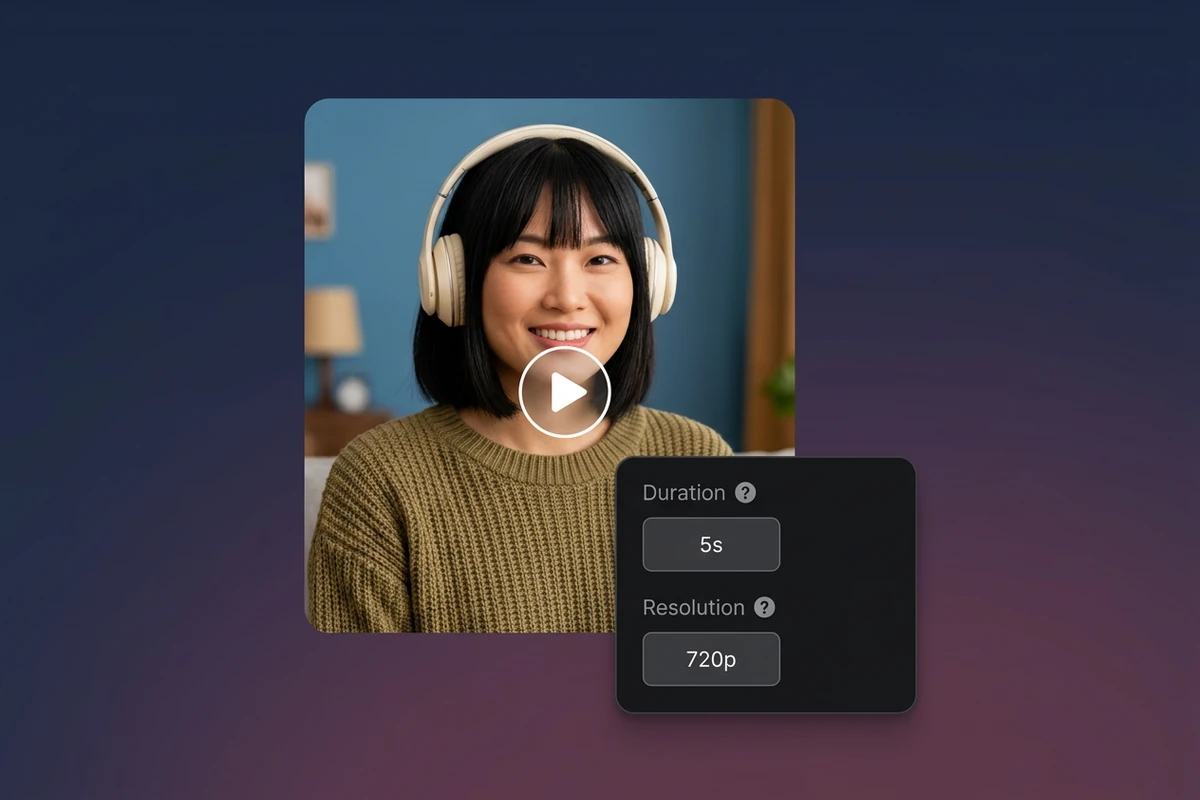
Ein Produktbild wird als vertikales, quadratisches und breitformatiges Video interpretiert

Eine längere Produkt-Schlusseinstellung planen, damit die Botschaft lange genug sichtbar bleibt.

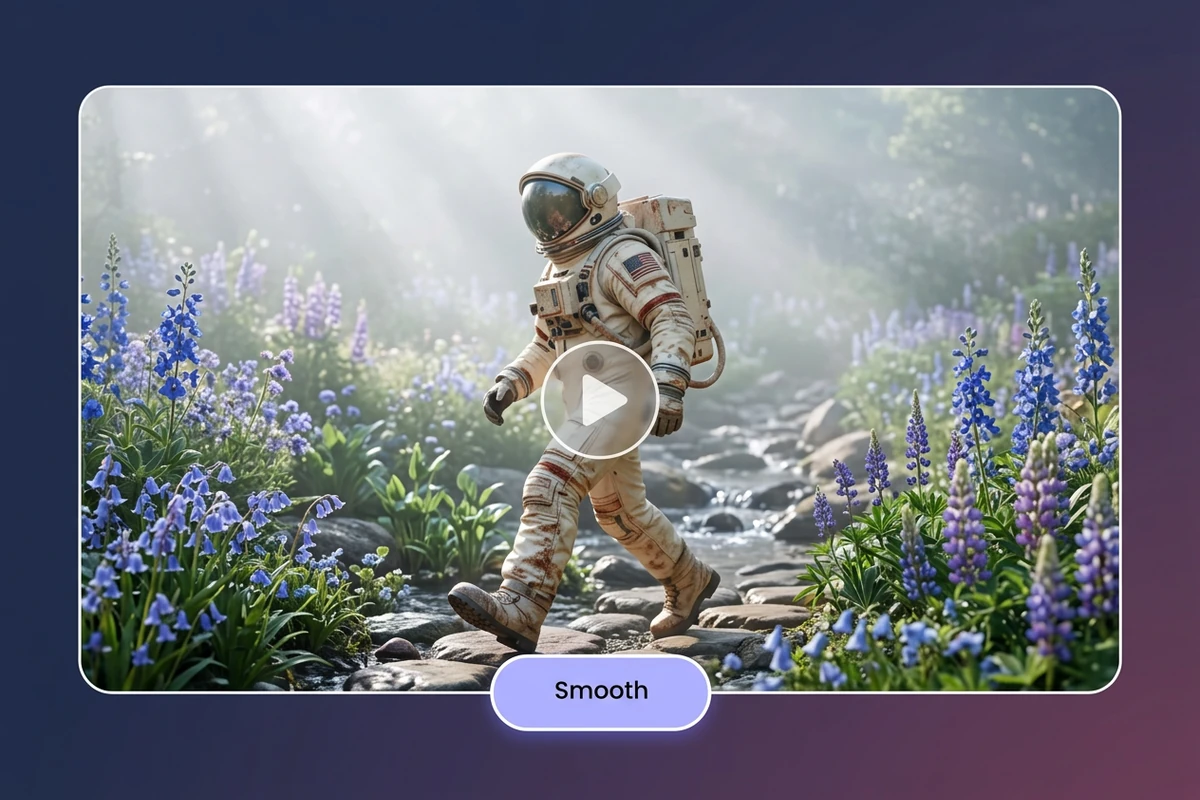
Ein Referenzfoto und ein Bewegungs-Prompt werden zu einem filmischen Video

Eine natürliche Fortsetzung der Landschaft mit gleicher Bewegungsrichtung und Stimmung beschreiben.

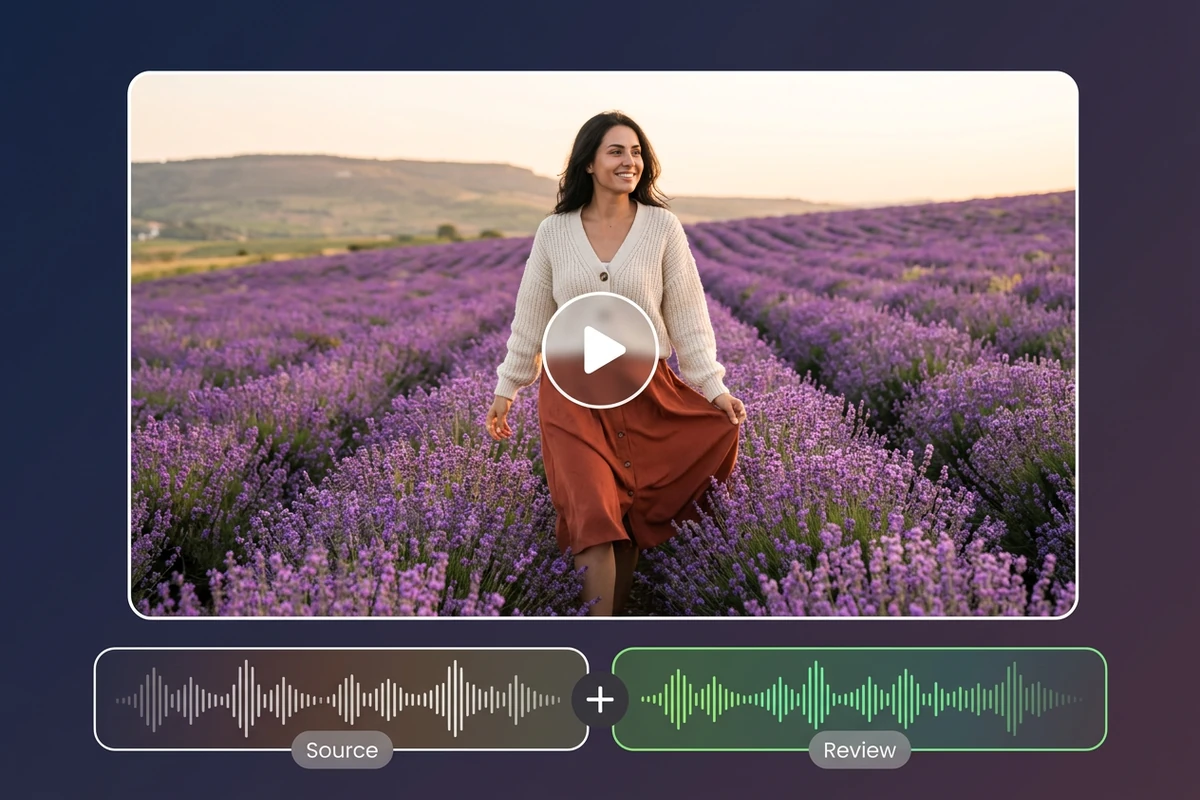
Originelles Album-Artwork wird zu einem atmosphärischen animierten Musikvideo

Weitere Handlung für eine kurze Animation passend zur Länge des Sprechtexts vorbereiten.

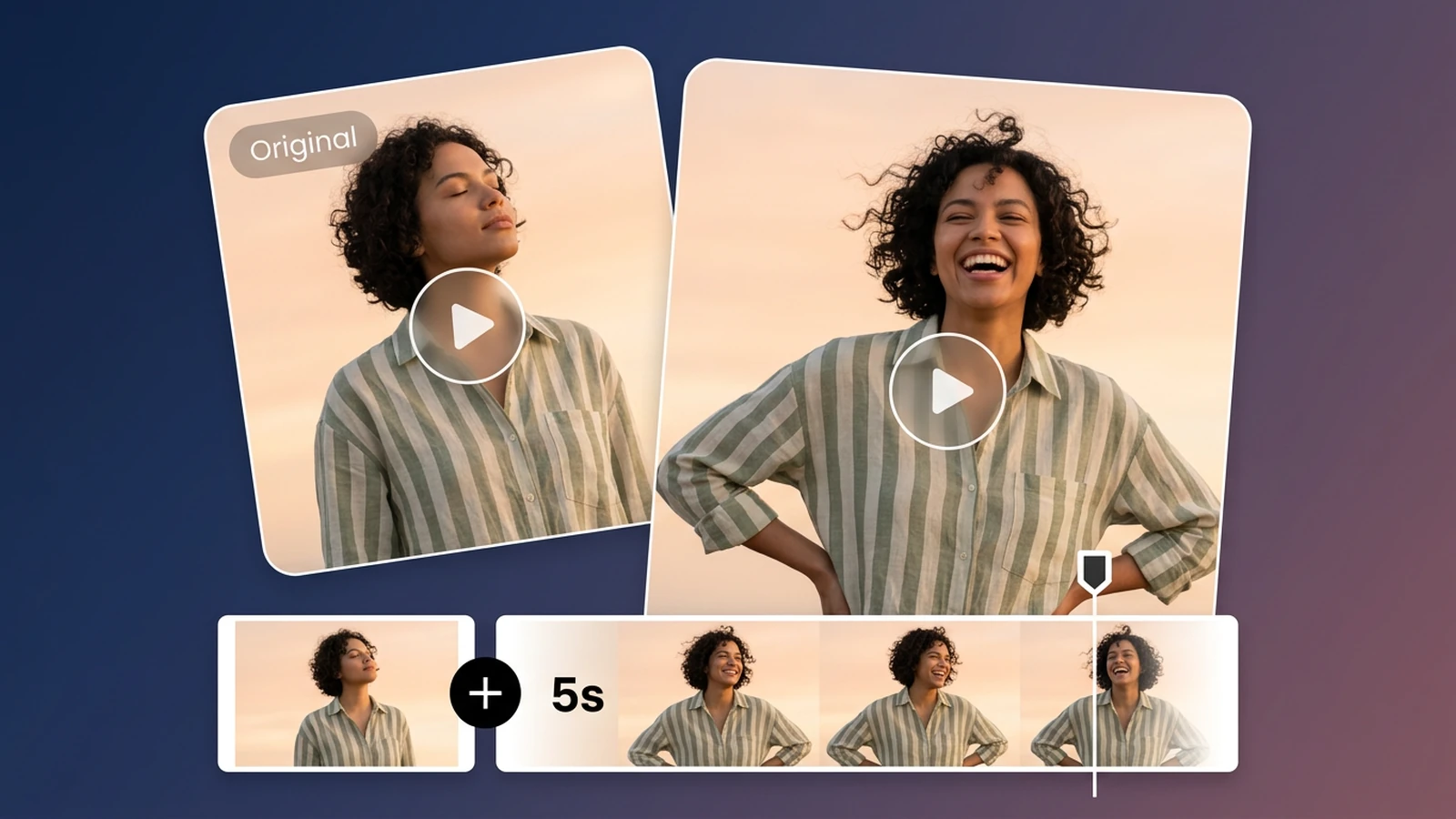
Ein Referenzbild erzeugt zwei unterschiedliche, durch Bewegungsvorgaben gesteuerte Videovarianten

Eine längere Überleitung planen, damit benachbarte Szenen mit stimmiger Bewegung zusammenpassen.

Von der Vorlage zum fertigen Bild oder Video

  1. Vorlage hinzufügen

    Wähle ein Bild oder Video auf deinem Gerät. Verwende möglichst die klarste Originaldatei.

  2. Bearbeitung festlegen

    Passe die Einstellungen an, wähle ein verfügbares Modell und prüfe die Credits neben „Generieren“.

  3. Vergleichen und verfeinern

    Vergleiche das Ergebnis mit dem Original. Prüfe wichtige Details vor dem Download oder einer weiteren Bearbeitung.

Weitere Videowerkzeuge

Fragen zu Videowerkzeugen

Kann ich jetzt Videos verarbeiten?

Als verfügbar markierte Modelle können Videos verarbeiten. Unterstützte Werkzeuge und Cliplängen hängen vom gewählten Modell ab.

Werden meine Ottermind-Credits verwendet?

Video-Tools nutzen dein vorhandenes Ottermind-Guthaben, einschließlich kostenloser Credits. Die Schaltfläche zum Generieren zeigt die Kosten vor der Verarbeitung.

Wo wird meine Vorschau gespeichert?

Lokale Auswahlen lassen sich in diesem Browser bis zu 24 Stunden wiederherstellen. Beim Generieren werden die Medien in deine private Bibliothek hochgeladen. Eingaben und Ergebnisse bleiben dort, bis du sie löschst.