
Video hochladen

MP4, MOV, WebM · 200 MB · 2 Minuten · bis 4K

Privates Video
Illustration überlappender Videobilder eines Sees mit Segelbooten zur beispielhaften Entfernung eines entfernten Boots.

Objekte aus Videos entfernen

Beschreibe das unerwünschte Objekt, wähle einen kurzen Abschnitt und prüfe das bearbeitete Video vor dem Download.

Illustration überlappender Videobilder eines Sees mit Segelbooten zur beispielhaften Entfernung eines entfernten Boots.

Die Aufnahme behalten, störende Objekte entfernen

Ein KI-Video-Objektentferner bearbeitet ein unerwünschtes Element innerhalb einer Szene. Lade deine Aufnahme hoch, beschreibe das Ziel in Worten und prüfe, ob Motiv und Umgebung danach glaubwürdig wirken. Für ein Foto nutze KI-Objektentferner. Die Vergleiche hier veranschaulichen mögliche Aufgaben; sie sind keine aufgezeichneten Verarbeitungsergebnisse von Ottermind.

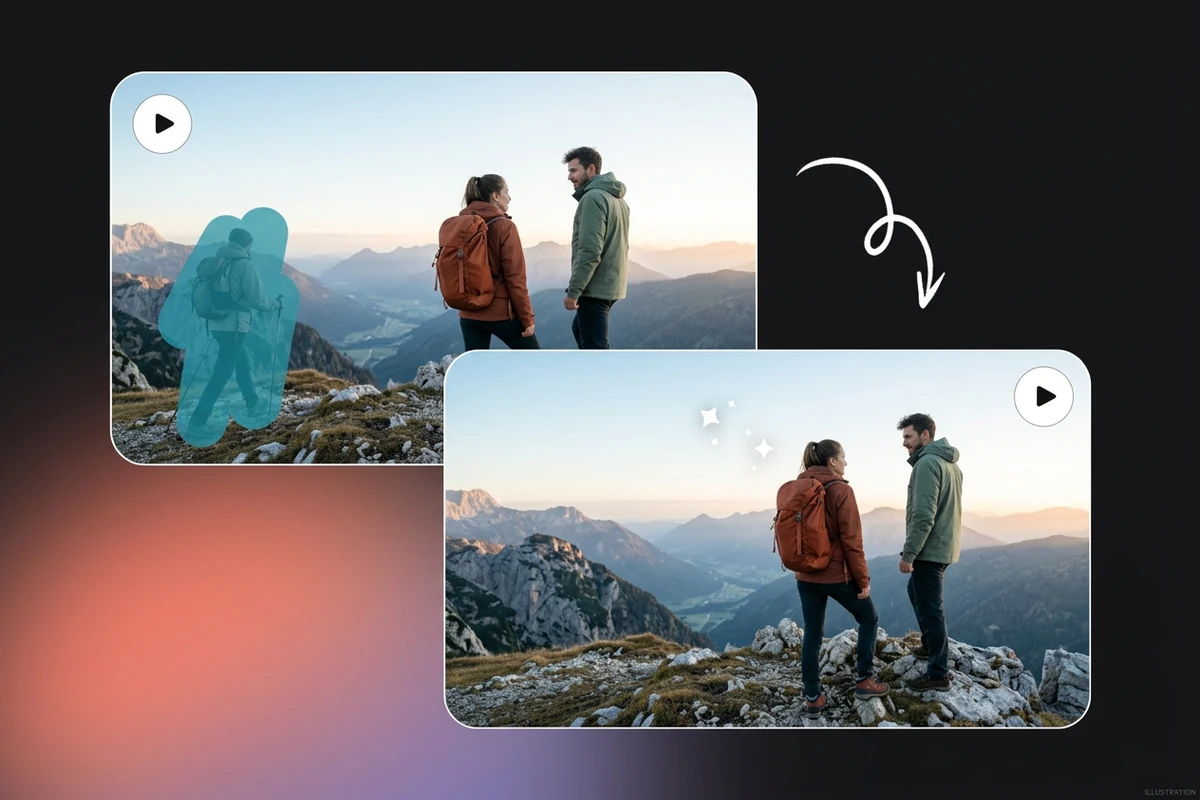
Illustrative Videobilder einer Berglandschaft: Zwei Wanderer bleiben erhalten, ein Passant am Rand wird beispielhaft entfernt.

Passanten entfernen, den Moment bewahren

Ein unerwarteter Passant kann von den gefilmten Personen ablenken. Benenne sowohl das Ziel als auch die Motive, die bleiben sollen: „Entferne den Passanten hinter den beiden Wanderern; lass beide Wanderer und ihre Kleidung unverändert.“ Das ist ein Bearbeitungswunsch, keine Garantie für unveränderte Details. Prüfe Gesichter und Konturen überall dort, wo sich Personen überlagern.
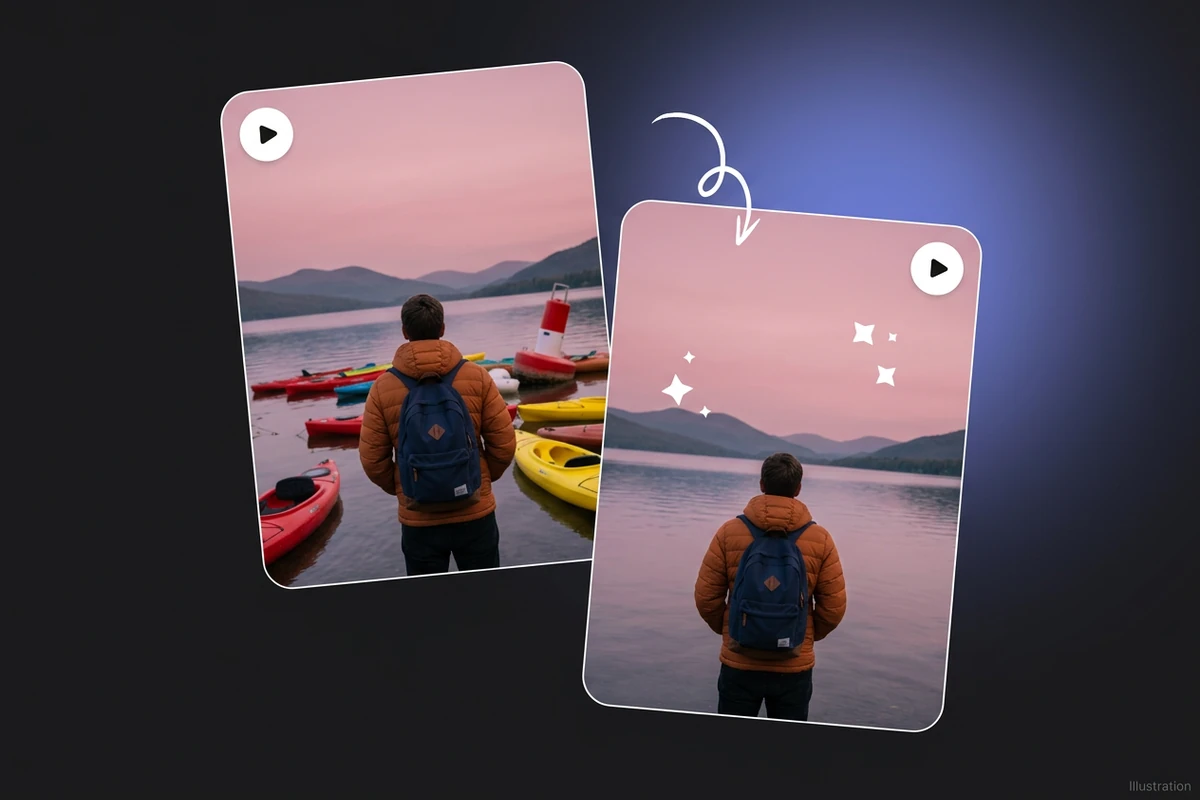
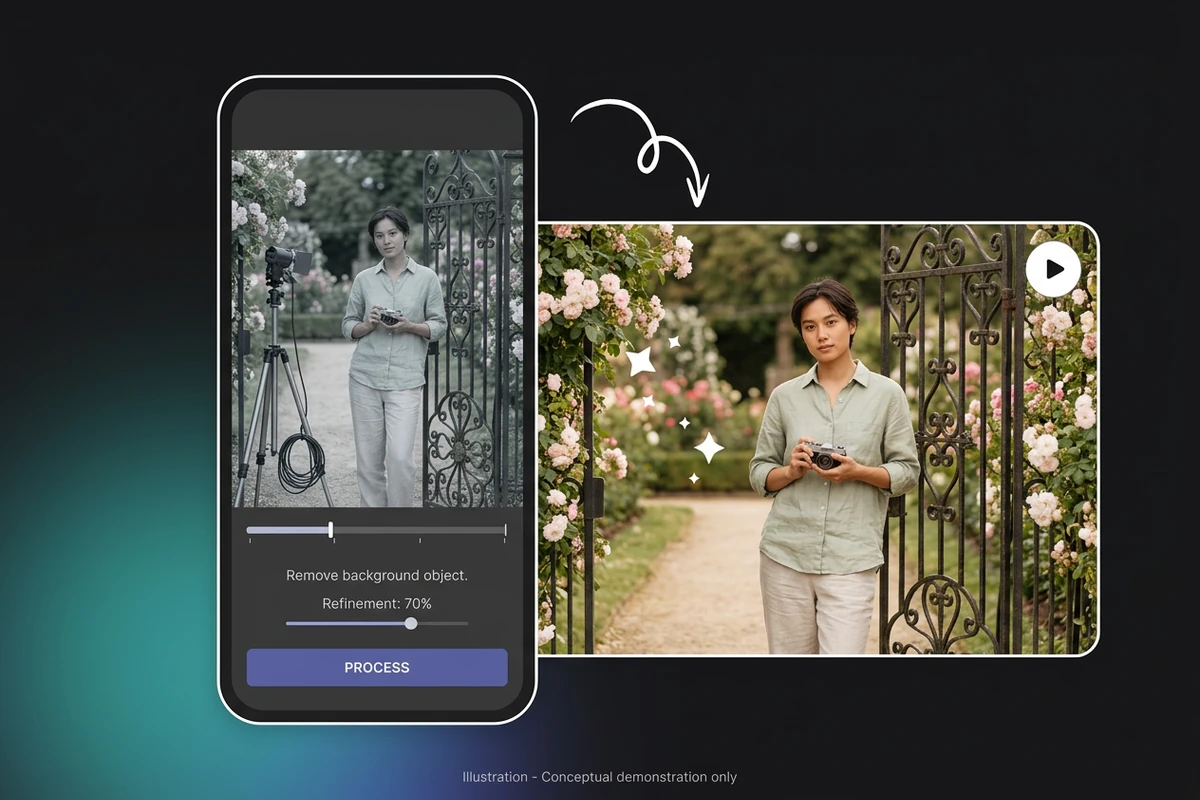
Illustration geneigter Hochformatbilder eines Reisenden am See mit beispielhafter Entfernung von Kajak und Boje.

Störendes entfernen, die Szene wiedererkennen

Ein Kajak oder eine Boje hinter einem Reisenden kann von der Landschaft ablenken. Beschreibe die Position und bitte darum, Person, Ufer und Licht beizubehalten. Prüfe anschließend Wasser, Spiegelungen und Hintergrund: Die ergänzte Fläche muss auch bei Kamerabewegungen stimmig bleiben. Weitergehende kreative Änderungen kannst du separat mit KI-Videoeditor vornehmen.

Illustration eines markenlosen Handys und von Videobildern einer Person mit Kamera am Gartentor zur beispielhaften Entfernung von Ausrüstung.

Die Bereinigung im Browser beschreiben

Um ein Objekt online aus einem Video zu entfernen, nutze die Textbeschreibung im Arbeitsbereich. Für eine Gartenaufnahme etwa: „Entferne den Geräteständer hinter der Person mit der Kamera; behalte Person und Tor konsistent bei.“ Wähle einen kurzen Abschnitt mit dem störenden Objekt, prüfe die angezeigten Kosten und sieh dir den fertigen Clip vor dem Download an.

Was du mit Ottermind machen kannst

Überflüssige Produktrequisite entfernen

Bitte darum, eine zusätzliche Flasche neben dem gefilmten Produkt zu entfernen. Benenne Farbe und Position der Flasche sowie das Produkt, das bleiben muss. Prüfe Verpackungskanten und Spiegelungen auf dem Tisch, bevor du den Clip für eine Kampagne nutzt.

Einen Raumrundgang aufräumen

Wähle eine auf dem Boden vergessene Tasche als Ziel. Nimm einen durchgehenden Abschnitt, in dem ihre Position sichtbar ist, und prüfe anschließend Bodenbretter, Möbelkanten und verbliebene Schatten. Bewahre die Originalaufnahme auf, falls die rekonstruierte Fläche störend wirkt.

Eine Reiseaufnahme bereinigen

Versuche, ein entferntes Boot oder ein vorübergehend aufgestelltes Schild zu entfernen, das vom Ausblick ablenkt. Prüfe vor dem Teilen den gesamten bearbeiteten Abschnitt. Wenn das Bild passt und du eine kleinere Datei brauchst, nutze Video-Kompressor.

Ausrüstung aus dem Bild nehmen

Beschreibe einen Ständer oder ein Kabel, das versehentlich ins Bild geraten ist. Beginne mit einem kurzen Abschnitt, in dem das Objekt gut sichtbar ist. Prüfe Überlagerungen mit dem Motiv besonders genau: Verändert die Bearbeitung Gesicht, Hand oder Kleidung, ist das Ergebnis möglicherweise unbrauchbar.

So entfernst du ein Objekt aus einem Video

1

Füge ein MP4-, MOV- oder WebM-Video hinzu. Setze Start und Ende auf den Bereich mit dem unerwünschten Objekt. Beachte die Zeitbegrenzung des gewählten Modells und melde dich an, wenn du dazu aufgefordert wirst.

2

Benenne das Objekt, seine Position und alles, was bleiben soll. Zum Beispiel: „Entferne die rote Flasche links; lass die weiße Tasse unverändert.“ Prüfe Modellverfügbarkeit und angezeigte Kosten, bevor du den Auftrag abschickst.

3

Spiele den Clip nach der Verarbeitung ab. Achte auf Flackern, verzerrte Kanten und verbliebene Schatten. Präzisiere bei Bedarf die Beschreibung oder versuche einen kürzeren Abschnitt. Lade das Ergebnis erst nach der Prüfung herunter.

Video hochladen

Warum Kreative Ottermind wählen

Ein konkreter Auftrag

Benenne die Ablenkung direkt, damit sich die Bearbeitung auf das störende Objekt konzentriert.

Vorhandene Aufnahmen nutzen

Lade einen aufgenommenen Clip hoch und beschreibe das unerwünschte Element in seiner ursprünglichen Szene.

Ein kurzer Testabschnitt

Lege Start und Ende fest, um die Bearbeitung an einem überschaubaren Teil deiner Aufnahme zu beurteilen.

Kosten vorab sehen

Prüfe vor dem Absenden die aktuelle Credits-Schätzung im Arbeitsbereich.

Vor der Weitergabe prüfen

Spiele das fertige Ergebnis ab und prüfe die Szene, bevor du eine Version zum Behalten herunterlädst.

Eine andere Bildaufteilung

Liegt das Objekt nahe am Rand, kommt KI-Video-Reframing als separate Möglichkeit zur Anpassung des Bildausschnitts infrage.

Häufig gestellte Fragen

Welche Dateien und Cliplängen sind möglich?

Der Arbeitsbereich akzeptiert MP4-, MOV- und WebM-Quelldateien bis 200 MB und 120 Sekunden. Upload- und Verarbeitungslimits unterscheiden sich: Das aktuell verfügbare Entfernungsmodell verarbeitet eine Auswahl von 1–15 Sekunden. Prüfe vor dem Absenden das angezeigte Modelllimit. Eine unterstützte Dateiendung garantiert nicht, dass jeder Codec funktioniert.

Kann ich Personen oder bewegte Objekte entfernen?

Du kannst eine Person oder ein bewegtes Objekt als Ziel beschreiben. Gib Position oder Bewegung an, damit der Wunsch eindeutig ist. Schnelle Bewegung, Verdeckung und Überlagerungen mit dem Hauptmotiv erschweren die Beurteilung. Prüfe den ganzen Clip: Ein gelungenes Einzelbild belegt noch kein durchgehend stimmiges Ergebnis.

Muss ich eine Maske um das Objekt malen?

Nein. Dieser Arbeitsbereich nutzt eine Bearbeitungsbeschreibung mit bis zu 1.000 Zeichen. Es gibt keinen Entfernungspinsel, keine Punkte zum Beibehalten von Bereichen und keine Masken pro Einzelbild. Benenne das Ziel klar und beschreibe wichtige Elemente, die bleiben sollen. Die Beispielbilder zeigen die Aufgabe, nicht die tatsächlichen Bedienelemente.

Bleibt der Hintergrund vollständig unverändert?

Das ist nicht garantiert. Der verdeckte Bereich muss ergänzt werden; dabei können sich auch benachbarte Details ändern. Prüfe gerade Linien, bewegte Kanten, Schatten und Spiegelungen auf sichtbare Füllstellen oder Flackern. Bewahre die Quelldatei auf. Eine plausible Rekonstruktion zeigt nicht zwangsläufig, was tatsächlich hinter dem Objekt war.

Ist die Objektentfernung kostenlos?

Die Verarbeitung erfordert eine Anmeldung und wird nach dem Credits-Preis des verfügbaren Modells berechnet. Prüfe vor dem Absenden Verfügbarkeit und angezeigte Kosten; diese Seite verspricht keine unbegrenzte kostenlose Entfernung. Nach einem erfolgreichen Auftrag kannst du das Video ansehen und herunterladen. Dauer und Qualität hängen vom Auftrag ab.

Ist das dasselbe wie Hintergrund- oder Untertitelentfernung?

Nein. Diese Seite behandelt bestimmte Objekte innerhalb einer Szene. Nutze Videohintergrund entfernen für den gesamten Hintergrund, Video-Untertitel entfernen für Untertitel oder KI-Video-Matting zum Freistellen oder für eine Maske. Das sind separate Abläufe mit eigener Verfügbarkeit und Bedienung.

Mehr entdecken

Mehr aus dem Blog

Entferne störende Objekte aus deinem Clip

Lade dein Video hoch, wähle einen kurzen Abschnitt und beschreibe das unerwünschte Objekt. Prüfe die Szene in Bewegung, bevor du die gewünschte Version herunterlädst.

Video hochladen






