
Video hochladen

MP4, MOV, WebM · 200 MB · 2 Minuten · bis 4K

Privates Video
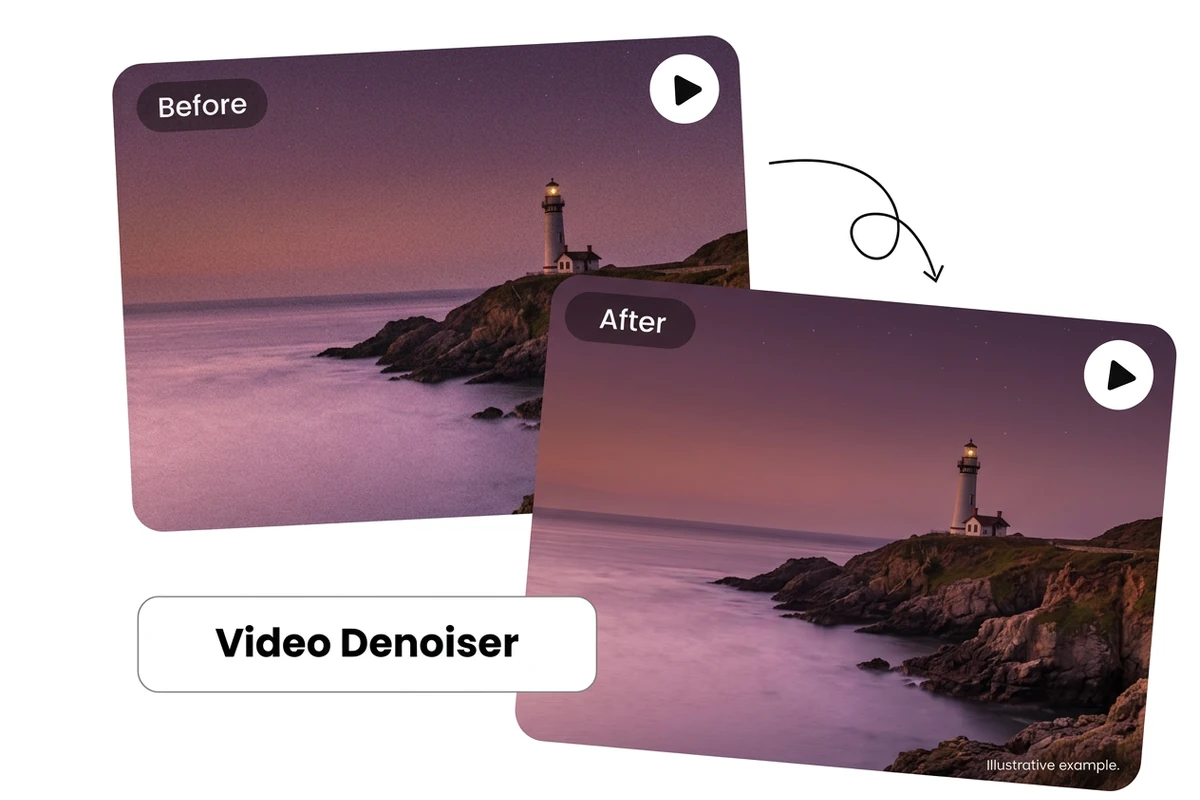
Illustrative geteilte Nachtaufnahme am Wasser zum Vergleich der Körnung.

Video entrauschen

Reduziere störendes Bildrauschen in dunklen oder körnigen Aufnahmen. Stelle die Stärke passend zum Material ein und wähle, ob der Originalton erhalten bleibt. Die Medien dienen zur Veranschaulichung und sind kein Ergebnis deiner Datei. Vergleiche dein eigenes Ergebnis mit dem Original. Wenn du ein einzelnes Foto entrauschen möchtest, nutze Bilder entrauschen mit KI.

Konzeptionelle Videokarten eines Leuchtturms an der Küste vor und nach leichter Rauschreduzierung.

Körnung in dunklen Videos reduzieren

Nachthimmel, dunkle Innenräume und Schatten zeigen oft störende Körnung. Bearbeite zuerst einen kurzen Abschnitt und prüfe die Konturen von Leuchtturm und Küste auf Natürlichkeit. Entrauschen kann keine Details zurückbringen, die die Kamera nie aufgenommen hat.
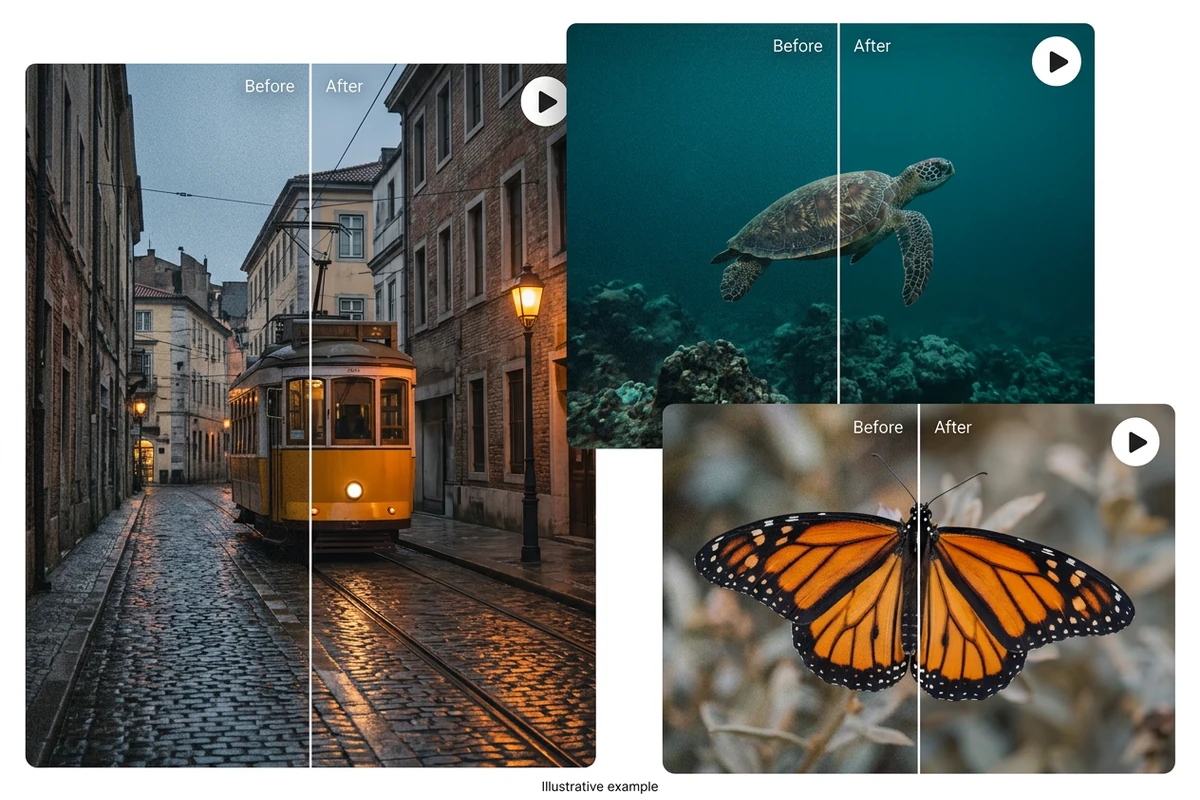
Illustrative Körnungsvergleiche einer verregneten Straßenbahnszene, einer Meeresschildkröte und eines orangefarbenen Schmetterlings.

Stärke nach wichtigen Details wählen

Straßenschilder, Unterwasserstrukturen und Schmetterlingsflügel verlangen unterschiedliche Prüfungen. Beginne mit geringer Stärke und vergleiche glatte Flächen mit feinen Kanten. Wirken Texturen verschmiert, senke die Stärke und versuche es erneut.

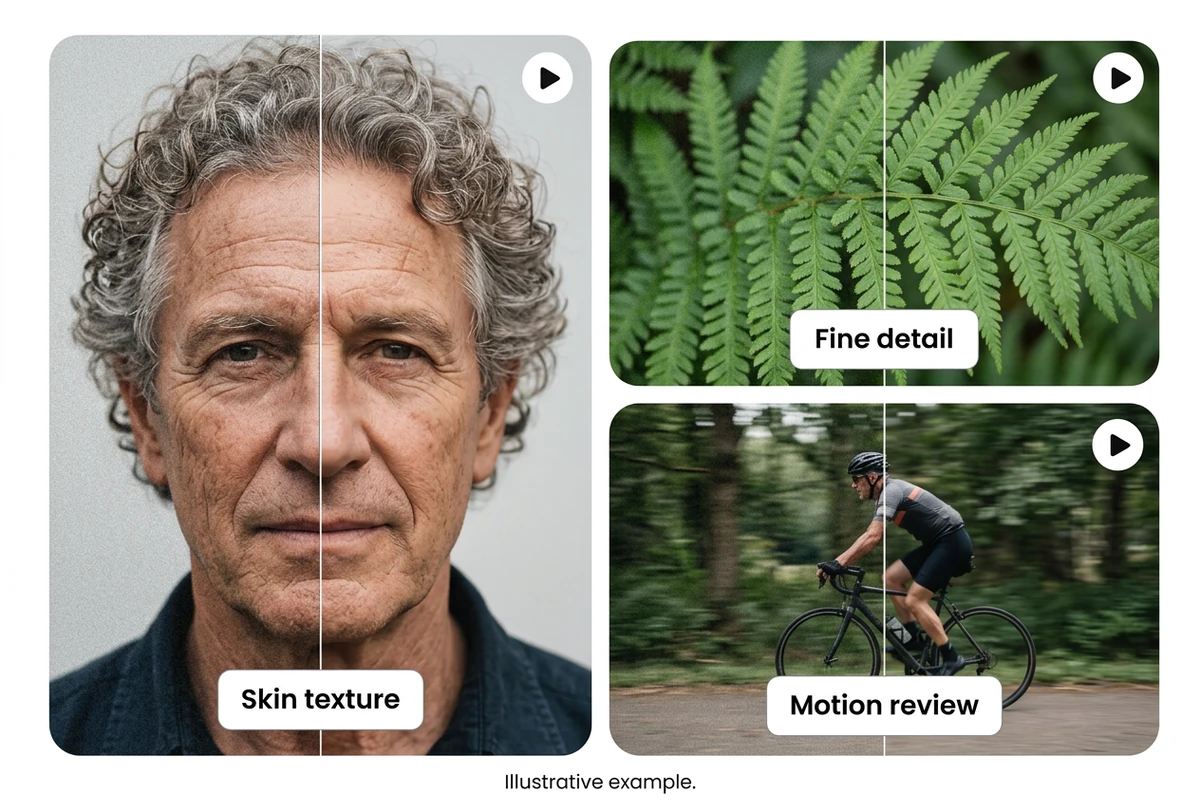
Konzeptionelle Körnungsvergleiche mit einem älteren Mann, Farnblättern und einem Radfahrer.

Textur und Bewegung vor dem Download prüfen

Spiele das Ergebnis ab und prüfe Gesichter, feine Blätter und die bewegten Konturen eines Radfahrers. Ein Standbild reicht dafür nicht aus. Die Originalton-Option behält die vorhandene Tonspur, reinigt sie aber nicht. Wenn die Rauschreduzierung passt, kannst du separate Änderungen an Szene oder Stil mit KI-Videoeditor angehen.

Was du mit Ottermind machen kannst

Aufnahmen einer dunklen Bühne teilen

Bereite einen Konzertmitschnitt bei schwachem Bühnenlicht auf. Beginne mit wenig Rauschreduzierung und kontrolliere Gesicht, Hände und Instrument in Bewegung, bevor du die Stärke erhöhst.

Alte Reiseclips wiederverwenden

Verwende einen alten Reiseclip für ein Familienvideo. Teste zuerst einen kurzen Abschnitt und prüfe Gesichter, Kleidung und Hintergrundkonturen. Bewahre die Originaldatei auf und vermeide übermäßige Glättung.

Möbelstoffe im Video prüfen

Reduziere störendes Rauschen in einem Möbelvideo für deinen Shop. Nutze Nähte und Gewebestruktur als Prüfpunkte: Eine glatte Sofafläche allein sagt wenig darüber aus, ob das Material noch natürlich wirkt. Soll die Datei nach der Qualitätsprüfung kleiner werden, nutze Video-Kompressor für die weitere Vorbereitung.

Nächtliche Reisevideos vorbereiten

Prüfe eine nächtliche Reiseaufnahme auf flimmernde Schatten und verschmierte Lichtreflexe. Wähle die Stärke so, dass Wasserbewegungen und Gebäudekanten im Ergebnis noch nachvollziehbar bleiben.

Von der Vorlage zum fertigen Bild oder Video

1

Wähle ein Bild oder Video auf deinem Gerät. Verwende möglichst die klarste Originaldatei.

2

Erhöhe die Rauschreduzierung in kleinen Schritten. Vergleiche nicht nur ein Standbild, sondern auch bewegte Konturen mit dem Original. „Originalton behalten“ übernimmt den vorhandenen Ton; eine Tonentrauschung ist damit nicht gemeint.

3

Vergleiche das Ergebnis mit dem Original. Prüfe wichtige Details vor dem Download oder einer weiteren Bearbeitung.

Zurück zum Editor

Warum Kreative Ottermind wählen

Stärke anpassen

Beginne behutsam und erhöhe die Rauschreduzierung nur bei Bedarf.

Originalton behalten

Wähle, ob die ursprüngliche Tonspur erhalten bleiben soll.

Eigenes Material verwenden

Lade eine unterstützte Aufnahme hoch und prüfe sie vor der Verarbeitung.

Verfügbare Modelle sehen

Die Modellauswahl zeigt, welche Verarbeitungsoptionen verfügbar sind.

Credits vorher prüfen

Prüfe die angezeigten voraussichtlichen Credits vor dem Absenden.

Bewegung beurteilen

Spiele das Ergebnis vor dem Download ab und prüfe Texturen und bewegte Kanten. Soll die Datei nach der Qualitätsprüfung kleiner werden, nutze Video-Kompressor für die weitere Vorbereitung.

Häufig gestellte Fragen

Entfernt das auch Hintergrundgeräusche?

Das Werkzeug reduziert sichtbares Bildrauschen. Die Option für Originalton behält die vorhandene Tonspur bei; sie entfernt keine Hintergrundgeräusche.

Wie stark sollte ich entrauschen?

Beginne mit geringer Stärke und vergleiche das laufende Ergebnis mit dem Original. Erhöhe die Stärke nur, solange Gesichter, Stoffe und bewegte Kanten natürlich bleiben.

Kann ich jetzt Videos verarbeiten?

Als verfügbar markierte Modelle können Videos verarbeiten. Unterstützte Werkzeuge und Cliplängen hängen vom gewählten Modell ab.

Kann Entrauschen Unschärfe beheben oder die Auflösung erhöhen?

Entrauschen reduziert Körnung; erwarte davon keine Reparatur von Unschärfe oder Kompressionsblöcken. Für eine höhere Auflösung gibt es den separaten Video-Upscaler. Prüfe dort die aktuell verfügbaren Optionen.

Werden meine Ottermind-Credits verwendet?

Video-Tools nutzen dein vorhandenes Ottermind-Guthaben, einschließlich kostenloser Credits. Die Schaltfläche zum Generieren zeigt die Kosten vor der Verarbeitung.

Wo wird meine Vorschau gespeichert?

Lokale Auswahlen lassen sich in diesem Browser bis zu 24 Stunden wiederherstellen. Beim Generieren werden die Medien in deine private Bibliothek hochgeladen. Eingaben und Ergebnisse bleiben dort, bis du sie löschst.

Mehr entdecken

Mehr aus dem Blog

Video entrauschen

Reduziere störendes Bildrauschen in dunklen oder körnigen Aufnahmen. Stelle die Stärke passend zum Material ein und wähle, ob der Originalton erhalten bleibt.

Zurück zum Editor






