Prompt-Anleitung
So machst du ein unscharfes Bild mit Ottermind klar

Ein unscharfes Bild klar zu machen, ist kein einzelner Bearbeitungsschritt. Vielleicht musst du Kamerabewegungen korrigieren, schwache Kanten stärken, Bildrauschen bei wenig Licht reduzieren, Kompressionsartefakte entfernen oder eine kleine Datei vergrößern. Das beste Ergebnis beginnt mit der richtigen Aufgabe, nicht mit der pauschalen Aufforderung an ein KI-Tool, „alles zu verbessern“.
Dieser Leitfaden zeigt, wie du das Foto untersuchst, einen brauchbaren Reparaturauftrag formulierst, ihn in Ottermind ausführst und entscheidest, ob das Ergebnis genau genug ist. Außerdem erfährst du, wann eine neue Aufnahme oder eine bessere Quelldatei sicherer ist als eine KI-Rekonstruktion.
Recherchehinweis: Dieser Artikel wurde am 20. August 2026 recherchiert. Zu den technischen Quellen gehören Adobes Überblick zum Schärfen, das OpenCV-Tutorial zum Beheben von Defokus, Real-ESRGAN und SwinIR.
Was „dieses Bild klar machen“ bedeuten kann
Vier Vorgänge werden häufig unter Bildverbesserung zusammengefasst, lösen aber unterschiedliche Probleme.
| Vorgang | Was sich ändert | Geeignet für | Was nicht garantiert werden kann |
|---|---|---|---|
| Schärfen | Erhöht den Kontrast an vorhandenen Kanten | Leichte Weichzeichnung nach Aufnahme oder Skalierung | Details wiederherstellen, die nie aufgenommen wurden |
| Entschärfen von Unschärfe | Schätzt eine weniger unscharfe Bildversion | Leichtes Verwackeln, Motivbewegung oder Fehlfokus | Eine faktisch exakte Rekonstruktion |
| Entrauschen | Reduziert Körnung und Farbflecken | Fotos bei wenig Licht oder hoher ISO | Neue Motivdetails unter starkem Rauschen |
| Hochskalieren | Fügt Pixel für größere Abmessungen hinzu | Kleine Bilder für größere Anzeige oder Druck | Automatische Korrektur von Bewegung oder Fokus |
Adobe beschreibt Schärfen als Kontraststeigerung an Tonübergängen und weist darauf hin, dass fehlende Details oder wirklich unscharfe Bereiche nicht wiederhergestellt werden. OpenCV beschreibt Deblurring als Schätzung des Originalbilds. Schätzung ist entscheidend: Ein saubereres Ergebnis kann berechnete oder erzeugte Informationen enthalten, nicht wiedergewonnene Belege.
Moderne Forschung kombiniert mehrere Aufgaben. SwinIR behandelt Superauflösung, Entrauschen und JPEG-Artefakte. Real-ESRGAN konzentriert sich auf komplexe reale Schäden unbekannter Ursache. Solche Systeme können Bilder sichtbar verbessern, aber keine Methode kann den Inhalt nie erfasster Pixel beweisen.
Das Foto in 30 Sekunden diagnostizieren
Betrachte das Bild bei 100 % Zoom und beantworte vor der Bearbeitung diese Fragen:
- Gibt es irgendwo einen scharfen Bereich? Ist der Hintergrund scharf und das Gesicht weich, lag der Fokus falsch.
- Ziehen Kanten in eine Richtung nach? Parallele Spuren deuten oft auf Kamera- oder Motivbewegung hin.
- Sind dunkle Bereiche körnig? Dann ist Rauschen möglicherweise das Hauptproblem.
- Wirken Kanten blockig oder von Ringen umgeben? Ein kleines oder oft geteiltes JPEG kann stark komprimiert sein.
- Ist die Datei einfach zu klein? Prüfe die Pixelmaße statt des Wortes „HD“ im Dateinamen.
- Welche Details kannst du unabhängig prüfen? Gesichter, Schrift, Logos, Produktmerkmale, Daten und Preise brauchen besondere Vorsicht.
Treten mehrere Probleme auf, löse zuerst das störendste. Reduziere etwa starkes Rauschen, bevor du die Kantenschärfe beurteilst. Korrigiere sichtbare Unschärfe, bevor du den Vergrößerungsfaktor festlegst.
So machst du ein unscharfes Bild in Ottermind klar
1. Verwende die am wenigsten beschädigte Quelle
Suche die Originaldatei der Kamera, den Download in voller Auflösung oder den hochwertigsten Scan. Ein Screenshot eines komprimierten Social-Media-Posts hat bereits Informationen verloren. Vergleiche ähnliche Aufnahmen; ein anderes Bild kann ein schärferes Gesicht oder saubereren Text enthalten.
Lass das Original unverändert und nutze es während der gesamten Aufgabe als sachliche Referenz.
2. Lege den Verwendungszweck fest
Das Ziel bestimmt den Erfolgsmaßstab. Ein 320-Pixel-Profilbild, ein Marketplace-Produktfotos, eine Präsentationsfolie und ein 8 × 10-Zoll-Druck benötigen nicht dieselben Abmessungen oder dieselbe Kantenschärfe.
Notiere:
- Endverwendung und ungefähre Anzeigegröße
- Hauptmotiv
- Beobachtete Art der Unschärfe oder Beschädigung
- Details, die unverändert bleiben müssen
- Zulässige Änderungen
- Bereiche, in denen Erfindungen schädlich wären
So erhält Ottermind ein echtes Ziel statt einer abstrakten Bitte um „bessere Qualität“.
3. Öffne die Bildaufgabe und formuliere den Reparaturauftrag
Öffne Unscharfe Bilder korrigieren, füge die Quelle hinzu und beschreibe die Reparatur knapp.
Nutze diese Struktur:
Ziel: Dieses Bild für [endgültige Verwendung und Größe] vorbereiten.

Beobachtetes Problem: [Kamerabewegung / Fehlfokus / Rauschen / Kompression / kleine Quelle].

Verbessern: [Motiv oder Bereich, der bearbeitet werden soll].

Exakt bewahren: [Identität, Pose, Produktform, Logo, Textanordnung, Farben, Licht, Ausschnitt].

Vermeiden: [erfundener Text, veränderte Gesichtszüge, neue Objekte, Lichthöfe, plastische Textur, übermäßiges Schärfen].
Der Auftrag braucht keinen Fotojargon. Er braucht ein klares Motiv, ein sichtbares Problem und Grenzen.
4. Wähle einen Prompt für den Bildtyp
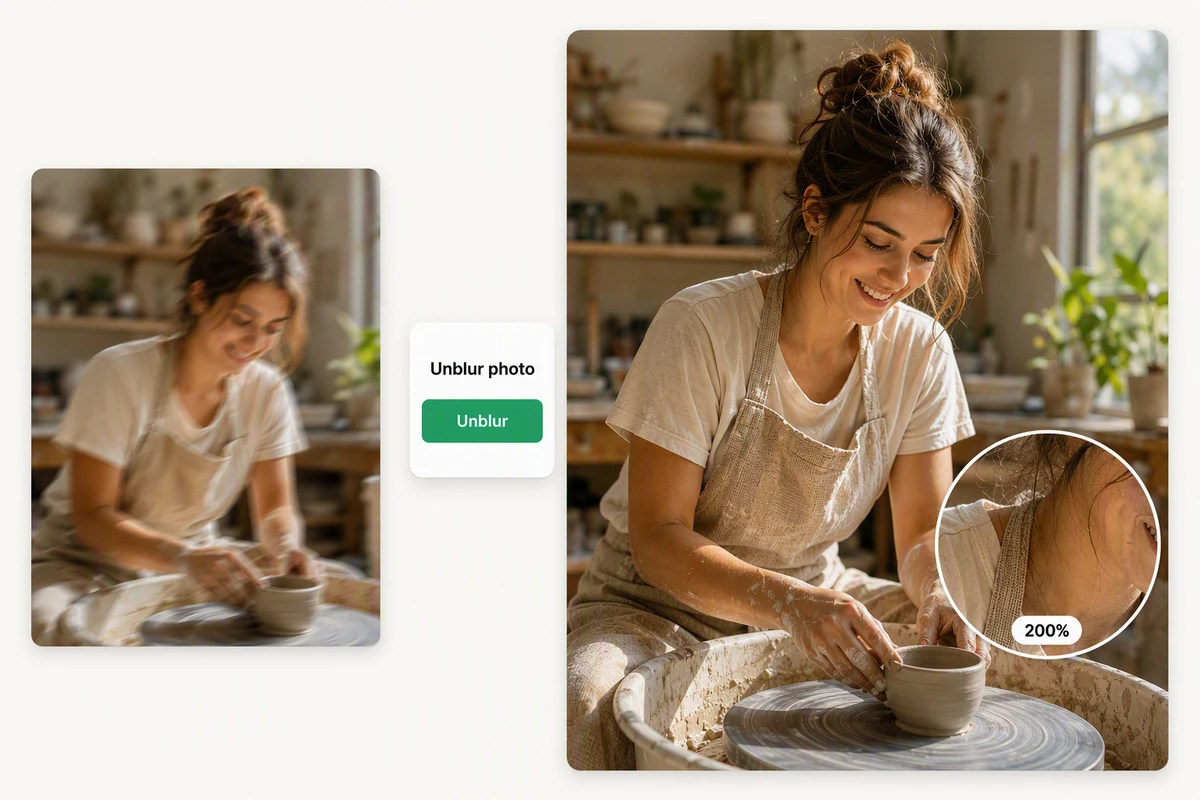
Für ein Porträt:
Bereite dieses Porträt für einen 6 × 4-Zoll-Druck vor. Reduziere das leichte Verwackeln um die Person und bewahre Identität, Ausdruck, Alter, Kleidung und Pose. Umgebung und Licht bleiben unverändert. Füge keine Gesichtdetails hinzu, die sich nicht aus der Quelle ableiten lassen.Nutze einen natürlichen Porträtvergleich als Referenz. Prüfe Identität und Alter, bevor du glattere Haut oder mehr Details bewertest.
Für ein E-Commerce-Produktfotos:
Bereite dieses Produktbild für ein 1600 Pixel breites Angebot vor. Verbessere die Kantenschärfe der Flasche und reduziere Kompressionsartefakte. Bewahre Flaschenform, Verschluss, Glasfarbe, Reflexionen, Logoposition und Etikettenlayout. Schreibe unlesbaren Etikettentext nicht neu und ändere den Hintergrund nicht.Prüfe bei Produkten Silhouette, Materialien, wiederholte Muster und kleine Konstruktionsdetails im direkten Vergleich.

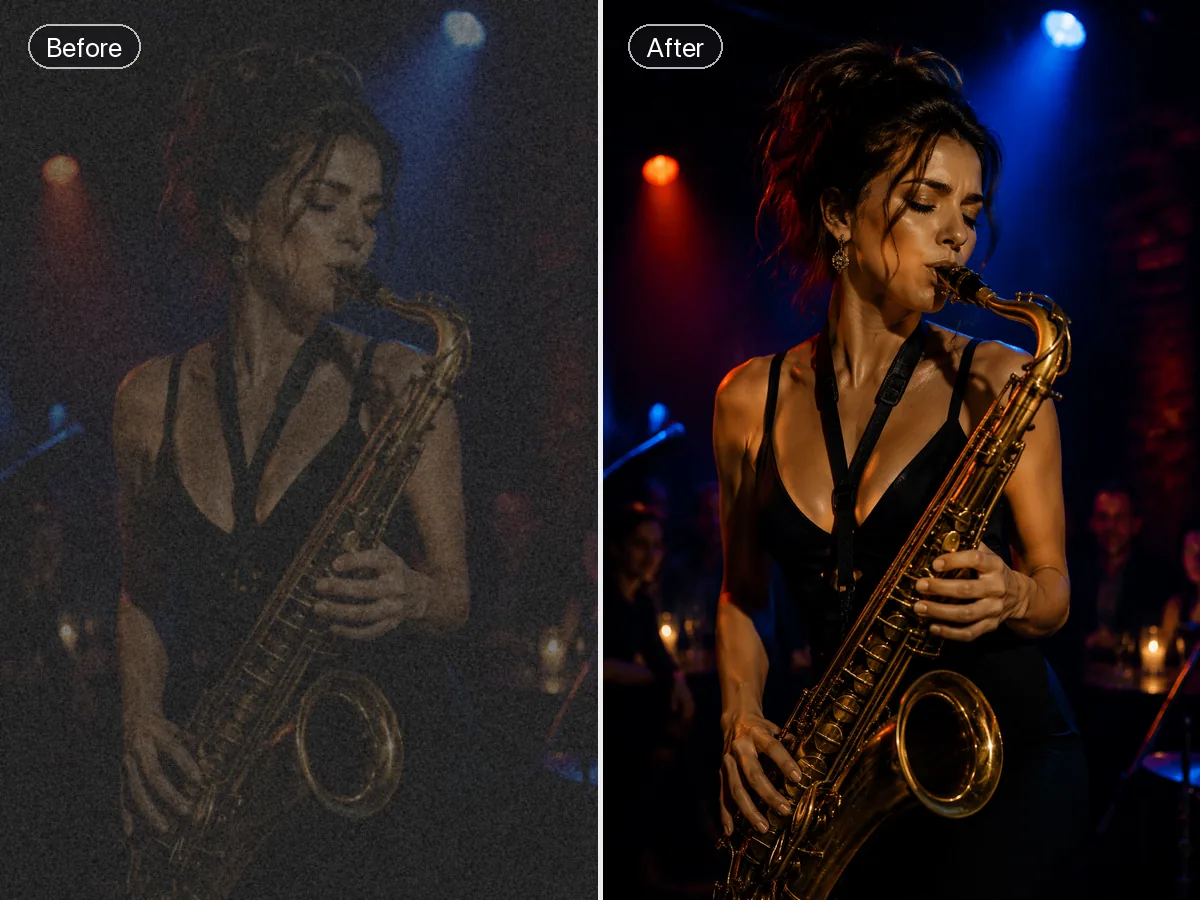
Für ein Eventfoto bei wenig Licht:
Mache den Hauptredner in Präsentationsgröße besser erkennbar. Reduziere zuerst Farbrauschen in dunklen Bereichen und erhöhe danach die Klarheit des Redners zurückhaltend. Bewahre Bühnenlicht, Gesicht, Kleidung, Mikrofon und Publikum. Der Hintergrund soll natürlich weicher bleiben als das Motiv.Die Prüfung sollte die Atmosphäre bewahren, statt jeden Schatten einzuebnen. Vergleiche das Bild in Bildschirmgröße und im vorgesehenen Druck- oder Präsentationskontext.
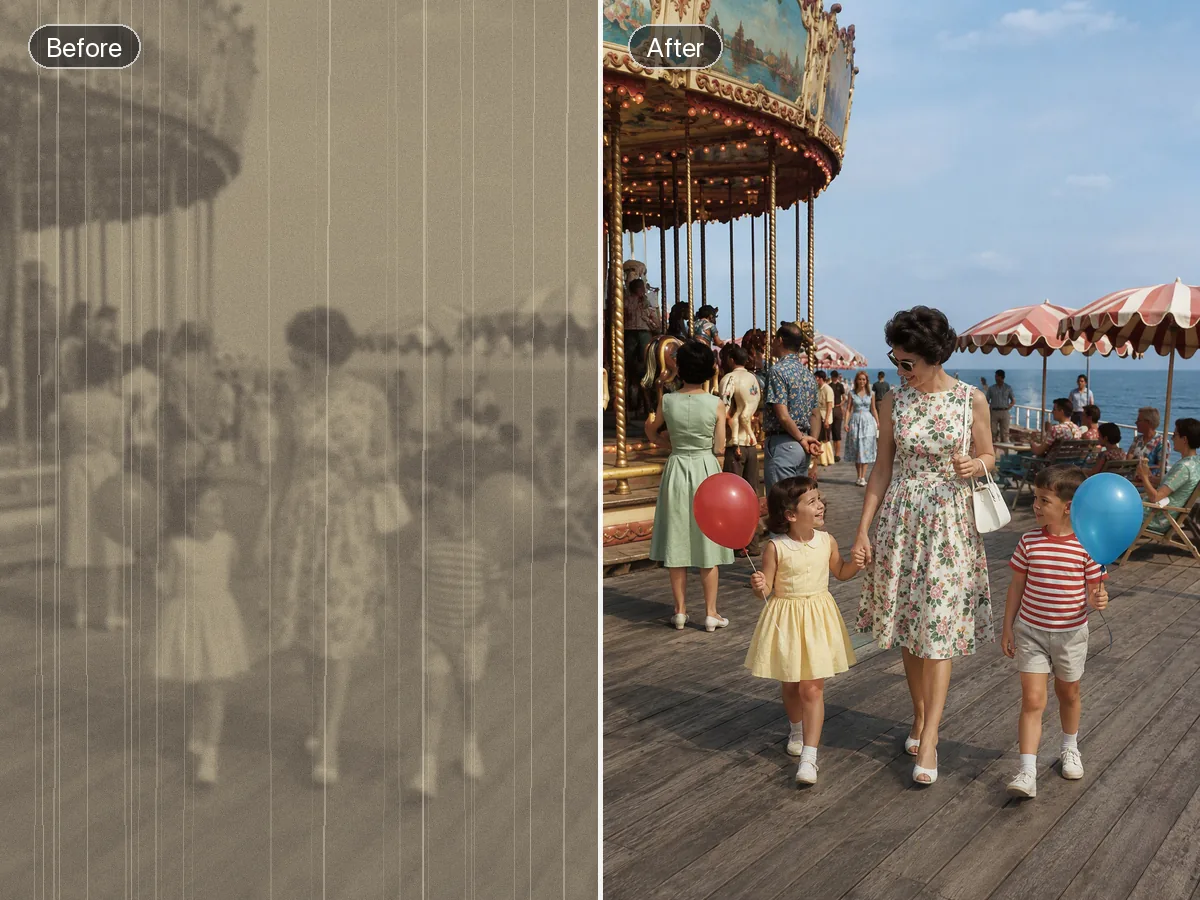
Für ein altes gescanntes Foto:
Führe eine konservative Reinigung dieses Scans durch. Verbessere die allgemeine Erkennbarkeit und reduziere leichte Weichzeichnung, während ursprünglicher Monochromton, Gesichter, Kleidung, Gegenstände und Bildausschnitt erhalten bleiben. Nicht kolorieren, den Hintergrund nicht ersetzen und unsichere Gesichtszüge nicht rekonstruieren.Ein altes Familienfoto benötigt einen sichtbaren Quellenvergleich. Halte Änderungen eng, bewahre zeittypische Details und behalte eine unangetastete Archivkopie.
5. Prüfe bei zwei Zoomstufen
Betrachte das Ergebnis zuerst in der tatsächlichen Ausgabegröße. So erkennst du den praktischen Nutzen. Untersuche wichtige Details danach bei 100 % Zoom.
Nutze diese Prüftabelle:
| Prüfung | Bestanden, wenn | Ablehnen, wenn |
|---|---|---|
| Motivklarheit | Das Hauptmotiv ist in Endgröße leichter zu erkennen | Die Verbesserung ist nur bei extremer Vergrößerung sichtbar |
| Identität | Wiedererkennbare Merkmale stimmen mit der Quelle überein | Augen, Mund, Alter, Ausdruck oder Gesichtsform ändern sich |
| Produktgenauigkeit | Form, Material, Bedienelemente und Marke stimmen | Nähte, Etiketten, Reflexionen oder Geometrie wurden erfunden |
| Text | Lesbare Zeichen stimmen mit einer zuverlässigen Quelle überein | Buchstaben oder Zahlen wurden geraten |
| Kanten | Übergänge wirken natürlich | Helle Lichthöfe, Doppelkonturen oder harte Kanten erscheinen |
| Textur | Haut, Stoff, Haar und Oberflächen bleiben glaubwürdig | Textur wirkt wächsern, repetitiv oder synthetisch |
| Hintergrund | Der vorhandene Kontext bleibt stabil | Neue Personen, Schilder, Objekte oder Bauten erscheinen |
Ein Ergebnis kann eindrucksvoller aussehen und diese Prüfung dennoch nicht bestehen. Wähle die quellentreue Version, nicht die mit der sichtbarsten Textur.
6. Überarbeite den kleinstmöglichen Bereich
Scheitert eine Region, bewahre die akzeptierten Teile und benenne die genaue Korrektur.
Behalte den akzeptierten Ausschnitt, die Beleuchtung, Gesichter, Kleidung und den Hintergrund. Reduziere nur den hellen Lichthof links am Haar des Motivs. Nutze einen weicheren Kantenübergang und ändere keine Gesichtdetails.Behalte die akzeptierte Form, Farbe, Reflexionen und den Hintergrund der Flasche. Stelle im Etikettenbereich das Layout der Quelle wieder her. Lass unlesbare Zeichen weich, statt neuen Text zu erzeugen.Kleine Korrekturen lassen sich leichter vergleichen und stören ein gutes Ergebnis seltener.
7. Speichere vor Größen- oder Stiländerungen eine Masterdatei
Bewahre drei Dateien zusammen auf:
- Die unveränderte Quelle
- Den akzeptierten Klarheits-Master
- Den finalen Export für Web, Druck oder Präsentation
Benötigt der Master größere Pixelmaße, verwende den HD-Foto-Konverter in einer separaten Aufgabe. Die Trennung von Klarheitskorrektur und Größenänderung erleichtert die Suche nach der Ursache eines Artefakts.
Adobe unterscheidet ebenfalls Größenänderung und Neuberechnung: Resampling ändert die Pixelanzahl, während eine Änderung der Druckauflösung ohne Resampling keine Bilddaten hinzufügt. Lege zuerst das Ziel fest und wähle dann die Ausgabegröße.
Auflösungsreferenz: Siehe Adobes Erklärung zur Auflösung gedruckter Bilder und zu Resampling-Optionen.
Reparieren, ersetzen oder neu aufnehmen?
KI-Reparatur ist nicht immer der beste Zeiteinsatz. Nutze diese Tabelle vor wiederholten Überarbeitungen.
| Situation | Bester nächster Schritt | Warum |
|---|---|---|
| Leichte Weichzeichnung in einem persönlichen Foto | Reparieren und prüfen | Die Quelle enthält erkennbare Informationen |
| Produktfoto mit lesbarer Marke | Vorsichtig reparieren | Genauigkeit lässt sich am echten Produkt prüfen |
| Produktfoto mit unlesbarem Etikett | Neu aufnehmen oder andere Quelle nutzen | Geratener Text kann Käufer täuschen |
| Winziges Gesicht in einer weiten Szene | Wenn möglich anderes Bild nutzen | Zu wenig Identitätsinformation bleibt |
| Kreativer Social-Media-Hintergrund | Kreativ reparieren oder ersetzen | Dokumentarische Genauigkeit ist eventuell unnötig |
| Rechtliche, medizinische, forensische oder historische Belege | Quelle bewahren und Fachleute hinzuziehen | Eine plausible Rekonstruktion ist kein Beweis |
| Wiederholbarer Studioaufbau | Neu aufnehmen | Eine saubere Aufnahme ist meist schneller und zuverlässiger |
Die Schwelle ist einfach: Je wichtiger sachliche Genauigkeit ist, desto weniger Freiheit darf die Restaurierung haben.
Häufige Fehler, die das Ergebnis verschlechtern
„8K“ ohne Ziel verlangen
Pixelzahl ist nicht gleich wiedergewonnenes Detail. Nenne endgültige Breite, Druckgröße oder Betrachtungskontext.
Reparatur und Neugestaltung verbinden
Unschärfe entfernen, Hintergrund und Licht ändern, Haut retuschieren und das Bild gleichzeitig umgestalten macht Fehler schwer nachvollziehbar. Genehmige zuerst die Reparatur und starte danach eine separate kreative Bearbeitung.
Jeden Bereich gleich stark schärfen
Echte Fotos haben Tiefe. Erhalten Motiv, Hintergrund, Haut, Stoff und Himmel dieselbe harte Struktur, wirkt das Bild synthetisch.
Neu lesbarem Text vertrauen
Generierte Buchstaben können überzeugend wirken, ohne der Quelle zu entsprechen. Prüfe Namen, Preise, Daten, Sicherheitshinweise und Produktangaben unabhängig.
Die Originaldatei ersetzen
Mache den verbesserten Export nie zur einzigen Kopie. Die Quelle hilft, Abweichungen zu erkennen und später andere Methoden zu testen.
Unschärfe beim nächsten Foto vermeiden
Bei künftigen Aufnahmen liefern eine stabile Kamera und passende Verschlusszeit bessere Informationen als jede Reparatur. Nikons Fotoleitfaden nennt Bewegung von Motiv oder Kamera als Hauptursachen und empfiehlt stabile Haltung, Stativ oder Bildstabilisierung.
Praktische Gewohnheiten:
- Reinige vor der Aufnahme das Objektiv.
- Füge Licht hinzu, statt später aggressiv zu entrauschen.
- Halte die Kamera mit beiden Händen und stütze die Ellbogen ab.
- Wähle vor der Aufnahme das gewünschte Motiv aus.
- Nutze bei Bewegung eine kürzere Verschlusszeit.
- Nimm eine kurze Serie auf, wenn sich Ausdruck oder Bewegung schnell ändern.
- Nutze für Produktfotos Stativ und Selbstauslöser.
- Behalte die Originaldatei statt nur einer Messenger-Kopie.
Aufnahmereferenz: Siehe Nikons Leitfaden zum Halten der Kamera für schärfere, besser fokussierte Bilder.
Häufig gestellte Fragen
Kann KI jedes unscharfe Foto vollständig reparieren?
Nein. Leichte Unschärfe kann sich stark verbessern, aber heftige Bewegung, Fehlfokus, ausgefressene Lichter, zugelaufene Schatten und winzige Motive können zu wenig zuverlässige Information enthalten. KI erzeugt dann möglicherweise plausiblen Ersatz, statt Originaldetails zurückzugewinnen.
Ist Schärfen dasselbe wie Unschärfe entfernen?
Nein. Schärfen erhöht den Kantenkontrast. Deblurring schätzt ein Bild mit weniger Kamera-, Motiv- oder Fokusunschärfe. Hochskalieren ändert die Pixelmaße. Ein Foto kann eine oder mehrere dieser Aufgaben benötigen.
Was ist der beste Prompt für ein klares Foto?
Nenne Endverwendung, sichtbares Problem, Hauptmotiv, exakt zu bewahrende Details und zu vermeidende Artefakte. Ein kurzer bildspezifischer Auftrag ist nützlicher als eine lange Liste allgemeiner Qualitätswörter.
Woran erkenne ich erfundene Details?
Vergleiche das Ergebnis mit der unveränderten Quelle und, wenn möglich, einer weiteren zuverlässigen Referenz. Prüfe Gesichter, Schrift, Logos, wiederholte Muster, Produktgeometrie und kleine Hintergrundobjekte besonders genau.
Sollte ich Unschärfe vor dem Hochskalieren entfernen?
Meist ja. Wenn du zuerst die Klarheitskorrektur genehmigst, lässt sich der Ablauf besser beurteilen. Ist die Quelle nur klein, aber scharf, kann Hochskalieren die Hauptaufgabe sein.
Mit einem Foto und einem überprüfbaren Ziel beginnen
Die nützlichste Reparatur ist nicht das schärfstmögliche Ergebnis. Sie funktioniert in der vorgesehenen Größe, hält wichtige Details stabil und macht unsichere Bereiche erkennbar.
Wähle ein Quellfoto, definiere sein Ziel und öffne Unscharfe Bilder korrigieren. Nutze den Reparaturauftrag, vergleiche das Ergebnis mit dem Original und beende die Bearbeitung, sobald das Bild für seinen echten Zweck klar genug ist, ohne vorzugeben, fehlende Informationen seien wiederhergestellt worden.
