Meme erstellen
Erstelle Memes und animierte GIFs mit GPT Image 2.6. Lade ein eigenes Foto hoch oder wähle eine Vorlage und mach deinen eigenen Witz daraus.
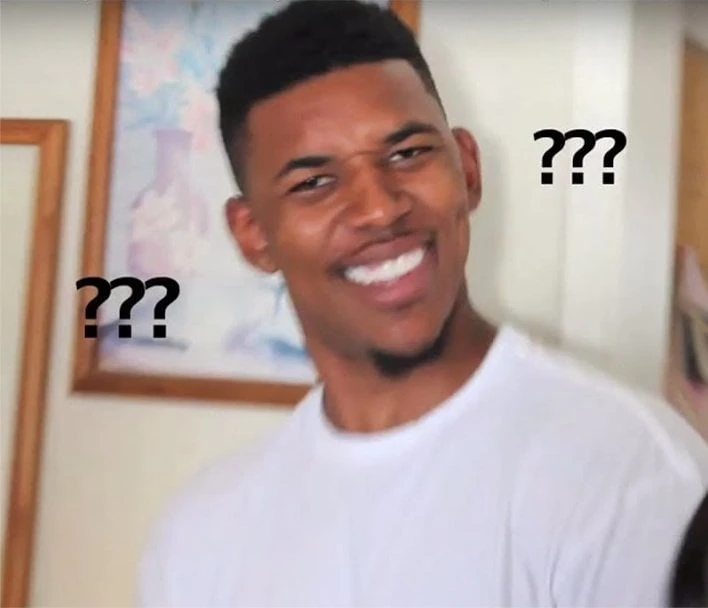
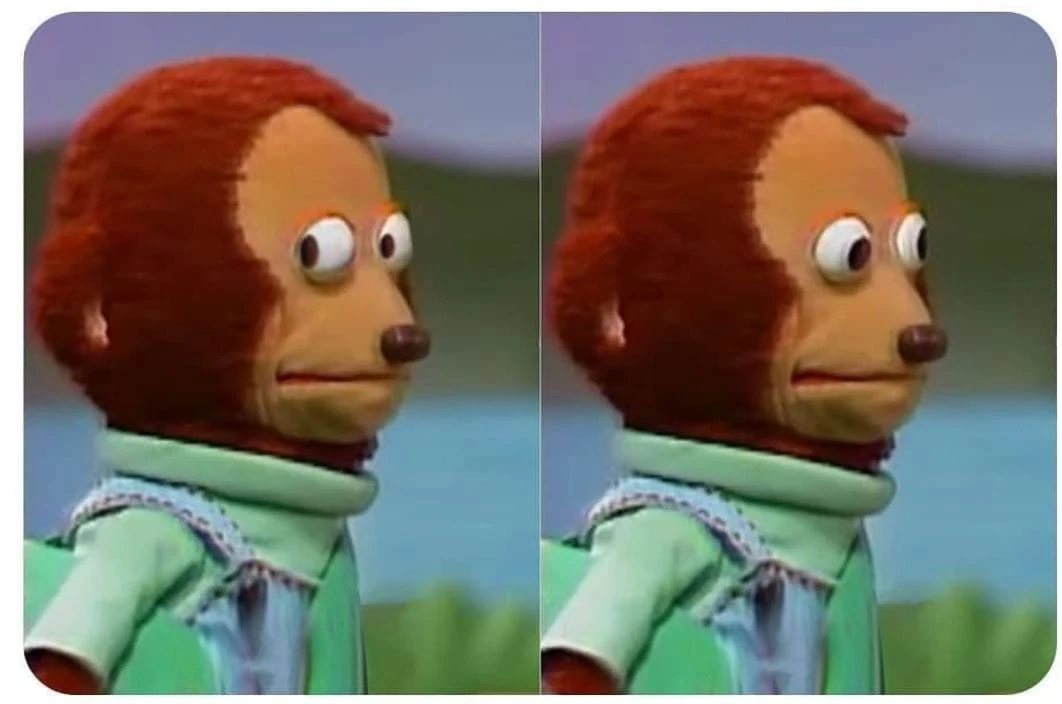
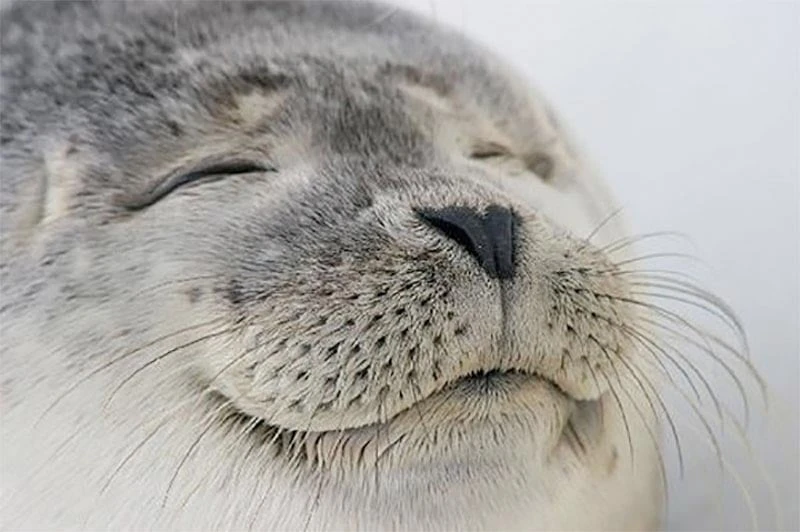

Ziehe ein Bild hierher oder wähle unten eines aus der Galerie.
Finde ein Meme zum Bearbeiten
Wähle eine Vorlage für dein nächstes Meme.
GPT Image 2.6 – jetzt in Ottermind
Animiere ein Foto mit GPT Image 2.6, füge einem Standbild Text hinzu oder bearbeite deine eigene SVG-Datei.
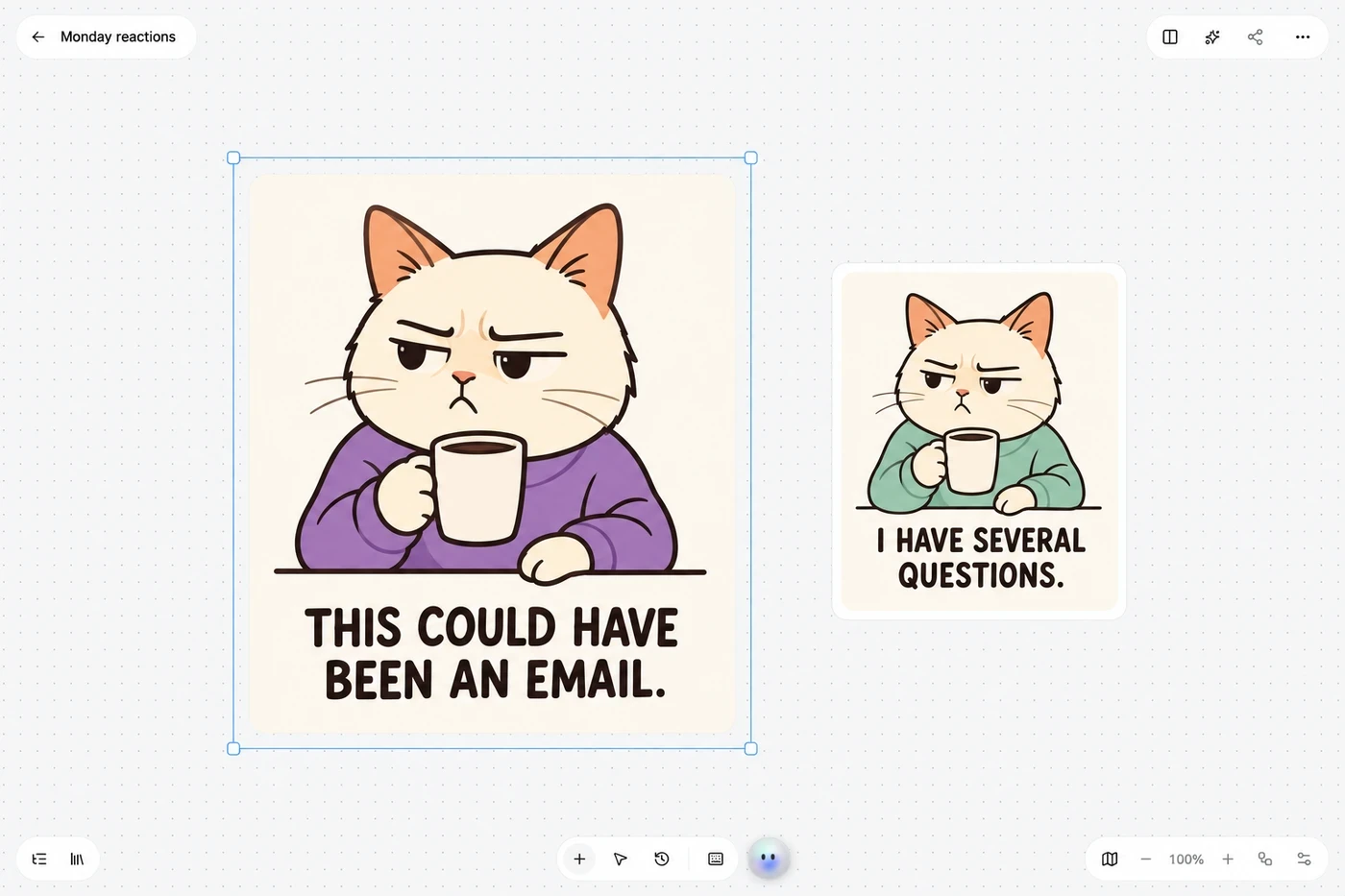
Text zum Foto hinzufügen oder SVG bearbeiten
Füge Text hinzu und behalte das Originalfoto. Lade eine bearbeitbare SVG-Datei hoch, um vorhandene Texte und Farben vor dem Download zu ändern.
Meme erstellen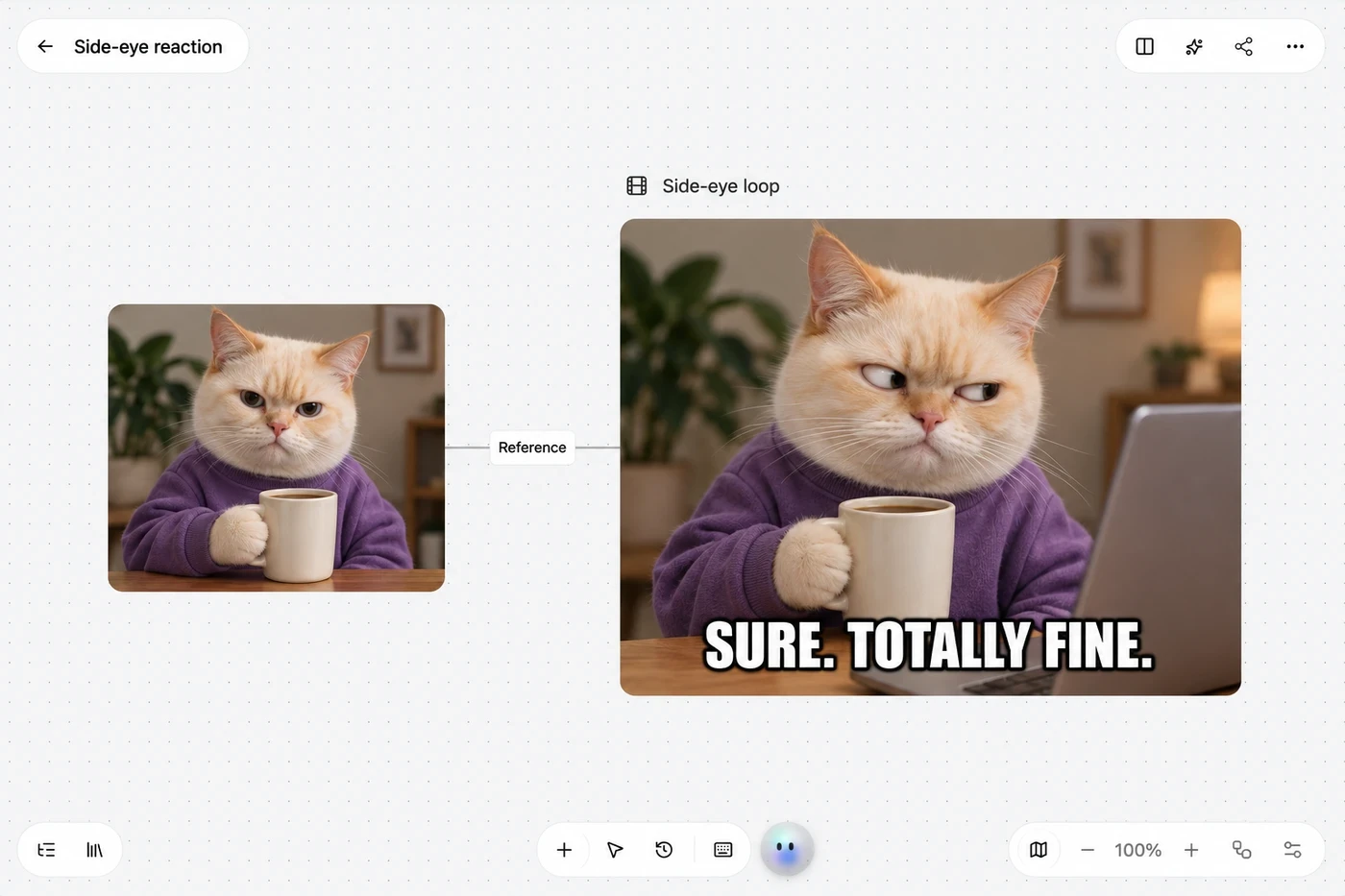
GIF-Memes mit der richtigen Reaktion
Starte mit einem Standbild und beschreibe die Reaktion: ein langsamer Seitenblick, ein kleiner Jubelmoment oder ein Augenblick der Panik. GPT Image 2.6 macht daraus eine kurze GIF-Schleife, damit Ausdruck und Timing den Witz tragen. Wenn du möchtest, kannst du eine Text hinzufügen.
GIF-Meme erstellenSo erstellst du ein Meme
Wähle ein Bild, gib deine Vorgaben ein und erstelle und lade das Ergebnis in Studio herunter.
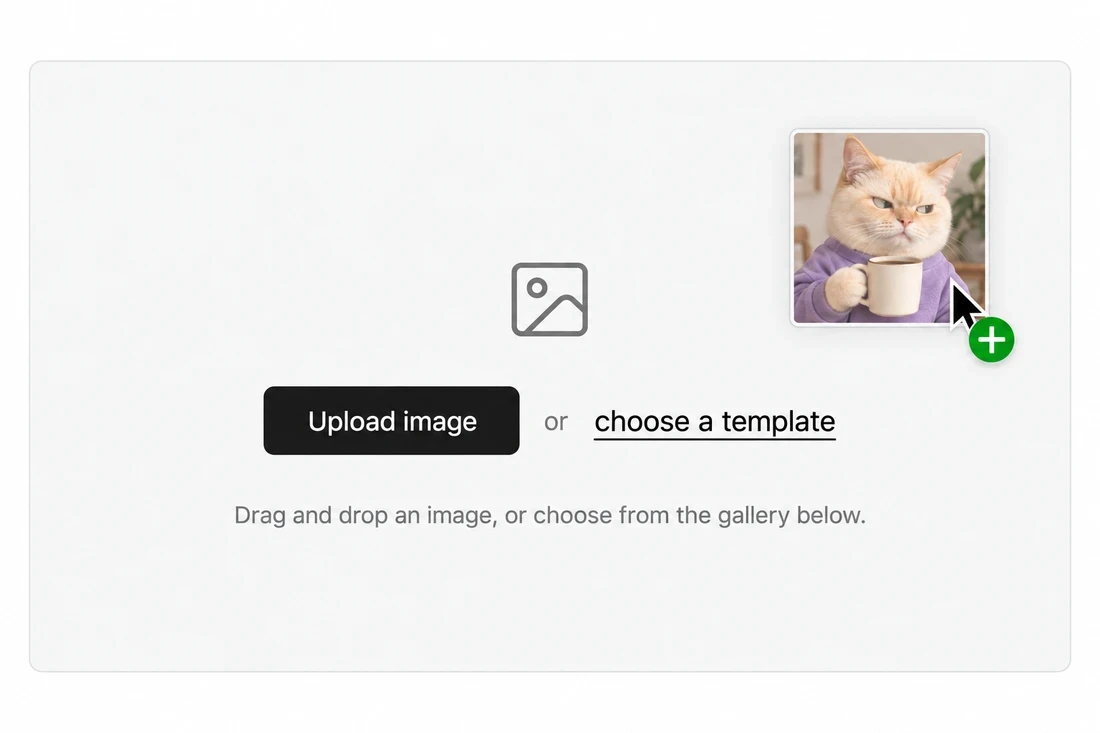 1
Hochladen oder Vorlage wählen
Lade dein eigenes Bild hoch oder wähle unten ein Meme aus der Vorlagenbibliothek. Dieses Bild ist der Ausgangspunkt für dein Meme.
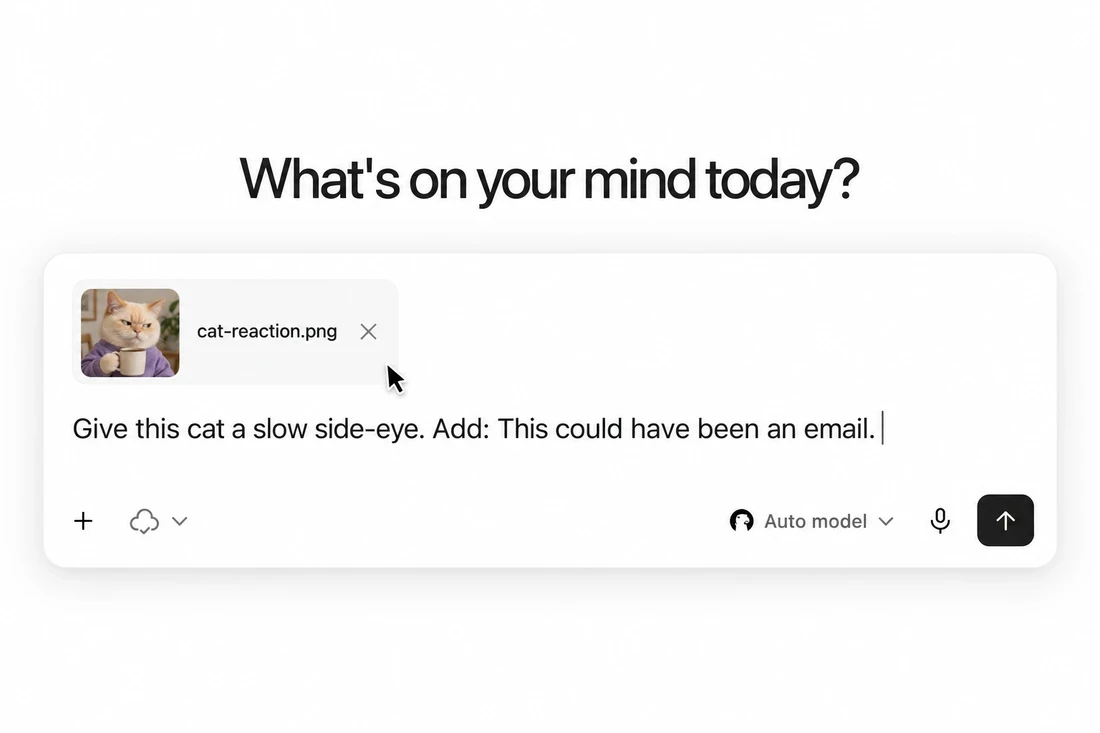 2
Text hinzufügen oder eine Reaktion beschreiben
Gib einen Text für dein Standbild ein. Beschreibe für ein GIF, wie sich die Figur bewegen oder reagieren soll.
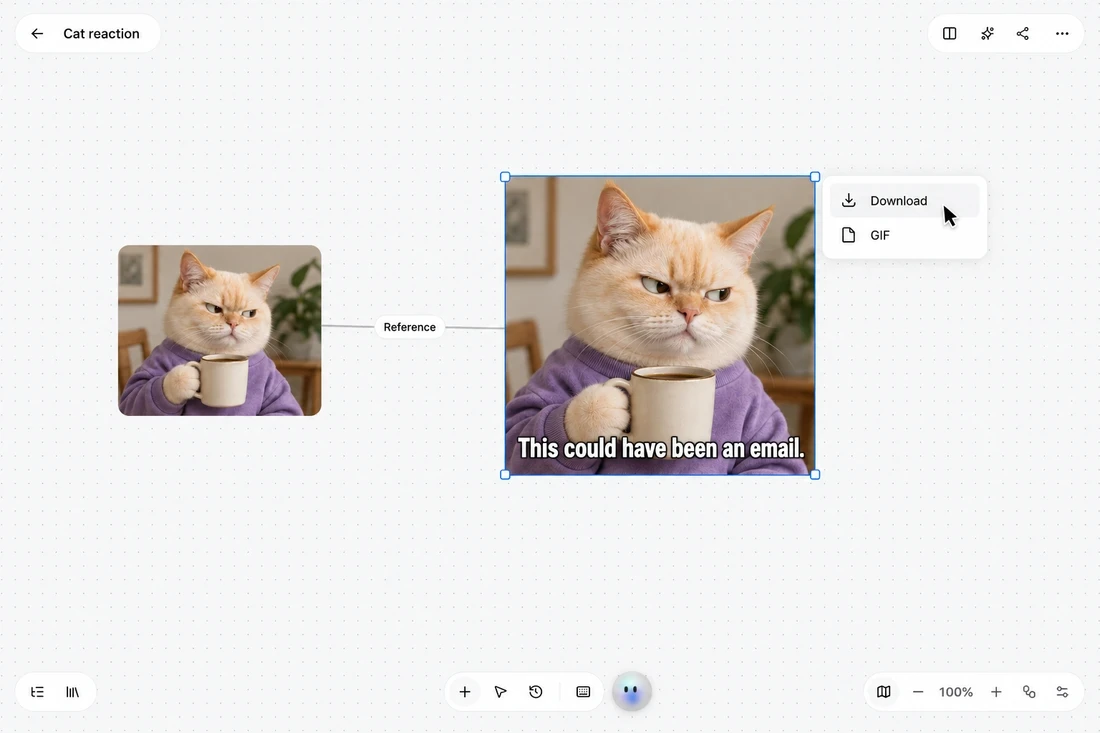 3
Vorschau und Download in Studio
Öffne Studio mit deinem Bild und deinen Vorgaben. Prüfe das Ergebnis und lade es dort herunter.
Häufig gestellte Fragen
Wie erstelle ich ein Meme?
Lade ein Bild hoch oder wähle eine Vorlage. Gib Text für ein statisches Meme ein oder wechsle zu GIF und beschreibe die gewünschte Reaktion.
Muss ich eine Text schreiben?
Bei einem Standbild kannst du eigenen Text eingeben oder Ohne Text wählen. Im GIF-Modus kann die KI den Text schreiben, wenn das Feld leer bleibt.
Ändert die KI meine Text?
Für Standbilder übernimmt Studio deinen Wortlaut. Prüfe bei GIFs vor dem Download, wie das Modell den Text gerendert hat.
Was macht GIF-Meme?
GIF-Meme verwandelt dein statisches Bild in eine kurze, sich wiederholende animierte Reaktion. Du kannst eine eigene Text hinzufügen, die KI eine schreiben lassen oder eine Animation ohne Text erstellen.
Kann ich mein eigenes Bild hochladen?
Lade ein JPG-, PNG- oder WebP-Bild bis 12 MB hoch. Für Standbilder kannst du auch eine bearbeitbare SVG-Datei bis 1 MB hochladen.
Was kann ich in einem SVG-Meme ändern?
Wähle ein Vektorelement, um seine Farbe oder seinen Text zu bearbeiten. Die verfügbaren Optionen hängen von der SVG-Datei ab.
Kann ich diese Vorlagen kommerziell nutzen?
Prüfe vor dem Teilen oder der kommerziellen Nutzung deines Memes die Rechte am Originalbild, an erkennbaren Personen und an weiterem verwendeten Material.
Dein nächstes starkes Meme beginnt hier
Finde die richtige Reaktion. Füge deine Worte hinzu. Erstelle etwas, das man gern weiterschickt.
Meme erstellen