KI-Foto-Editor: Fotos mit KI bearbeiten, ohne Details zu verlieren

Beschreiben Sie die gewünschte Änderung, legen Sie fest, was unverändert bleiben muss, und übernehmen Sie einen prüfbaren Bearbeitungsauftrag in Ottermind Studio.

Vorher-Nachher-Vergleich im KI-Foto-Editor: Ein Straßenfotograf bekommt neuen Hintergrund und Outfit, Gesicht und Ausdruck bleiben gleich

Die Absicht bearbeiten, nicht nur die Pixel

Ein KI-Foto-Editor liefert dann brauchbare Ergebnisse, wenn die gewünschte Änderung konkret ist und klar benannt wird, was unangetastet bleiben muss. Beginnen Sie mit dem Originalbild, beschreiben Sie das Zielergebnis und nennen Sie Gesichter, Etiketten, Kanten, Lichtrichtung und Oberflächenstruktur, die geschützt werden sollen. Ottermind hält Auftrag und Prüfnotizen zusammen, sodass Sie jede Interpretation mit der Quelle vergleichen, bevor Sie sie verwenden. Wenn das Foto vor allem unscharf ist, geht es mit Unscharfe Bilder korrigieren weiter.

Ein Porträt auf einer regnerischen Straße wird in einen Neon-Illustrationsstil übertragen, der Mann bleibt erkennbar

Störendes entfernen, ohne dass die Szene unglaubwürdig wird

Beschreiben Sie das Objekt, die Person oder den Text, der verschwinden soll, und wie der Hintergrund danach aussehen soll. Prüfen Sie Kanten, wiederkehrende Muster, Schatten und Spiegelungen, bevor Sie die Bearbeitung übernehmen. Geht es speziell um ein aufgeräumtes Porträt, ist Fotoretusche der passende Weg.

KI-Bilderweiterung dehnt einen eng beschnittenen Fuchs zu einer weiten Schneelandschaft mit Bergen aus

Produktfotos vorbereiten, ohne das Produkt zu verändern

Formulieren Sie einen klaren Auftrag für Freistellen, Szenenwechsel, Lichtausgleich oder einen realistischen Schatten. Verpackungsform, Farbe, Etikettentext und Materialdetails bleiben beim Vergleich der Varianten fest. Brauchen Sie neue Produktszenen statt einer behutsamen Bearbeitung des Originals, wechseln Sie zum KI-Produktbildgenerator.

Stapelbearbeitung mit KI wendet dieselbe Anpassung auf verschiedene Fotoserien an, in der Mitte ein Fahrrad im Vorher-Nachher-Vergleich

Den Bildausschnitt für das Zielformat erweitern

Nennen Sie das endgültige Format und die Plattform, bevor Sie ein erweitertes Bild anfordern. Entscheidend ist, ob Perspektive, Licht, Struktur und Horizont über den ursprünglichen Rand hinaus natürlich weiterlaufen. Wenn als Nächstes Text im Bild korrigiert oder ersetzt werden soll, nutzen Sie den Bildtext-Editor.

Was Sie mit einem KI-Foto-Editor erledigen

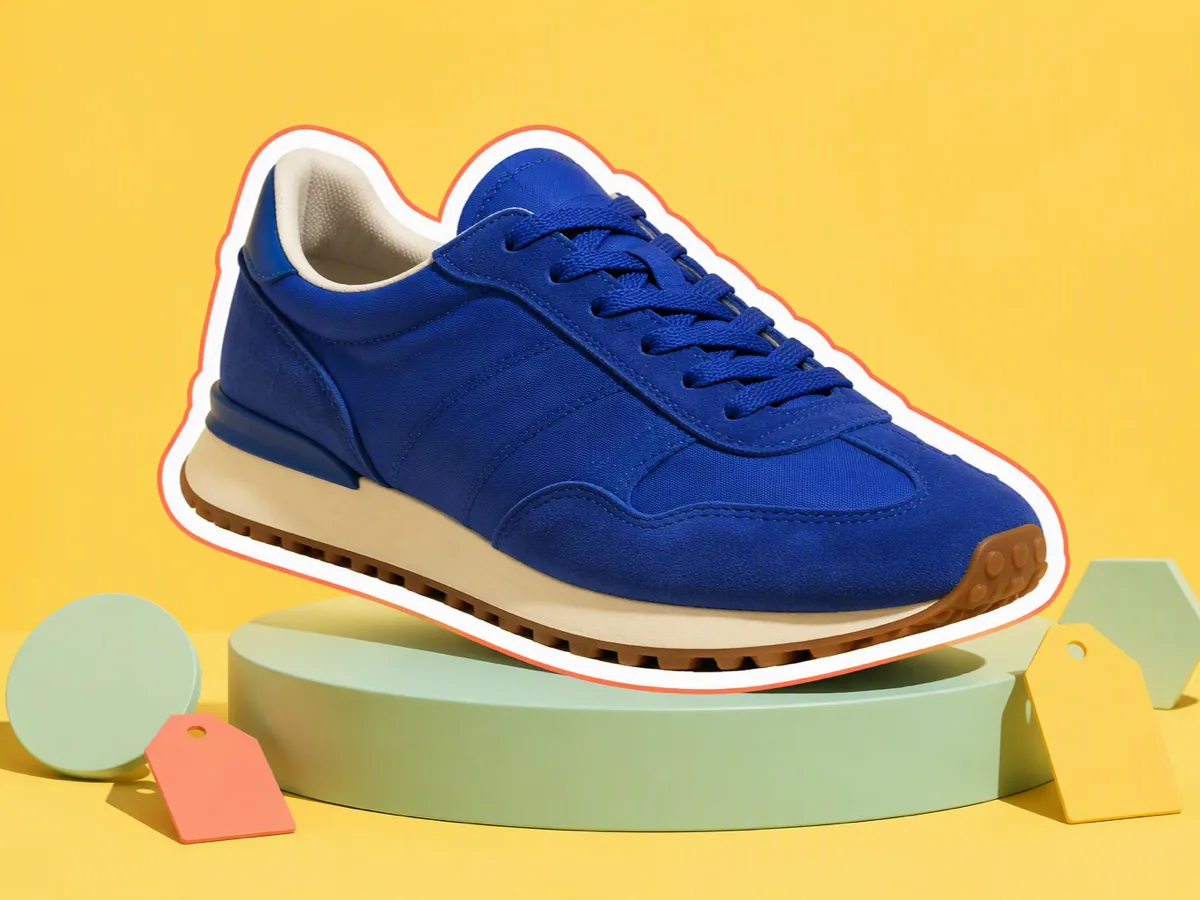
Ein Laufschuh wird von einer Aufnahme im Fitnessstudio zu einem sauber freigestellten Produktbild

Ein Produktlisting vorbereiten

Entfernen Sie einen unruhigen Hintergrund, setzen Sie eine zurückhaltende Studioszene und gleichen Sie das Licht aus, während Silhouette, Verpackungsfarbe und Etikett des Produkts erhalten bleiben. Vergleichen Sie das Ergebnis im Zuschnitt des Marktplatzes, bevor Sie es veröffentlichen. Für komplett neue Kampagnenszenen nutzen Sie den KI-Produktbildgenerator.

Vier Prüfschritte für eine KI-Fotobearbeitung

Änderung festlegen, Unveränderliches schützen, Ergebnis vergleichen, dann exportieren.

1

Laden Sie das Foto hoch und notieren Sie Motiv, Ausschnitt, Licht, Struktur, Text sowie alle Gesichts- oder Markendetails, die unverändert bleiben müssen.

2

Beschreiben Sie das zu entfernende Objekt, den neuen Hintergrund, die Farbkorrektur oder die Erweiterung. Nennen Sie den Verwendungszweck und das Ausgabeformat.

3

Prüfen Sie Gesichter, Haare, Produktkanten, Etiketten, wiederkehrende Muster, Schatten und feine Strukturen gegen das Original, bevor Sie sich für eine Richtung entscheiden.

Weiter in Studio

Warum Kreative Ottermind wählen

Auftrag konkret halten, Original sichtbar lassen, jedes wichtige Detail prüfbar machen.

Planung am Original

Ausgangspunkt sind der tatsächliche Ausschnitt, die Struktur und die Grenzen des Fotos.

Bearbeitung per Prompt

Beschreiben Sie die Zieländerung und den vorgesehenen Verwendungsort.

Geschützte Details

Gesichter, Etiketten, Kanten und Farben benennen, die erhalten bleiben müssen.

Variantenvergleich

Alternative Interpretationen prüfen, bevor Sie sich festlegen.

Verbundene Bildaufgaben

Vom Aufräumen direkt zur nächsten gezielten Bildbearbeitung.

Weiter in Studio

Notizen zum Original und Freigaben bleiben im Projektkontext.

Häufig gestellte Fragen

Was macht ein KI-Foto-Editor?

Er interpretiert eine beschriebene Änderung an einem vorhandenen Foto, etwa ein Objekt entfernen, den Hintergrund ersetzen, das Licht ausgleichen, ein Porträt retuschieren oder den Ausschnitt erweitern. Ein verlässliches Ergebnis setzt trotzdem voraus, dass Sie die Interpretation mit dem Original vergleichen.

Wie bleibt eine KI-Bearbeitung natürlich und ohne Plastikhaut?

Benennen Sie die genaue Änderung und listen Sie auf, was unverändert bleiben muss: Gesicht, Produktform, Etikettentext, Lichtrichtung und Hauttextur. Prüfen Sie Kanten, wiederkehrende Muster, Schatten und kleine Schrift in der endgültigen Anzeigegröße, bevor Sie ein Ergebnis übernehmen.

Kann ein KI-Foto-Editor Personen oder Objekte entfernen?

Er kann eine Entfernung planen und eine Interpretation erzeugen, bei komplexen Hintergründen braucht es aber meist eine Prüfung und einen weiteren Durchlauf. Behalten Sie das Original, beschreiben Sie, womit die Fläche gefüllt werden soll, und kontrollieren Sie die Übergänge an Kanten und Schatten.

Lassen sich Produktfotos mit KI bearbeiten?

Ja. Ein Produkt-Workflow kann Hintergrund, Szene, Licht und Schatten abdecken. Schützen Sie Silhouette, Verpackung, Farben und Etikettentext und vergleichen Sie das Ergebnis mit dem Original, bevor Sie es gewerblich einsetzen.

Was sollte ich vor dem Export prüfen?

Gesichter und Wiedererkennbarkeit, Produktkanten und Etiketten, feine Strukturen, wiederkehrende Muster, Verläufe, Schatten, Perspektive und den endgültigen Ausschnitt. Eine Bearbeitung, die in voller Größe überzeugt, kann verkleinert als Listing- oder Profilbild auffallen.

Darf ich KI-bearbeitete Fotos gewerblich nutzen?

Verwenden Sie nur Bilder und Referenzen, die Sie bearbeiten dürfen, und prüfen Sie Datenschutz, Persönlichkeitsrechte, Markenvorgaben und Plattformregeln. Bewahren Sie Original und freigegebene Version zusammen auf, damit die Entscheidung nachvollziehbar bleibt.

Mehr entdecken

Mehr aus dem Blog

Bringen Sie das Foto mit und die Details, die zählen

Beschreiben Sie die Bearbeitung, legen Sie fest, was erhalten bleiben muss, und führen Sie den prüfbaren Bild-Workflow in Ottermind Studio fort.

Weiter in Studio